配置迷你Wi-Fi IP相機進行雲端錄製 配置專用/類比攝影機
內容
1. 介紹
1.2 迷你Wi-Fi IP相機的優缺點
1.3 Nest Cam(Drop Cam)的優點和缺點
2. 配置迷你Wi-Fi IP相機,使其將影像上傳到雲端
步驟 1:按照製造商的說明將攝影機連接到您的 Wi-Fi 網路
步驟 2:配置攝影機警報設置
已知限制和支援的 CameraFTP 服務計劃
3. 配置迷你Wi-Fi IP相機以錄製音訊/視訊片段
步驟 1:在您的電腦上下載並安裝 CameraFTP VSS 軟體。
步驟 2:在本地網路中搜尋攝影機
步驟 3:登入相機並找到正確的視訊串流 URL
步驟 4:根據您的訂閱方案配置攝影機設置
哪些訂閱方案與此解決方案相容?
4. 查看或下載錄製的視頻
介紹
許多Wi-Fi或電池供電的IP相機都提供與Nest Cam類似的功能和設計。它們通常體積小巧,可以輕鬆放置在架子上或安裝在牆上。有些還帶有磁性底座。它們通常支援雙向音訊、高清視訊和廣角鏡頭,並且需要使用智慧型手機進行設定和查看。如果它們沒有綁定到製造商的雲端服務,那麼通常可以相容於CameraFTP的雲端服務。如果它們支援FTP/SMTP協議,可以直接將影像/視訊片段上傳到CameraFTP雲端;如果它們支援RTSP/ONVIF協議,則可以使用CameraFTP VSS軟體。
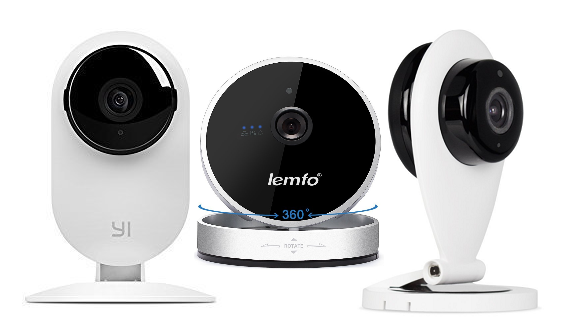
在亞馬遜或 eBay 上搜索,我們至少可以找到以下型號:
- YI家用攝影機
- Sricam HD 720P SP009
- 萊姆福
- Funlux Mini WiFi 百萬像素 720P 高畫質相機
- iZtouch IZSP-009A
- MiSafes wifi 720p 高清
- DBPOWER H.264 1280x720p 家用監視器 無線 IP 攝影機
- 酷冷至尊 1280x720P 高清
- FalconWatch HD
- MVPower 無線 IP 高畫質攝影機
- 你好,720P
- Kasonic HD
- PowerLead Pcam
- Zmodo 無線迷你 IP WiFi 相機
- 爆炸 S-波美拉尼亞
- Raynic Raycam
- PowerLead Pcam WIFI 720P
- UOKOO 1280x720p 家用監視器
- EZVIZ 迷你高清 720p WiFi 家庭安防攝影機
- Zmodo ZM-SH721 720p 高畫質迷你 Wi-Fi 網路 IP 網路攝影機
- Sokos 720P P2P 無線 WiFi 家庭安防 IP 攝影機
- Pyle PIPCAMHD22WT 高清 720p 無線遠端監控攝影機
這些相機的設計靈感似乎來自 Nest Cam(Drop Cam),通常被稱為「Wi-Fi P2P 高清 720P (1280x720) 迷你日夜型 IP 相機」。本文中,我們將使用「迷你 Wi-Fi IP 攝影機」來指稱這類 IP 攝影機。
迷你Wi-Fi網路攝影機方便實用,外觀時尚。但與Nest Cam類似,它們缺乏高級功能。作為領先的雲端監控和錄影服務供應商,我們的服務的一大優勢在於,我們幾乎可以支援所有網路攝影機,除非攝影機廠商將其鎖定在特定的雲端服務(例如他們自己的雲端服務)上。 CameraFTP可能是唯一能夠支援這些攝影機的雲端監控和錄影服務供應商。另一方面,Nest Cam完全是專有的,它不支援任何開放的網路攝影機標準,只能與Nest自己的雲端服務配合使用。
1.2 迷你Wi-Fi相機的優缺點
優勢:
一般來說,迷你Wi-Fi網路攝影機憑藉其時尚的設計、不錯的視訊品質和低廉的價格而具有競爭力。但與Nest Cam一樣,它們也存在一些主要問題。如果您尚未購買攝像頭,建議您在購買前了解這些攝影機的優缺點。如果您已經購買了攝像頭,幸運的是,CameraFTP可以提供雲端錄製服務。 (我們可能是目前唯一提供此服務的,因為該攝影機不支援任何其他傳統的雲端上傳方式。)
缺點:
- 它們沒有基於瀏覽器的介面,只能透過智慧型手機查看;
- 它們的管理介面非常薄弱。它們不支援FTP,這使得雲端錄製非常困難。它們也不允許創建不同的視訊串流配置檔案來平衡視訊品質和頻寬使用;
- 它們僅支援 Wi-Fi。在某些情況下,Wi-Fi 連線可能不如有線連線可靠。
- 您必須在智慧型手機上安裝一個應用程式來配置攝影機。該應用程式來自中國不知名的廠商,您需要註冊一個他們的帳號。
1.3 Nest Cam(Drop Cam)的優點和缺點
2. 配置迷你 Wi-Fi 鏡頭,使其將影像上傳到雲端
由於韌體和管理介面極其薄弱,這些攝影機無法直接將影片片段上傳到雲端,甚至不支援FTP。不過,它們可以在檢測到移動時透過電子郵件發送圖像。此外,設定介面不允許使用者指定影像解析度、上傳頻率以及偵測到移動時上傳的影像數量。因此,如果要將影像直接上傳到雲端,則只能以每分鐘1張、解析度為640x360且啟用移動偵測功能的影像進行上傳。在CameraFTP上,這樣的方案每月收費1.5美元。如果按年付費,則只需每年支付15美元,即可節省兩個月的費用。
步驟 1:請依照製造商的說明將相機連接到您的 Wi-Fi 網路。
許多迷你Wi-Fi網路攝影機廠商在產品文件方面做得非常糟糕。我們希望以下文件能提供一些關於如何配置這些攝影機的基本資訊。首先,您需要下載廠商的行動應用程式。最好下載iOS版本而不是Android版本。 (從不太知名的公司下載應用程式存在一定風險。幸運的是,iOS在限制惡意應用程式的功能方面做得更好。)有趣的是,這些應用程式似乎都由同一家技術提供者提供支援。例如YooSee、FunLux、MeShare和Cot Pro等應用程式。它們的功能看起來非常相似。安裝應用程式後,啟動它,然後按照說明將攝影機連接到您的Wi-Fi接入點。某些攝影機可能支援「AP」模式,這意味著攝影機將充當Wi-Fi存取點。請不要選擇此模式,因為您需要攝影機連接到網路。如果您的攝影機已連接到Wi-Fi接入點,則可以將其新增至此應用程式。您可以透過攝影機 ID(或名稱)新增鏡頭,或者應用程式通常可以搜尋網路並找到攝影機。要成功新增鏡頭,您需要攝影機的預設使用者名稱和密碼。添加相機後,您可以在裝置清單中看到您的鏡頭,如右側螢幕截圖所示:
步驟 2:配置攝影機警報設置
點擊「裝置」選項卡,並確保您的相機已連網。為了讓相機直接將影像上傳到雲端,請確保鎖定圖示顯示為「已鎖定」。然後點選“設定”圖示。您將看到以下畫面:
選擇“警報設定”,您將進入下一個畫面。在此畫面中,您必須啟用移動偵測功能。
我們建議您關閉「接收警報訊息」和「蜂鳴器」功能,否則您的手機可能會收到過多警報訊息,非常煩人。 CameraFTP 服務的優點在於我們會將警報場景錄製到雲端,從而保護雲端證據。
點擊“警報推送郵件”,您將看到“修改郵件”介面。點擊“手動設定”,然後您可以如下輸入 CameraFTP 資訊:
此處郵件收件者將被忽略;附件中的圖片將自動儲存到您的 CameraFTP 帳號。您可以輸入任何電子郵件地址作為收件者。此電子郵件地址無需真實存在,但必須採用有效的電子郵件地址格式,例如::
abc@abc.com.
寄件者電子郵件必須採用以下格式:
cftp_USERNAME_CameraFolderID@ANY_DOMAIN.com
- 使用者名稱:您的 CameraFTP 帳號使用者名稱。這些相機限制電子郵件地址長度為 32 個字元。您只需使用使用者名稱的前 3 個字母。 CamreaFolderID:您可以在 www.CameraFTP.com 的「編輯相機」頁面中找到它。
- ANY_DOMAIN:任意網域。無需真實存在。您可以直接使用 a.com 或 ab.com。
- SMTP位址:c.drivehq.com
- 連接埠:465(在某些情況下,您也可以嘗試連接埠 25 或 587)
- 密碼:您的 CameraFTP 密碼。
- 某些攝影機可讓您輸入使用者名稱。如果可以,請輸入 cftp_USERNAME_CameraFolderID。
- 輸入正確資訊後,點選「儲存」以儲存資訊。
注意:如果您使用自己的 SMTP 伺服器,收件者電子郵件地址必須是: cftp_USERNAME_CameraFolderID@c.drivehq.com.
就這些了。如果您想暫時停止相機上傳到雲端,可以點擊裝置清單畫面中的鎖定圖示將其「解鎖」。如果圖示狀態為“已解鎖”,則相機不會上傳資料到雲端。否則,一旦偵測到移動,攝影機就會將影像上傳到雲端。
已知限制和支援的 CameraFTP 服務計劃
遺憾的是,這些相機的韌體功能非常有限。它無法為一次警報上傳多張影像,也無法指定影像解析度或上傳頻率。在連續運動模式下,它每分鐘只能上傳一張 640x360 解析度的影像。如果您覺得這樣的效能不夠,可以考慮使用 CameraFTP 的虛擬安防系統 (VSS) 解決方案。 VSS 可以連接到相機的視訊串流,將視訊/音訊編碼為 .mp4 視訊片段,並將資料上傳到 CameraFTP 雲端儲存。
使用上述影像錄製方法,您只能為以下服務套餐配置攝影機:
- 影像錄製服務;
- 已啟用移動偵測功能;
- 640x480影像解析度;
- 1 每分鐘成像。
- 您可以選擇任意保留期限。如果您選擇 7 天或 30 天的保留期限,每月服務費僅需 1.50 美元!
配置迷你Wi-Fi IP相機以錄製音訊/視訊片段
如前所述,這些攝影機的韌體功能非常有限,無法將視訊/音訊上傳到雲端。幸運的是,該攝影機相容於 CameraFTP 的虛擬安全系統 (VSS) 軟體。使用 VSS,您可以將視訊/音訊片段錄製到雲端。
步驟 1:在您的電腦上下載並安裝 CameraFTP VSS 軟體
You can visit CameraFTP and click the Software tab to download CameraFTP VSS. 軟體安裝完成後,啟動軟體並使用您的 CameraFTP 使用者名稱和密碼登入。
步驟 2:在本地網路中搜尋攝影機
點選「新增」按鈕新增攝影機。您將看到以下畫面
點擊“IP相機”,並確保您的攝影機和電腦連接到同一個Wi-Fi接入點。然後點選「確定」進行確認,VSS將開始掃描網路中的IP攝影機。掃描完成後,將顯示網路中IP攝影機的清單。
在上面的截圖中,VSS 發現了 2 個這樣的攝影機。
步驟 3:登入相機並找到正確的視訊串流 URL
選擇要新增的相機,然後按一下“下一步”。
您將被要求提供登入攝影機的使用者名稱和密碼。請注意,您的攝影機使用者名稱和密碼與您的 CameraFTP 使用者名稱和密碼不同。為了提高安全性,強烈建議您更改攝影機的預設密碼。
如果您提供正確的使用者名稱和密碼,然後按一下“下一步”,VSS 將使用 ONVIF 協定來尋找攝影機的視訊串流 URL。幾秒鐘後,它將顯示視訊串流 URL 清單(請參閱螢幕截圖)。
這些攝影機通常支援三種不同的視訊解析度:320x180、640x360 和 1280x720。上面的列表中只有兩種解析度。您可以使用製造商的行動應用程式將影片尺寸變更為標清 (640x360)、高清 (1280x720) 或低清 (320x180)。
根據您的 CameraFTP 訂閱選擇視訊串流 URL,然後按一下「下一步」。 VSS 將顯示訊息框「已成功連線至 IP 攝影機」。
步驟 4:根據您的訂閱方案配置攝影機設置
點擊「確定」繼續,您將看到右側的頁面
您可以將相機名稱更改為更易於理解的名稱,例如“客廳”。預設情況下,VSS 會在錄製的視訊檔案中包含音訊。如果您不想錄製音頻,只需取消選取該複選框即可。您也可以選擇選取該複選框 在錄製的影片中加入時間戳
請根據您的訂閱套餐選擇正確的影片解析度和幀速率。點選“下一步”。
您可以選擇視訊安全服務 (VSS) 是持續錄製影片還是基於行動偵測錄製影片。此設定必須與您的訂閱套餐相符。我們通常建議使用行動偵測模式,因為它可以降低您的服務費用並減少頻寬使用。如果您選擇移動偵測模式,也可以透過在預覽影像上繪製矩形來指定偵測區域。再次按一下「下一步」進入「計劃」畫面:
如果您不希望攝影機一直錄影,可以指定錄影時間。否則,只需點擊“完成”即可。
VSS 將新增相機並顯示如上所示的即時畫面視窗。
哪些訂閱方案與此解決方案相容?
此攝影機的韌體僅允許選擇三種不同的視訊尺寸(320x180、640x360 和 1280x720);視訊幀率固定為 10 到 20 fps。使用 CameraFTP VSS,您的服務方案將更有彈性。除了這三種影片尺寸外,您還可以選擇任何小於 1280x720 的影片尺寸,以及 1 fps 到 20 fps 之間的任何影片幀率。如果您選擇高幀率的 720P 高清視頻,請確保您的 Wi-Fi 訊號良好且網路連線速度非常快。為了減少 Wi-Fi 擁堵,如果您的電腦有乙太網路端口,請使用有線連接而不是 Wi-Fi 連線。
VSS支援連續錄製和移動偵測錄製。 VSS處理的移動偵測功能獨立於攝影機的移動偵測功能。
4. 查看或下載錄製的視頻
要在線查看錄製的視頻,您可以安裝適用於 iOS、Android、Windows 8 和 Windows 10 的 CameraFTP Viewer 應用,或者登入 www.CameraFTP.com 網站使用我們基於瀏覽器的檢視器。
若要下載錄製的視頻,您可以安裝任何FTP客戶端軟體,例如FileZilla。您可以一次下載任意數量的文件/資料夾。
微軟的 Windows 資源管理器(不是網頁瀏覽器)也可以用作簡單的 FTP 用戶端。只需輸入以下 FTP 位址即可:
ftp://USERNAME@ftp.cameraftp.com/
按下回車鍵,會跳出登入對話框。輸入您的 CameraFTP 密碼,可以選擇勾選“儲存密碼”,然後點擊“登入”。
下方顯示的是新建的相機資料夾。雙擊資料夾名稱,即可查看VSS上傳的影片片段清單。您可以使用拖放操作下載檔案或資料夾。