Graba la pantalla del ordenador, el micrófono y el altavoz
Software CameraFTP VSS ofrece una función de grabación de pantalla muy potente. Puede grabar pantallas de PC con audio de altavoces y micrófonos. Se puede utilizar para:
La captura de pantalla que aparece a continuación muestra el software CameraFTP Virtual Security System (VSS) grabando la pantalla y el audio. Puede ocultar la interfaz gráfica de usuario de VSS para que no grabe su propia ventana. Para obtener más información sobre VSS, visite Página de descarga del software VSS.
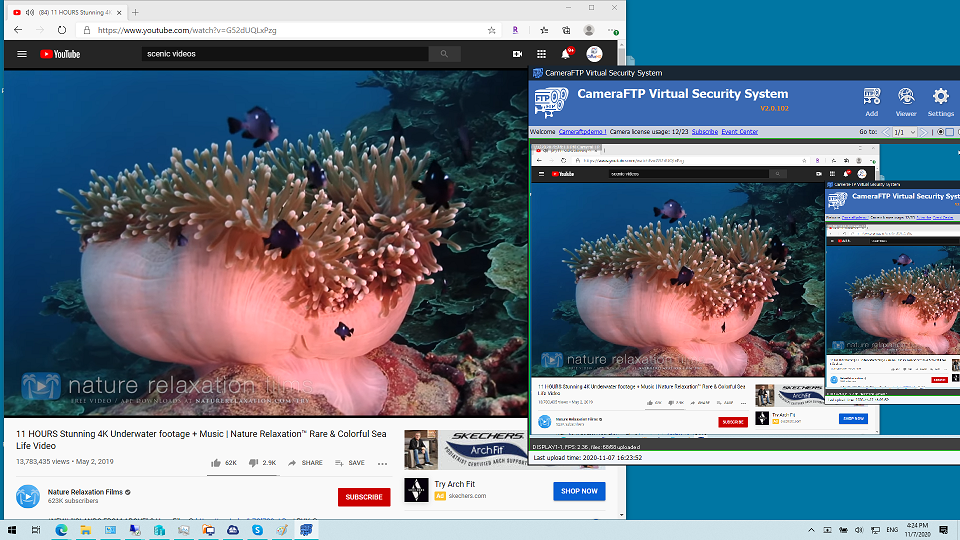
Grabación de pantalla, grabación de TV/juegos, monitorización remota del uso del ordenador
La función de grabación de pantalla de VSS ofrece las siguientes ventajas sobre otras soluciones de grabación de pantalla:
- Utiliza muy poco espacio de almacenamiento y ancho de banda.
- Graba en la nube y puedes visualizarlo de forma remota prácticamente en tiempo real.
- Supervisar un ordenador de forma continua durante meses.
- Graba el audio de altavoces y micrófonos.
- Bloquea la aplicación para que el usuario actual del ordenador no pueda detenerla.
- Graba varias pantallas.
Monitorizar el uso del ordenador (por ejemplo, monitorizar el uso del PC por parte de niños/empleados; mejor que un registrador de pulsaciones de teclas).
VSS se puede usar para monitorear el uso de la computadora por parte de empleados o niños. (Asegúrese de que se haga legal y apropiadamente). Es mejor que el software KeyLogger. Con KeyLogger, solo puede registrar las teclas presionadas y capturas de pantalla. No puede grabar la pantalla, el audio ni los movimientos del mouse. También es muy difícil revisar la información grabada. VSS puede grabar video, audio y movimientos del mouse, y con CameraFTP Viewer, puede revisar fácilmente las grabaciones. Primero, instale VSS en la computadora y agregue una cámara de grabación de pantalla. Si el propósito es el monitoreo, recomendamos configurar la velocidad de fotogramas de video a 1 fps para minimizar la carga de CPU y el uso de ancho de banda. Para evitar que el usuario detenga la cámara, puede hacer clic en el botón "Bloquear" en VSS, luego en "Bloquear solo VSS" y luego minimizar VSS. VSS ocultará la interfaz gráfica de usuario. El usuario puede usar otros programas en esta PC normalmente. Pero no puede acceder a VSS, ya que debe desbloquearse con su contraseña de CameraFTP.
En comparación con otros programas de grabación de pantalla, VSS tiene algunas ventajas principales:
- Tiene un consumo muy bajo de CPU y ancho de banda. Por lo tanto, no afecta a las videollamadas ni a las reuniones en línea.
- Las grabaciones se almacenan en la nube, no en el disco local. El usuario no puede eliminar las grabaciones.
- Puedes monitorizar el uso del ordenador en tiempo real o reproducir las grabaciones de forma remota. CameraFTP Viewer está disponible para iOS, Android, Windows y cualquier navegador web. Con otros programas de grabación de pantalla, solo puedes reproducir las grabaciones del mismo ordenador (cuando el usuario ya no lo está utilizando).
Grabar reuniones/clases de vídeo en línea
Puedes grabar reuniones en línea y compartir las grabaciones con quienes no puedan asistir. Si tu hijo/a está aprendiendo a distancia, puedes grabar las clases en línea. Podrás ver las grabaciones desde otro ordenador o smartphone. Esto te ayudará a entender el rendimiento de tu hijo/a en las clases en línea y la eficacia del profesor. Se ofrece monitorización en directo para que puedas intervenir si tu hijo/a no se comporta correctamente. Tu hijo/a también podrá ver la grabación si no ha comprendido todo lo aprendido en clase. (Recuerda que, por motivos de privacidad, no debes compartir el vídeo con nadie).
Crea tutoriales en vídeo para software y sitios web
Con la función de grabación de pantalla de VSS, puedes crear fácilmente un video que muestre cómo usar una aplicación o un sitio web. Una vez grabado el video instructivo, puedes copiar el archivo desde tu disco duro o desde el sitio web de CameraFTP. También puedes usarlo para grabar un video que muestre un problema con un software o sitio web y luego compartirlo con el equipo de soporte técnico.
Grabar/transmitir videojuegos o programas de televisión
Una cámara de grabación de pantalla puede usarse para grabar programas de televisión que se reproducen en tu PC. Para obtener la mejor calidad de grabación, configura los parámetros de grabación (resolución de video y velocidad de fotogramas) al máximo y reproduce el programa en modo de pantalla completa. También puedes grabar videojuegos o incluso transmitirlos en directo con la función de publicación de la cámara IP.
Historial de carga y uso del servidor de registros
Si tienes un servidor web o de aplicaciones y necesitas monitorizar su carga o rendimiento, o si necesitas solucionar problemas específicos (como fugas de memoria o fallos aleatorios), la cámara de grabación de pantalla de VSS puede serte muy útil. Ya no tendrás que estar pendiente del Administrador de tareas o del Monitor de rendimiento de tu servidor. VSS graba la pantalla las 24 horas del día, los 7 días de la semana. Después, puedes usar CameraFTP Viewer para ver las grabaciones de forma muy eficiente e identificar el momento exacto en que el servidor experimentó un alto uso de CPU, RAM, disco o red.
Realizar copias de seguridad de cámaras IP propietarias como Nest Cam
Si una cámara IP propietaria no es compatible con protocolos estándar como HTTP, ONVIF y RTSP, VSS no podrá conectarse a ella. Sin embargo, si la cámara cuenta con una aplicación de visualización o si se puede ver a través de un navegador web, puede usar la función de grabación de pantalla de VSS para realizar una copia de seguridad en la nube. Posteriormente, puede usar CameraFTP Viewer para ver la transmisión en directo o reproducir las grabaciones desde cualquier lugar.
¿Qué plan de servicio elegir?
La función de grabación de pantalla se implementa como una "cámara de grabación de pantalla". Por lo tanto, utiliza el mismo modelo de precios flexible y personalizable. Puede visitar www.cameraftp.com y hacer clic en "Precios" para consultar la información detallada. Puede elegir entre grabación de imágenes o de vídeo y, a continuación, hacer clic en "Personalizar" para crear un plan a su medida, según sus necesidades y presupuesto.
Para grabar reuniones/clases en línea, recomendamos un plan de grabación de vídeo.
La resolución de vídeo debe ser la misma que la de la pantalla si esta es inferior a 1920x1080. En caso contrario, configúrela a 1920x1080. Para minimizar el uso de CPU, almacenamiento y ancho de banda, la velocidad de fotogramas debe configurarse a 1 fps (la más baja). Si no tiene previsto grabar la pantalla durante más de 8 horas al día, puede contratar un plan de grabación activado por movimiento (aunque también puede configurar VSS para que grabe de forma continua). De lo contrario, deberá contratar un plan de grabación continua.
Para grabar programas de televisión o juegos, es necesario contratar un plan de grabación de vídeo y configurar los parámetros de grabación al nivel más alto posible. CameraFTP ofrece planes de "Grabación de vídeo local VSS". El precio es muy bajo y no depende de los parámetros de grabación.
Para la monitorización de un ordenador, recomendamos un plan de grabación de vídeo con una resolución de 1280x800 o 1920x1080, a 1 fotograma por segundo y con grabación activada por movimiento.
También puedes usar un plan de grabación de imágenes si no necesitas grabar audio. Con la grabación de imágenes, puedes reducir la frecuencia de subida a una imagen cada 15 minutos.
Visualización en directo o reproducción con CameraFTP Viewer
Puedes usar la aplicación CameraFTP Viewer para ver en directo o reproducir las grabaciones desde cualquier lugar con conexión a internet. CameraFTP ofrece un visor web y una aplicación móvil para iOS, Android y Windows. Descarga las aplicaciones de CameraFTP Viewer desde la App Store o Google Play Store, o visita www.cameraftp.com y haz clic en "Software" para descargarlas.
Manual de grabación de pantalla y monitorización de ordenador