Configurar Iris azul Software de seguridad de vídeo para grabación en la nube, almacenamiento/copia de seguridad FTP, monitorización remota y reproducción
Contenido
Introducción al software de seguridad de vídeo Blue Iris
Paso 1: Añade una cámara a tu software Blue Iris
1.1 Agregue una cámara IP o una cámara web a su software Blue Iris
1.2 Configuración de la cámara IP / Introduzca la URL de la transmisión de vídeo de la cámara
Paso 2: Regístrate para obtener una cuenta en el sitio web CameraFTP.com
Paso 3. Configurar los ajustes del servidor FTP de Blue Iris
Paso 4. Configurar las opciones de grabación de imágenes/vídeos en la nube de Blue Iris
4.1 Configurar la opción "Recortes y archivo" de Blue Iris
4.2 Configurar la grabación continua de vídeo en la nube
4.3 Configurar la grabación de vídeo en la nube activada por movimiento
4.4 Configurar la grabación continua de imágenes en la nube
4.5 Configurar la grabación de imágenes en la nube activada por movimiento
5. Visor CameraFTP
Iris azul es una popular aplicación de seguridad de video y administración de cámaras. Es compatible con muchos modelos de cámaras IP y webcams. En comparación con CameraFTP VSS, Blue Iris tiene una interfaz más sofisticada y muchas funciones avanzadas para cámaras;
CámaraFTP VSS Es más fácil de usar y está optimizado para la grabación en la nube. Blue Iris está optimizado para la grabación local; sin embargo, es totalmente compatible con el servicio de grabación en la nube CameraFTP. CameraFTP ofrece mucho más que un simple servicio de copia de seguridad FTP en la nube: también ofrece un servicio de vigilancia en la nube con aplicaciones móviles, notificaciones de eventos y funciones para compartir y publicar contenido.
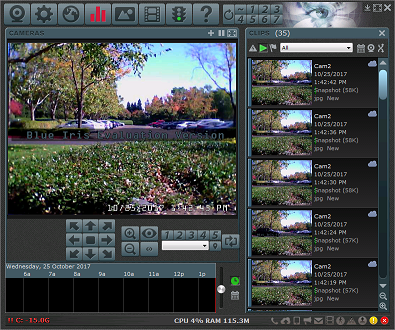
Nota: Este documento no pretende sustituir el manual del producto del proveedor del software. La información proporcionada se basa en nuestro conocimiento de Blue Iris software.
Es posible que la información no sea precisa ni esté actualizada. Los usuarios deben contactar al proveedor del software para cualquier problema relacionado con Blue Iris y contactarnos únicamente para problemas relacionados con CameraFTP (servicio de almacenamiento en la nube/FTP).
Este documento presupone que los usuarios están familiarizados con el software Blue Iris. De lo contrario, visite el sitio web de Blue Iris y consulte su documentación. CameraFTP solo admite funciones relacionadas con la grabación en la nube. Antes de leer las instrucciones a continuación, descargue e instale Blue Iris en su PC.
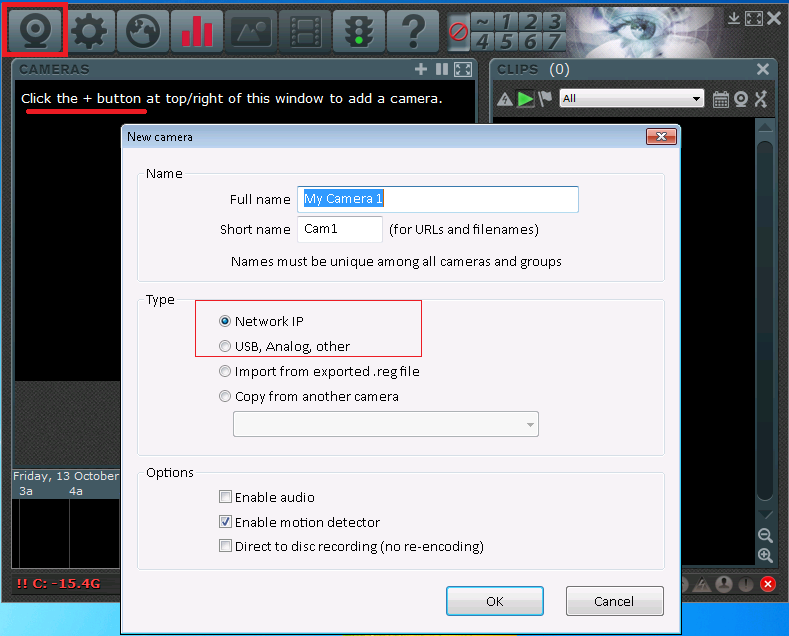
Haz clic en el icono de la cámara o en el icono "+", se abrirá el cuadro de diálogo "Agregar cámara". Si quieres agregar una cámara web, es muy fácil. Puedes omitir los siguientes pasos. Si quieres agregar una cámara IP, selecciona "Cámara de red" y haz clic en "Aceptar".
Según la marca y el modelo de tu cámara, puedes usar la función "Buscar/Inspeccionar" para encontrar la URL de la transmisión de video o seleccionar manualmente la marca y el modelo. Consulta la captura de pantalla a continuación. (Ten en cuenta que el usuario y la contraseña deben ser los de tu cámara, no los de CameraFTP).
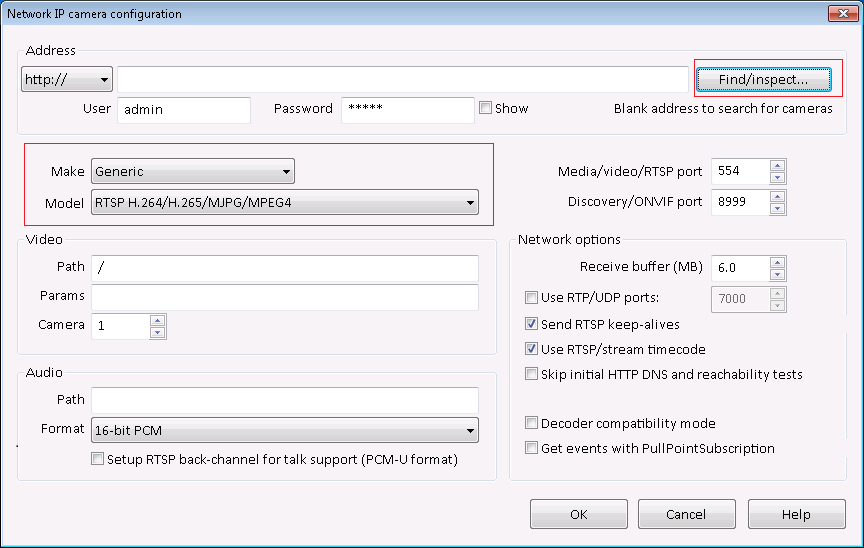
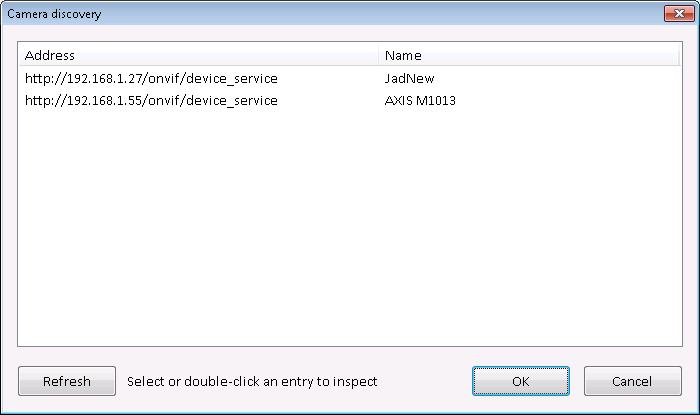
Blue Iris es compatible con numerosas marcas y modelos de cámaras; sin embargo, hay demasiadas marcas y modelos. Si no puede encontrar la URL de la transmisión de video, puede ponerse en contacto con el fabricante de la cámara. También puede intentar.. Software CameraFTP VSS que puede buscar automáticamente las URL de transmisión de video de muchas cámaras.
Una vez que hayas añadido una cámara, Blue Iris mostrará la imagen en directo de la misma. Ahora puedes empezar a configurar el servicio de grabación en la nube CameraFTP.
Si no tienes una cuenta en CameraFTP, visita www.cameraftp.com y regístrate para obtener una cuenta gratuita. CameraFTP ofrece un servicio básico gratuito y una prueba gratuita de 3 días del servicio de grabación en la nube. Transcurrido este periodo, puede suscribirse si lo desea para seguir utilizando el servicio de grabación en la nube.
El software Blue Iris puede crear cámaras automáticamente en el sitio web CameraFTP.com, por lo que no es necesario agregarlas manualmente.
En la página de opciones de Blue Iris, haga clic en la pestaña "Servidores FTP" y, a continuación, en "Agregar".
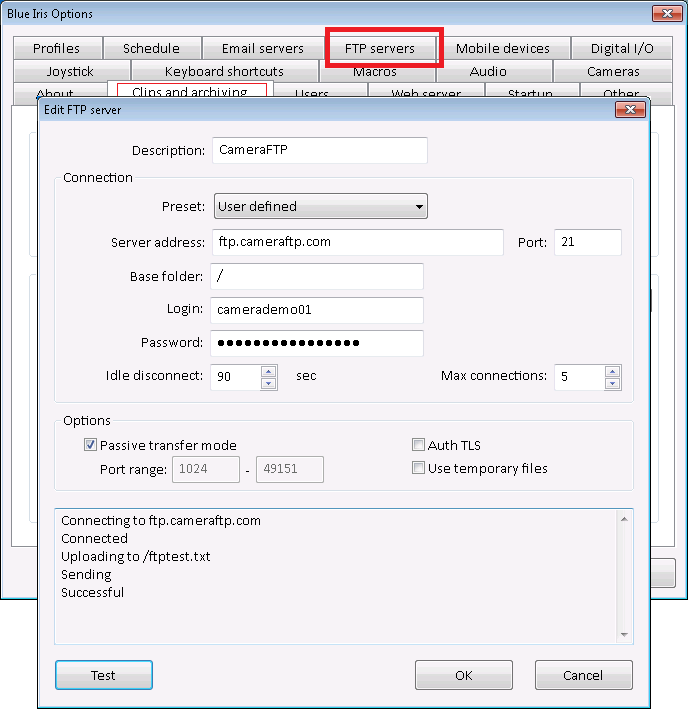
Suponiendo que ya tenga una cuenta CameraFTP, deberá ingresar la siguiente información:
- Servidor FTP: ftp.cameraftp.com o 66.220.9.45
- Puerto FTP: 21
- Directorio de carga:
En blanco o "/". El directorio de carga (es decir, el nombre de la cámara) será creado automáticamente por el software Blue Iris.
- Nombre de usuario y contraseña:
El nombre de usuario es el de cameraftp.com; la contraseña es la de CameraFTP.com. (Nota: CameraFTP tiene una función especial para que Blue Iris suba archivos a carpetas de diferentes cámaras. NO PUEDE usar contraseñas FTP asociadas a licencias de cámara a menos que solo tenga una cámara. Si tiene varias cámaras, Blue Iris solo puede usar una cuenta FTP. No puede usar contraseñas diferentes para diferentes cámaras).
Para mayor seguridad, también puede marcar la casilla "Autenticación TLS".
En la pantalla Opciones de Blue Iris, haga clic en "Clips y archivado" y verá la siguiente pantalla:
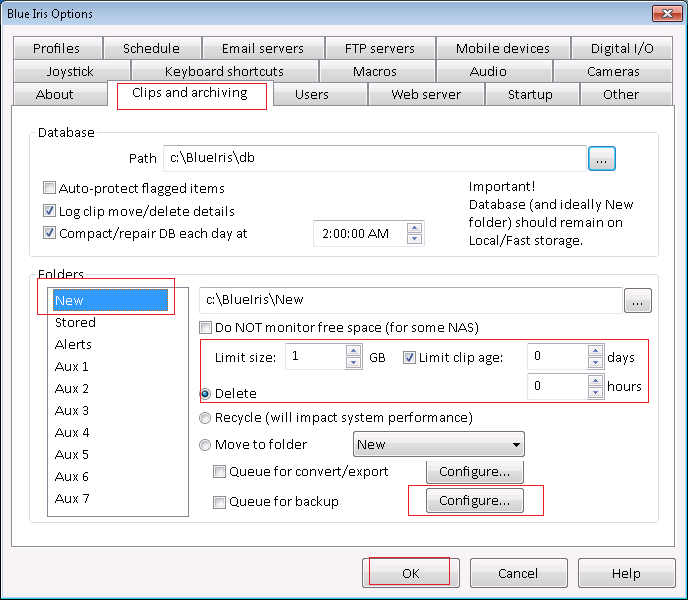
Haz clic en el botón "Configurar" y aparecerá un nuevo cuadro de diálogo "Clip Backup" como se muestra a continuación:
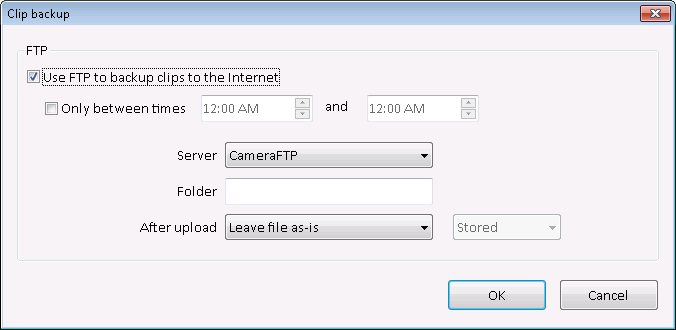
Marque la casilla "Usar FTP para hacer copias de seguridad de los clips en Internet", seleccione un servidor FTP en la lista desplegable y, a continuación, haga clic en Aceptar. Vuelva a hacer clic en Aceptar para cerrar el cuadro de diálogo "Opciones de Blue Iris".
Seleccione una cámara en Blue Iris y haga clic en el botón de opciones de la cámara; luego, haga clic en la pestaña Grabar. Vea la captura de pantalla a continuación:
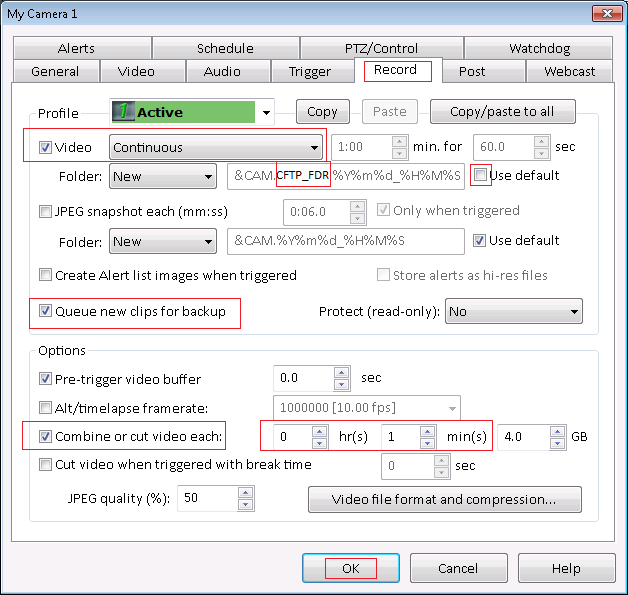
Si contrató un plan de grabación continua, seleccione «Continua» en el menú desplegable «Vídeo» y desmarque la casilla «Usar predeterminado». El nombre del archivo debe modificarse como se muestra en la captura de pantalla; es decir, inserte «CFTP_FDR» después de «&CAM». (Esto permite que Blue Iris cargue los archivos en carpetas de diferentes cámaras).
Marque la casilla "Añadir nuevos clips a la cola de copia de seguridad". Esta opción activará la carga FTP. La configuración FTP ya está definida en la pantalla de Opciones de Blue Iris.
Marque también la casilla "Combinar o cortar cada vídeo" y establezca la duración en 1 minuto. (Para la grabación en la nube, se recomienda subir vídeos cortos. De lo contrario, la latencia de subida será excesiva).
Haz clic en "Formato de archivo de vídeo y compresión" y aparecerá el siguiente cuadro de diálogo:
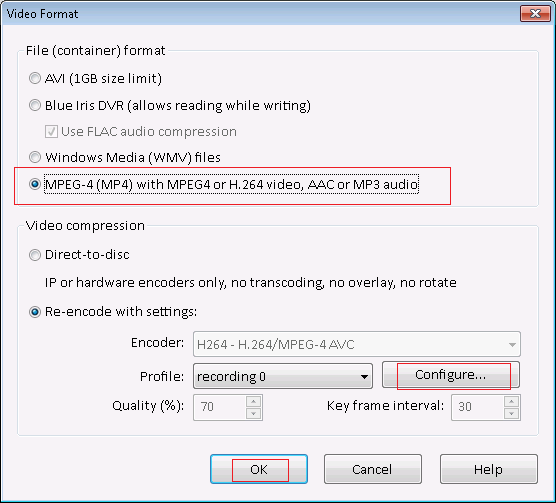
Seleccione el formato de archivo (contenedor) "MPEG-4 (MP4) con vídeo MPEG4 o H.264, audio AAC o MP3". En la mayoría de los casos, también deberá seleccionar "Recodificar con ajustes" y configurar un perfil de grabación de vídeo. Para configurar un perfil de grabación de vídeo, haga clic en el botón "Configurar". Aparecerá el cuadro de diálogo "Opciones del codificador", como se muestra a continuación:
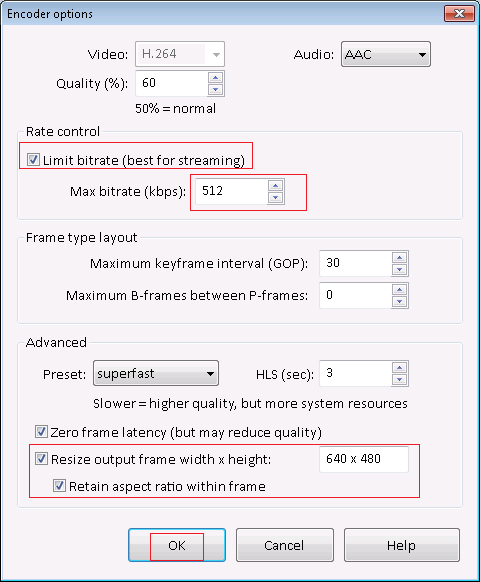
En esta pantalla, puede limitar la tasa de bits del vídeo. La tasa de bits máxima debe configurarse según la calculadora de ancho de banda del sitio web CameraFTP.com (visite www.cameraftp.com, haga clic en Precios, luego en Plan de grabación de vídeo o imagen y, por último, en Personalizar). Vea la captura de pantalla a continuación:

Aquí también puede cambiar la resolución de video. La resolución de video debe ser igual o inferior a la resolución de la fuente de video y a la resolución de video a la que se suscribió. No puede cambiar la velocidad de fotogramas de video en el software. La velocidad de fotogramas de video se puede configurar mediante la interfaz de configuración de su cámara. Normalmente, puede usar un navegador para iniciar sesión en su cámara y luego acceder a la página de configuración de la cámara para configurar la velocidad de fotogramas de video (o el perfil de transmisión de video). Para obtener más información, puede consultar el manual del producto de su cámara. (También puede consultar los manuales de configuración de la cámara para otras cámaras de video. La interfaz de configuración de la cámara suele ser similar). Haga clic en Aceptar para cerrar los cuadros de diálogo. Blue Iris comenzará a subir videoclips al almacenamiento en la nube CameraFTP cada minuto.
Las instrucciones para la grabación por detección de movimiento son prácticamente idénticas a las de la grabación continua. En la pantalla Opciones de la cámara, haga clic en la pestaña "Grabar" y, a continuación, seleccione "Al activarse" en el menú desplegable "Vídeo". La configuración predeterminada del activador de movimiento suele ser suficiente. Si necesita ajustar la configuración del activador de movimiento, puede hacer clic en la pestaña "Activador" en la pantalla Opciones/Propiedades de la cámara.
Los pasos para grabar imágenes en la nube son prácticamente idénticos a los de grabar vídeos en la nube. En la pantalla Opciones de la cámara, haga clic en la pestaña "Grabar" y, a continuación, configure los ajustes como se muestra a continuación.
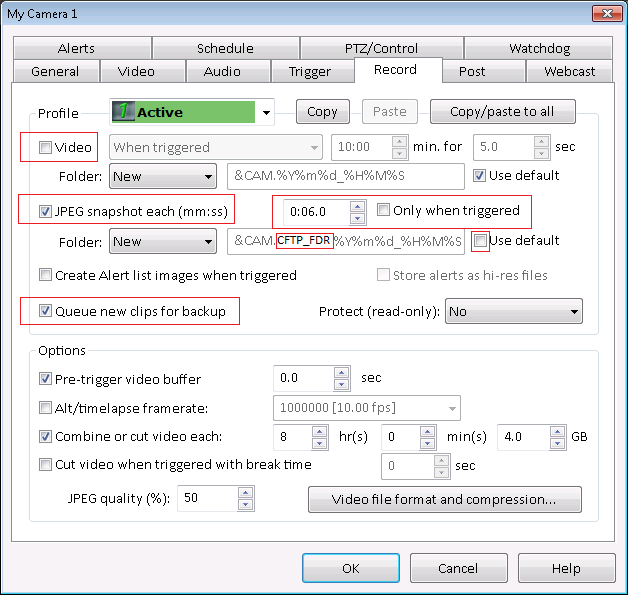
En la pantalla anterior, debe marcar la casilla "Capturar instantánea JPEG cada (mm:ss)" e ingresar un intervalo de tiempo según su plan de suscripción. Si su frecuencia de carga es de 1 imagen/2s, ingrese "0:02.0". También debe marcar la casilla "Poner en cola los nuevos clips para la copia de seguridad". Esto activará la carga a la nube FTP. Para el nombre del archivo, desmarque la casilla "Usar predeterminado" e inserte "CFTP_FDR" después de "&CAM". Esto es necesario para admitir varias cámaras.
Para grabar imágenes, no es necesario configurar el formato ni la compresión del archivo de vídeo; tampoco es necesario combinar ni cortar vídeos. Nota: no se puede configurar la resolución de la imagen. Blue Iris utilizará la resolución del vídeo original como resolución de la imagen. Si la resolución de la imagen no coincide con la de su plan contratado, deberá configurar la cámara directamente mediante su interfaz de configuración.
Los pasos para grabar imágenes de nubes activadas por movimiento son prácticamente idénticos a los de la grabación continua. En la pantalla anterior, solo tienes que marcar la casilla "Solo cuando se active".
NOTA: Por favor, no configure la grabación de imagen y vídeo simultáneamente. ¡Se considerará como dos licencias de cámara!
¡Acabas de terminar de configurar tu cámara IP o NVR!
Una vez configurado Blue Iris, puedes visitar www.cameraftp.com para ver o reproducir tus grabaciones desde cualquier lugar. También puedes descargar la aplicación CameraFTP Viewer para iOS, Android y Windows.
¿No consigues que funcione? Por favor, lee nuestro
Guía de solución de problemas.