Configure el NVR/cámara IP de la serie Lorex N910 para grabación, copia de seguridad, monitorización y reproducción en la nube
Contenido
Introducción
Paso 1. Conecte el NVR de Lorex a la red; acceda a la interfaz de configuración
Paso 2. Configurar la resolución de vídeo/imagen, la velocidad de fotogramas y la tasa de bits
Paso 3. Configurar los ajustes de FTP/SFTP
Paso 4. Configure la opción de grabación continua o por movimiento de Lorex
Paso 5. Configurar el sistema NVR de Lorex con varias cámaras
Apéndice 1. Visor CameraFTP
Lorex es una marca popular de cámaras de seguridad y sistemas NVR, reconocida por ofrecer una gama de productos de alta calidad para la seguridad tanto del hogar como de la empresa. Ofrecen diversas cámaras IP, analógicas e inalámbricas, así como grabadores NVR/DVR.
Lorex es popular entre los usuarios que desean un enfoque de "hágalo usted mismo" para configurar y administrar un sistema de seguridad. La mayoría de las cámaras IP y NVR de Lorex son compatibles con FTP, SFTP y SMTP para cargar imágenes o videos directamente a la nube. También son compatibles con ONVIF y RTSP. Por lo tanto, son compatibles con
CámaraFTP VSS
para grabación/copia de seguridad en la nube.
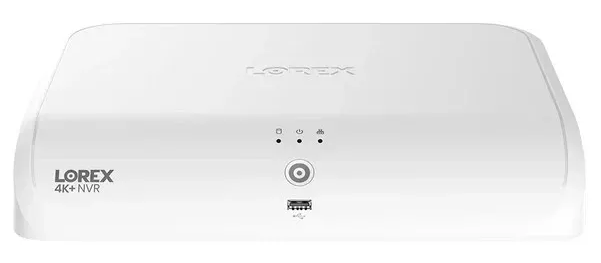
Descargo de responsabilidad: Este documento no pretende sustituir al manual del producto La información proporcionada proviene del fabricante y se basa en nuestro conocimiento del modelo "Lorex N910 NVR". Creemos que también es aplicable a muchas otras cámaras IP y grabadores de vídeo en red (NVR) de Lorex.
La información puede no ser precisa ni estar actualizada. Los usuarios deben contactar al fabricante para cualquier problema relacionado con el dispositivo y contactarnos únicamente para problemas relacionados con CameraFTP (servicio en la nube / FTP / SFTP / SMTP).
Los dos primeros pasos están relacionados con el dispositivo. Puede usar las herramientas y la documentación del fabricante para conectar el dispositivo a la red. Si el NVR ya está conectado a la red, puede omitir estos dos pasos.
Conecte la NVR (cámara) a un router o switch de red mediante un cable Ethernet. Para las NVR, puede conectar un monitor y configurarlo directamente. Para las cámaras IP, debe encontrar la dirección IP del dispositivo y, a continuación, usar un navegador web para configurarlo. También puede usar el programa de escritorio o las aplicaciones móviles de Lorex para configurar el dispositivo. Consulte el manual del producto para obtener información detallada.
El NVR Lorex N910 tiene muchas funciones. Puedes consultar Visita la página del producto y lee el manual del producto para obtener información detallada sobre cómo configurar el dispositivo.
El sistema cuenta con dos flujos de vídeo: un flujo principal y un flujo secundario. El flujo principal ofrece vídeo de alta calidad optimizado para la grabación local. El flujo secundario ofrece vídeo de menor resolución optimizado para la grabación en la nube. Puede personalizar la configuración de calidad de vídeo para estos flujos según sus necesidades y el plan de suscripción contratado.
Para configurar la calidad de grabación:
1. Desde la pantalla de Vista en directo, haga clic con el botón derecho para abrir el Menú rápido y, a continuación, haga clic en Menú principal.
2. Haz clic en Dispositivos y luego en Configuración de grabación. Haz clic en la pestaña Configuración de grabación del panel lateral.
Nota: Si cambia la resolución de vídeo, la configuración se aplicará automáticamente sin necesidad de pulsar el botón Guardar. Es posible que la cámara se reinicie y tenga que volver a iniciar sesión.
Para la grabación de vídeo, la resolución y la velocidad de fotogramas seleccionadas deben basarse en el plan de servicio al que se haya suscrito. (La velocidad de fotogramas y la tasa de bits de vídeo no se aplican a la grabación de imágenes ni a la grabación de vídeos a intervalos).
La tasa de bits se aplica únicamente a la grabación de vídeo. Una mayor resolución o velocidad de fotogramas suele requerir una tasa de bits más alta. Si la configuras demasiado alta, tu red podría ralentizarse o provocar fallos en la subida; si la configuras demasiado baja, la calidad del vídeo se verá afectada. Puedes usar nuestra calculadora de ancho de banda para estimar el ancho de banda necesario. Visita www.cameraftp.com, haz clic en Precios y, a continuación, personaliza un plan de servicio. Consulta la captura de pantalla a continuación.
Nota: Para estimar el ancho de banda, el número de cámaras debe establecerse en 1.

Para un vídeo de 1920x1080 a 3 fotogramas/s, el ancho de banda estimado es de 770 kbps. Puede configurarlo a un valor inferior a 1024 kbps. Si no puede configurar una resolución de vídeo baja, intente configurar una tasa de bits baja, si es posible. Podemos elaborar un plan personalizado para usted.
Haz clic en Aceptar para guardar la configuración.
Los NVR/cámaras Lorex pueden grabar videoclips o instantáneas de imágenes en la nube CameraFTP. Debe configurar los ajustes de FTP:
1. Desde la pantalla de Vista en directo, haga clic con el botón derecho para abrir el Menú rápido y, a continuación, haga clic en Menú principal.
2. Haz clic en Sistema y luego en Almacenamiento. Haz clic en la pestaña FTP del panel lateral.
3. Marque la casilla "Habilitar" para permitir la conexión FTP y seleccione FTP o SFTP. La conexión SFTP es más segura y compatible con cortafuegos.
4. Configure los siguientes ajustes de FTP/SFTP:
• Anónimo: Discapacitado.
• Tamaño del archivo: Introduzca la duración del archivo de grabación en minutos. Recomendamos introducir 1.
• Cámara: Seleccione un canal para configurar las preferencias de grabación FTP.
• Fecha actual: Seleccione un día de la semana para configurar los ajustes de grabación FTP, o seleccione "Todos" para aplicarlos a todos los días de la semana.
• Intervalo de subida de imágenes: Introduzca el intervalo entre instantáneas en segundos. Esto solo aplica si desea guardar imágenes. Si la frecuencia de subida es de 1 imagen cada x segundos, entonces la frecuencia de subida será de 1/x imágenes por segundo.
• Cámara: Seleccione un canal para configurar la preferencia de instantánea; o puede aplicarla a todas las cámaras.
5. Haz clic en Aplicar para guardar los cambios
Haga clic en Vigilancia -> FTP, y verá la siguiente pantalla.
Si aún no tienes una cuenta en CameraFTP, abre una nueva ventana o pestaña en tu navegador, visita www.cameraftp.com y regístrate para obtener una cuenta de prueba gratuita. CameraFTP ofrece el servicio básico sin costo alguno. También incluye una prueba gratuita de 3 días de nuestro servicio de grabación en la nube.
Si tiene una cuenta de CameraFTP, inicie sesión en el sitio web www.cameraftp.com. Vaya a la página "Mis cámaras" y haga clic en "Agregar" para añadir una cámara. Consulte la captura de pantalla a continuación:
Si dispone de varias licencias de cámara, seleccione la licencia correcta para usar con esta cámara. Introduzca el nombre de la cámara (carpeta), la descripción y la información del modelo, como se muestra en la captura de pantalla anterior. Haga clic en Guardar. Se añadirá una carpeta de cámara a su cuenta de CameraFTP. Vuelva a la página Mis cámaras haciendo clic en Mis cámaras; verá la nueva carpeta de cámara como se muestra a continuación:
Haz clic en el icono de Configuración debajo de la miniatura de la cámara; se mostrará la página de Propiedades de la cámara como se muestra a continuación: (es posible que tengas que desplazarte hacia abajo).
Ahora, vuelva a la página de configuración FTP de su dispositivo NVR (cámara) e ingrese la información FTP de la siguiente manera:
- Servidor FTP: ftp.cameraftp.com (o IP: 66.220.9.45)
- Puerto: 21, o 22 si seleccionó SFTP
- Nombre de usuario y contraseña:
Nombre de usuario: su nombre de usuario de cameraftp;
Contraseña: La contraseña FTP asociada a la licencia de la cámara. Debe añadir la cámara en www.CameraFTP.com y, a continuación, hacer clic en el icono de Configuración para encontrar la contraseña FTP de esta cámara.
- Ruta de almacenamiento: El nombre de la cámara (carpeta)
También puede configurar el NVR/la cámara para que suba las imágenes mediante SMTP; sin embargo, la carga mediante FTP/SFTP es más eficiente.
Si ha contratado un plan de grabación continua, deberá establecer un horario continuo.
Si contrató un plan de grabación activado por movimiento, deberá configurar el dispositivo para que suba las grabaciones cuando se detecte movimiento. Deberá configurar los ajustes de detección de movimiento, los eventos y la programación de eventos (detección de movimiento). Siga las instrucciones del manual del producto.
Un sistema NVR suele incluir varias cámaras (canales). Puedes intentar configurar cada cámara (canal) por separado. Probablemente sea posible, pero implica mucho trabajo repetitivo. Si contrataste el mismo plan de suscripción para todas las cámaras (canales), no necesitas configurarlas individualmente. Puedes configurar el NVR para que suba las grabaciones de todas las cámaras (canales) a una sola carpeta en CameraFTP. Luego, solo tienes que enviar un correo electrónico al servicio de atención al cliente de CameraFTP. Podemos configurar el servidor para que separe automáticamente las grabaciones en diferentes carpetas de cámara.
¡Acabas de terminar de configurar tu cámara IP o NVR!
Una vez configurado su NVR/cámara, puede iniciar sesión en www.cameraftp.com para ver o reproducir las grabaciones de su cámara desde cualquier lugar. También puedes descargar la aplicación CameraFTP Viewer para iOS, Android y Windows.
Nota: Los NVR/cámaras IP de Lorex son compatibles con RTSP (¿y ONVIF?). Probablemente también sean compatibles con la visualización en directo basada en VSS de CameraFTP, la grabación en la nube y la grabación local. Si ya tienes un NVR de Lorex, VSS no es necesario. De lo contrario, puedes usar Utilice un PC con VSS como NVR de grabación en la nube. VSS permite ver y realizar llamadas de audio y video en directo en ambos sentidos desde cualquier lugar.
¿No consigues que funcione? Por favor, lee nuestro
Guía de solución de problemas.