Configure las cámaras PTZ de interior/exterior Wansview NCM620GA, MCM622GA, M625W, NCM751GA, K1 y otras para grabación, monitorización y reproducción en la nube
Contenido
Introducción
Paso 1: Conecte la cámara a la red y encuentre la dirección IP
1.1 Conecta la cámara a la red
1.2 Encuentra la dirección IP de la cámara
Paso 2: Configure la cámara mediante la herramienta de configuración web
2.1 Configurar o reconfigurar Wi-Fi
Paso 3. Configurar los ajustes de FTP
Paso 4. Configurar el perfil de transmisión de vídeo y las opciones de grabación de imágenes/vídeo
4.1 Configurar ajustes de vídeo/imagen (resolución, velocidad de fotogramas, tasa de bits)
4.2 Configurar la grabación de vídeo o imágenes
4.3 Configurar detección de movimiento
5. Visor CameraFTP
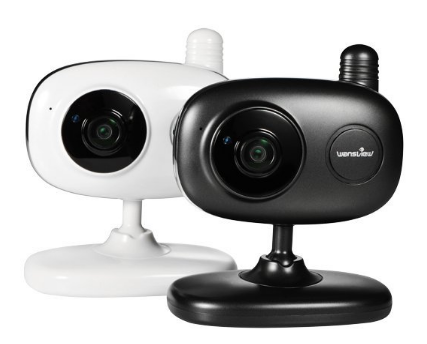
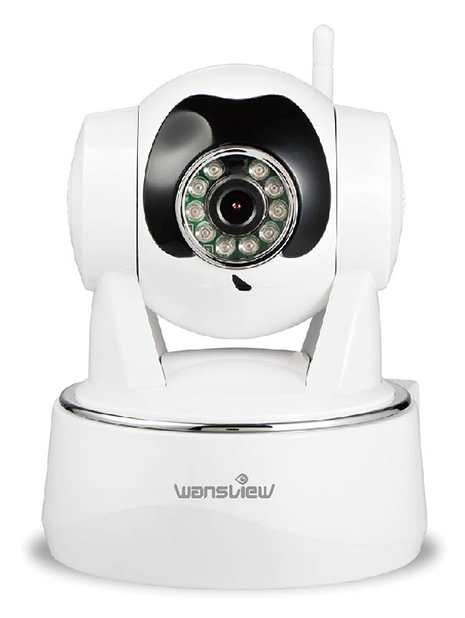
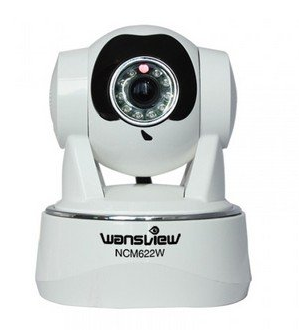
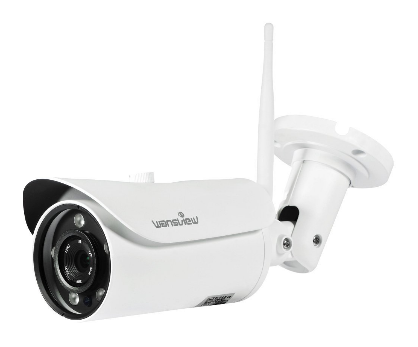
Las cámaras Wansview HD 720P y Full HD 1080P son compatibles con el servicio de grabación en la nube CameraFTP. Wansview ofrece modelos para interiores, exteriores y PTZ, todos ellos compatibles con la grabación de videoclips en formato MP4. Para los planes de grabación de vídeo de CameraFTP, Wansview es una marca recomendada.
 |
 |
 |
 |
 |
| Wansview K1 1080P |
NCM622GA 1080P |
NCM622W 720P |
NCM625W 720P |
NCM751GA Cableado/Wi-Fi 1080P |
Sus principales características incluyen:
- - Excelente resolución de vídeo HD 720P o Full HD 1080P con hasta 30 fps.
- - Compresión de vídeo H.264
- - Conexión WiFi extremadamente fiable. Compatible con IEEE802.11b/g/n a 150 Mbps
- - Admite conexiones tanto por cable como inalámbricas
- - Configuración WiFi sencilla mediante WPS, aplicación móvil o cable Ethernet
- - Algunos modelos admiten control de giro e inclinación (PTZ).
- - Algunos modelos (generalmente los de interior) admiten comunicación de voz bidireccional, micrófono y altavoz integrados
- - Detección de movimiento/audio con grabación de vídeo en la nube a un servidor FTP
- - LEDs infrarrojos para visión nocturna. Alcance de hasta 8 metros (modelos de interior) o 23 metros (modelos de exterior) para vigilancia las 24 horas
Información básica de la cámara
| Resolución de vídeo/imagen |
1920x1080, 1280x720, 640x360 |
| Grabación de audio |
Compatible |
| Frecuencia de subida de imágenes |
1 imagen/10s o inferior |
| Velocidad de fotogramas del vídeo |
1,2,3,...,30 fps |
| visión nocturna |
Hasta 26 pies |
| Grabación de instantáneas de imágenes |
Compatible |
| Grabación de videoclip |
Apoyado. |
| Detección de movimiento |
Admite la grabación tanto de imágenes como de videoclips |
| Grabación continua |
Permite la grabación de vídeo cuando la sensibilidad al movimiento está configurada en 100. |
| Formato de vídeo compatible |
.MP4 |
| Tipo de conexión |
Cable Wi-Fi y Ethernet; compatible con WPS |
| PoE (Alimentación por Ethernet) |
No |
| Interior/exterior |
Interior |
| Precios más bajos (a fecha de 1/7/2016) |
$39.99 hasta $119.99 dependiendo del modelo |
| Calificación del editor de CameraFTP |
8.8/10; Muy recomendable |
Nota: Este documento no sustituye al manual del fabricante. La información proporcionada se basa en nuestro conocimiento de los modelos Wansview NCM620GA, MCM622GA, M625W, NCM751GA y K1. No hemos probado exhaustivamente todos los modelos; los pasos de configuración y las capturas de pantalla no son idénticos para todos, pero creemos que son muy similares. La información proporcionada puede no ser precisa ni estar completamente actualizada. Los usuarios deben contactar con el fabricante para cualquier problema relacionado con la cámara y contactarnos únicamente para problemas relacionados con CameraFTP (servicio en la nube/FTP).
La mayoría de los pasos de configuración que se describen a continuación están relacionados con la cámara y son muy sencillos. Si ya ha realizado estos pasos básicos anteriormente, puede omitir los pasos 1 y 2.
Si desea utilizar una conexión por cable, solo necesita conectar el cable Ethernet. De lo contrario, existen varias formas de conectar la cámara IP a su red Wi-Fi. Consulte el manual del producto para obtener instrucciones detalladas.
(1) Si su router Wi-Fi no es compatible con WPS, primero puede conectar la cámara al router mediante un cable Ethernet. Posteriormente, podrá configurar los ajustes de Wi-Fi en la página de configuración de la cámara. Para cámaras exclusivamente Wi-Fi, deberá usar la aplicación móvil del fabricante para conectarla a la red.
(2) Si su punto de acceso/enrutador Wi-Fi admite WPS, entonces es muy fácil conectar su dispositivo a la red.
Enciende la cámara y mantén pulsado el botón WPS de tu router Wi-Fi durante 3 segundos; normalmente, el botón WPS empezará a parpadear. A continuación, pulsa rápidamente el botón WPS de la cámara. En aproximadamente un minuto, verás que la luz indicadora cambia, lo que indica que está conectada al router inalámbrico.
Consulte el manual del fabricante para obtener información más detallada. Normalmente, deberá ejecutar la herramienta de búsqueda de cámaras IP incluida para encontrar la cámara.
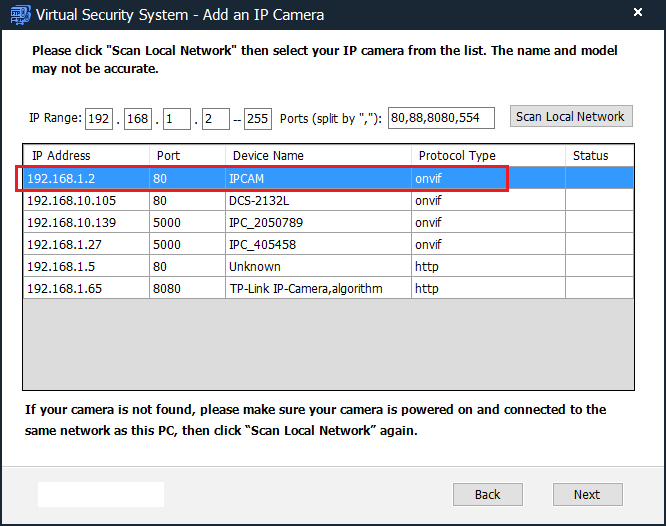
Si su ordenador no tiene unidad de DVD/CD, puede descargar Software CameraFTP VSS para encontrar la dirección IP de la cámara.
(Una vez que encuentre la dirección IP de la cámara, puede detener/desinstalar VSS. Nota: Esta cámara es compatible con la grabación en la nube basada en VSS. Puede usar VSS como un NVR habilitado para la nube, que requiere una PC).
La mayoría de las cámaras IP no son compatibles con Chrome, incluida esta cámara. Por lo tanto, descargue el navegador web Firefox si aún no lo tiene instalado. Abra Firefox y visite:
http://DIRECCIÓN_IP/(p. ej. http://192.168.1.2)
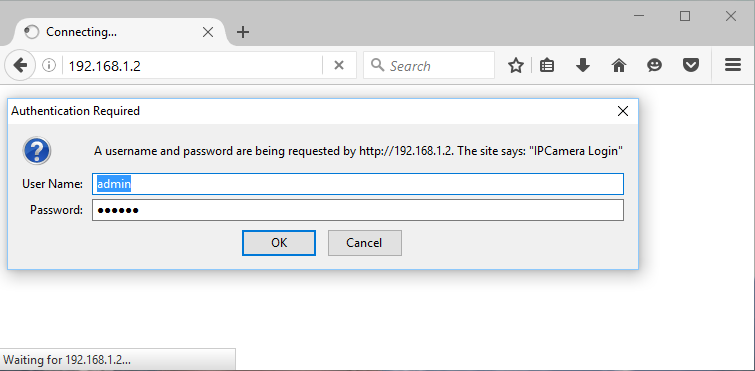
El nombre de usuario predeterminado es admin y la contraseña es 123456. (Se recomienda cambiar la contraseña.)
Después de iniciar sesión en la cámara, instale el complemento:
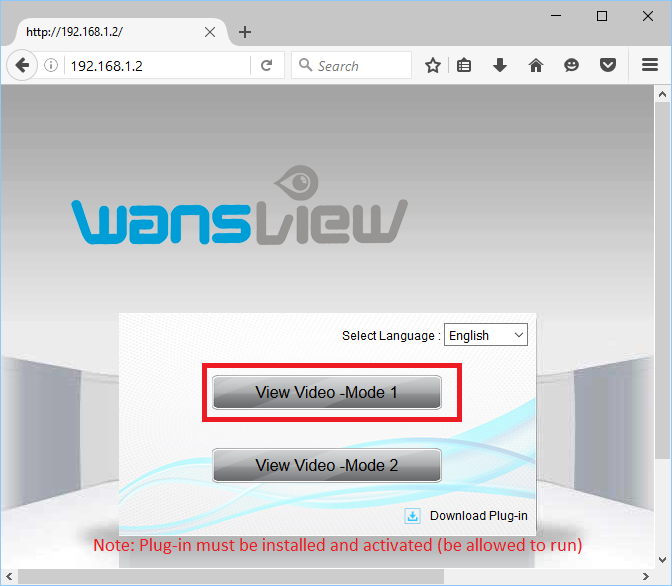
Haz clic en "Ver modo de vídeo 1" y se mostrará la pantalla de visualización en directo:
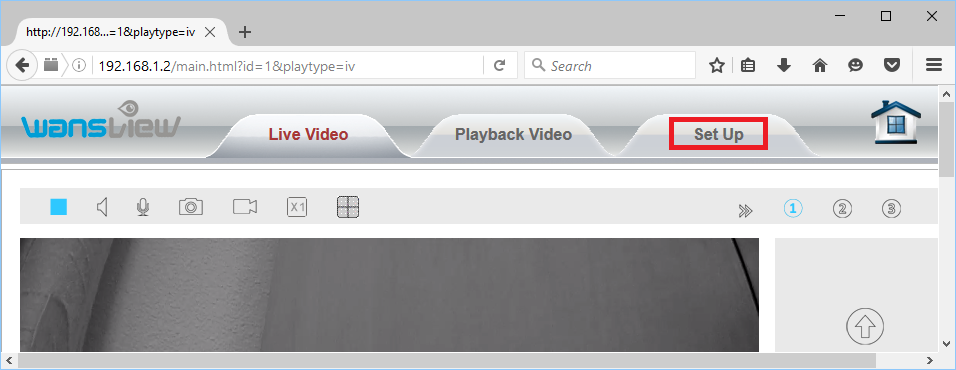
Haz clic en Configuración y verás la pantalla principal de configuración. Haz clic en Red y luego en la pestaña FTP. Allí podrás introducir la información FTP, como se muestra en la captura de pantalla a continuación.
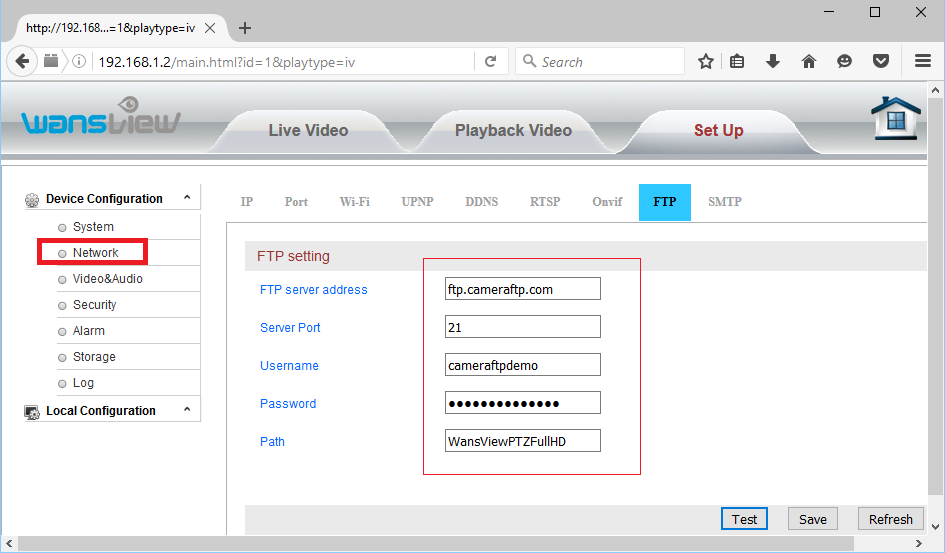
Con el servicio de CameraFTP, no se requieren la mayoría de los pasos de configuración habituales. (Puede consultar estos pasos en la pantalla de configuración de la cámara para asegurarse de que todo esté configurado correctamente).
Si ya has conectado la cámara a tu router inalámbrico, omite este paso.
De lo contrario, haga clic en la pestaña Red, luego en Configuración inalámbrica y verá la pantalla que se muestra a continuación.
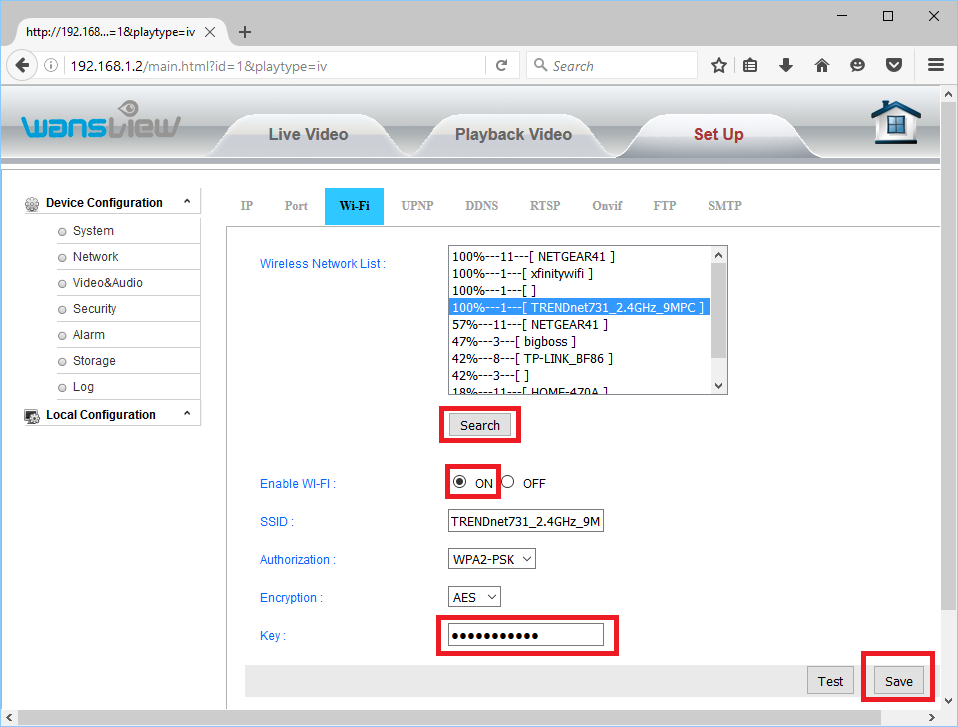
Haz clic en Buscar para encontrar todos los routers Wi-Fi disponibles y, a continuación, selecciona uno al que quieras conectarte. Se te pedirá que introduzcas la contraseña de la red inalámbrica; una vez hecho esto, haz clic en Guardar.
Si la conexión Wi-Fi se configura correctamente, podrá desconectar el cable de red más tarde.
Haz clic en Red -> FTP, verás la siguiente pantalla. Si no tienes una cuenta en CameraFTP, visita www.cameraftp.com y regístrate para obtener una cuenta gratuita. CameraFTP ofrece un servicio básico gratuito y una prueba gratuita de 3 días del servicio de grabación en la nube. Transcurrido este periodo, puede suscribirse si lo desea para seguir utilizando el servicio de grabación en la nube.
Suponiendo que ya tenga una cuenta CameraFTP, deberá ingresar la siguiente información:
- Servidor FTP: ftp.cameraftp.com (o IP: 66.220.9.45)
- Puerto: 21
- Modo FTP: PASV (Esta cámara utiliza PASV de forma predeterminada. No se requiere configuración).
- Ruta FTP: Ruta de la carpeta de tu cámara.
- Nombre de usuario / Contraseña:
El nombre de usuario FTP es su nombre de usuario de CameraFTP; la contraseña FTP está disponible en la página
Configurar cámaras IP. (También podría funcionar tu contraseña de CameraFTP).
Nota:
En la captura de pantalla anterior, WansviewPTZFullHD es el nombre de la carpeta, que es el mismo que el nombre de la cámara que creaste en el sitio web de www.CameraFTP.com cuando agregaste una nueva cámara.
Hacer clic Guardar para guardar la configuración. Después, deberá configurar la resolución de vídeo/imagen.
Según su suscripción, deberá configurar los ajustes de vídeo o los de captura de imágenes. No configure ambos ajustes; de lo contrario, deberá adquirir dos licencias de cámara independientes.
En la pestaña Vídeo y audio, haga clic en “Vídeo”, como se muestra en la captura de pantalla a continuación.
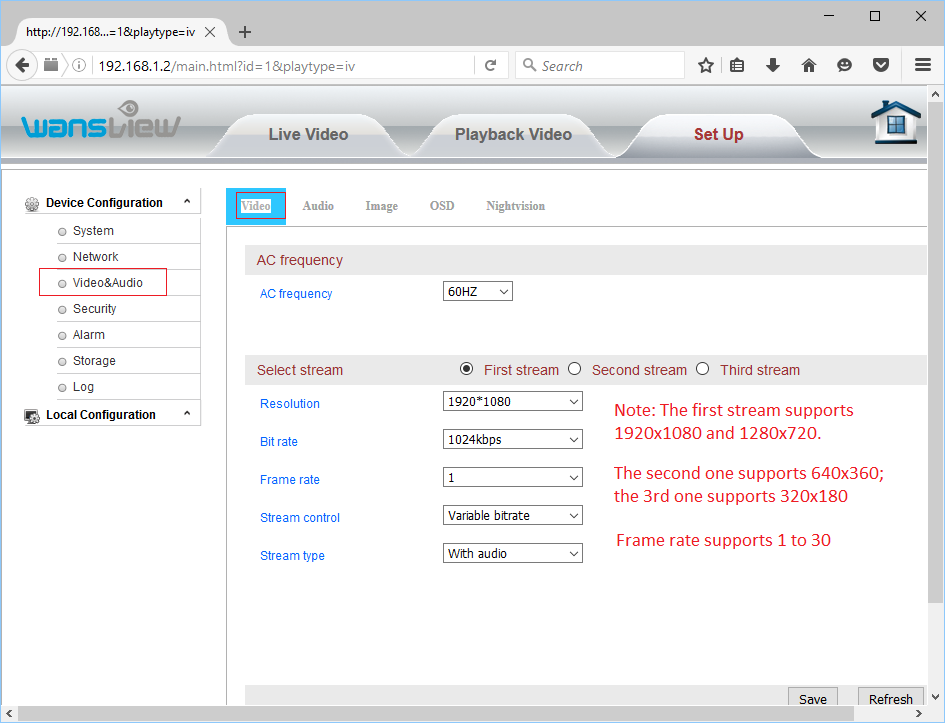
Parece que solo necesitas configurar la primera transmisión, que admite dos tamaños de vídeo: 1920x1080 y 1280x720.
La resolución y la velocidad de fotogramas deben basarse en el plan CameraFTP al que te hayas suscrito;
La tasa de bits es un tema delicado; si la configuras demasiado alta, se saturará el ancho de banda, lo que ralentizará drásticamente tu red y provocará fallos en las subidas; si la configuras demasiado baja, la calidad del vídeo se verá afectada. Puedes usar nuestra calculadora de ancho de banda para estimar el ancho de banda necesario. Visita www.cameraftp.com, haz clic en Precios y, a continuación, personaliza un plan de servicio. Consulta la captura de pantalla a continuación.
Nota: Para estimar el ancho de banda, el número de cámaras debe establecerse en 1.

Para el plan de vídeo de 1920x1080, 3 fotogramas/s, el ancho de banda estimado es de 770 Kbps. Puede configurarlo a un valor inferior a 1024 Kbps.
Si usted solicitó un plan de grabación de imágenes, Entonces solo tienes que seleccionar la resolución de vídeo correcta. La resolución de las instantáneas de imagen será la misma que la del vídeo de First Stream.
Haz clic en Guardar para guardar la configuración del vídeo.
Si contrató un plan de grabación de imágenes, configure la acción de alarma para que cargue las imágenes en el servidor FTP. De lo contrario, marque la casilla "Grabar en el servidor FTP". No marque ambas casillas, ya que necesitaría dos licencias de cámara independientes.
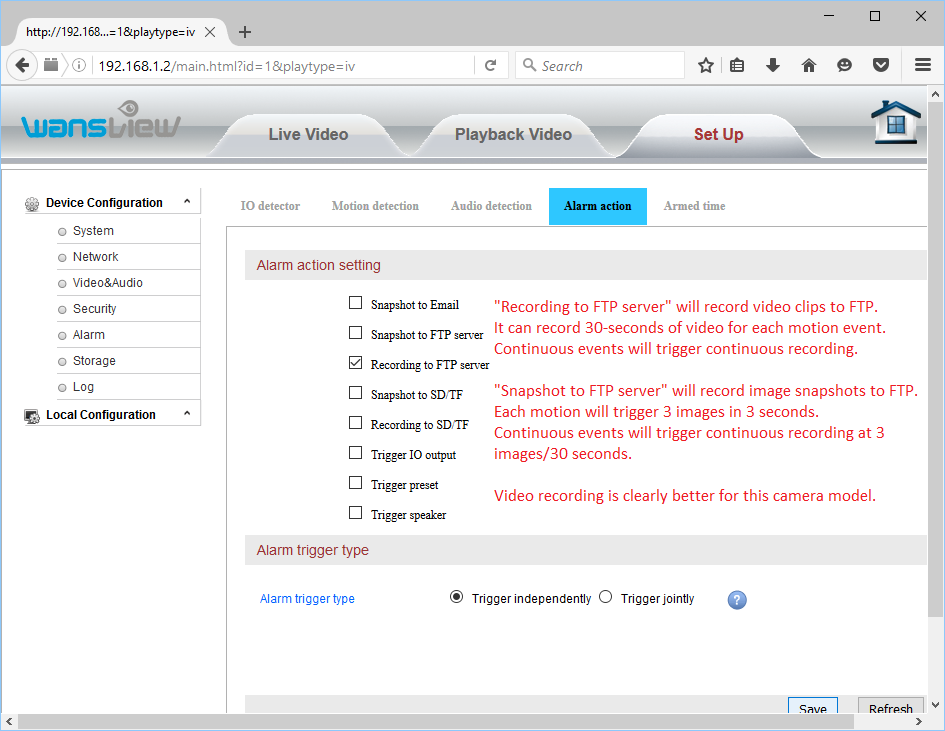
- La función "Captura de pantalla en servidor FTP" guarda instantáneas de imágenes en un servidor FTP. Cada movimiento activa la carga de 3 imágenes en 3 segundos. La grabación continua, a razón de 3 imágenes cada 30 segundos, activará la grabación ininterrumpida. Sin embargo, la grabación de vídeo es claramente una mejor opción para este modelo de cámara.
-
La opción "Grabar en servidor FTP" guarda videoclips en un servidor FTP. Puede grabar un videoclip de 30 segundos por cada evento de movimiento. Los eventos continuos activarán la grabación continua de un videoclip cada 30 segundos. El formato de video es .MP4, compatible con todos los navegadores y plataformas.
Para el plan de grabación de imágenes, solo puede solicitar 1 imagen cada 10 segundos con una resolución de 1920x1080 o 1280x720.
Por defecto, solo se puede configurar la grabación activada por movimiento. Sin embargo, puede ajustar la sensibilidad al movimiento a 100 para la grabación continua.
Haz clic en la pestaña Alarma -> Detección de movimiento, como se muestra a continuación.
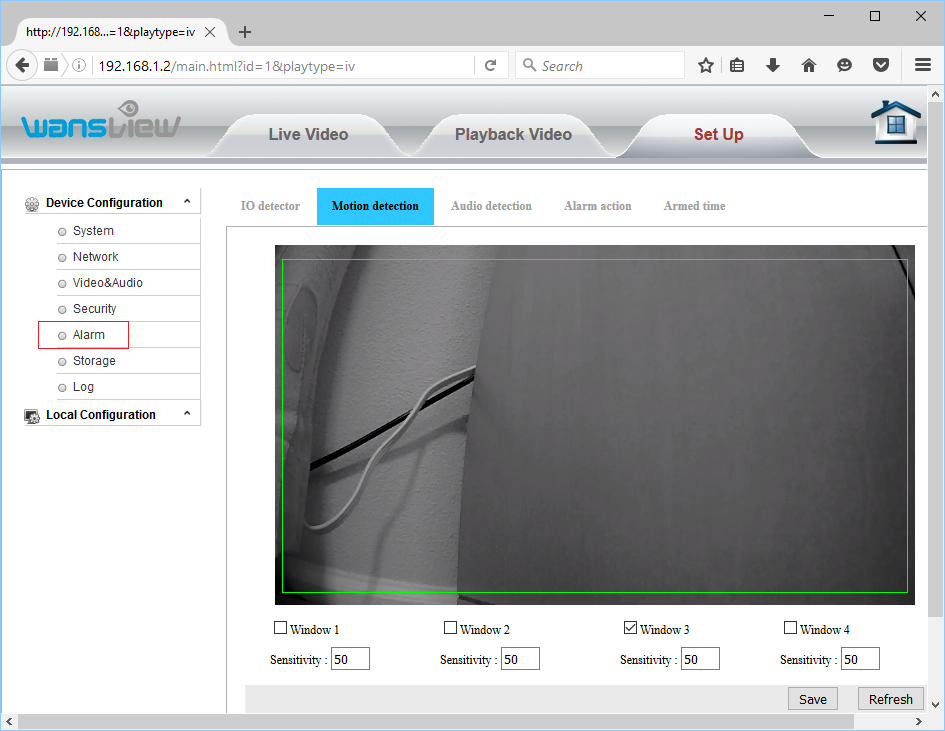
Simplemente dibuja un rectángulo y ajusta la sensibilidad al movimiento. Para grabaciones activadas por movimiento, déjala en 50; para grabaciones continuas, ajústala a 100.
Haz clic en Guardar para guardar el cambio.
NOTA: Por favor, no configure la grabación de vídeo y la de imágenes simultáneamente. ¡Se considerarán como dos licencias de cámara!
¡Acabas de terminar de configurar tu cámara IP o NVR!
Puedes desconectar el cable Ethernet si quieres usar Wi-Fi. Si necesitas hacer cambios, puedes ejecutar de nuevo el programa CameraFTP Virtual Security System para encontrar la dirección IP de la cámara (ya que puede cambiar con DHCP) y, a continuación, acceder a las páginas de configuración de la cámara.
Una vez configurada la cámara, puede visitar www.cameraftp.com para ver o reproducir las grabaciones desde cualquier lugar. También puedes descargar la aplicación CameraFTP Viewer para iOS, Android y Windows.
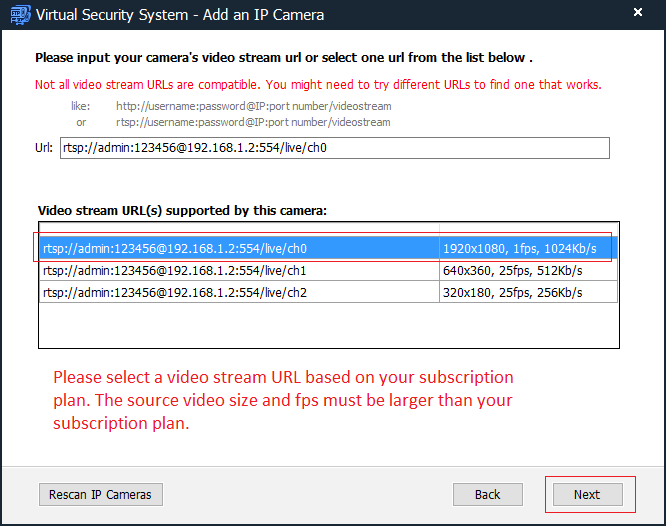
Nota: Esta cámara es compatible con la visualización en directo basada en VSS, la grabación en la nube y la grabación local. Puede usar VSS como un NVR habilitado para la nube, que requiere una PC. Si desea usar VSS con esta cámara, deberá seleccionar la siguiente transmisión de video:
¿No consigues que funcione? Por favor, lee nuestro
Guía de solución de problemas.