Configure la cámara IP inalámbrica DLink DCS-2132L para grabación en la nube, monitoreo remoto y reproducción
Contenido
Introducción
Paso 1: Conecte la cámara a la red y encuentre la dirección IP
1.1 Conecta la cámara a la red
1.2 Encuentra la dirección IP de la cámara
Paso 2: Configure la cámara mediante la herramienta de configuración web
Paso 3. Configurar los ajustes del perfil de vídeo/audio o imagen
Paso 4. Configurar los ajustes de detección de movimiento
Paso 5. Configurar los eventos (es decir, servidor FTP, tipo de medio y evento).
5.1 Configurar la información del servidor FTP
5.2 Configura el tipo de medio (instantáneas de imagen o videoclips)
5.3 Configurar un evento
6. Visor CameraFTP
La D-Link DCS 2132L es una popular cámara IP inalámbrica de 1 MP (1280 x 800 píxeles) con codificación H.264, visión nocturna de hasta 4,5 metros y excelente calidad de imagen y vídeo. Permite capturar imágenes y grabar vídeo y audio. Para una mejor compatibilidad con reproductores de vídeo, puede utilizar el formato de vídeo MP4 con codificación H.264. La conexión Wi-Fi mediante WPS es muy sencilla.
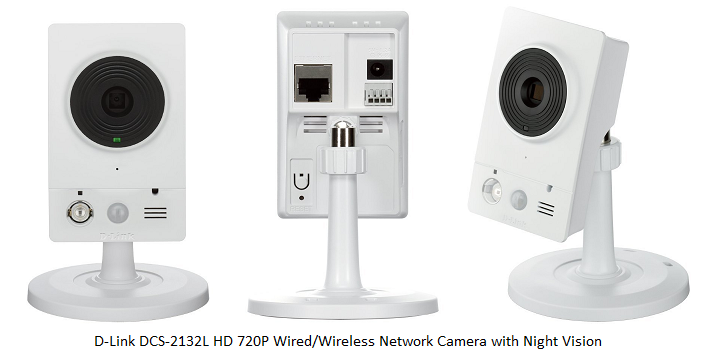 Información básica de la cámara
| Resolución de vídeo/imagen |
1280x800, 1280x720, 800x600, 800x450, 640x480, 640x360, 320x240, 320x180 |
| Grabación de audio |
Compatible (bidireccional) |
| Frecuencia de subida de imágenes |
1 imagen/es |
| Velocidad de fotogramas del vídeo |
1, 4, 7, 15, 30 fps |
| visión nocturna |
Hasta 15 pies |
| Grabación de instantáneas de imágenes |
Compatible, pero solo admite 1 imagen por segundo. (La grabación continua no es totalmente compatible). |
| Grabación de videoclip |
Compatible. (La grabación continua no es totalmente compatible). |
| Detección de movimiento |
Compatible con grabación de imágenes y vídeos |
| Grabación continua |
La grabación continua no es totalmente compatible. Puede grabar 1 minuto de vídeo/2 minutos o 10 imágenes por minuto. |
| Formato de vídeo compatible |
.MP4 |
| Tipo de conexión |
Cable Wi-Fi y Ethernet; compatible con WPS |
| PoE (Alimentación por Ethernet) |
No |
| Interior/exterior |
Interior |
| Precios más bajos (a fecha de 24/06/2016) |
$89.99 |
Nota: Este documento no pretende reemplazar el manual del producto del fabricante. La información proporcionada se basa en nuestro conocimiento del modelo D-Link DCS 2132L. Puede que no sea precisa ni esté completamente actualizada. Los usuarios deben contactar al fabricante para todos los problemas relacionados con la cámara y contactarnos solo para problemas relacionados con CameraFTP (es decir, el servicio en la nube/FTP). La mayoría de los pasos de configuración que se describen a continuación están relacionados con la cámara y son muy sencillos. Si ya ha realizado estos pasos básicos anteriormente, puede omitirlos 1 y 2. El servicio de CameraFTP se puede configurar en tan solo 3 pasos (es decir, los pasos 3, 4 y 5).
Existen dos maneras de conectar la cámara IP a la red Wi-Fi.
(1) Si su enrutador Wi-Fi no admite WPS, primero debe conectar la cámara mediante un cable Ethernet. Posteriormente, podrá configurar los ajustes de Wi-Fi en las páginas de configuración de la cámara.
(2) Si su punto de acceso/router Wi-Fi es compatible con WPS, entonces es muy fácil conectar su dispositivo a la red:
Enciende la cámara y mantén pulsado el botón WPS de tu punto de acceso Wi-Fi durante 3 segundos; normalmente, el botón WPS parpadeará. Pulsa rápidamente el botón WPS de la parte posterior de la cámara y manténlo pulsado durante unos segundos hasta que la luz cambie. En aproximadamente un minuto, verás que el indicador de estado (debajo del objetivo de la cámara) se ilumina en verde fijo, lo que indica que está conectada al router inalámbrico.
Para obtener información más detallada, consulte el manual del fabricante.
Si su cámara está conectada al router Wi-Fi o si la ha conectado con un cable Ethernet, puede ejecutar el programa de configuración del fabricante para encontrar la dirección IP de la cámara. Desde un PC en la misma red, inserte el CD de software de la cámara y ejecute el programa de ejecución automática; se abrirá la siguiente ventana:
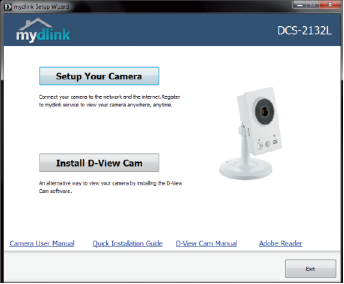
Haz clic en "Configurar tu cámara" y sigue las instrucciones. Selecciona Siguiente hasta que comience a buscar la cámara en la red. Una vez que termine, verá esta pantalla:
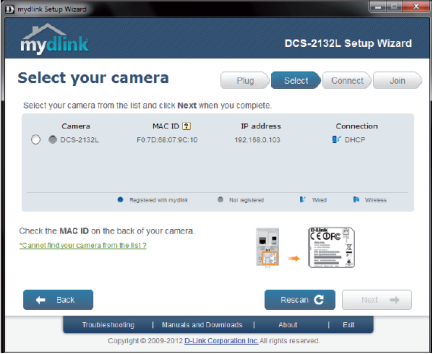
Tenga en cuenta que la contraseña predeterminada está en blanco. Después de seleccionar la cámara, se le pedirá que cree y confirme una contraseña. Después de ingresar la contraseña, haga clic en Siguiente
te llevará a configurar tu conexión de red:
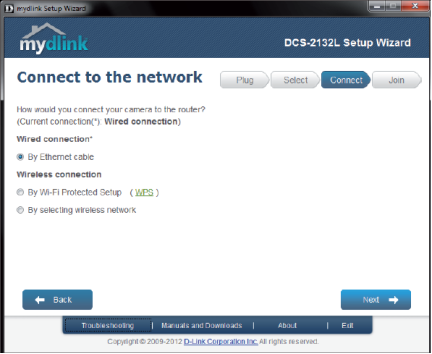
Siga el asistente para conectar la cámara a su red y haga clic Siguiente. Se le ofrecerá la opción de suscribirse al servicio mydlink. Este servicio es útil para ver las imágenes en directo y acceder a sus cámaras de forma remota. Puede crear una cuenta o seleccionar "No quiero suscribirme ahora".
El servicio de CameraFTP es diferente al de mydlink. Ofrecemos almacenamiento en la nube para su cámara, mucho más seguro que el almacenamiento local o la ausencia total de almacenamiento. Además, admitimos la visualización en directo y la reproducción en la nube, por lo que el servicio mydlink no es necesario.
Haz clic en Siguiente.

Finalmente, encontrará una página que muestra la dirección IP de la cámara:
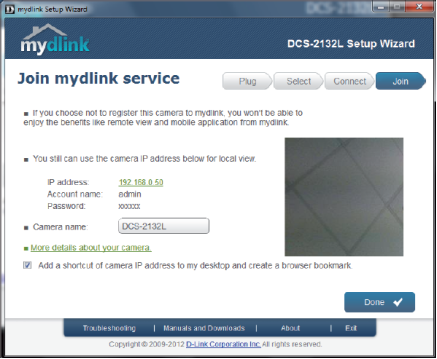
Una vez que haya encontrado la dirección IP de la cámara, abra un navegador web e introduzca la dirección de su cámara.
http://DIRECCIÓN_IP/
Aparecerá un cuadro de diálogo de inicio de sesión como el siguiente:
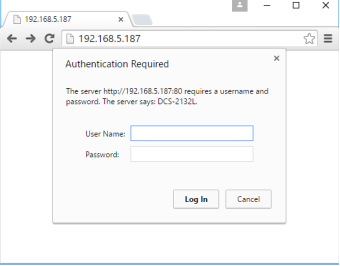
Utilice el nombre de usuario: admin y la contraseña que creó en el Asistente de instalación. Si no creó una contraseña, la contraseña predeterminada estará en blanco (se recomienda cambiarla). Después de iniciar sesión, verá la pantalla de video en directo.
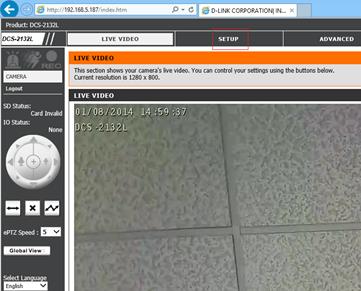
Una vez en la página de configuración, haga clic en Configuración y verá la pantalla principal de configuración:
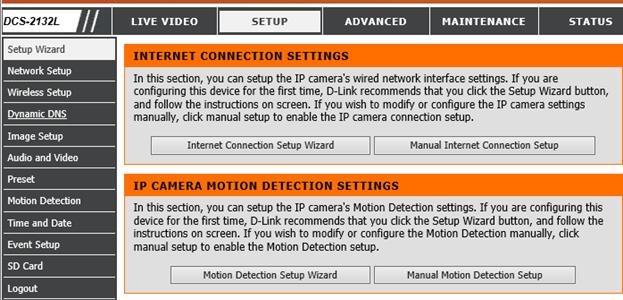
Con el servicio de CameraFTP, no se requieren la mayoría de los pasos de configuración habituales. (Si lo desea, puede consultar estos pasos; por ejemplo, haga clic en "Hora y fecha" para configurar la hora de la cámara).
Haz clic en Configuración -> Audio y vídeo, como se muestra a continuación. Puedes configurar la resolución de vídeo e imagen; en el caso del vídeo, también puedes configurar la velocidad de fotogramas y la tasa de bits. Solo necesitas configurar el Perfil de flujo de vídeo 1.
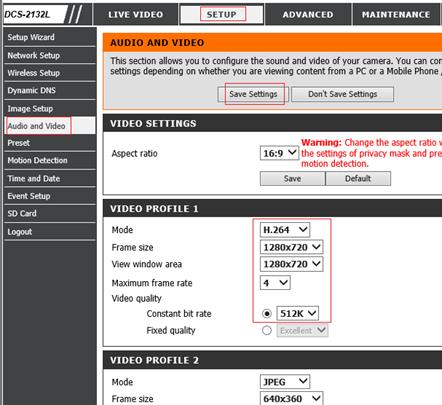
Si has pedido un plan de registro de imágenes, lo único que importa es el tamaño del marco.
Este modelo de cámara no permite especificar la frecuencia de subida para la grabación de imágenes. Siempre utilizará 1 imagen por segundo, así que asegúrese de que esto es lo que solicitó en CameraFTP.
Si solicitó un plan de grabación de vídeo, configúrelo de la siguiente manera:
- Modo: H.264;
- Tamaño del marco: Según su nivel de suscripción a CameraFTP;
- Área de la ventana de visualización: Igual que el tamaño del marco;
- Velocidad máxima de fotogramas: Según tu nivel de suscripción. Establécelo en 4 si los FPS de la suscripción son 5.
- Calidad de vídeo: Configurado a velocidad de bits constante. El número debe calcularse de la siguiente manera:
La tasa de bits es un tema delicado. Si la configuras demasiado alta, consumirás demasiado ancho de banda de subida, lo que provocará fallos en la carga; si la configuras demasiado baja, la calidad del vídeo se verá afectada. Puedes usar nuestra calculadora de ancho de banda para estimar el ancho de banda necesario. Visita www.cameraftp.com, haz clic en Precios y personaliza un plan de servicio. Consulta la captura de pantalla a continuación. (Nota: para calcular el ancho de banda, el número de cámaras debe estar configurado en 1).
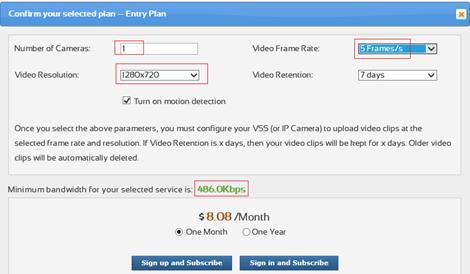
Para el plan de vídeo de 1280x720, 5 fotogramas/s, el ancho de banda estimado es de 486 Kbps. Por lo tanto, puede configurarlo a 512 Kbps.
Haz clic en Guardar configuración (no confundir con otro botón de Guardar) para guardar el perfil de la transmisión de vídeo.
Si contrataste un plan con detección de movimiento activada, debes configurarla. Haz clic en Detección de movimiento, como se muestra a continuación. Marca la casilla "Activar detección de movimiento por vídeo". Puedes dibujar un área de detección de movimiento y hacer clic en Guardar configuración.
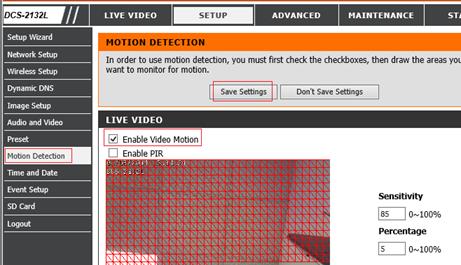
Se recomienda encarecidamente la detección de movimiento, ya que puede reducir los costos y disminuir drásticamente el uso de ancho de banda y almacenamiento. Además, la detección de movimiento facilita la reproducción de las grabaciones almacenadas.
NOTA:
- Esta cámara no admite la grabación continua. Solo puede grabar un videoclip de 1 minuto cada 2 minutos, o 10 imágenes por minuto.
- Si utiliza su cámara para monitorear una escena concurrida, de manera que la grabación dure más de 10 horas al día, debe contratar el plan de grabación continua, incluso si activa la detección de movimiento. De lo contrario, su cámara podría exceder el límite de uso y ser bloqueada.
Si no tienes una cuenta en CameraFTP, visita www.cameraftp.com y regístrate para obtener una cuenta de prueba gratuita. CameraFTP ofrece una prueba gratuita de 3 días, tras la cual deberá adquirir una suscripción.
Si tiene una cuenta en CameraFTP, haga clic en Configuración de eventos y, a continuación, en el botón Agregar en la sección Servidor, como se muestra a continuación.
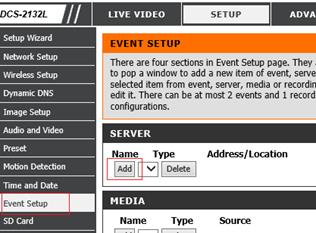
A continuación, puede agregar la información del servidor FTP de la siguiente manera:
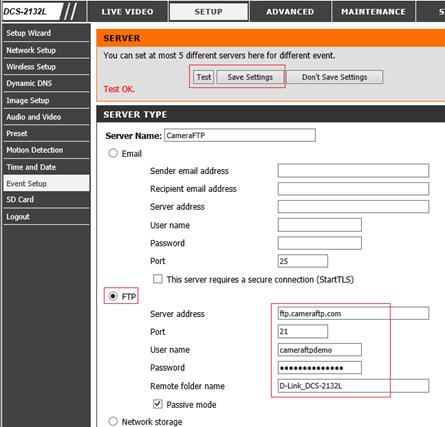
Marque la casilla "FTP" e introduzca la información FTP de la siguiente manera:
- Servidor FTP: ftp.cameraftp.com (o IP: 66.220.9.45)
- Puerto: 21
- Nombre de usuario / Contraseña: El nombre de usuario FTP es su nombre de usuario de CameraFTP; la contraseña FTP está disponible en la página Configurar cámaras IP. (También podría funcionar tu contraseña de CameraFTP).
- Nombre de la carpeta remota:
El nombre de la cámara es el mismo que el que agregaste en
www.cameraftp.com. Si aún no has creado la cámara, inicia sesión en
www.cameraftp.com y haz clic en Agregar en la página Mis cámaras.
- Modo pasivo: Habilitado (¡Esto es muy importante!)
Haz clic en Probar para comprobar la configuración FTP. Si la prueba es correcta, haz clic en Guardar configuración.
En este paso, configuraremos qué tipo de contenido multimedia se grabará cuando se active un evento.
Haz clic en Configuración de eventos y, a continuación, haz clic en el botón Agregar en la sección Multimedia, como se muestra a continuación:
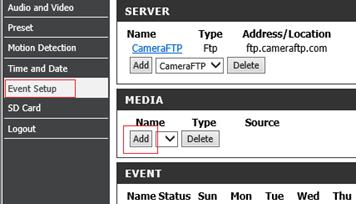
A continuación, podrá configurar un tipo de medio en la siguiente pantalla.
Si usted solicitó un plan de grabación de imágenes, No configure la sección de videoclips. Marque la casilla de opción "Captura de pantalla".
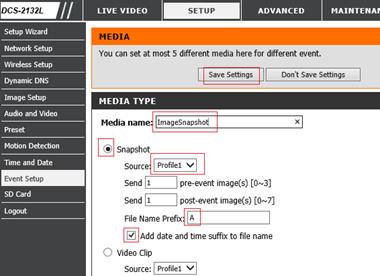
- Nombre del medio: Introduzca "imageSnapshot" o cualquier otro nombre.
- Fuente:
Seleccione Perfil 1. La resolución de la imagen se ajustará al tamaño de fotograma del perfil de flujo de vídeo 1; no se utilizarán otros parámetros de vídeo.
- Prefijo del nombre del archivo:
Introduzca "A" o cualquier otro prefijo.
Marque también la casilla "Añadir fecha y hora al nombre del archivo" y configúrela para que envíe 3 imágenes previas al evento y 7 imágenes posteriores al evento.
Haz clic en Guardar configuración.
Si usted solicitó un plan de grabación de video, Puedes marcar la casilla de verificación "Videoclip", consulta la captura de pantalla a continuación:
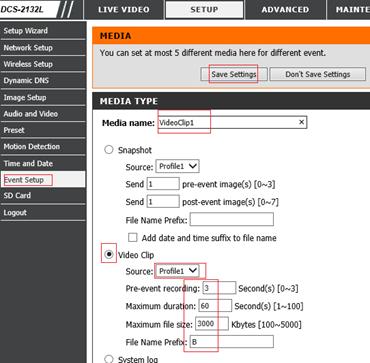
- Nombre del medio: Introduce "VideoClip1" (o cualquier otro nombre).
- Fuente: seleccionar Perfil1;
- prefijo del nombre del archivo: "B" o cualquier otro prefijo.
- Tamaño máximo del archivo: 3000 kilobytes
Haz clic en Guardar configuración.
En la pantalla de Configuración del evento, haga clic en el botón Agregar en la sección Evento, debajo de la sección Multimedia. Verá la página Agregar evento, como se muestra a continuación:
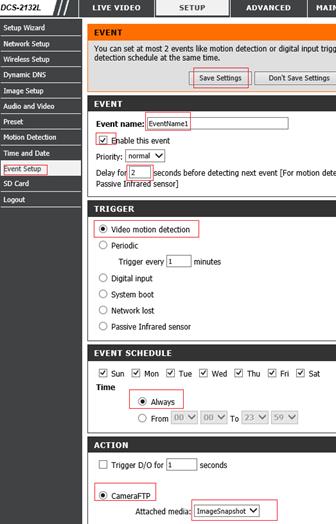
- Nombre del evento: Introduzca cualquier nombre de evento, como por ejemplo EventName1.
- Habilitar este evento: Marque la casilla de verificación
Espere uno o dos segundos antes de detectar el siguiente evento.
Si solicitó un plan de grabación activado por movimiento, Entonces debe marcar la casilla de verificación "Detección de movimiento de vídeo".
Si usted solicitó un plan de grabación continua, Puedes marcar la casilla de verificación "Periódico".
Nota: Esta cámara solo puede capturar eventos periódicos cada minuto, por lo que no graba de forma continua. Puede grabar un videoclip de 1 minuto cada 2 minutos, o 10 imágenes por minuto.
En el programa del evento En esta sección, seleccione "Siempre" a menos que desee excluir ciertos días o períodos de tiempo.
Si usted solicitó un plan de grabación de imágenes, A continuación, marque la casilla "CameraFTP" (que se configura al añadir el servidor FTP) y seleccione "ImageSnapshot" como medio adjunto. La cámara subirá las instantáneas de imagen a cameraftp.
Tenga en cuenta que esta cámara no admite la "frecuencia de subida". Siempre subirá una imagen por segundo. La resolución de la imagen se define en el perfil de flujo de vídeo 1.
Si usted solicitó un plan de grabación de video, Solo tienes que seleccionar VideoClip1 como el archivo multimedia adjunto.
Haz clic en Guardar configuración.
Eso es todo. No es necesario configurar la sección de Grabación (que es solo para grabación local).
Puedes desconectar el cable Ethernet si quieres usar Wi-Fi. Si necesitas hacer cambios, puedes ejecutar de nuevo el programa de configuración para encontrar la dirección IP de la cámara (ya que puede cambiar con DHCP) y, a continuación, acceder a las páginas de configuración de la cámara.
Una vez que su cámara esté configurada, Puedes visitar www.cameraftp.com para monitorizar en directo o reproducir tus grabaciones desde cualquier lugar. También puedes descargar la aplicación CameraFTP Viewer para iOS, Android y Windows.