Configure la cámara de red inalámbrica TRENDnet TV-IP762IC para grabación en la nube, monitoreo remoto y reproducción
Contenido
Introducción
Paso 1: Conecte la cámara a la red y encuentre su dirección IP
1.1 Conecta la cámara a la red
1.2 Encuentra la dirección IP de la cámara
Paso 2: Acceda a la herramienta de configuración web de la cámara
2.1 Pasos básicos de configuración
2.2 Configurar o reconfigurar Wi-Fi
Paso 3: Configurar el perfil de vídeo/audio.
Paso 4: Configurar la detección de movimiento
Paso 5. Configurar la acción (por ejemplo, FTP y ajustes de grabación de vídeo/imágenes).
5.1 Configurar la grabación de vídeo/audio
5.2 Configurar la grabación de instantáneas de imagen
6. Visor CameraFTP
La TREENDnet TV-IP762IC es una cámara de red inalámbrica de bajo costo con visión diurna y nocturna que permite capturar imágenes y grabar vídeo y audio. Está diseñada para uso en interiores y admite resoluciones de imagen y vídeo de 1280x720. También cuenta con detección de movimiento (y audio).
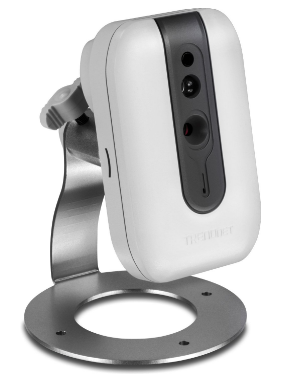
Información básica de la cámara
| Resolución de vídeo/imagen |
1280x720, 640x352, 320x176 |
| Grabación de audio |
Compatible |
| Frecuencia de subida de imágenes |
1 imagen/s a 1 imagen/día si graba continuamente. Con detección de movimiento, admite 1 imagen/s y 1 imagen/2s |
| Velocidad de fotogramas del vídeo |
1, 2, 3, 5, 6, 10, 15, 30 |
| visión nocturna |
Hasta 16 pies |
| Grabación de instantáneas de imágenes |
Compatible |
| Grabación de videoclip |
Compatible. (Duración máxima del clip: 10 segundos/clip). |
| Detección de movimiento |
Admite la grabación tanto de imágenes como de videoclips |
| Grabación continua |
La grabación continua de videoclips no es totalmente compatible; la grabación continua de imágenes sí lo es. |
| Formato de vídeo compatible |
.MP4 y .AVI (CameraFTP recomienda .MP4) |
| Tipo de conexión |
Cable Wi-Fi y Ethernet; compatible con WPS |
| PoE (Alimentación por Ethernet) |
No |
| Interior/exterior |
Interior |
| Precios más bajos (a fecha de 31/07/2015) |
$59.99 |
Nota: Este documento no pretende sustituir el manual del producto del fabricante. La información proporcionada se basa en nuestro conocimiento del modelo TRENDnet TV-IP762IC. Puede que no sea precisa ni esté actualizada. Los usuarios deben ponerse en contacto con el fabricante para cualquier problema relacionado con la cámara y con nosotros únicamente para problemas relacionados con CameraFTP (es decir, el servicio en la nube/FTP).
Los dos primeros pasos están relacionados con la cámara y son muy sencillos. Si ya ha completado estos pasos básicos, puede omitir los pasos 1 y 2 que se describen a continuación. El servicio CameraFTP se puede configurar en tan solo 3 pasos (es decir, los pasos 3, 4 y 5).
Existen dos maneras de conectar la cámara IP a la red Wi-Fi.
(1) Si su router Wi-Fi no es compatible con WPS, primero debe conectar la cámara al router mediante un cable Ethernet. Posteriormente, podrá configurar los ajustes de Wi-Fi en las páginas de configuración de la cámara.
(2) Si su punto de acceso/enrutador Wi-Fi admite WPS (o QSS), entonces es muy fácil conectar su dispositivo a la red.
Enciende la cámara; la luz de encendido debe estar azul fija. Mantén pulsado el botón WPS de tu punto de acceso Wi-Fi durante tres segundos (normalmente parpadeará). A continuación, pulsa rápidamente el botón WPS de la cámara y manténlo pulsado durante unos segundos hasta que se encienda la luz WPS. En aproximadamente un minuto, verás que la luz de encendido de la cámara se vuelve verde fija (la luz WPS se apaga), lo que indica que se ha conectado al router inalámbrico.
Si su cámara está conectada al router Wi-Fi, o si la ha conectado a un router mediante un cable Ethernet, puede ejecutar el programa de configuración del fabricante para encontrar la dirección IP de la cámara. Desde un PC en la misma red, inserte el CD de software de la cámara y ejecute el Asistente de configuración. Verá la pantalla que se muestra a continuación:
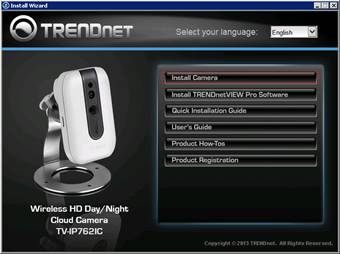
Haz clic en “Instalar cámara” y sigue las instrucciones en pantalla. Después de unas páginas, comenzará a buscar la cámara; espera a que finalice la búsqueda. Si encuentra tu cámara, se mostrará la siguiente pantalla:
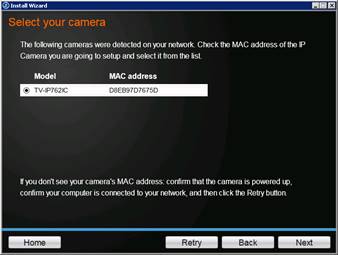
Haz clic en Siguiente. Te pedirá que cambies la contraseña predeterminada (que es admin).:
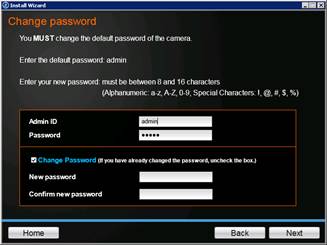
Por motivos de seguridad, debe cambiar la contraseña predeterminada. Haga clic aquí Siguiente Para continuar con el asistente de configuración, podrá finalizar la configuración inicial.
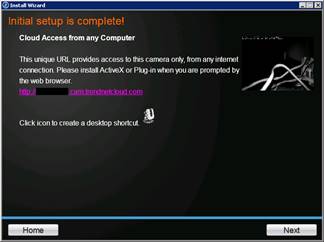
Haz clic en la URL que aparece en la pantalla superior; se abrirá una ventana del navegador web, como se muestra a continuación.
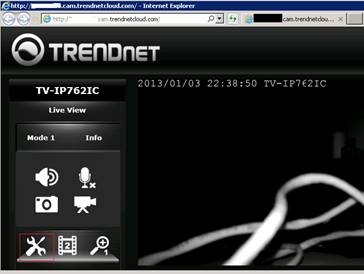
Haz clic en el icono de Configuración, como se muestra arriba; te llevará a la página de configuración básica que se muestra a continuación:
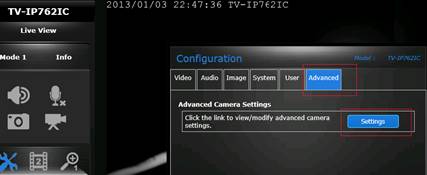
Haz clic en Avanzado -> Configuración y se abrirá una nueva ventana (pestaña) del navegador, como se muestra a continuación. En esta ocasión, el nombre de host en la sección URL es la dirección IP de la cámara.
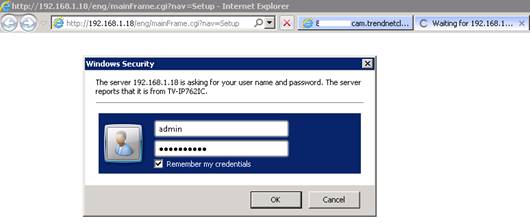
Si conoce la dirección IP de la cámara, puede acceder directamente a la página de configuración visitando:
http://DIRECCIÓN_IP/
En la pantalla anterior, inicie sesión con el nombre de usuario "admin" y la contraseña actualizada. (El nombre de usuario predeterminado es admin y la contraseña también es admin). Si siguió los pasos anteriores, accederá directamente a la página de visualización en directo.
Nota: Si utilizaste otra herramienta para encontrar la dirección IP de la cámara sin cambiar la contraseña predeterminada, se te pedirá que aceptes el acuerdo después de iniciar sesión y que luego cambies tu contraseña. Después de eso, la cámara se reiniciará y podrás iniciar sesión con tu nueva contraseña.
Tras iniciar sesión, la cámara muestra por defecto la vista en directo. Es posible que se le solicite instalar un control ActiveX, un complemento o Java, que serán necesarios. Si no funciona, puede probar con otro navegador (por ejemplo, Internet Explorer o Firefox). En nuestras pruebas, el complemento no funciona con Chrome.
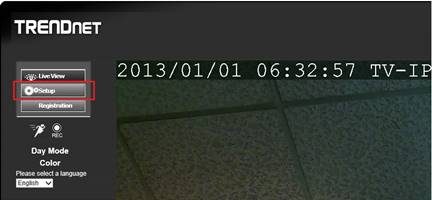
En la ventana de visualización en directo, haga clic en el botón Configuración para acceder a la página principal de configuración:
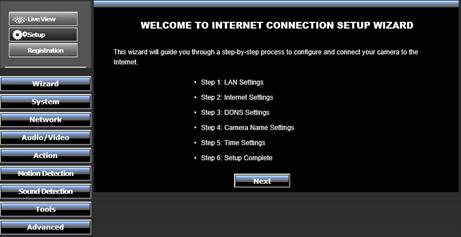
Si no ha configurado esta cámara antes, puede seguir rápidamente el asistente para finalizar la configuración básica. Normalmente solo tiene que hacer clic Siguiente Para cada paso. Vea las capturas de pantalla a continuación:
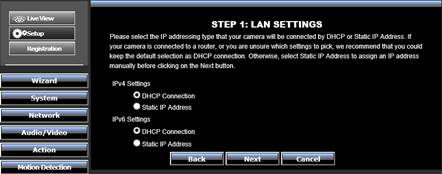
Configuración básica Paso 1: AJUSTES DE LAN. Normalmente usarás la opción DHCP predeterminada. Haz clic en Siguiente.
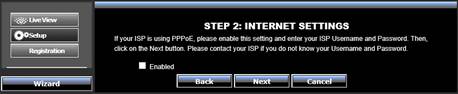
Paso 2 de la configuración básica: AJUSTES DE INTERNET. Su cámara IP está conectada a un router inalámbrico, por lo que este paso no es necesario. Simplemente haga clic en Siguiente.
Paso 3 de la configuración básica: Configuración de DDNS. Simplemente haga clic en Siguiente.
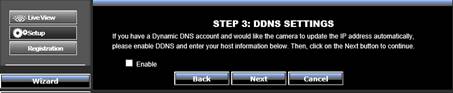
Nota: Si utiliza el servicio CameraFTP, no necesita el servicio DDNS. Puede iniciar sesión en su cuenta de CameraFTP y ver o reproducir las grabaciones de sus cámaras en línea. También puede descargar nuestras aplicaciones móviles para iOS, Android y Windows.
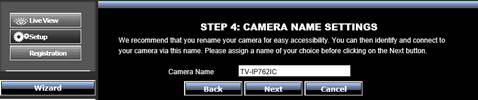
Paso 4 de la configuración básica: Simplemente haga clic en Siguiente. El servicio CameraFTP no utiliza este nombre de cámara. El nombre de la cámara en CameraFTP debe coincidir con el nombre de la carpeta en la nube donde se almacenarán las grabaciones.
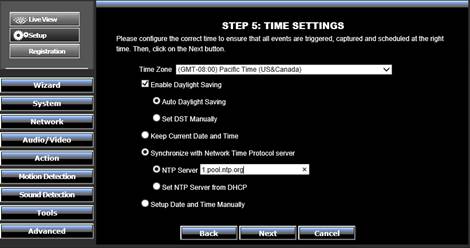
Paso 5 de la configuración básica: Este paso no afecta directamente a su servicio con CameraFTP. Sin embargo, afecta a la hora que se muestra en sus imágenes/vídeos grabados. Puede actualizar la hora manualmente o sincronizarla con un servidor de hora público. Puede introducir el nombre del servidor NTP como:
0.pool.ntp.org, 1.pool.ntp.org o 2.pool.ntp.org. Una vez hecho esto, haga clic en Siguiente.
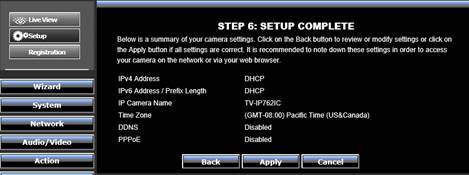
Paso 6 de la configuración básica: Haga clic en Aplicar para guardar los cambios. La cámara se reiniciará. El reinicio tardará aproximadamente un minuto. Tras volver a conectarse a la cámara, accederá a la página principal de configuración. No ejecute el asistente de nuevo.
Si ya has conectado la cámara a tu router inalámbrico, omite este paso.
De lo contrario, haga clic en la pestaña Red, luego en Configuración inalámbrica y verá la pantalla que se muestra a continuación.
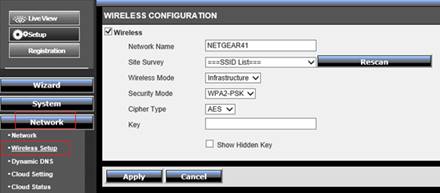
Hacer clic Volver a escanear Para encontrar todas las conexiones Wi-Fi disponibles, seleccione la suya. Ingrese la clave inalámbrica y, una vez hecho esto, haga clic en Aplicar.
Si la conexión Wi-Fi se configura correctamente, puede desconectar el cable de red más tarde. Dado que esto podría provocar un cambio en la dirección IP, espere hasta que finalicen todos los pasos de configuración.
Esta cámara es capaz de grabar imágenes y vídeos de diferentes tamaños, formatos y velocidades de fotogramas. Debes crear un perfil que coincida con el plan de suscripción que has contratado.
Para configurar su perfil de vídeo/audio/imagen, haga clic en la pestaña "Audio/Vídeo" y, a continuación, en "Audio y vídeo".
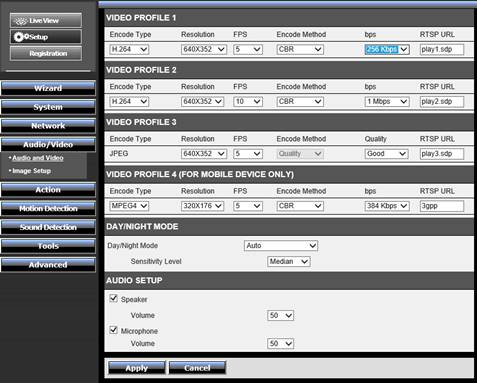
Si solicitó nuestro Servicio de imágenes:
Solo necesitas configurar el perfil de vídeo 3 (JPEG) y seleccionar la resolución de imagen correcta según tu suscripción a CameraFTP. La frecuencia de subida (o fotogramas por segundo, FPS) se configura en la pestaña Acción.
Si usted solicitó el servicio de video/audio:
Solo necesita configurar el perfil de transmisión de video 1 de la siguiente manera:
- Tipo de codificación: H.264
- Resolución y FPS: Configúralo según tu nivel de suscripción a CameraFTP.
- Método de codificación: CBR (que significa Tasa de Bits Constante).
El valor de bps es un poco complicado. Si lo configuras demasiado bajo, puede afectar la calidad del video, mientras que si lo configuras demasiado alto, puede causar congestión en la red. Utilice nuestra calculadora de ancho de banda para estimar su ancho de banda:
Abra una nueva ventana del navegador y visite www.cameraftp.com, haga clic en Precios y, a continuación, personalice un plan de servicio. Puedes ver la captura de pantalla a continuación. Puedes ajustar los parámetros y ver el ancho de banda estimado. Nota: El número de cámaras debe ser 1 al estimar el ancho de banda.
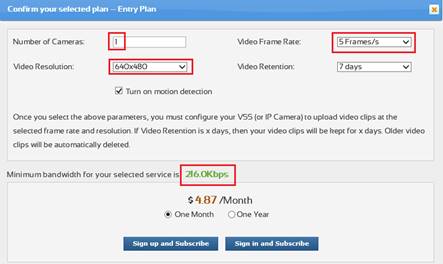
En el ejemplo anterior, puede configurar los bps a 256 Kbps.
Esta cámara admite activación por detección de movimiento y activación programada. Si selecciona la activación por detección de movimiento, solo subirá imágenes/vídeos cuando detecte movimiento. Esto reduce el consumo de ancho de banda, evitando que la cámara ralentice su red. Se recomienda esta configuración.
Si contrató un plan con detección de movimiento activada, DEBE configurarla. Para este modelo de cámara, se recomienda encarecidamente la detección de movimiento en los planes de videovigilancia, ya que la grabación continua de vídeo presenta fallos (solo graba 10 segundos por minuto). Para la grabación continua, se recomienda contratar nuestro plan de servicio de imágenes.
Haz clic en la pestaña Detección de movimiento, marca la casilla "Habilitar detección de movimiento de vídeo" y, a continuación, define el área de activación por movimiento. Simplemente dibuja el área de detección y haz clic en Aplicar.
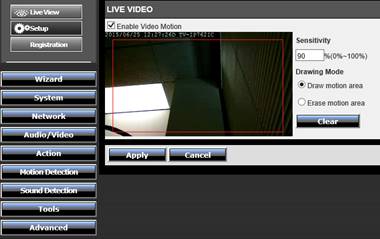
Este paso solo define cómo la cámara detecta el movimiento. La opción de subir las imágenes en función de la detección de movimiento se configura en el paso 5.
Si no tienes una cuenta en CameraFTP.com, visita www.cameraftp.com y regístrate para obtener una cuenta gratuita. CameraFTP.com ofrece un servicio básico gratuito y una prueba gratuita de 3 días del servicio de grabación en la nube. Transcurridos 3 días, puede adquirir una suscripción de pago para seguir utilizando el servicio de grabación en la nube.
Después de registrarte, inicia sesión en www.cameraftp.com, ve a la página Mis cámaras, haz clic en Agregar para añadir una cámara a tu cuenta (consulta la captura de pantalla a continuación).
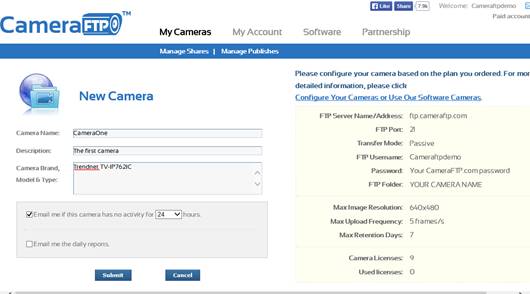
El nombre de la cámara se utilizará como nombre de la carpeta en la cuenta FTP.
Si contrataste el servicio de vídeo/audio, haz clic en Acción -> Videoclip, como se muestra en la captura de pantalla a continuación. De lo contrario, omite este paso.
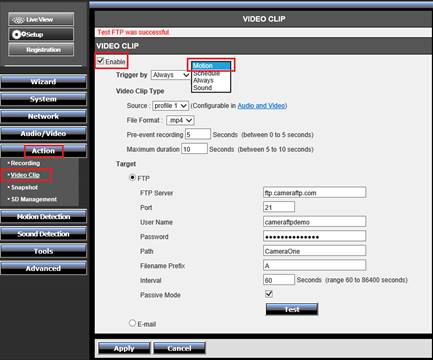
Marque la casilla “Habilitar”.
Si solicitó un plan con detección de movimiento activada,
Entonces, debe seleccionar "Activar por movimiento". De lo contrario, puede seleccionar "Activar siempre". Esta cámara solo puede grabar videoclips de 10 segundos y el intervalo mínimo de grabación es de 60 segundos. Por lo tanto, no se recomienda la grabación continua de video.
Para la sección Servidor FTP, introduzca la siguiente información:
- Servidor FTP: ftp.cameraftp.com
- Puerto: 21
- Usuario/Contraseña FTP: El nombre de usuario FTP es su nombre de usuario de CameraFTP; la contraseña FTP está disponible en la página Configurar cámaras IP. (También podría funcionar tu contraseña de CameraFTP).
- Camino:
Nombre de tu cámara
El nombre de tu cámara se crea en el sitio web de
www.CameraFTP.com cuando añades una nueva cámara.
- Prefijo del nombre de archivo: "A" o cualquier otro prefijo.
- Interno:
El intervalo mínimo de esta cámara para la grabación continua es de 60 segundos (es decir, un videoclip de 10 segundos por minuto); para la grabación activada por movimiento, se puede configurar a 0 segundos.
- Modo pasivo: Compruébalo.
Haz clic en Aplicar y, a continuación, en Probar para comprobar si funciona correctamente. Esta cámara debería subir videoclips según el perfil de transmisión de vídeo 1.
Si contrató el servicio de imágenes, la configuración es muy similar a la del servicio de video. Vea la captura de pantalla a continuación. De lo contrario, omita este paso.
Haga clic en Acción -> Instantánea:
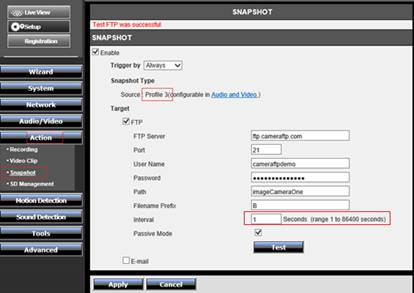
Marque la casilla "Habilitar" y seleccione "Activado por" según su suscripción a CameraFTP. (Consulte la sección del servicio de vídeo). La información del servidor FTP es la misma que la anterior. Puede leer la sección anterior o ver la captura de pantalla.
La principal diferencia radica en el intervalo; con el servicio de captura de imágenes, el intervalo mínimo es de 1 segundo, lo que equivale a 1 imagen por segundo. Si contrató un plan con 1 imagen cada 2 segundos, el intervalo debe configurarse en 2 segundos.
Si selecciona "Activar por movimiento", solo podrá elegir un intervalo de 1 o 2 segundos.
Si selecciona Activar por Siempre, podrá establecer el intervalo desde 1 segundo hasta 86400 segundos (es decir, un día).
Haz clic en Aplicar y luego en Probar para comprobar si funciona correctamente. Si funciona correctamente, ¡ya has terminado!
NOTA: Por favor, no actives simultáneamente la función de Captura de imagen y la de Videoclip. De lo contrario, se superará el límite de uso.
Puedes desconectar el cable Ethernet si quieres usar Wi-Fi. Si necesitas hacer cambios, puedes ejecutar de nuevo el programa de configuración para encontrar la dirección IP de la cámara (ya que puede cambiar con DHCP) y, a continuación, acceder a las páginas de configuración avanzada de la cámara.
Una vez configurada la cámara, puede visitar www.cameraftp.com para monitorizar en directo o reproducir las grabaciones desde cualquier lugar. También puedes Descarga la aplicación CameraFTP Viewer Para iOS, Android y Windows.
¿No consigues que funcione? Por favor, lee nuestro
Guía de solución de problemas.