Configure la cámara de red Axis P3354 (serie P y Q) para grabación, copia de seguridad, monitorización y reproducción en la nube
Contenido
Introducción
Paso 1: Conecte la cámara a la red y encuentre su dirección IP
1.1 Conectar la cámara a la red
1.2 Encuentra la dirección IP de la cámara
Paso 2: Acceda a la herramienta de configuración web de la cámara
Paso 3: Configurar el perfil de transmisión de vídeo
Paso 4: Configurar la detección de movimiento
Paso 5. Configurar eventos (por ejemplo, ajustes de grabación de vídeo/imágenes).
5.1 Configurar destinatarios (por ejemplo, servidor FTP, SFTP o SMTP)
5.2 Configurar la grabación de imágenes/vídeos activada por movimiento
5.3 Configurar la grabación continua de vídeo/imágenes
6. Visor CameraFTP
La cámara de red P3354 (Serie P) de Axis Communications es una cámara IP de gama media que ofrece un buen equilibrio entre rendimiento y precio. Axis cuenta con numerosos modelos de cámaras para exteriores e interiores compatibles con resoluciones desde HD hasta 4K, WDR (amplio rango dinámico), Wi-Fi y PoE.
Las cámaras de red Axis son muy fiables. Cuentan con el firmware y las funciones más sofisticadas. Todas las cámaras IP de las series M, P y Q de Axis admiten la grabación de imágenes y vídeo en la nube, incluyendo grabación continua y por detección de movimiento, a través de FTP, SFTP o SMTP.
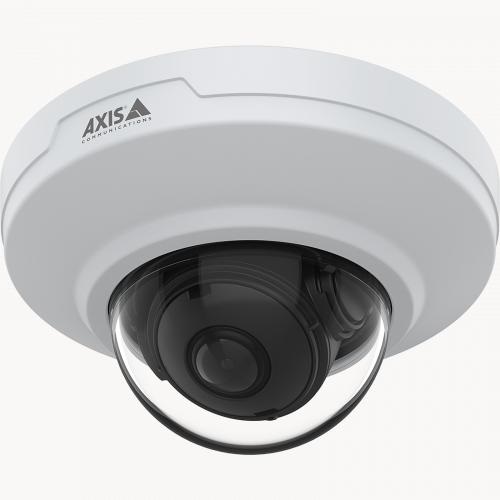
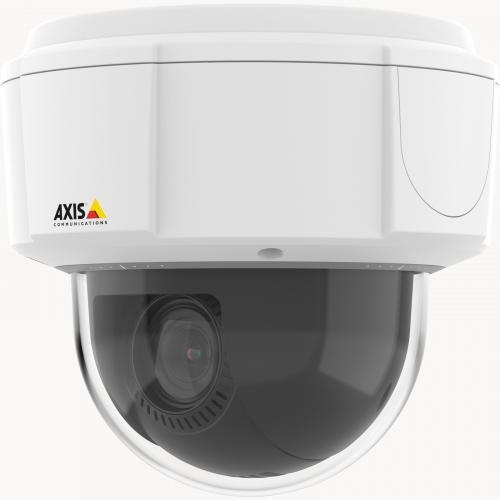
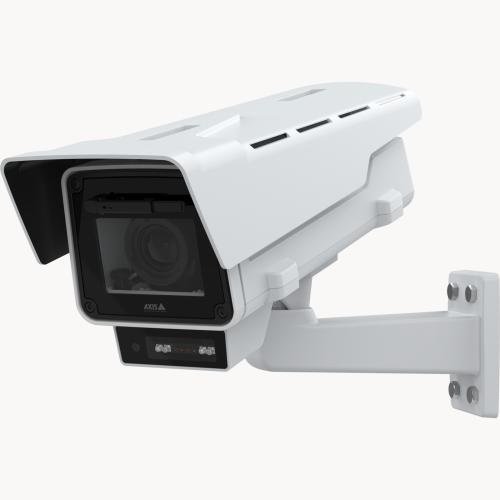
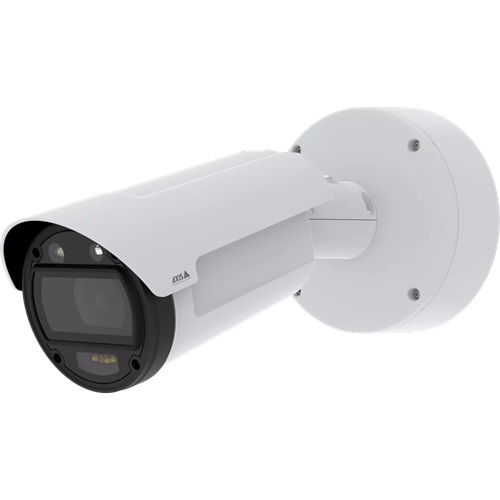
Información básica sobre la cámara de red Axis P3354
| Resolución de vídeo/imagen |
1280x960, 1280x720, 800x600, 640x480, 640x400, 640x360, 480x360, 320x240 |
| Grabación de audio |
No |
| Frecuencia de subida de imágenes |
1 de una imagen por hora a 10 imágenes por segundo |
| Velocidad de fotogramas del vídeo |
1-30 fotogramas/segundo |
| visión nocturna |
No, pero admite WDR en condiciones de poca luz |
| Grabación de instantáneas de imágenes |
Compatible |
| Grabación de videoclip |
Compatible |
| Detección de movimiento |
Admite la grabación tanto de imágenes como de videoclips |
| Grabación continua |
Sí |
| Formato de vídeo compatible |
.MKV |
| Tipo de conexión |
cable Ethernet |
| PoE (Alimentación por Ethernet) |
Sí |
| Interior/exterior |
Interior |
| Precios más bajos (a fecha de 18/06/2024) |
$100 |
Nota: Este documento no pretende sustituir el manual del producto Axis. La información proporcionada se basa en nuestro conocimiento del modelo de cámara de red Axis P3354 (serie P y serie Q). Puede que no sea precisa ni esté actualizada. Los usuarios deben ponerse en contacto con el fabricante para cualquier problema relacionado con la cámara y contactarnos únicamente para problemas relacionados con CameraFTP (es decir, el servicio en la nube/FTP). Suponemos que los siguientes modelos de cámaras Axis son compatibles con nuestro servicio: AXIS P32, P39, Q35, Q36 Dome Camera Series, P9117-PV Corner, Q9216-SLV Camera, Q9307-LV; P13, Q16 Box Camera Series; AXIS P14, Q17, Q18 Bullet Camera Series; AXIS Q87 Bispectral PTZ Camera Series, AXIS P56, Q60, Q61, Q62, Q63, Q86, V59 PTZ Camera Series.
Los dos primeros pasos están relacionados con la cámara y son muy sencillos. Si ya ha completado estos pasos básicos, puede omitir los pasos 1 y 2 que se describen a continuación. El servicio CameraFTP se puede configurar en tan solo 3 pasos (es decir, los pasos 3, 4 y 5).
Esta cámara es PoE. Necesitas un switch PoE. No necesitas un adaptador de corriente. Simplemente conecta la cámara al switch PoE con un cable Ethernet. La cámara se encenderá y se conectará automáticamente a la red, obteniendo una dirección IP local mediante DHCP.
Si la cámara está encendida y conectada a la red, puede ejecutar el programa de configuración de Axis para encontrar la dirección IP de la cámara. Por ejemplo, puede descargar Axis Companion o Axis Camera Station. Instale el software y ejecútelo, siga el asistente y verá la pantalla que se muestra a continuación:
Como se muestra arriba, puede ver el modelo de la cámara (Axis P3354) y su dirección IP.
Alternativamente, puede utilizar
Software CameraFTP VSS
Para encontrar la dirección IP de la cámara, inicie CameraFTP VSS, haga clic en Agregar -> Cámara IP -> Buscar cámaras IP en la red local. El programa escaneará automáticamente la red local en busca de cámaras IP conectadas. Consulte la captura de pantalla a continuación:
El nombre del dispositivo se muestra como Axis P3354. En algunos modelos de cámaras IP Axis, la información del dispositivo puede no ser muy clara. En ese caso, puede verificar cada dirección IP individualmente. (También puede desconectar la cámara, buscar en la red y anotar la lista de direcciones IP; luego, vuelva a conectar la cámara y busque en la red nuevamente. La nueva dirección IP debería ser la de la cámara).
Ahora hemos encontrado la dirección IP de la cámara. Abra un navegador web e introduzca la URL:
https://DIRECCIÓN-IP/
Mostrará la página de inicio de sesión o la página para establecer la contraseña si no se ha configurado la contraseña del dispositivo:
Establezca la contraseña para la cuenta de root del dispositivo o inicie sesión en el dispositivo; se mostrará la página de vista en vivo como se muestra a continuación:
Haz clic en Configuración para comenzar a configurar la cámara. Si no has configurado esta cámara antes, puedes seguir rápidamente los pasos de Configuración básica para finalizar la configuración inicial (por ejemplo, configurar la fecha y la hora de la cámara). Estos pasos no están relacionados con el servicio de CameraFTP y no son necesarios.
Esta cámara es capaz de grabar imágenes o vídeos. Necesitas crear un perfil de vídeo/imagen que coincida con el plan de suscripción CameraFTP que contrataste para esta cámara.
Si usted solicitó un Plan de grabación de imágenes:
Debes hacer clic en la pestaña Vídeo, luego en Perfiles de transmisión y, a continuación, en Agregar, como se muestra en la captura de pantalla a continuación:
En la página de configuración del perfil de transmisión (Imagen) anterior, solo necesita seleccionar la codificación de video MJPEG y la resolución de imagen según su plan de suscripción para esta cámara. La frecuencia de carga (o fotogramas por segundo, FPS) se configura en la pestaña Eventos.
Si solicitaste un plan de vídeo:
Necesitas crear un nuevo perfil de transmisión de video. Consulta la captura de pantalla a continuación:
Introduzca VideoRecord como nombre de perfil y seleccione los siguientes valores de parámetros según el plan de suscripción de esta cámara:
- Codificación de vídeo: H.264
- Resolución y FPS: Según el plan de suscripción de tu cámara.
A continuación, haga clic en la pestaña H.264, como se muestra a continuación:
Seleccione "Tasa de bits máxima" e introduzca una tasa de bits calculada de la siguiente manera:
El valor de la tasa de bits es un poco complicado. Si se establece demasiado bajo, puede afectar la calidad del video, mientras que si se establece demasiado alto, puede causar congestión en la red. Utilice nuestra calculadora de ancho de banda para estimar su ancho de banda:
Abra una nueva ventana del navegador y visite www.cameraftp.com, haga clic en Precios y, a continuación, personalice un plan de servicio. Puede ver la captura de pantalla a continuación. Puedes ajustar los parámetros y ver el ancho de banda estimado. Nota: El número de cámaras debe ser 1 al estimar el ancho de banda.
En el ejemplo anterior, puede configurar la velocidad de bits a 220 Kbps o 256 Kbps.
Puedes omitir este paso si has contratado un plan de grabación continua.
Las cámaras IP de Axis admiten grabación continua y por detección de movimiento. Con la grabación por detección de movimiento, solo se suben imágenes/vídeos cuando se detecta movimiento. Esto reduce el consumo de ancho de banda y evita la ralentización de la red. Además, la reproducción de las grabaciones es más fácil y rápida. La grabación por detección de movimiento puede ahorrar hasta un 50 % en costes. Se recomienda su uso.
Si ha contratado un plan de servicio con grabación activada por movimiento, DEBE configurar la cámara para que solo suba las grabaciones cuando se detecte movimiento.
Haz clic en Aplicaciones -> Configuración de detección de movimiento, verás la siguiente pantalla:
Haz clic en "Configuración de detección de movimiento de Axis Video" y se abrirá la ventana "Configuración de detección de movimiento V4", como se muestra a continuación:
Puedes crear un nuevo perfil de detección de movimiento o usar el perfil predeterminado. Puedes delimitar un área de detección de movimiento y excluir ciertas áreas.
Tenga en cuenta que este paso solo configura cómo la cámara detecta el movimiento. La opción de que la cámara cargue las imágenes en función de la detección de movimiento se configura en el paso 5.
Si no tienes una cuenta en CameraFTP, visita www.cameraftp.com (en una nueva ventana del navegador) y regístrate para obtener una cuenta gratuita. CameraFTP ofrece una prueba gratuita de tres días del servicio de grabación en la nube. Transcurridos tres días, se convertirá en un servicio gratuito limitado, optimizado para las aplicaciones de cámara virtual de CameraFTP. Si utiliza una cámara IP real, se recomienda contratar un plan de grabación en la nube.
Tras registrarte, inicia sesión en www.cameraftp.com, ve a la página Mis cámaras, haz clic en Agregar para añadir una cámara a tu cuenta (consulta las capturas de pantalla a continuación).
El nombre de la cámara se utilizará como nombre de carpeta en el servidor FTP. Se pueden crear varias cámaras (o carpetas) a la vez. Cada cámara tiene una licencia (o una licencia temporal gratuita). Puede cambiar la licencia de la cámara posteriormente editando sus propiedades.
Las cámaras IP de Axis admiten destinatarios FTP, SFTP y SMTP; esto significa que las cámaras pueden subir grabaciones a un servidor en la nube mediante estos protocolos. Haga clic en Eventos -> Destinatarios y, a continuación, haga clic en el botón Agregar, como se muestra a continuación:
Aparecerá una ventana emergente como la siguiente:
Introduzca "Recipient_FTP" como nombre del destinatario e introduzca los siguientes parámetros FTP:
- Tipo: FTP
- Dirección de red: ftp.cameraftp.com (o 66.220.9.45)
- Ruta de carga:
Nombre de tu cámara (por ejemplo, AxisP3354)
El nombre de tu cámara se crea en
www.CameraFTP.com sitio web cuando agregas una nueva cámara.
- Puerto: 21
- Nombre de usuario / Contraseña:
El nombre de usuario FTP es su nombre de usuario CameraFTP, la contraseña FTP está disponible en
Configurar cámaras IP página. (También puede funcionar su contraseña de CameraFTP, pero debe ingresar la ruta de carga).
- Utilice el modo pasivo: Marque la casilla de verificación.
El uso de SFTP es más seguro. Para usar SFTP, ingrese "Recipient_SFTP" como nombre del destinatario e ingrese los siguientes parámetros SFTP:
- Tipo: SFTP
- Dirección de red: ftp.cameraftp.com (o 66.220.9.45)
- Ruta de carga:
Nombre de tu cámara (por ejemplo, AxisP3354. Es obligatorio).
El nombre de tu cámara se crea en el sitio web de
www.CameraFTP.com cuando agregas una nueva cámara.
- Puerto: 22
- Nombre de usuario / Contraseña:
El nombre de usuario es su nombre de usuario de CameraFTP; la contraseña puede ser la de su cuenta de CameraFTP; sin embargo, es recomendable usar la contraseña FTP asociada a la licencia de la cámara. Puede encontrar sus contraseñas FTP en www.cameraftp.com. Simplemente vaya a la página "Mis cámaras" y haga clic en "Configurar cámara IP".
- Clave pública MD5: b9a42dcab4fb7aaa476e3667cfcbef10
Haz clic en Probar para comprobar si funciona correctamente. Si es así, haz clic en Aceptar para guardarlo.
Otra opción es utilizar SMTP (con SSL, que es muy seguro).
Para encontrar la configuración SMTP de la cámara, vaya a la página Mis cámaras en CameraFTP.com, haga clic en el icono de engranaje (Configuración), luego desplácese hacia abajo en la página y verá la configuración SMTP:
Para usar SMTP, ingrese "Recipient_SMTP" como nombre del destinatario e ingrese los siguientes parámetros SMTP:
- Tipo: Correo electrónico / SMTP
- Proveedor: Indefinido
- Puerto: 465
- Nombre de usuario / Contraseña:
El nombre de usuario es su nombre de usuario de CameraFTP; la contraseña puede ser la de su cuenta de CameraFTP, pero es mejor usar la contraseña FTP específica asociada a la licencia de la cámara. Puede encontrar sus contraseñas FTP en www.cameraftp.com. Vaya a la página Mis cámaras y haga clic en Configurar cámara IP.
- Cifrado: SSL
Haz clic en Probar para comprobar si funciona. Si es así, haz clic en Aceptar para guardar los cambios.
Si contrató un plan de grabación en la nube activado por movimiento para esta cámara, haga clic en Eventos -> Reglas de acción. Aparecerá la siguiente ventana.
Haz clic en el botón "Agregar" para añadir una regla. Marca la casilla "Habilitar regla" y, a continuación, introduce un nombre para la regla. Consulta la captura de pantalla a continuación:
Configure la información del disparador como se muestra en la captura de pantalla. (Para este modelo de cámara, debe seleccionar Aplicaciones y, a continuación, VMD 4 - Detección de movimiento de vídeo 4.0. Es posible que deba seleccionar una versión anterior o posterior de VMD para otros modelos de cámaras Axis).
Si usted solicitó un Plan de Grabación de Imágenes, Luego, en la sección Acciones, configure los parámetros de la siguiente manera:
- Tipo: "Enviar imágenes";
- Perfil de transmisión: ImageRecord (el perfil que agregamos para que coincida con el plan de servicio) (o el perfil de imagen predeterminado "JPEG").
La frecuencia de las imágenes debe configurarse según su plan de suscripción. Si su plan es de 1 imagen cada 2 segundos, puede seleccionar "30 fotogramas por minuto".
- Tiempo previo al disparo: 5 artículos de segunda clase;
- Tiempo posterior al desencadenante: 25 artículos de segunda clase;
- Beneficiario:
Destinatario_FTP.
Nota: Recipient_FTP es el nombre del destinatario que agregó previamente para subir videos al servidor en la nube mediante FTP. Si agregó Recipient_SFTP o Recipient_SMTP, puede seleccionarlo. Si selecciona SMTP, la interfaz será ligeramente diferente. Consulte a continuación:
Haz clic en Aceptar para guardar la configuración.
Si usted solicitó un Plan de grabación de video, Luego, en la sección Acciones, configure los parámetros de la siguiente manera:
A continuación se muestra una captura de pantalla:
Nota: Recipient_FTP es el nombre del destinatario que agregaste previamente para subir videos al servidor en la nube mediante FTP. Si agregaste Recipient_SFTP o Recipient_SMTP, puedes seleccionarlo. Si seleccionas SMTP, la interfaz será ligeramente diferente, ya que mostrará dos nuevos campos: Asunto e Información adicional. Simplemente deja ambos campos vacíos.
Haz clic en Aceptar para guardar la configuración.
5.3.1 Agregar recurrencias
Puedes omitir este paso si has contratado un plan de grabación activado por movimiento.
Para que la cámara Axis grabe continuamente en la nube, primero debe agregar una "Recurrencia". Haga clic en Eventos -> Recurrencias y luego en el botón "Agregar". Se mostrará la siguiente ventana:
Introduzca el nombre "Every_1min" y seleccione "Repetir cada 1 minuto", luego haga clic en Aceptar para guardarlo.
5.3.2 Agregar regla de grabación continua de imágenes/vídeos
Haz clic en Eventos -> Reglas de acción, luego haz clic en "Agregar" y aparecerá una ventana de "Configuración de regla de acción":
Habilite la regla e ingrese un nombre para la misma. En la sección Condición, seleccione los valores como se muestra en la captura de pantalla. (Tiempo -> Recurrencia -> Cada 1 minuto).
Si usted solicitó un Plan de Grabación de Imágenes, Luego, en la sección Acciones, configure los parámetros de la siguiente manera:
Nota: Recipient_SFTP es el nombre del destinatario que agregó previamente para subir archivos al servidor en la nube mediante SFTP. Si agregó Recipient_FTP o Recipient_SMTP, puede seleccionarlo. Si selecciona SMTP, la interfaz será ligeramente diferente, ya que mostrará dos nuevos campos: Asunto e Información adicional. Deje ambos campos vacíos y establezca "Imágenes por correo electrónico" en 1. Consulte la captura de pantalla a continuación:
Haz clic en Aceptar para guardar la configuración.
Si usted solicitó un Plan de grabación de video, Luego, en la sección Acciones, configure los parámetros de la siguiente manera:
Nota: Recipient_SFTP es el nombre del destinatario que agregó previamente para subir videos al servidor en la nube mediante SFTP. Si agregó Recipient_FTP o Recipient_SMTP, puede seleccionarlo. Si selecciona SMTP, la interfaz será ligeramente diferente, ya que mostrará dos nuevos campos: Asunto e Información adicional. Deje ambos campos vacíos. Consulte la captura de pantalla a continuación:
A continuación se muestra una captura de pantalla:
Haz clic en Aceptar para guardarlo.
Has terminado de configurar la cámara para subirla a la nube.
Una vez configurada la cámara, puede visitar www.cameraftp.com para monitorizar en directo o reproducir las grabaciones desde cualquier lugar. También puede descargar la aplicación CameraFTP Viewer para iOS, Androide y Windows.
Si necesita realizar cambios, puede ejecutar nuevamente el programa de configuración para encontrar la dirección IP de la cámara (ya que podría haber cambiado con DHCP) y, a continuación, acceder a las páginas de configuración web de la cámara.
¿No consigues que funcione? Por favor, lee nuestro
Guía de solución de problemas.