Asistencia remota: podemos ayudarle a configurar su dispositivo de forma remota
El servicio de grabación en la nube CameraFTP es compatible con la mayoría de las cámaras IP y NVR no propietarias. Hemos creado guías de configuración para numerosas marcas y modelos de cámaras. Si su modelo no aparece en la lista, es posible que aun así sea compatible con nuestro servicio. Consulte algunas de las guías de configuración. Los pasos suelen ser similares.
Configurar una cámara IP o un NVR para grabar en la nube puede ser complicado si no tienes conocimientos técnicos. Lamentablemente, no podemos preconfigurarlos porque no fabricamos cámaras IP. Los usuarios deben configurar sus dispositivos por sí mismos. Para los miembros de pago o usuarios interesados en suscribirse, podríamos ayudarles a configurarlo de forma remota, siempre que el dispositivo sea compatible con nuestro servicio. No hay ningún riesgo, ya que no es necesario suscribirse.
Tenga en cuenta: Las cámaras IP propietarias están vinculadas a sus fabricantes. No se pueden configurar para funcionar con ningún servicio o software de terceros. Los ingenieros de soporte de CameraFTP respetan su privacidad y harán todo lo posible para ayudarle a configurar su dispositivo. El servicio de soporte es gratuito. Al aceptarlo, usted acepta que se proporciona "tal cual", sin garantías de ningún tipo, y renuncia a cualquier derecho a responsabilizar a DriveHQ por daños directos, indirectos, incidentales o consecuentes que pudieran derivarse del mismo.
Método de soporte remoto 1: Uso Escritorio remoto de DriveHQ
La mayoría de las cámaras IP y los NVR se pueden configurar mediante un navegador web o una aplicación de escritorio. En ese caso, podemos usar Escritorio remoto de DriveHQ para conectarnos remotamente a su PC o Mac. Luego, podemos usar un navegador web o una aplicación de escritorio para configurar su dispositivo.
Para que esto funcione, primero debes conectar tu dispositivo a la red. Lo ideal es que encuentres la dirección IP local del dispositivo; luego, usa un navegador web para conectarte a la cámara. Si el dispositivo incluye una aplicación de escritorio, instálala y úsala para conectarte.
Entonces necesitas instalar DriveHQ Team Anywhere, que es una potente aplicación de escritorio remoto, uso compartido de pantalla y asistencia remota.
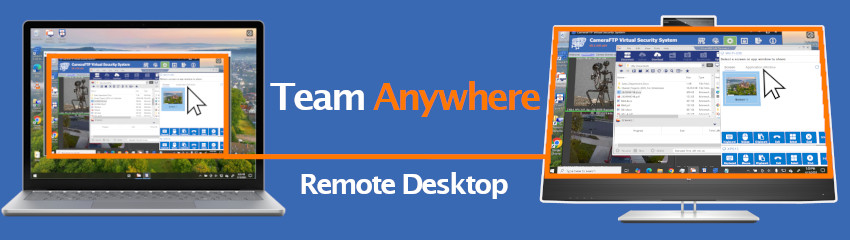
Después de instalar Escritorio remoto de DriveHQ en su PC o MAC, ejecútelo y envíenos por correo electrónico el ID de su dispositivo.
Un técnico de soporte podrá conectarse a su PC en un par de horas. Deberá aceptar manualmente la solicitud de conexión. Si nos envía por correo electrónico su ID de dispositivo y contraseña, podremos conectarnos directamente a su dispositivo. Durante la sesión remota, podrá interactuar con el técnico de soporte.
Método de soporte remoto 2: Haga que su dispositivo sea accesible de forma remota
Puedes hacer que tu cámara IP o NVR sea accesible desde Internet. Esto aumentará significativamente el riesgo de que tu dispositivo sea pirateado. Se recomienda instalar el firmware más reciente del fabricante y cambiar la contraseña predeterminada del dispositivo. Una vez finalizada la configuración, se recomienda volver a bloquear el acceso desde Internet.
Primero, necesita encontrar la dirección IP local del dispositivo y la URL para acceder a la interfaz de configuración del dispositivo. Por ejemplo, si la dirección IP del dispositivo es 192.168.1.200 y la URL es:
http://192.168.1.200:8080/
Puedes usar la función de reenvío de puertos de tu router para redirigir el tráfico de Internet entrante con el puerto de destino 8080 a la dirección IP local 192.168.1.200 y al puerto 8080. También necesitas encontrar tu dirección IP. Simplemente abre Google o Bing y escribe: "¿Cuál es mi IP?". Envíanos por correo electrónico tu dirección IP y la URL para acceder a tu cámara. Así podremos acceder a la interfaz de configuración de tu cámara de forma remota mediante un navegador web. En este caso, no compartiremos la pantalla contigo y necesitaremos el nombre de usuario y la contraseña de tu dispositivo para iniciar sesión en la interfaz de configuración.