Publique imágenes de cámaras IP e insértelas en su página web
1. Publica una cámara IP: transmite vídeo en directo y grabaciones
2. Obtenga un enlace estático a una cámara publicada; incruste la transmisión de video de una cámara IP/webcam en una página web
3. Publicar/almacenar permanentemente un intervalo de videoclips
4. API para obtener la URL de la última imagen de la cámara e incrustarla en una página web
5. API para obtener más URL de imágenes de cámara e incrustarlas en sus páginas web
Si has configurado una cámara para subir vídeos a la nube CameraFTP, publicarla para acceder a ella mediante una URL estática es muy sencillo. Por defecto, todas tus cámaras son privadas. Ningún otro usuario puede verlas. Para permitir que otros usuarios las vean, puedes usar la función Compartir o Publicar.
La función Compartir está diseñada para compartir tus cámaras con algunas personas específicas.
La función Publicar está diseñada para crear URL estáticas de la cámara y compartirlas con todos los usuarios de Internet. Puedes integrar una cámara en tus propias páginas web.
Hemos creado una documentación detallada y un video tutorial sobre la publicación de cámaras. Lea la documentación o vea el video tutorial.
Si tiene algún otro problema, podemos intentar ayudarle de forma remota con DriveHQ Escritorio remoto.
1. Publica una cámara IP: transmite vídeo en directo y grabaciones
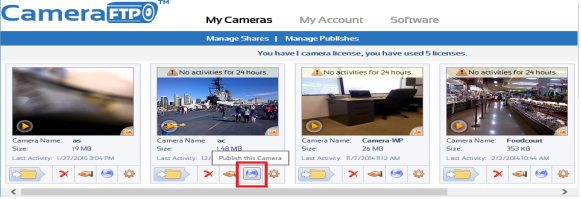
Para publicar una cámara, inicie sesión en www.CameraFTP.com y vaya a la página "Mis cámaras", donde verá una lista de sus cámaras. Localice la cámara que desea publicar y haga clic en el icono "Publicar", como se muestra en la captura de pantalla a continuación:
Se le pedirá que:
- Introduzca el nombre/descripción compartido.
- Lea y acepte el Acuerdo de Publicación. (Asegúrese de tener autorización para publicar y de que la escena grabada sea apta para el público. El uso indebido de nuestro servicio conllevará la desactivación de su cuenta).
- Para incluir tu cámara en la galería de CameraFTP, selecciónala si quieres que más gente vea tu cámara.
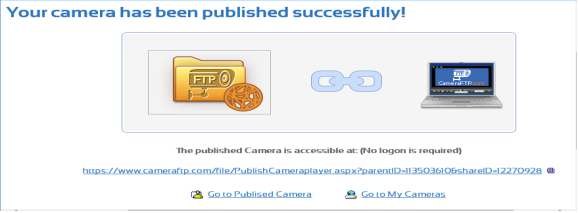
Haz clic en Publicar: tu cámara se publicará inmediatamente. La URL de publicación se muestra como en la captura de pantalla a continuación:
Si desea ver una lista de las cámaras que ha publicado o si necesita eliminar una publicación, simplemente haga clic en "Administrar publicaciones" en la página "Mis cámaras". Consulte la captura de pantalla a continuación:
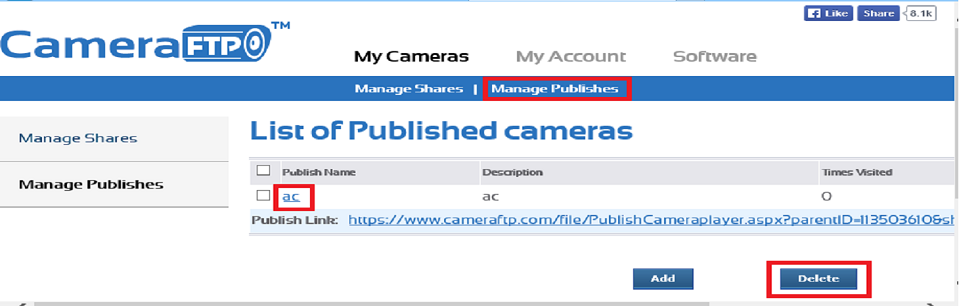
Gestionar cámaras publicadas / obtener URL de publicación
Una vez publicada una cámara, puede enviar por correo electrónico la URL de publicación a otros usuarios o incluirla en sus propias páginas web. Cualquier usuario puede acceder a la URL de publicación e iniciar el visor de la cámara, como se muestra en la captura de pantalla a continuación:
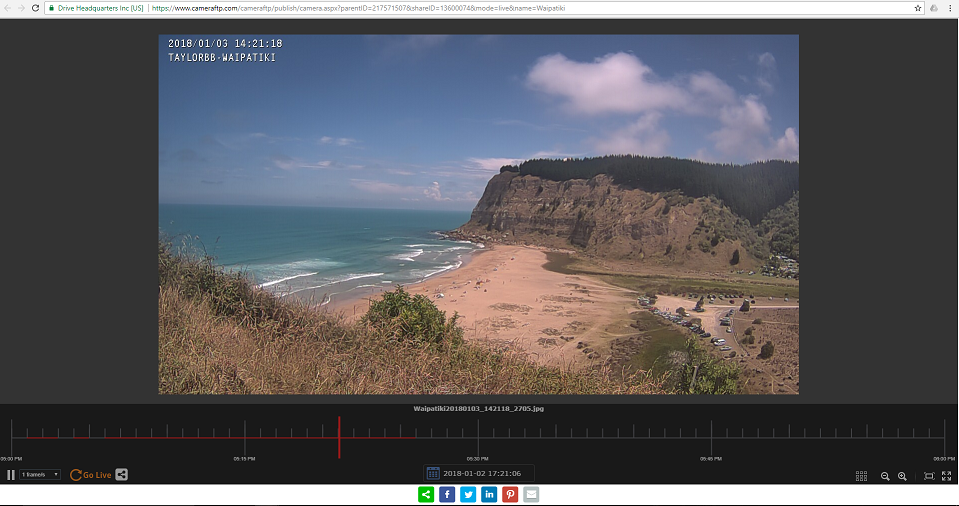
Visor CameraFTP no integrado/normal
Si aceptas incluir tus cámaras en la galería de cámaras de CameraFTP, los usuarios de CameraFTP podrán ver tus cámaras mediante Aplicaciones CameraFTP Viewer (para iOS, Android y Windows).
No se requiere una cuenta CameraFTP para ver las cámaras publicadas.
Los usuarios también pueden visitar www.CameraFTP.com y hacer clic en Cámaras públicas.
A continuación se muestra una captura de pantalla de la galería de cámaras IP publicada por CameraFTP:
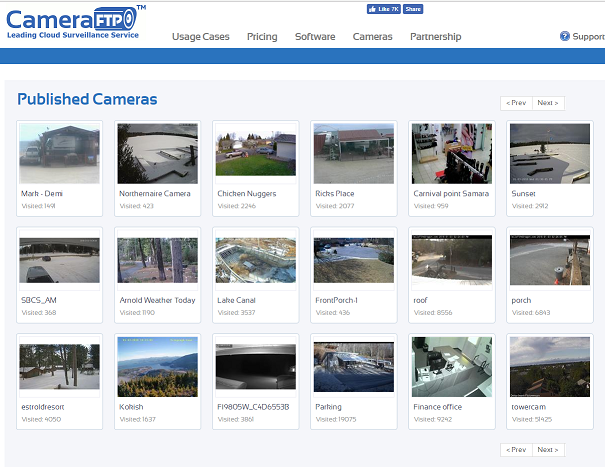
Lista/Galería de cámaras IP publicadas por CameraFTP
2. Obtenga un enlace estático a una cámara publicada; incruste la transmisión de video de una cámara IP/webcam en una página web
Puedes insertar una cámara publicada en tu propia página web como un iframe. En la página "Gestionar mis publicaciones", encontrará la URL de publicación incrustada. Vea la captura de pantalla a continuación:
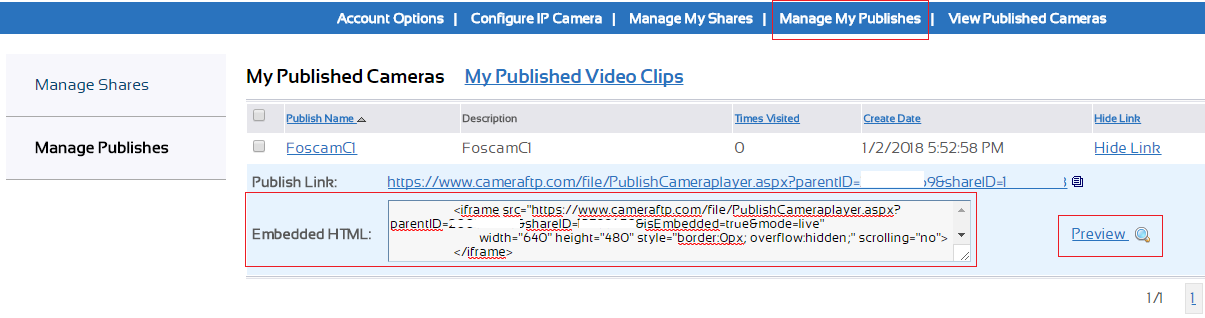
El código/URL para insertar una cámara publicada tiene el siguiente formato:
                    <iframe src="https://cameraftp.com/es/file/PublishCameraplayer.aspx?parentID=CAMERA-ID&shareID=SHARE-ID&isEmbedded=true&mode=live"
                            width="640" height="480" style="border:0px; overflow:hidden; scrolling="no">
                    </iframe>
Para que la cámara se ajuste a tu página web, el reproductor integrado tiene una interfaz más sencilla que el reproductor convencional. También puedes ajustar el tamaño y el modo del reproductor. Si no quieres que tus usuarios seleccionen una hora anterior, añade "mode=live" a la URL; de lo contrario, elimínalo y podrán reproducir la grabación.
3. Publicar/almacenar permanentemente un intervalo de videoclips
La función de publicación habitual permite publicar la imagen de una cámara, incluyendo el vídeo en directo (imagen) y las grabaciones, según el período de retención establecido. Los archivos de vídeo que superen el tiempo de retención se eliminan automáticamente.
Si desea conservar algunos clips grabados de forma permanente, puede descargarlos a su ordenador antes de que se borren.
También puedes publicar una serie de videoclips. Una vez publicado un videoclip, podrás verlo en el sitio web CameraFTP.com.
Cuando publiques un conjunto de videoclips, el sistema creará automáticamente una cuenta de DriveHQ vinculada.
DriveHQ es un proveedor de servicios de almacenamiento en la nube y servicios de TI en la nube de confianza. Tus videoclips publicados se guardarán automáticamente en tu cuenta de DriveHQ vinculada. Estos archivos no se eliminarán automáticamente mientras tu cuenta de DriveHQ permanezca activa o si contratas una suscripción a DriveHQ.
Puedes gestionar tus videoclips publicados desde la página "Gestionar mis publicaciones", como se muestra a continuación:
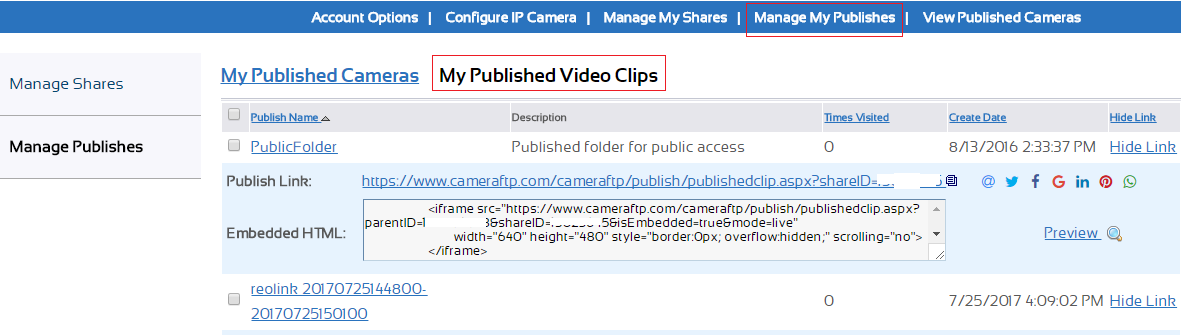
Puedes iniciar sesión en tu cuenta de DriveHQ vinculada desde la página Detalles de mi cuenta. Simplemente haz clic en el nombre de usuario de DriveHQ vinculado.
4. API para obtener la URL de la última imagen de la cámara, actualizarla automáticamente e incrustarla en una página web
Muchos webmasters han utilizado una solución sencilla para publicar imágenes de la cámara y desean seguir usándola: en lugar de insertar un visor de cámara completo en un iframe, prefieren insertar una instantánea en la página web y usar un script para actualizarla automáticamente cada pocos segundos. Esta solución no permite la reproducción de la cámara. Sin embargo, si el objetivo es simplemente que otros usuarios vean la escena en tiempo real, es una excelente opción. CameraFTP admite esta función. Para ello, se recomienda que la cámara suba instantáneas de imagen. (También se pueden subir videoclips, ya que CameraFTP puede extraer una imagen de un videoclip). Primero, debe publicar la cámara y luego usar la siguiente URL estática para obtener la última imagen de la cámara IP/webcam:
https://cameraftpapi.drivehq.com/api/Camera/GetCameraThumbnail.ashx?parentID=XXX&shareID=YYY
Donde XXX e YYY deben coincidir con los de la URL de publicación de tu cámara. Consulta la captura de pantalla a continuación:
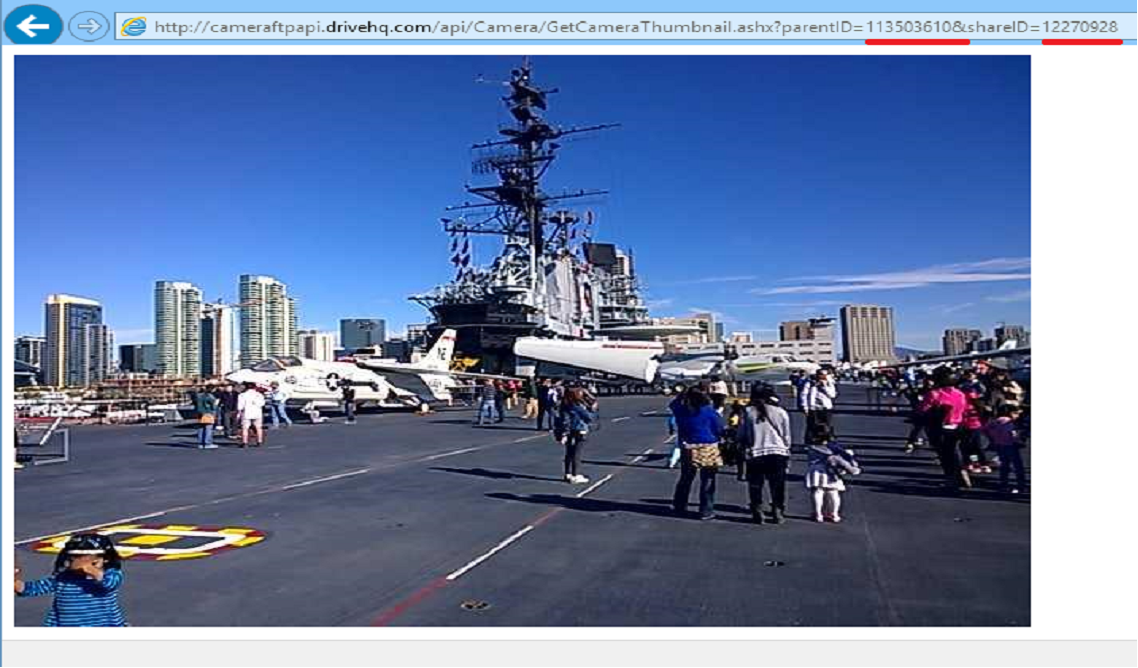
Para que la imagen se actualice automáticamente, necesitas escribir un script. A continuación se muestra un ejemplo sencillo:
5. API para obtener más URL de imágenes de una cámara publicada e incrustarlas en tus páginas web
La API GetLastCameraImage se ha ampliado para admitir más parámetros. Ahora puedes obtener más URL de imágenes según el índice o la hora de la imagen.
https://cameraftpapi.drivehq.com/api/Camera/GetLastCameraImage.aspx?parentID=CAMERA-ID&shareID=SHARE-ID&index=INDEX&width=WIDTH&height=HEIGHT
https://cameraftpapi.drivehq.com/api/Camera/GetLastCameraImage.aspx/parentIDCAMERA-ID/shareIDSHARE-ID/indexINDEX/widthWIDTH/heightHEIGHT
p.ej:
https://cameraftpapi.drivehq.com/api/Camera/GetLastCameraImage.aspx/shareID12270928/index0
Si tienes una cámara meteorológica y quieres publicarla en un sitio web de terceros como Weather Undergroud, es posible que necesites una URL de publicación que termine en ".jpg". En este caso, utilice la siguiente URL de publicación:
https://cameraftpapi.drivehq.com/api/Camera/LastImageaspx/shareIDSHARE-ID/indexINDEX/randomname.jpg
e.g.:
https://cameraftpapi.drivehq.com/api/Camera/LastImageaspx/shareID13862329/randomname.jpg
Parámetros admitidos:
índice: Entero, indica la última n-ésima imagen
altura: Entero, la altura de la imagen de la cámara
ancho: Entero, el ancho de la imagen de la cámara
Hora: hora UTC (AAAA-MM-DD hh:mm:ss). Enlace a la imagen de la cámara en el momento especificado. Si no hay ninguna imagen disponible, devuelve la siguiente.
minutos: Número entero. Enlace a la imagen de la cámara tomada minutos antes. Si no hay ninguna imagen disponible, devuelve la siguiente.
La misma URL de publicación también se puede utilizar para otros sitios web como Lookr.com, que es un sitio web para alojar cámaras web/cámaras IP en directo.
Para un rendimiento óptimo, CameraFTP puede almacenar en caché las imágenes durante 1 minuto. Por lo tanto, es normal que la imagen no se actualice en ese tiempo. Si necesita actualizar la imagen con mayor frecuencia, se recomienda utilizar la URL de publicación habitual.
Si no desea hacer pública su cámara, pero aun así quiere acceder a una URL similar para obtener la última imagen, deberá usar nuestra API de inicio de sesión. Para obtener información más detallada, póngase en contacto con el servicio de atención al cliente de CameraFTP por correo electrónico.