Configure las cámaras de red HikVision (DS-2CD1383G2-LIUF) de 8 MP para grabación, copia de seguridad, monitorización y reproducción en la nube
Contenido
Paso 1: Conecte la cámara a la red y encuentre su dirección IP
Paso 2. Acceda a la herramienta de configuración web de la cámara
Paso 3. Configurar el perfil de transmisión de vídeo
Paso 4. Configurar los ajustes de FTP
Paso 5. Configurar la detección de movimiento y las instantáneas
5.1 Configurar detección de movimiento
5.2 Configurar ajustes de instantáneas de imagen
Paso 6. Configuración del NVR y visor CameraFTP
Hikvision es uno de los mayores fabricantes de cámaras de seguridad. Tienen muchos modelos de cámaras/DVR. Muchas de sus cámaras están diseñadas para uso en exteriores. Admiten resoluciones de imagen/video de 2048x1536, 1920x1080, 1280x720 y hasta 8MP (4K). La mayoría de sus cámaras y NVR pueden cargar o hacer copias de seguridad de instantáneas de imágenes en un servidor FTP en la nube. Es perfecto para grabación de imágenes o grabación de lapso de tiempo. La mayoría de las cámaras/NVR de Hikvision son compatibles con CámaraFTP VSS.
CámaraFTP VSS Este software permite usar un PC como un potente sistema NVR de CCTV. Se conecta a las transmisiones de vídeo de las cámaras IP/NVR de Hikvision, muestra los vídeos en directo en la pantalla del PC y almacena las grabaciones en la nube o en un disco local.
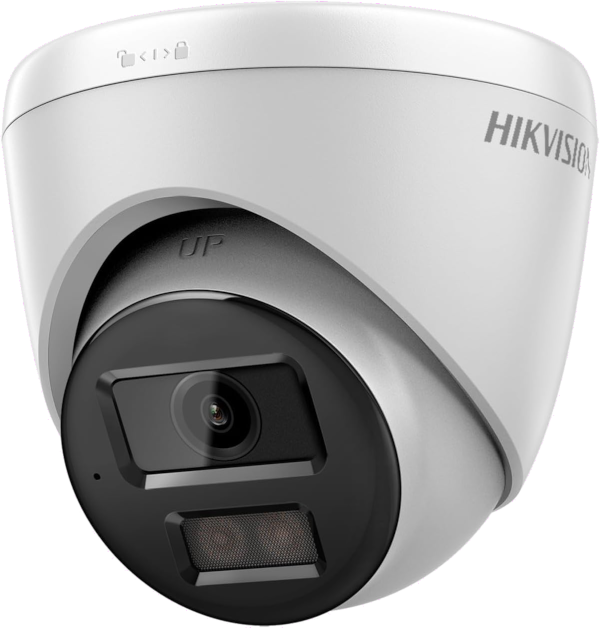 |
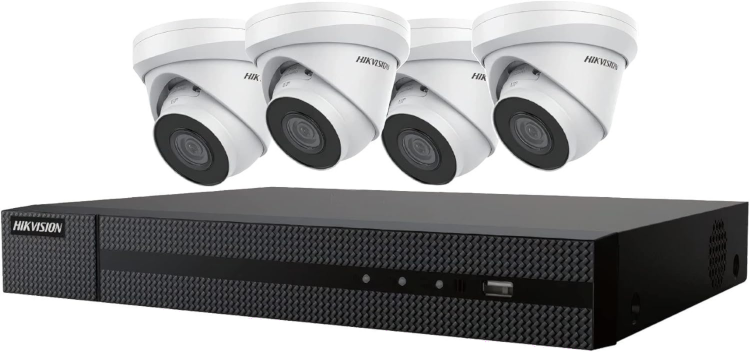 |
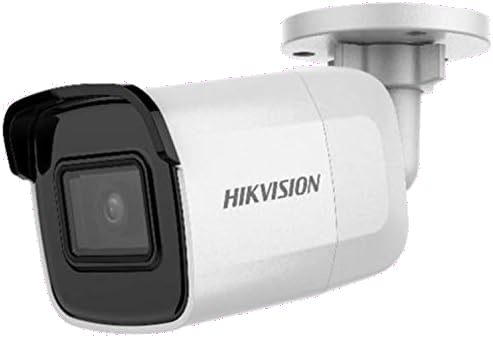 |
| Cámara de red PoE Hikvision DS-2CD1383G2-LIUF de 8 MP |
Grabador de vídeo en red (NVR) Hikvision con cámaras de red |
Cámara de red Hikvision DS-2CD2085G1-I de 8 MP |
Información básica de la cámara
| Resolución de vídeo/imagen |
3MP, 4MP, 6MP, 8MP (4K), 1920x1080 y 1280x720 dependiendo del modelo de cámara |
| Grabación de audio |
Sí |
| Frecuencia de subida de imágenes |
1 imagen/es - 1 imagen/7 días |
| Velocidad de fotogramas del vídeo |
12.5fps |
| visión nocturna |
Hasta 30 metros para modelos de exterior |
| Grabación de imágenes/timelapse |
Sí. 1 imagen/s - 1 imagen/7 días |
| Grabación de videoclip |
No compatible (Compatible con CámaraFTP VSS) |
| Detección de movimiento |
Compatible |
| Grabación continua |
Compatible |
| Formato de vídeo compatible |
N / A (.mp4 con CámaraFTP VSS) |
| Tipo de conexión |
cable Ethernet |
| PoE (Alimentación por Ethernet) |
Sí |
| Interior/exterior |
Exterior |
| Precios más bajos (a fecha de 1/6/2024) |
$110 (Cámara de exterior PoE Hikvision DS-2CD1383G2-LIUF) |
Descargo de responsabilidad:
Este documento no pretende sustituir el manual del producto del fabricante. La información proporcionada se basa en nuestro conocimiento del modelo Hikvision DS-2CD1383G2-LIUF Cámara de red PoE para exteriores con el firmware original (anterior a junio de 2024).
Si su firmware es posterior a junio de 2024, consulte el otro documento de la Guía de configuración de Hikvision.
Hikvision cuenta con una amplia gama de cámaras y NVR, incluyendo: AcuSense Series, ColorVu Series, DeepinView Series, Panoramic Series, Performance Series, Wireless Series, Solar-Powered Series, Value Express Series, cámaras IP PTZ, TandemVu Pro Series, Ultra Series, Pro Series, Value Series, Special Series, Explosion-Proof and Anti-Corrosion Series y grabadores de vídeo en red. Creemos que la interfaz y los pasos de configuración son similares para todas las cámaras de red y NVR de Hikvision.
En cualquier caso, la información de este documento podría no ser precisa ni estar actualizada. No hemos probado las cámaras exhaustivamente. Los usuarios deben contactar con el fabricante para cualquier problema relacionado con la cámara y contactarnos únicamente para problemas relacionados con CameraFTP (servicio en la nube/FTP).
Siga las instrucciones del fabricante para conectar la cámara a la red. Muchos modelos de exteriores de Hikvision son compatibles con PoE. Por lo tanto, necesitará un conmutador PoE o un adaptador de corriente compatible.
Deberá usar el software del fabricante para encontrar la dirección IP de la cámara. Después, deberá abrir un navegador para acceder al sitio web de configuración de la cámara.
Es posible que necesite descargar la aplicación móvil de Hikvision para la configuración inicial. La cámara requiere que establezca una contraseña para el usuario predeterminado (nombre de usuario: admin). Después de iniciar sesión en la cámara desde un navegador, se le pedirá que instale el complemento para ver la imagen en directo.
Si conectaste la cámara a la red, pero no puedes encontrar su dirección IP, puedes usar una computadora para localizarla. La computadora debe estar conectada a la misma red (LAN).
Puedes instalar Software CameraFTP VSS en el PC y luego usarlo para encontrar la dirección IP de la cámara.
Haga clic en Agregar para añadir una cámara en VSS y, a continuación, escanee la red local para encontrar cámaras IP. Consulte las capturas de pantalla a continuación:
VSS puede encontrar la dirección IP de la cámara; sin embargo, es posible que no pueda encontrar la marca o el modelo. Deberá verificar cada dirección IP manualmente. En la captura de pantalla anterior, la dirección IP de la cámara Hikvision es 192.168.1.64, que es la dirección IP predeterminada si la subred de su red local es 192.168.1.*.
Tenga en cuenta que si no desea utilizar el PC como un NVR virtual, no haga clic en Siguiente en el software VSS.
Ahora ya tienes la dirección IP de la cámara. El primer paso es abrir un navegador web para acceder a la interfaz web de la cámara. En la barra de direcciones del navegador, escribe http://Dirección-IP-de-la-cámara/. Verás la siguiente pantalla de inicio de sesión: (Si no estás seguro de cuál es la dirección IP de la cámara Hikvision, tendrás que probarlas una por una).
Inicie sesión con el nombre de usuario y la contraseña del dispositivo de la cámara, se mostrará:
Haz clic en Descargar complemento y, a continuación, finaliza la descarga e instalación del complemento. Después, se mostrará la vista en directo de la cámara como se muestra a continuación:
A continuación, puedes hacer clic en Configuración para configurar la cámara.
Haz clic en Configuración y luego en Vídeo/Audio para acceder a la pantalla de configuración del perfil de transmisión de vídeo, como se muestra a continuación:
Los parámetros que debe introducir dependen de su plan de suscripción (licencia de la cámara). Si la cámara sube las grabaciones directamente sin usar un ordenador, su plan de suscripción no debe ser inferior a 1280x720. Tenga en cuenta que la resolución de la imagen es la misma que la del vídeo de la transmisión principal. Si actualiza al firmware más reciente (junio de 2024), admitirá imágenes de 640x480 (según la resolución de su vídeo de la transmisión secundaria).
Esta cámara no puede subir videoclips directamente, por lo que la velocidad de fotogramas no es relevante para la grabación de imágenes en la nube. (Si planea usar CameraFTP VSS para grabar video, los parámetros de video no pueden ser inferiores a los de su plan de suscripción. CameraFTP VSS transcodificará la transmisión de video y subirá el video o la imagen según su plan de suscripción).
De igual forma, la tasa de bits máxima no es relevante para la carga de imágenes. (Si utiliza CameraFTP VSS para grabar vídeo, la tasa de bits predeterminada es solo para la red local; la tasa de bits de subida depende de su plan de servicio). Para la grabación de imágenes/timelapse, la tasa de bits viene determinada principalmente por la frecuencia de subida y la resolución de las imágenes. Con alta resolución y frecuencia de subida, la grabación de imágenes puede requerir un ancho de banda de subida mucho mayor que la grabación de vídeo. Asegúrese de que su conexión a Internet tenga suficiente ancho de banda de subida.
Antes de configurar los ajustes FTP de la cámara, primero necesitamos encontrar la información FTP. Inicie sesión en www.cameraftp.com, luego vaya a la página Mis cámaras, haga clic en Agregar para agregar una nueva cámara (carpeta). Se mostrará la siguiente página:
Introduzca el nombre de la cámara (carpeta), la descripción y la marca/modelo con una suscripción específica o un plan gratuito, y luego haga clic en Guardar cámaras. Se creará la nueva cámara:
Haz clic en el icono de Configuración, como se muestra en la captura de pantalla; se mostrará la página de Propiedades de la cámara.
Aquí encontrará la información FTP que necesita configurar para su cámara (o NVR). Para el nombre del servidor FTP, se recomienda ingresar "ftp.cameraftp.com". Si no funciona, puede usar la dirección IP 66.220.9.45. (También puede verificar la configuración de DNS o configurar la cámara para usar DHCP y reiniciarla para obtener la nueva dirección IP). Para el modo de transferencia FTP, seleccione Pasivo (si esta opción está disponible). Para la contraseña FTP, recomendamos usar la contraseña asociada a la licencia de la cámara (o licencia gratuita). De esta manera, cada cámara usará una contraseña FTP diferente.
También puedes usar la contraseña de tu cuenta CameraFTP. En ese caso, debes configurar el nombre de la carpeta/directorio FTP.
Ahora, configuremos la información FTP en su cámara. Tenga en cuenta que CameraFTP.com no puede configurar su dispositivo automáticamente. No podemos conectarnos ni controlar su dispositivo de forma remota. Por lo tanto, vuelva a la interfaz de configuración de su cámara.
Haz clic en Configuración -> Ajustes avanzados -> FTP, verás la siguiente pantalla:
Debes configurar los siguientes parámetros:
- Dirección del servidor: ftp.cameraftp.com o 66.220.9.45
- Puerto: 21
- Nombre de usuario, contraseña y confirmar contraseña:
El nombre de usuario en CameraFTP.com; puede usar la contraseña de su cuenta de CameraFTP, pero se recomienda usar la contraseña FTP asociada a su licencia de cámara (o licencia gratuita). Primero deberá iniciar sesión en www.cameraftp.com y agregar una cámara (carpeta).
- Estructura de directorios: Guardar en el directorio padre
- Directorio de padres:
Seleccione Personalizado y, a continuación, introduzca el nombre de la cámara (carpeta).
- Intervalo de archivo de imágenes:
Seleccione 1. Esto significa que la cámara creará una nueva subcarpeta y guardará las imágenes en ella todos los días.
- Subir imagen:
Marque la casilla para subir las imágenes al servidor FTP. (Nota: debe completar todos los pasos).
Haga clic en Guardar para guardar los cambios. A continuación, haga clic en Probar para comprobar si funciona. Si no funciona, verifique la información y compruebe si la cámara puede conectarse a Internet. Compruebe también que su router y su proveedor de servicios de Internet no bloqueen el FTP. Puede probarlo con cualquier programa cliente FTP popular, como FileZilla. Si funciona correctamente, significa que la cámara puede subir las grabaciones a la nube de CameraFTP. Sin embargo, aún deberá configurar otros pasos para que la cámara suba las grabaciones a CameraFTP.
Si contrató un plan de grabación activado por movimiento, deberá configurar la detección de movimiento con su cámara. Haga clic en Configuración -> Evento -> Evento básico -> Detección de movimiento. Verá la pantalla que se muestra a continuación:
- Habilitar detección de movimiento: Marque la casilla de verificación
Puedes configurar los ajustes de detección de movimiento según tus necesidades; por ejemplo, puedes dibujar un área de detección de movimiento en la configuración de área, ajustar el nivel de sensibilidad, etc. Es una función específica de la cámara.
Debe configurar el programa de armado por detección de movimiento. Haga clic en "Programación de armado" y verá la siguiente pantalla:
Normalmente, seleccionarás "todo el tiempo", como se muestra en la captura de pantalla anterior. Para ello, selecciona "todo el tiempo" del lunes, mueve el ratón hasta el final de la barra azul y copia la información a los demás días de la semana. Haz clic en "Guardar" para guardar la información.
Por último, debe configurar el Método de enlace, es decir, qué acciones se realizarán si se detecta un evento de movimiento. Haga clic en "Método de enlace" y verá la pantalla que se muestra a continuación:
Marque la casilla "Subir a FTP...". (Si por alguna razón excepcional FTP no funciona, puede marcar "Enviar correo electrónico" para subir imágenes mediante SMTP).
Esta cámara solo puede subir instantáneas de imágenes y no videoclips. CameraFTP tiene aplicaciones de visualización que pueden reproducir las instantáneas de imágenes grabadas como si fueran videos. Si contrató un plan de grabación de video, necesita:
(1) Solicite un nuevo plan de grabación de imágenes/timelapse y cancele el plan de vídeo anterior;
o
(2) Utilice CámaraFTP VSS en un PC.
Si utiliza VSS, no configure FTP en la cámara. VSS puede subir videoclips a CameraFTP.
La resolución de la imagen se configura en los Ajustes del perfil de transmisión de vídeo (la resolución del vídeo de la transmisión principal).
Si solicitó un plan de grabación continua de imágenes o de grabación de lapso de tiempo, Debes configurar la programación de captura. Haz clic en Configuración -> Almacenamiento -> Configuración de programación -> Captura -> Programación de captura. Se mostrará la pantalla que aparece a continuación:
Normalmente, querrás seleccionar todo el tiempo. Puedes seleccionar todo el tiempo del lunes, luego mover el ratón al final de la barra azul y copiar la información a los demás días de la semana. Haz clic en Guardar.
Parámetros de captura para la grabación de imágenes continua o activada por movimiento:
Haga clic en Configuración -> Almacenamiento -> Configuración de programación -> Captura -> Parámetros de captura, verá la siguiente pantalla:
Si ha contratado un plan de grabación continua de imágenes o de grabación a intervalos (Timelapse), configure únicamente la sección de Sincronización.
- Habilitar instantánea de temporización: Compruébalo
- Formato: JPEG
- Resolución: 1280x720 (según su plan de servicio CameraFTP)
- Calidad: Medio
- Intervalo: x segundos (según tu plan de suscripción)
Si ha contratado un plan de grabación activado por movimiento, configure únicamente la sección de grabación activada por eventos.
Haz clic en Guardar para guardar la configuración.
Acaba de configurar su cámara IP o NVR. Para asegurarse de que funciona correctamente, puede reiniciar la cámara y comprobar si sigue funcionando. Si necesita realizar cambios, puede repetir los pasos anteriores y modificarlos según sea necesario. Es muy importante recordar la contraseña de la cámara.
Si necesita configurar un NVR/DVR de Hikvision, los pasos son similares. Inicialmente, puede tratar el NVR/DVR como una sola cámara IP. Solo necesita asegurarse de que los parámetros de grabación de las cámaras se ajusten a su plan de servicio y adquirir las licencias necesarias. El NVR subirá todas las imágenes a una carpeta específica para cada cámara. Envíe un correo electrónico al soporte de CameraFTP. Configuraremos el servidor para que cree automáticamente varias carpetas para las cámaras del NVR.
Una vez configurada la cámara, puede visitar www.cameraftp.com para supervisar o reproducir las grabaciones desde cualquier lugar. También puedes descargar la aplicación CameraFTP Viewer para iOS, Android y Windows (y Mac).
Nota: Las cámaras Hikvision no pueden subir videoclips directamente a un servidor FTP. Para ello, puede usar CameraFTP VSS en un PC. Estas cámaras son compatibles con la visualización en directo, la grabación en la nube y la grabación local basadas en VSS. Si utiliza VSS para grabar vídeo, es importante configurar correctamente la velocidad de fotogramas y la tasa de bits en los ajustes del perfil de transmisión de vídeo.
¿No consigues que funcione? Por favor, lee nuestro
Guía de solución de problemas.