Configure la cámara de red inalámbrica TRENDnet (modelo antiguo para interiores) para grabación, monitorización y reproducción en la nube
Nota: Este documento no pretende sustituir el manual del producto del fabricante.
La información se proporciona tal cual, basándonos en nuestro conocimiento del modelo TRENDnet TV-IP312WN.
Puede que no sea precisa ni esté actualizada. En general, los usuarios deben contactar al fabricante para obtener asistencia técnica. Además, tenga en cuenta que este modelo es bastante antiguo y ya no se recomienda. Puede adquirir cámaras IP más nuevas y de mejor calidad.
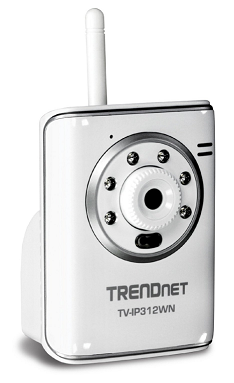
Encienda la cámara; conecte la cámara a un enrutador de red mediante un cable Ethernet.
Desde un PC en la misma red, inserte el CD de software de la cámara e instale el programa de configuración. Una vez instalado, ejecute el Asistente de configuración. Verá una pantalla similar a la siguiente:
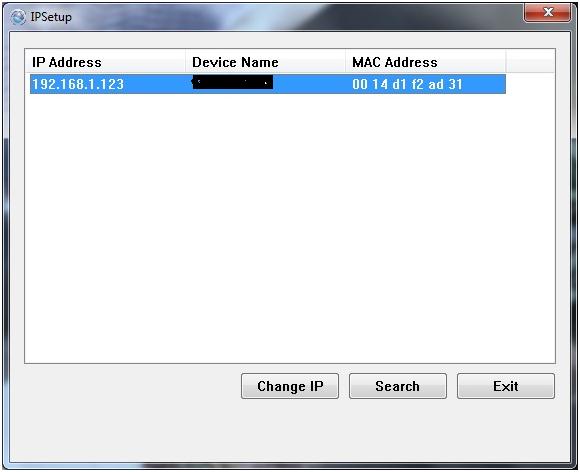
Haz clic en “Buscar” para encontrar la cámara de red en la misma red.
Abra un navegador web y acceda a la página de configuración de la cámara en:
http://192.168.1.123.
(Por favor, sustituya la dirección IP por la dirección IP real que encuentre utilizando el programa de instalación).
Para iniciar sesión, debe encontrar el nombre de usuario y la contraseña predeterminados en el manual de usuario de la cámara.
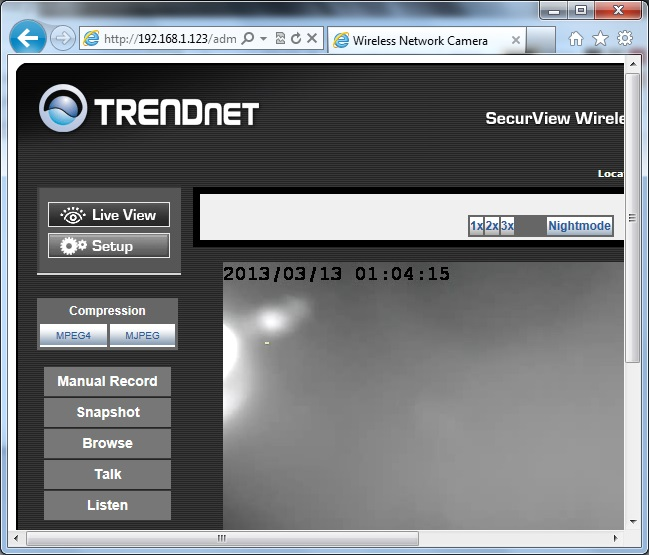
Tras iniciar sesión, verá la siguiente pantalla: (Es posible que se le solicite instalar ActiveX o Java; en ese caso, instálelo).
Mediante la herramienta de configuración web, puede ajustar la resolución de la imagen. Consulte la captura de pantalla a continuación. Debe hacer clic en Vídeo/Audio, luego en Vídeo y seleccionar la resolución de vídeo tanto para MPEG4 como para MJPEG.
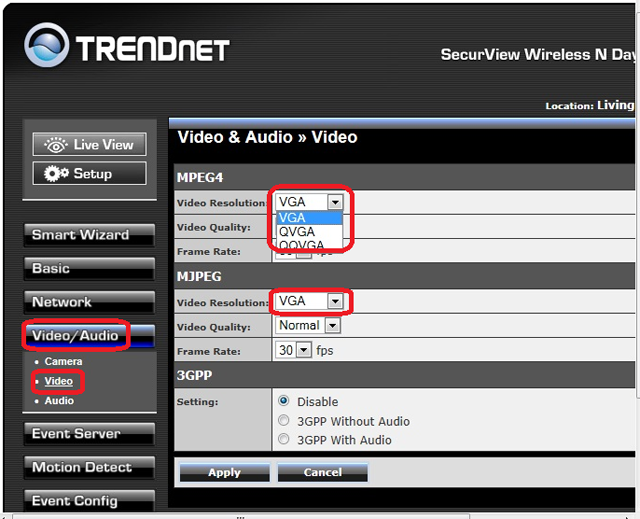
Asegúrese de que coincida con su suscripción a CameraFTP. Si se suscribió a la resolución de 320x240, seleccione QVGA. Si se suscribió a 640x480, seleccione VGA.
Para la mayoría de los usuarios domésticos o usuarios ocasionales, 320x240 es suficiente.
Para una mejor calidad de imagen, puede elegir una resolución de 640x480 o superior (si su cámara lo admite). Tenga en cuenta que esto aumentará el ancho de banda y el almacenamiento aproximadamente cuatro veces. El costo de la suscripción a CameraFTP también será significativamente mayor.
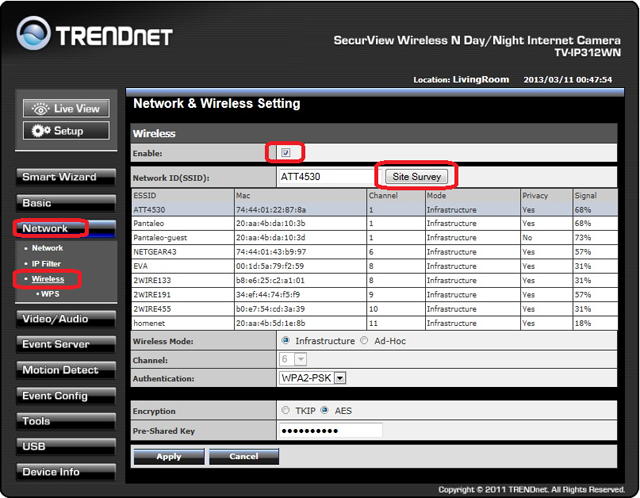
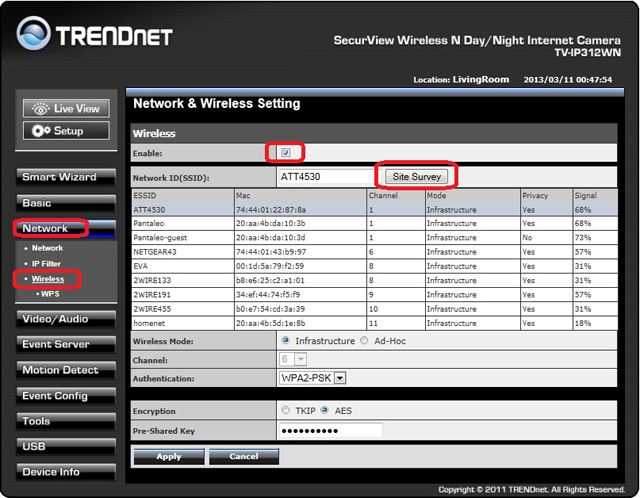
Desde la herramienta de configuración web, haga clic en Red -> Inalámbrica, marque la casilla "Habilitar" y haga clic en "Análisis de redes" para ver la lista de redes inalámbricas. Seleccione el SSID de su router inalámbrico en la lista e introduzca las credenciales de autenticación correctas. Su cámara se conectará a su red inalámbrica. Consulte la captura de pantalla a continuación.
Si no tienes una cuenta en CameraFTP.com, visita www.cameraftp.com y regístrate para obtener una cuenta gratuita. CameraFTP.com ofrece un servicio básico gratuito y una prueba gratuita de 3 días del servicio de grabación en la nube. Transcurridos 3 días, puede adquirir una suscripción de pago para seguir utilizando el servicio de grabación en la nube.
Si tiene una cuenta en CameraFTP.com, desde la herramienta de configuración web de la cámara, haga clic en Servidor de eventos -> FTP e introduzca la información FTP. Consulte la captura de pantalla a continuación:
Para la sección Servidor FTP, introduzca la siguiente información:
- Servicio FTP: ftp.cameraftp.com (o IP: 66.220.9.45)
- Puerto FTP: 21
- Usuario/Contraseña FTP:
El nombre de usuario FTP es su nombre de usuario de CameraFTP; la contraseña FTP está disponible en la página
Configurar cámaras IP. (También podría funcionar tu contraseña de CameraFTP).
- Carpeta de carga FTP: /Nombre de tu cámara
El nombre de tu cámara se crea en el sitio web de www.CameraFTP.com cuando añades una nueva cámara. (Ver la captura de pantalla a continuación)

Haz clic en Aplicar y, a continuación, en Probar para comprobar si funciona correctamente.
Si todo sale bien, ¡enhorabuena! Si no, verás un mensaje de error.
La cámara TRENDnet admite activación por detección de movimiento y activación programada. Si elige la activación por detección de movimiento, solo subirá imágenes cuando detecte movimiento. Esto reduce el consumo de ancho de banda, por lo que es menos probable que la cámara ralentice su red. Se recomienda esta opción.
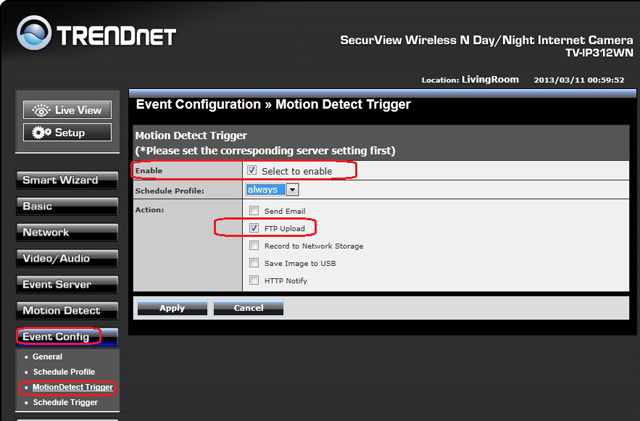
Para habilitar el disparador de detección de movimiento, consulte la captura de pantalla a continuación. Debe hacer clic en Configuración de eventos -> Disparador de detección de movimiento, luego marcar la casilla "Seleccionar para habilitar" y "Carga FTP".
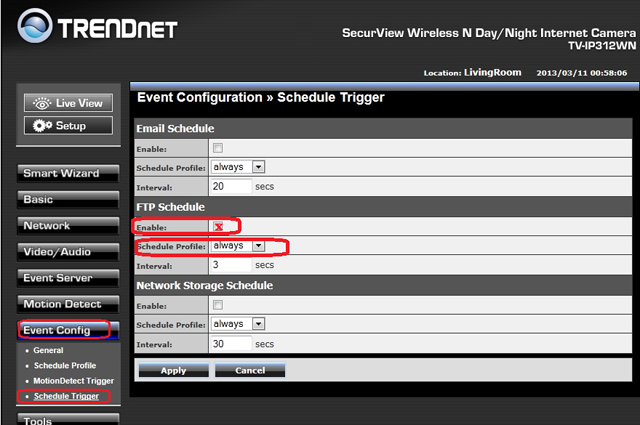
También puede seleccionar "Activación programada". La cámara seguirá subiendo imágenes durante el intervalo de tiempo programado. Puede elegir el perfil de programación predeterminado "Siempre". Este perfil consume más espacio de almacenamiento y ancho de banda. Además, puede ralentizar su conexión a Internet, ya que la cámara seguirá subiendo imágenes incluso si no detecta ninguna actividad. Para configurar la "Activación programada", consulte la captura de pantalla a continuación:
Puede configurar el umbral de detección de movimiento haciendo clic en “Detección de movimiento”.
A continuación, puede desconectar el cable Ethernet. Si necesita realizar algún cambio, puede ejecutar de nuevo el programa de configuración para encontrar la dirección IP de la cámara (ya que podría cambiar) y, posteriormente, acceder a la página de configuración de la cámara.
Puedes visitar www.cameraftp.com para monitorizar o reproducir tus imágenes grabadas desde cualquier lugar.
También puedes descargar la aplicación CameraFTP Viewer para iOS y Android.
Nota: Esta cámara TRENDnet (y la mayoría de las cámaras TRENDnet para exteriores) no puede subir videoclips directamente a un servidor FTP. Para subir videoclips, puede usar CameraFTP VSS en una PC. Estas cámaras son compatibles con la visualización en directo, la grabación en la nube y la grabación local basadas en VSS. Si usa VSS para grabar vídeo, es importante configurar la velocidad de fotogramas y la tasa de bits correctas en la configuración del perfil de transmisión de vídeo.
¿No consigues que funcione? Por favor, lee nuestro
Guía de solución de problemas.