Utilice la cámara de red Axis P3354 (series P, Q y M) y el software CameraFTP VSS como sistema NVR de CCTV basado en la nube
Contenido
Introducción
Paso 1: Conecte la cámara y el PC a la misma red; encuentre la dirección IP de la cámara
Paso 2: Acceda a la herramienta de configuración web de la cámara
2.1 Agregar perfiles multimedia ONVIF
2.2 Crea una cuenta de usuario ONVIF para conectarte a la transmisión de vídeo de la cámara
3. Utilice CameraFTP VSS con cámaras/DVR de Axis
Apéndice 1: Realizar cambios; Visor CameraFTP
Las cámaras IP de las series P, Q y M de Axis Communications son compatibles con el software CameraFTP VSS para usar una PC como sistema NVR de CCTV. Tomaremos como ejemplo la Axis P3354. La cámara de red Axis P3354 (serie P) es una cámara IP de gama media que ofrece un buen equilibrio entre rendimiento y precio. Axis admite resoluciones desde HD hasta 4K, WDR (amplio rango dinámico), PoE y modelos para exteriores e interiores.
Las cámaras de red Axis son muy fiables. Cuentan con el firmware y las funciones más avanzadas. Todas las cámaras IP de las series M, P y Q de Axis admiten la grabación de imágenes y vídeo en la nube, incluyendo grabación continua y por detección de movimiento, a través de FTP, SFTP o SMTP. No es necesario utilizar el software CameraFTP VSS.
El uso de CameraFTP VSS con cámaras/NVR de Axis ofrece varias ventajas:
- Funciona como un NVR normal; VSS puede mostrar vídeos de cámaras en directo en la pantalla de su PC;
- Puede grabar vídeo en una unidad local o en la nube;
- Es un poco más fácil configurar la cámara. Puedes ahorrarte bastantes pasos;
- Permite la visualización en directo con una latencia mínima.
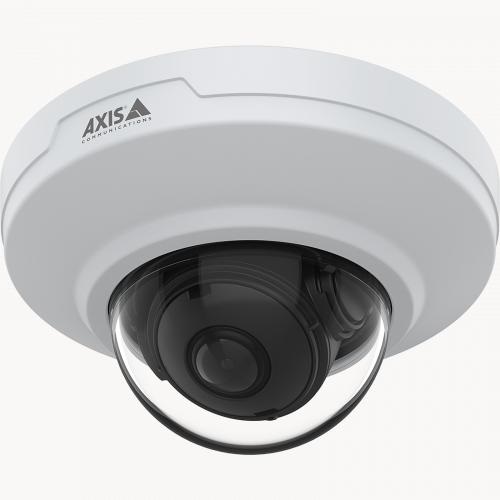
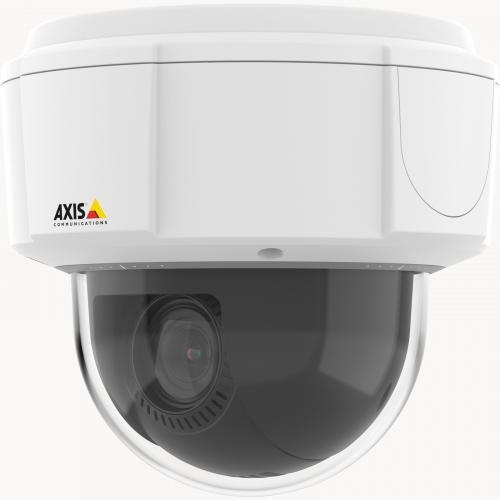
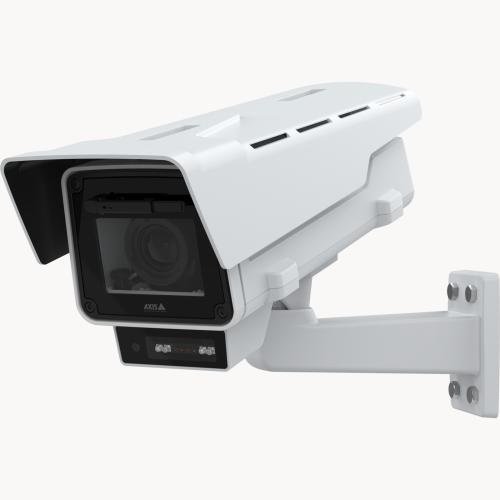
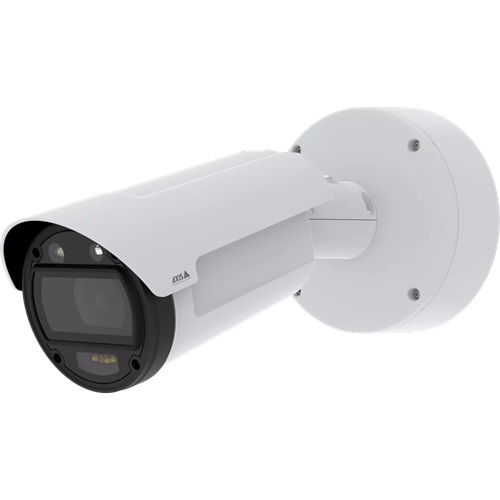
Información básica sobre la cámara de red Axis P3354
| Resolución de vídeo/imagen |
1280x960, 1280x720, 800x600, 640x480, 640x400, 640x360, 480x360, 320x240 |
| Grabación de audio |
No |
| Frecuencia de subida de imágenes |
1 de una imagen por hora a 10 imágenes por segundo |
| Velocidad de fotogramas del vídeo |
1-30 fotogramas/segundo |
| visión nocturna |
No, pero admite WDR en condiciones de poca luz |
| Grabación de instantáneas de imágenes |
Compatible |
| Grabación de videoclip |
Compatible |
| Detección de movimiento |
Admite la grabación tanto de imágenes como de videoclips |
| Grabación continua |
Sí |
| Formato de vídeo compatible |
.MKV |
| Tipo de conexión |
cable Ethernet |
| PoE (Alimentación por Ethernet) |
Sí |
| Interior/exterior |
Interior |
| Precios más bajos (a fecha de 18/06/2024) |
$100 |
Nota: Este documento no pretende reemplazar el manual del producto Axis. La información proporcionada se basa en nuestro conocimiento del modelo de cámara de red Axis P3354 (serie P y serie Q). Puede que no sea precisa ni esté actualizada. Los usuarios deben ponerse en contacto con el fabricante para cualquier problema relacionado con la cámara y contactarnos únicamente para problemas relacionados con CameraFTP (es decir, servicio en la nube/FTP). Suponemos que los siguientes modelos de cámaras Axis son compatibles con nuestro servicio: AXIS P32, P39, Q35, Q36 Dome Camera Series, P9117-PV Corner, Q9216-SLV Camera, Q9307-LV; P13, Q16 Box Camera Series; AXIS P14, Q17, Q18 Bullet Camera Series; AXIS Q87 Bispectral PTZ Camera Series, AXIS P56, Q60, Q61, Q62, Q63, Q86, V59 PTZ Camera Series:
Esta cámara es PoE. Necesitas un switch PoE. No necesitas un adaptador de corriente. Simplemente conecta la cámara al switch PoE con un cable Ethernet. La cámara se encenderá y se conectará automáticamente a la red, obteniendo una dirección IP local mediante DHCP.
También necesita un PC con el software CameraFTP VSS instalado. El PC debe estar conectado a la misma red local que la cámara IP Axis (o NVR).
Ahora puedes usar
Software CameraFTP VSS
Para encontrar la dirección IP de la cámara, inicie CameraFTP VSS, haga clic en Agregar -> Cámara IP -> Buscar cámaras IP en la red local. El programa escaneará automáticamente la red local en busca de cámaras IP conectadas. Consulte la captura de pantalla a continuación:
El nombre del dispositivo se muestra como Axis P3354. En algunos modelos de cámaras IP Axis, la información del dispositivo puede no ser muy clara. En ese caso, puede verificar cada dirección IP individualmente. (También puede desconectar la cámara, buscar en la red y anotar la lista de direcciones IP; luego, vuelva a conectar la cámara y busque en la red nuevamente. La nueva dirección IP debería ser la de la cámara).
Las cámaras/NVR de Axis son compatibles con VSS; sin embargo, es necesario configurarlas mediante la interfaz web de la cámara, lo cual es muy sencillo. Ahora que hemos encontrado la dirección IP de la cámara, abra un navegador web e ingrese la URL:
https://DIRECCIÓN-IP/
Mostrará la página de inicio de sesión o la página para establecer la contraseña si no se ha configurado la contraseña del dispositivo:
Establezca la contraseña para la cuenta de root del dispositivo o inicie sesión en el dispositivo; se mostrará la página de vista en vivo como se muestra a continuación:
Haz clic en Configuración para comenzar a configurar la cámara. Si no has configurado esta cámara antes, puedes seguir rápidamente los pasos de Configuración básica para finalizar la configuración inicial (por ejemplo, configurar la fecha y la hora). Estos pasos no están relacionados con el servicio de CameraFTP y no son necesarios.
ONVIF (Open Network Video Interface Forum) es un estándar abierto de la industria que permite la interoperabilidad entre cámaras IP, NVR y software de diferentes proveedores. Al usar CameraFTP VSS con cámaras/NVR de Axis, es necesario agregar un "Perfil de medios ONVIF", que es un perfil de flujo de video que estará disponible para VSS a través de ONVIF.
Haz clic en Vídeo -> Perfil multimedia ONVIF y, a continuación, en Añadir (o selecciona un perfil existente y haz clic en Modificar). Consulta la captura de pantalla a continuación:
Puedes ajustar la resolución y la velocidad de fotogramas del vídeo según tu plan de suscripción. En general, la resolución y la velocidad de fotogramas seleccionadas deben ser superiores a las del plan que contrataste. Si tu ordenador es lento o tienes muchas cámaras, intenta usar una resolución y/o velocidad de fotogramas bajas. Para la codificación, selecciona H.264.
Para que CameraFTP VSS se conecte al flujo de vídeo de la cámara, debe crear una cuenta de usuario ONVIF en el dispositivo de la cámara. Haga clic en Opciones del sistema -> ONVIF (vea la captura de pantalla a continuación):
Haz clic en Agregar (o Modificar), se mostrará:
Seleccione "Usuario multimedia" y, a continuación, haga clic en Aceptar para finalizar la adición de la cuenta de usuario.
Software CameraFTP VSS
Puede utilizar un PC como sistema DVR de CCTV. Permite visualizar vídeos de cámaras en directo en la pantalla del ordenador, a la vez que graba el vídeo/imagen en la nube (y en el disco local). Las cámaras IP/NVR de Axis son compatibles con el software CameraFTP VSS. Configurar CameraFTP VSS con una cámara IP de Axis es más sencillo que subir los archivos directamente desde la cámara; CameraFTP VSS admite la grabación de imágenes y vídeo con cualquier parámetro; además, ofrece funciones más potentes que una cámara IP o NVR convencional. La desventaja es que requiere un PC y CameraFTP VSS debe estar siempre en funcionamiento. (El coste del PC es bajo. Puede utilizar un PC antiguo o comprar uno nuevo por menos de 300 $; un PC/portátil puede admitir varias cámaras o webcams).
Las cámaras IP de Axis son compatibles con el protocolo ONVIF estándar. (Asegúrese de haber añadido una cuenta de usuario ONVIF al dispositivo. Consulte el capítulo anterior).
Ahora inicie el software CameraFTP VSS, haga clic en Agregar para añadir una cámara y, a continuación, haga clic en Cámara IP. Luego, haga clic en Escanear red local para encontrar cámaras IP en la misma red local. VSS puede encontrar la cámara IP muy rápidamente con el protocolo ONVIF. Consulte la captura de pantalla a continuación:
Seleccione la cámara IP Axis y haga clic en Siguiente. CameraFTP VSS mostrará un cuadro de diálogo de inicio de sesión. Ingrese la información de usuario ONVIF que agregamos previamente al dispositivo de la cámara.
Haz clic en Siguiente. CameraFTP VSS buscará las URL de transmisión de video de la cámara. Mostrará el resultado de la siguiente manera:
Se encontraron dos URL de vídeo RTSP. Se trata de los perfiles multimedia ONVIF que añadimos previamente al dispositivo. La resolución y la velocidad de fotogramas se pueden modificar en Vídeo -> Perfiles multimedia ONVIF. Puedes seleccionar una URL de transmisión de vídeo según tu plan de suscripción. En general, la resolución y la velocidad de fotogramas de la transmisión de vídeo seleccionada deberían ser superiores a las de tu plan de suscripción. (Seleccionar una transmisión de vídeo con menor resolución y velocidad de fotogramas puede reducir el uso de la CPU y de la red local).
Los pasos restantes son estándar. Simplemente haga clic en Siguiente y siga el asistente para finalizar la adición de la cámara. La cámara se agregará a VSS de la siguiente manera:
Si necesita realizar cambios, Puedes abrir la ventana principal de VSS, mover el ratón sobre la vista en directo de la cámara y, a continuación, hacer clic en el icono Editar en la barra de herramientas emergente:
- Seleccione una fuente de vídeo diferente;
- Vincula la cámara con una licencia de cámara diferente (si has contratado una suscripción);
- Editar la configuración de detección de movimiento;
- Establecer horarios de grabación.
Una vez añadida la(s) cámara(s), VSS tardará aproximadamente un minuto en subir el primer vídeo o imagen. Sin embargo, podrá ver el vídeo en directo (con audio) inmediatamente desde cualquier lugar.
Puedes usar el visor basado en navegador iniciando sesión en www.cameraftp.com o descargar la aplicación CameraFTP Viewer para iOS, Android y Windows.
Todos los visores permiten la visualización en directo y la reproducción desde cualquier lugar. Además, admiten videollamadas a la cámara.
¿No consigues que funcione? Por favor, lee nuestro Guía de solución de problemas.