Configure las cámaras de red Vstarcam para grabación en la nube, monitorización remota y reproducción
Contenido
Paso 1: Conecte la cámara a la red y encuentre su dirección IP
Paso 2. Acceda a la herramienta de configuración web de la cámara
Paso 3. Configurar el perfil de transmisión de vídeo
Paso 4. Configurar el almacenamiento FTP
Paso 5. Configurar eventos (detección de movimiento y capturas de pantalla)
5.1 Configurar detección de movimiento
5.2 Configurar ajustes de instantáneas de imagen
6. Visor CameraFTP
Aún no hemos probado exhaustivamente las cámaras Vstarcam. Según los comentarios de los usuarios, las cámaras Vstarcam son compatibles, en general, con el servicio de grabación en la nube CameraFTP. Las cámaras pueden subir instantáneas de imágenes a nuestro servidor FTP para grabación continua o por detección de movimiento. Vstarcam ofrece cámaras para interiores y exteriores. También es compatible con la detección de movimiento.
Estas cámaras son compatibles con CámaraFTP VSS. Con la ayuda de Software CameraFTP VSS, que se ejecuta en un PC, se pueden subir videoclips a la nube.
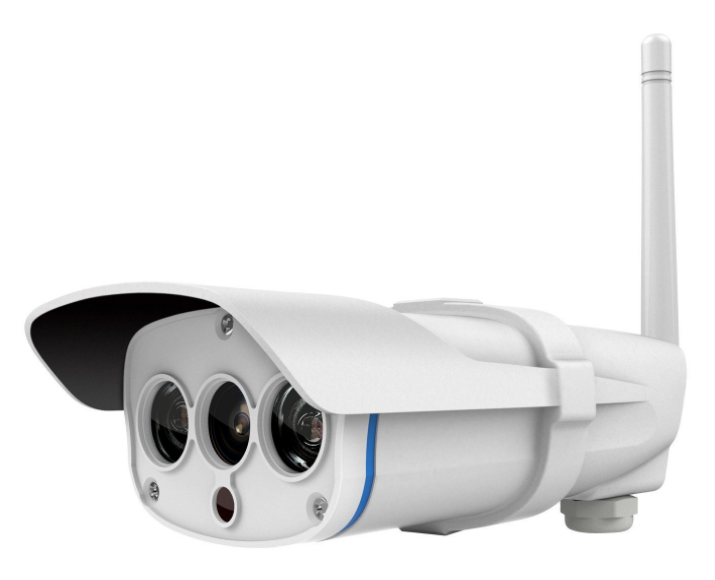
Cámara WiFi VSTARCAM C7816WIP HD720 |
|
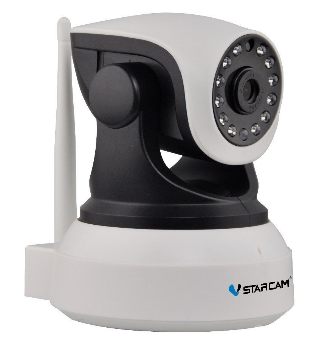
Cámara PTZ VSTARCAM C7824WIP HD720P |
Información básica de la cámara
| Resolución de vídeo/imagen |
1280x720 y 1920x1080(?) |
| Grabación de audio |
Exterior: No; Interior: sí(?) |
| Frecuencia de subida de imágenes |
Depende de la cámara: ¿1 imagen/1s o 1 imagen/10s (?) |
| Velocidad de fotogramas del vídeo |
1-30 |
| visión nocturna |
Modelos para exteriores de hasta 100 pies (?) |
| Grabación de instantáneas de imágenes |
Compatible |
| Grabación de videoclip |
No compatible (Compatible con CámaraFTP VSS) |
| Detección de movimiento |
Compatible |
| Grabación continua |
Sí |
| Formato de vídeo compatible |
N/A (.mp4 con CámaraFTP VSS) |
| Tipo de conexión |
Cable Ethernet y Wi-Fi |
| PoE (Alimentación por Ethernet) |
Algunos modelos |
| Interior/exterior |
algunos modelos |
| Precios más bajos (a fecha de 1/7/2016) |
N / A |
Nota: Este documento no sustituye al manual de producto del fabricante. La información proporcionada se basa en las opiniones de nuestros clientes sobre ciertos modelos de cámaras Vstarcam. Por lo tanto, puede no ser precisa ni estar actualizada. Los usuarios deben contactar con el fabricante para cualquier problema relacionado con la cámara y contactarnos únicamente para problemas relacionados con CameraFTP (servicio en la nube/FTP).
Los dos primeros pasos están relacionados con la cámara y son muy sencillos. Si ya has completado estos pasos básicos, puedes saltarte los pasos 1 y 2.
Siga las instrucciones para conectar la cámara. A continuación, ejecute el programa de configuración/búsqueda de IP del fabricante para encontrar la dirección IP de la cámara.
Si no encuentra el programa de configuración/búsqueda de IP, también puede instalar CameraFTP VSS para encontrar la cámara.

Una vez que encuentre la dirección IP de la cámara, puede abrir Microsoft Internet Explorer (no funciona con otros navegadores web) para acceder al sitio de configuración de la cámara
http://DIRECCIÓN_IP:PUERTO/ (Por ejemplo: http://192.168.1.101:81/ )
Inicie sesión en la cámara con el nombre de usuario predeterminado: admin, y la contraseña está en blanco (ninguna). Se recomienda cambiar la contraseña. Si se le solicita que instale ActiveX/plugin, instálelo. Después de iniciar sesión correctamente, accederá a la pantalla de visualización en directo o a la pantalla principal de configuración
A continuación, puedes hacer clic en Configuración del sistema para acceder a las páginas de configuración de la cámara. La configuración del servicio CameraFTP depende únicamente de unos pocos parámetros. Puedes consultar rápidamente las opciones de configuración para ver si necesitas configurar algo.
Dependiendo del modelo de cámara, es posible que tenga la opción de configurar el perfil de vídeo/imagen. Configure el tamaño del vídeo y la velocidad de fotogramas según la guía de configuración de la cámara de vídeo genérica. Puede ignorar esta sección si no dispone de dichas opciones.
Si desea utilizar VSS para la grabación de vídeo, los parámetros dependen de su plan de suscripción. Tenga en cuenta: Debe modificar la tasa de bits constante (CBR). La tasa de bits predeterminada está diseñada únicamente para redes locales. Si la configura demasiado alta, su conexión a internet se ralentizará y la subida de archivos fallará. Asegúrese también de que su conexión a internet tenga suficiente ancho de banda de subida. (Las conexiones ADSL suelen ser demasiado lentas; es posible que deba reducir aún más la tasa de bits). Si dispone de suficiente ancho de banda de subida, puede configurar la tasa de bits máxima con la calculadora de ancho de banda. (Visite www.cameraftp.com, haga clic en Precios y, a continuación, personalice un plan).
Haga clic en Configuración de alarma --> Configuración del servicio FTP, verá la pantalla:
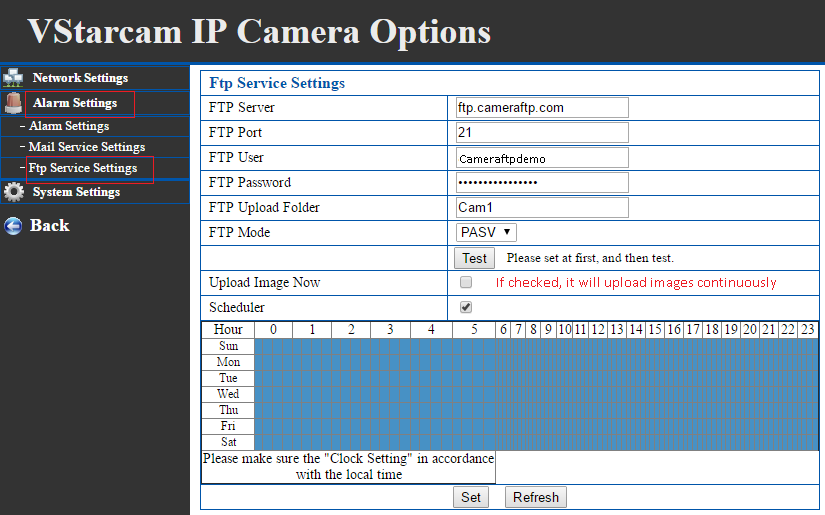
Debes configurar los siguientes parámetros:
Haz clic en "Establecer" para guardar la configuración y haz clic en "Probar" para comprobar si la conexión FTP funciona correctamente.
Si solicitó un plan con detección de movimiento habilitada, entonces debe configurar la detección de movimiento con su cámara. Haga clic en Configuración de alarma --> Configuración de alarma, verá:
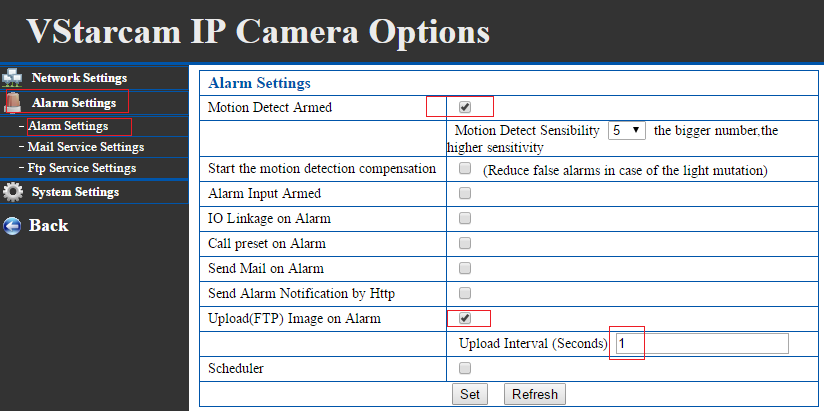
Marque las opciones "Alarma por detección de movimiento" y "Subir imagen (FTP) al activarse la alarma", y configure el nivel de sensibilidad de detección de movimiento. El "Intervalo de subida" debe configurarse según su plan de servicio. Si contrató un plan con 1 imagen cada 3 segundos, la duración debe establecerse en 3.
Si admite detección de movimiento, configure un área de detección de movimiento.
Haz clic en Establecer para guardar la configuración.
Esta cámara solo puede subir instantáneas de imágenes, no videoclips. No hay problema, ya que CameraFTP cuenta con aplicaciones de visualización que permiten reproducir las instantáneas grabadas como si fueran videoclips. Si contrató un plan de grabación de video, debe: (1) contratar un nuevo plan de imágenes y cancelar el plan de video anterior; o (2) ejecutar CámaraFTP VSS en una PC.
No configure FTP en la cámara. VSS puede subir videoclips a CameraFTP.
No está claro si esta cámara admite la grabación continua de imágenes. Si la admite, no sabemos si se puede configurar la frecuencia de subida. Parece que se puede activar la grabación continua en la pantalla de Configuración FTP marcando la casilla "Subir imagen ahora". Deberá comprobar la frecuencia de subida y, a continuación, contratar un plan de suscripción que se ajuste a ella. La grabación por detección de movimiento será una mejor opción para este modelo de cámara.
Acaba de configurar su cámara IP o NVR. Por seguridad, puede reiniciar la cámara para comprobar que sigue funcionando correctamente. Si necesita realizar cambios, puede ejecutar de nuevo el programa de configuración para obtener la dirección IP de la cámara (ya que puede cambiar con DHCP) y, a continuación, acceder a las páginas de configuración de la cámara.
Una vez configurada la cámara, puede visitar www.cameraftp.com para supervisar o reproducir las grabaciones desde cualquier lugar. También puedes descargar la aplicación CameraFTP Viewer para iOS y Android.
Nota: Actualmente, las cámaras Vstarcam no pueden subir videoclips directamente a un servidor FTP. Para ello, puede usar CameraFTP VSS en un PC. Es probable que estas cámaras sean compatibles con la visualización en directo, la grabación en la nube y la grabación local basadas en VSS. Si utiliza VSS para grabar vídeo, es importante configurar correctamente el tamaño, la velocidad de fotogramas y la tasa de bits en los ajustes del perfil de transmisión de vídeo.
¿No consigues que funcione? Por favor, lee nuestro
Guía de solución de problemas.