Modelo de cámara IP: D-Link DCS-5211L
Versión del firmware: 1.01; Número de compilación: 1522. El enlace de actualización de firmware al sitio web oficial es http://www.dlink.com/support/. Lea la documentación a continuación o vea el video de la guía de configuración para otro modelo de D-Link. Los pasos de configuración son muy similares.
Paso 1: Configurar la cámara – Encontrar la dirección IP de la cámara
Para obtener información más detallada, consulte el manual del fabricante.
Encienda la cámara y conéctela mediante un cable de red. Nota: Esta cámara IP no es inalámbrica.
Desde un PC en la misma red, inserte el CD de software de la cámara e instale el asistente de configuración. Una vez instalado, ejecute el asistente de configuración. Verá una pantalla similar a la siguiente:
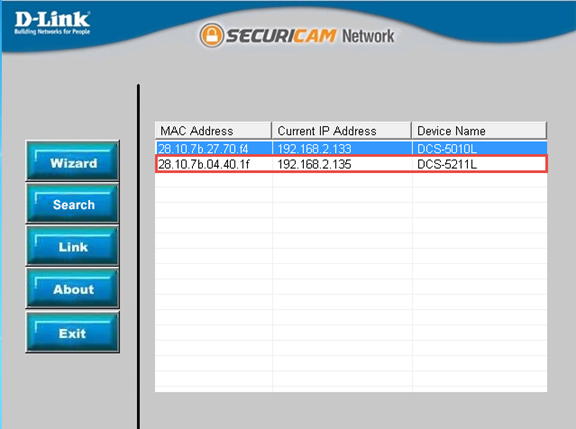
Haz clic en "Buscar" para encontrar la cámara D-Link en la misma red.
Paso 2: Configure la cámara mediante la herramienta de configuración web
Abra un navegador web y acceda a la página de configuración de la cámara en:
http://192.168.1.135/.
(Sustituya la dirección IP por la dirección IP real que encuentre con la herramienta de búsqueda de SwannEye). Inicie sesión en la herramienta de configuración. Según el manual, el nombre de usuario predeterminado es admin y la contraseña está en blanco. (Se recomienda cambiar la contraseña).
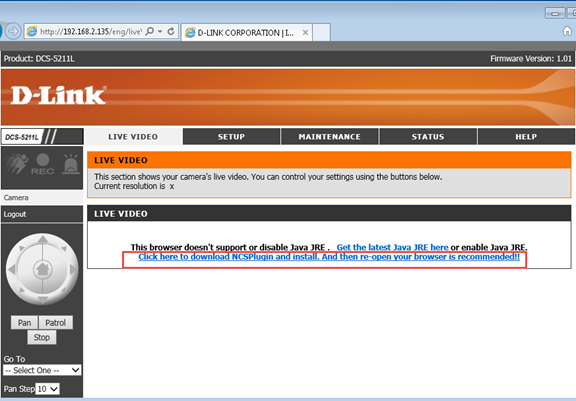
Haga clic en este enlace: "Haga clic aquí para descargar e instalar NCSPlugin. Luego, vuelva a abrir su navegador". Se descargará NCSPlugin; instálelo y, a continuación, reinicie su navegador.
Paso 3: Configurar la resolución de la imagen
En la pantalla anterior, haga clic en "CONFIGURACIÓN", luego haga clic en "Audio y vídeo", se abrirá la siguiente página.
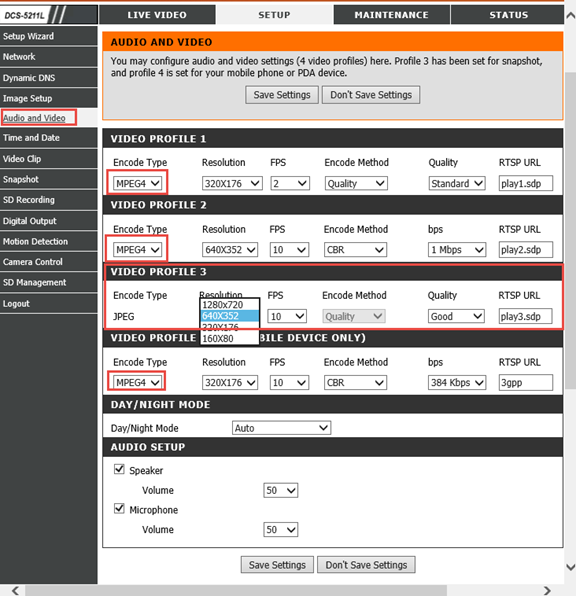
Si tiene un plan de imágenes en CameraFTP.com, configure "PERFIL DE VIDEO 3" y seleccione una resolución que coincida con su suscripción a CameraFTP.
Para la mayoría de los usuarios domésticos o usuarios ocasionales, 320x176 es suficiente.
Para una mejor calidad de imagen, puede elegir 640x352. Tenga en cuenta que esto aumentará el ancho de banda y el espacio de almacenamiento aproximadamente cuatro veces. El costo de la suscripción a CameraFTP también será significativamente mayor.
Si tiene un plan de video en CameraFTP.com, seleccione uno de estos tres perfiles de transmisión de video ("PERFIL DE TRANSMISIÓN DE VIDEO 1","PERFIL DE TRANSMISIÓN DE VIDEO 2","PERFIL DE TRANSMISIÓN DE VIDEO 3") y elija la resolución y los FPS que coincidan con su suscripción a CameraFTP. Nota: Se recomienda el tipo de codificación MPEG4; si selecciona H.264, se subirá un archivo AVI a Cameraftp.com, pero la mayoría de los navegadores no pueden reproducirlo, excepto Internet Explorer.
Paso 4: Configurar el servicio CameraFTP
Si no tienes una cuenta en CameraFTP.com, visita www.cameraftp.com y regístrate para obtener una cuenta gratuita. CameraFTP.com ofrece un servicio básico gratuito y una prueba gratuita de 3 días del servicio de grabación en la nube. Transcurridos 3 días, puede adquirir una suscripción de pago para seguir utilizando el servicio de grabación en la nube.
Si tienes una cuenta en CameraFTP.com y te has suscrito a un plan de imágenes en Cameraftp.com, haz clic en "Snapshot" en el lado izquierdo.
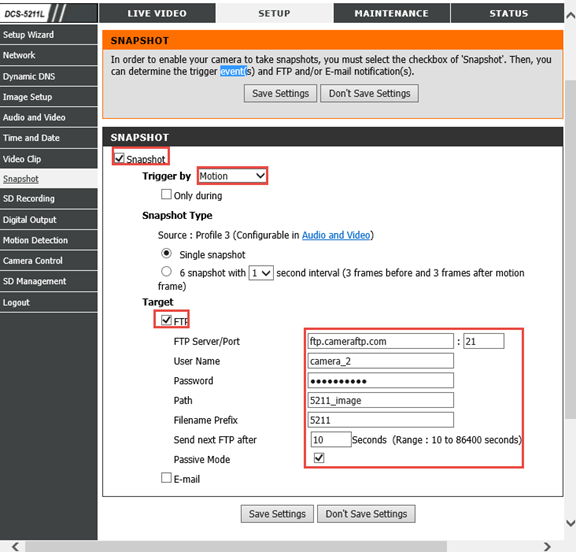
Marque la casilla "Captura de pantalla". Se recomienda la activación por movimiento.
Acerca de la detección de movimiento, haga clic en la pestaña "Detección de movimiento" en el lado izquierdo, vea la foto a continuación.
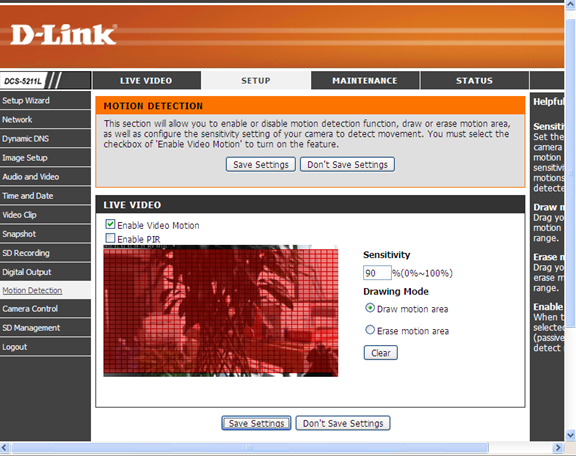
Marque la casilla "Habilitar movimiento de vídeo" y dibuje el área de movimiento, luego guarde la configuración y vuelva a la pestaña "Instantánea".
Marque la casilla "FTP" e introduzca la siguiente información.
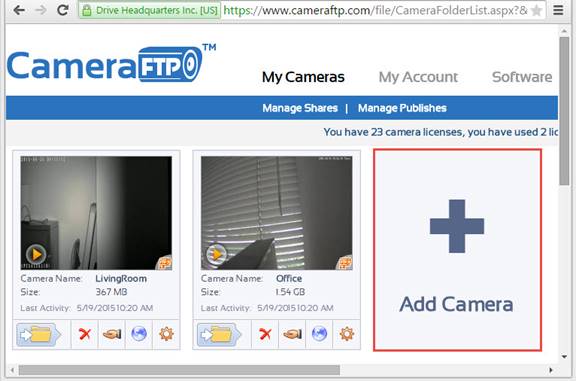
El nombre de tu cámara se crea en el sitio web de www.CameraFTP.com cuando añades una nueva cámara. (Ver la captura de pantalla a continuación)
Si te suscribiste a un plan de grabación de vídeo en CameraFTP.com, consulta la captura de pantalla a continuación.
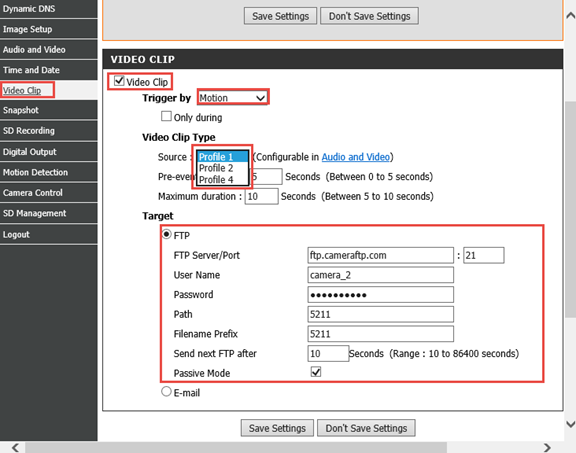
Marque la casilla "Videoclip". También se recomienda la activación por movimiento.
Tipo de videoclip: acerca de la fuente, seleccione el perfil que configuró en el paso 3.
Objetivo: por favor ingrese casi lo mismo que se describe en el párrafo de la captura de pantalla.
Puedes visitar www.cameraftp.com para monitorizar o reproducir tus imágenes grabadas desde cualquier lugar.