Configure la cámara ojo de pez Geovision GV-FE3403/3402 para grabación en la nube, monitorización remota y reproducción
Contenido
Introducción
Paso 1: Conecte la cámara a la red y encuentre la dirección IP
1.1 Conecta la cámara a la red
1.2 Encuentra la dirección IP de la cámara
Paso 2: Configure la cámara mediante la herramienta de configuración web
2.1 Configurar o reconfigurar Wi-Fi
Paso 3. Configurar los ajustes de FTP
Paso 4. Configurar el perfil de transmisión de vídeo y las opciones de grabación de imágenes/vídeo
4.1 Configurar ajustes de vídeo/imagen (resolución, velocidad de fotogramas, tasa de bits)
4.2 Configurar la grabación de vídeo o imágenes
4.3 Configurar detección de movimiento
5. Visor CameraFTP
Según el fabricante, la Geovision GV-FE3403 (3402) es una cámara ojo de pez para exteriores con resolución de 2048x1536 que permite monitorear cualquier ángulo de una ubicación. Se puede instalar en el techo o la pared. La cámara está equipada con un anillo LED infrarrojo que proporciona iluminación infrarroja en condiciones de poca luz. Su imagen hemisférica distorsionada se puede convertir en una proyección rectilínea convencional. Sin necesidad de instalar ningún software, se puede visualizar la transmisión en vivo y utilizar funciones como detección de movimiento, máscara de privacidad y notificaciones de alerta a través de la interfaz web.
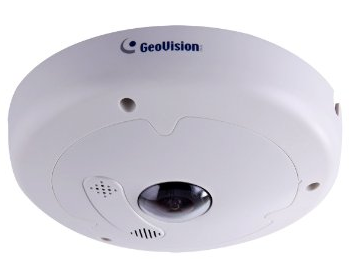
Sus principales características incluyen:
- Hasta 15 fps a 2048 x 1536
- Visión nocturna con alcance efectivo de hasta 10 m (32,81 pies).
- Amplio rango dinámico Pro (WDR Pro)
- POE+ (IEEE 802.3at)
- Ranura mini USB para adaptador WiFi o disco duro USB
- Micrófono y altavoz integrados con soporte de audio bidireccional
- Proporciona una vista panorámica de 360° y 180°
- Máscara de privacidad, automatización visual, superposición de texto, 31 idiomas en la interfaz web
- Compatible con ONVIF (Perfil S)
- Compatible con CameraFTP VSS para grabación en la nube
Información básica de la cámara
| Resolución de vídeo/imagen |
2048x1536 (1920x1080?, 1280x720?) |
| Grabación de audio |
No |
| Frecuencia de subida de imágenes |
1 imagen/es o frecuencias más bajas |
| Velocidad de fotogramas del vídeo |
1,2,3,...,15 fps |
| visión nocturna |
Hasta 32 pies |
| Grabación de instantáneas de imágenes |
Compatible |
| Grabación de videoclip |
No. |
| Detección de movimiento |
Compatible con grabación basada en imágenes |
| Grabación continua |
Compatible con la grabación de imágenes |
| Formato de vídeo compatible |
N / A |
| Tipo de conexión |
Con cable, compatible con adaptador Wi-Fi USB |
| PoE (Alimentación por Ethernet) |
Sí |
| Interior/exterior |
Interior y exterior |
| Precios más bajos (a fecha de 15/06/2016) |
N / A |
Nota: Este documento no sustituye al manual del fabricante. La información proporcionada se basa en nuestro conocimiento de la cámara ojo de pez Geovision GV-FE3403 (3402). Es posible que no sea precisa ni esté completamente actualizada. Para cualquier problema relacionado con la cámara, los usuarios deben contactar con el fabricante y con nosotros únicamente para problemas relacionados con CameraFTP (servicio en la nube/FTP).
La mayoría de los pasos de configuración que se describen a continuación están relacionados con la cámara y son muy sencillos. Si ya ha realizado estos pasos básicos anteriormente, puede omitir los pasos 1 y 2.
Por defecto, esta cámara solo admite conexión por cable, así que solo necesita conectar el cable Ethernet. Opcionalmente, puede conectar un adaptador Wi-Fi USB para conexión inalámbrica.
Consulte el manual del fabricante para obtener información más detallada. Normalmente, deberá ejecutar la herramienta de búsqueda de cámaras IP incluida para encontrar la cámara.
Si su ordenador no tiene unidad de DVD/CD, puede descargar Software CameraFTP VSS para encontrar la dirección IP de la cámara.
(Una vez que encuentre la dirección IP de la cámara, puede detener VSS. Nota: Esta cámara es compatible con la grabación en la nube basada en VSS. Puede usar VSS como un NVR habilitado para la nube, que requiere una PC).
La mayoría de las cámaras IP no son compatibles con Chrome, incluida esta cámara. Por lo tanto, debe usar Internet Explorer de Microsoft (no Microsoft Edge). Abra IE y visite:
http://DIRECCIÓN_IP/(p. ej. http://192.168.1.15)
Debe instalar el control OCX (ActiveX/Plugin) antes de poder configurar esta cámara. Si su navegador no permite la instalación del control OCX, puede agregar la dirección web a la lista de sitios web de confianza de su navegador y configurar la seguridad al nivel más bajo.
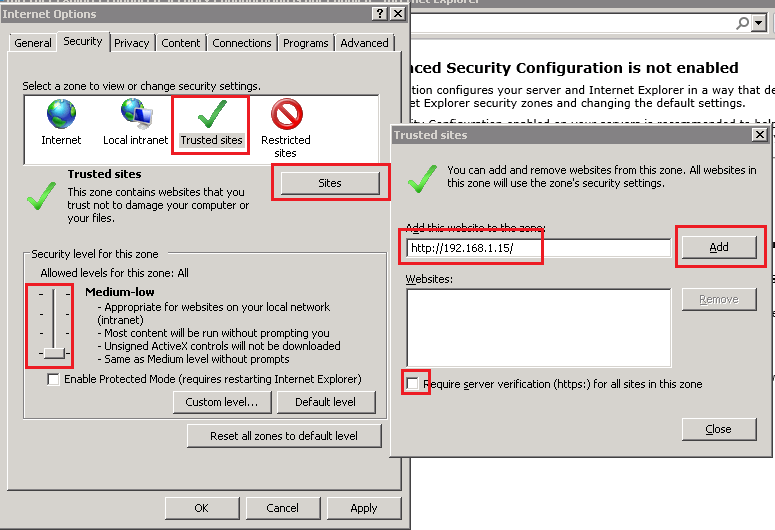
Inicie sesión con el nombre de usuario predeterminado
admin y la contraseña predeterminada admin. (Se recomienda cambiar la contraseña).
Tras iniciar sesión, verá la pantalla principal de configuración. Haga clic en Eventos y alertas y, a continuación, en la pestaña FTP. Allí podrá introducir la información de FTP, como se muestra en la captura de pantalla a continuación.
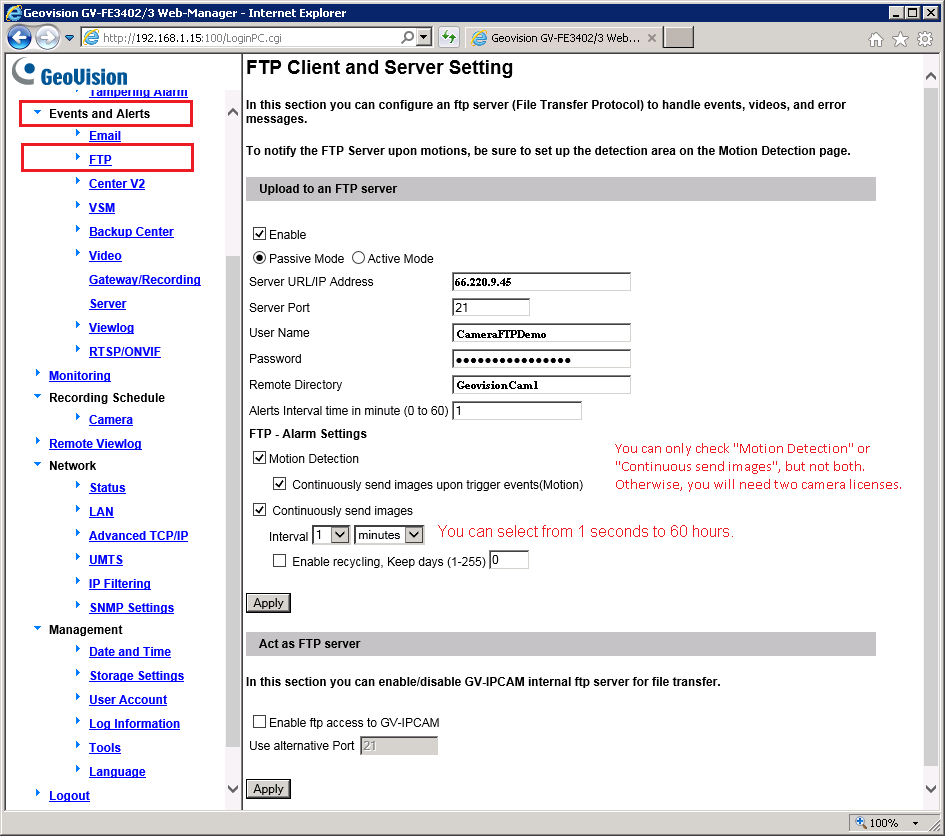
Con el servicio de CameraFTP, no se requieren la mayoría de los pasos de configuración habituales. (Puede consultar estos pasos en la pantalla de configuración de la cámara para asegurarse de que todo esté configurado correctamente).
Haz clic en Eventos y alertas -> FTP, y verás la siguiente pantalla. Si no tienes una cuenta en CameraFTP, visita www.cameraftp.com y regístrate para obtener una cuenta gratuita. CameraFTP ofrece un servicio básico gratuito y una prueba gratuita de 3 días del servicio de grabación en la nube. Transcurrido este periodo, puede suscribirse si lo desea para seguir utilizando el servicio de grabación en la nube.
Suponiendo que ya tenga una cuenta CameraFTP, deberá ingresar la siguiente información:
- Servidor FTP: ftp.cameraftp.com (o IP: 66.220.9.45)
- Puerto: 21
- Modo FTP: Modo pasivo (Esta cámara utiliza PASV de forma predeterminada. No se requiere configuración).
- Ruta FTP: Ruta de la carpeta de tu cámara.
- Nombre de usuario / Contraseña:
El nombre de usuario FTP es su nombre de usuario de CameraFTP; la contraseña FTP está disponible en la página
Configurar cámaras IP. (También podría funcionar tu contraseña de CameraFTP).
Nota:
En la captura de pantalla anterior, GeoVisionCam1 es el nombre de la carpeta, que es el mismo que el nombre de la cámara que creaste en el sitio web de www.CameraFTP.com cuando agregaste una nueva cámara.
Haz clic en Guardar para guardar la configuración. A continuación, deberás configurar la resolución de vídeo/imagen.
Esta cámara solo admite la carga de imágenes mediante instantáneas. Asegúrese de haber contratado un plan de grabación de imágenes.
En la pestaña Vídeo y movimiento, haga clic en «Configuración de vídeo» y, a continuación, en Stream1. Tenga en cuenta que el tamaño de la imagen grabada será el mismo que la resolución del vídeo.
La resolución y la velocidad de fotogramas deben basarse en el plan al que te hayas suscrito;
La tasa de bits es un tema delicado. Si la configuras demasiado alta, consumirás demasiado ancho de banda, lo que ralentizará drásticamente tu red y provocará fallos en las subidas; si la configuras demasiado baja, la calidad del vídeo se verá afectada. Puedes usar nuestra calculadora de ancho de banda para estimar el ancho de banda necesario. Visita www.cameraftp.com, haz clic en Precios y, a continuación, personaliza un plan de servicio. Consulta la captura de pantalla a continuación.
Nota: Para estimar el ancho de banda, el número de cámaras debe establecerse en 1.
Haz clic en Guardar para guardar la configuración del vídeo.
Si contrató un plan de grabación de imágenes, deberá configurar los ajustes de alarma FTP para cargar "instantáneas" de imágenes al servidor FTP.
- Si ha contratado un plan de grabación por detección de movimiento, marque las casillas de "Detección de movimiento" y "Enviar imágenes continuamente al producirse eventos desencadenantes".
-
Si ha contratado un plan de grabación continua, marque la casilla "Enviar imágenes continuamente" y seleccione un intervalo de carga según el plan que haya contratado.
Para el plan de grabación de imágenes, puede configurarlo desde 1 imagen por segundo hasta 1 imagen cada 60 horas.
Haz clic en la pestaña Vídeo y movimiento -> Detección de movimiento, como se muestra a continuación.
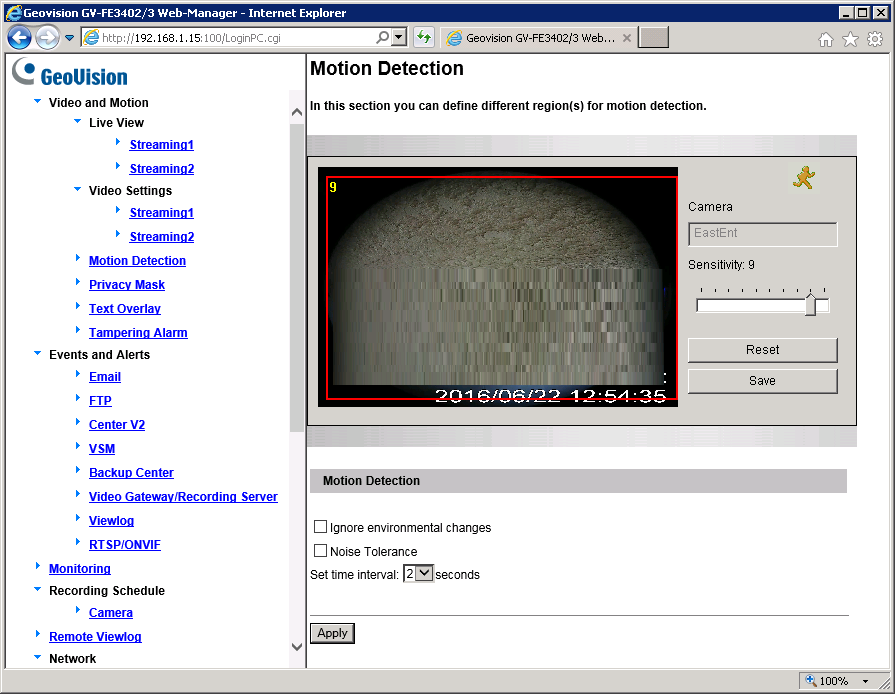
Simplemente dibuja un rectángulo y ajusta la sensibilidad al movimiento. Para planes de grabación activados por movimiento.
Haz clic en Guardar y luego en Aplicar para guardar el cambio.
Haz clic en Programación de grabación y luego en Cámara, verás la siguiente pantalla:
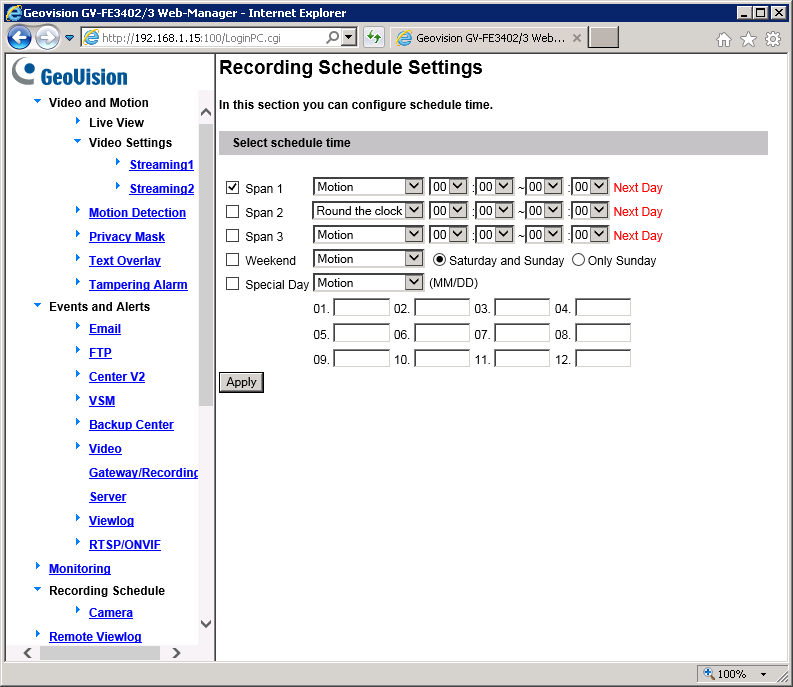
En la mayoría de los casos, deberá seleccionar todos los horarios como se muestra en la captura de pantalla. Finalmente, deberá iniciar la monitorización para que la cámara pueda comenzar a subir imágenes.
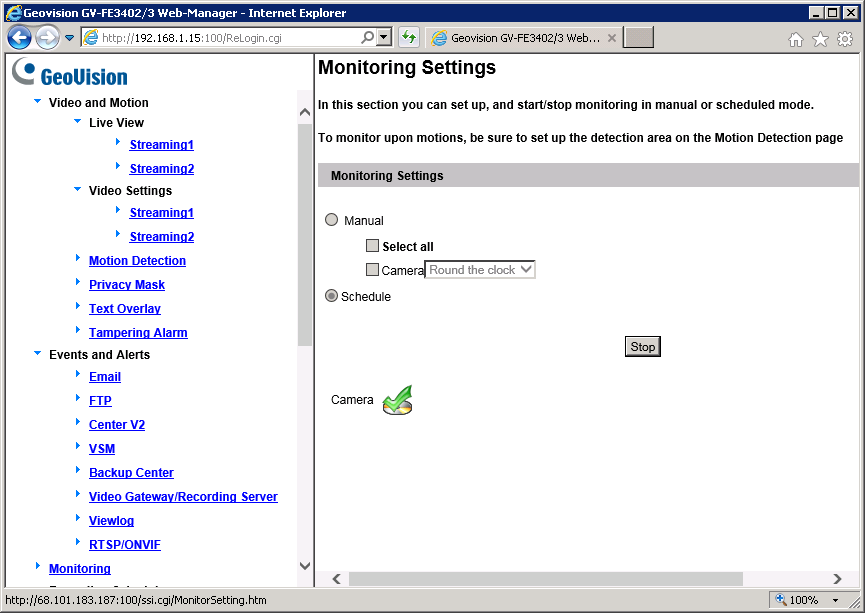
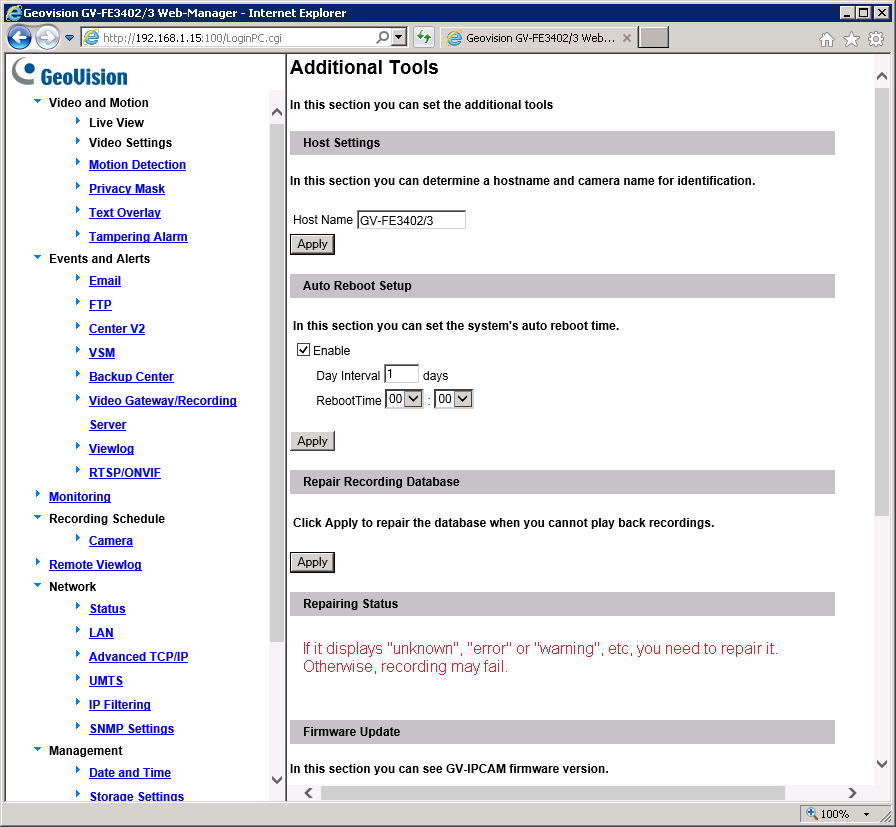
¡Acabas de terminar de configurar tu cámara IP o NVR! Ten en cuenta que si todo está configurado correctamente y la cámara aún no carga los datos, puedes intentar "Reparar la base de datos de grabación" y reiniciar la cámara.
Una vez configurada la cámara, puede visitar www.cameraftp.com para ver o reproducir las grabaciones desde cualquier lugar.
También puedes descargar la aplicación CameraFTP Viewer para iOS, Android y Windows.
Nota: Esta cámara es compatible con la visualización en directo basada en VSS, la grabación en la nube y la grabación local. Puede usar VSS como un NVR con conexión a la nube, que requiere un ordenador.
¿No consigues que funcione? Por favor, lee nuestro
Guía de solución de problemas.