Configurar una cámara IP de vídeo genérica para grabación en la nube FTP/SMTP, monitorización remota y reproducción
Contenido
Introducción
Paso 1: Conecte la cámara a la red y encuentre su dirección IP
1.1 Conecta la cámara a la red
1.2 Encuentra la dirección IP de la cámara
Paso 2: Acceda a la herramienta de configuración web de la cámara
Paso 3. Configurar los ajustes del perfil de vídeo o imagen
Paso 4. Configurar los ajustes de detección de movimiento
Paso 5. Configure el servidor FTP/correo electrónico en la nube, el tipo de medio y el evento
5.1 Configurar la información del servidor FTP en la nube
5.2 Configura el tipo de medio (instantáneas de imagen o videoclips)
5.3 Configurar un evento/alarma/acción
5.4 Configurar la información del servidor SMTP/correo electrónico
6. Visor CameraFTP
Las cámaras IP de vídeo se están volviendo muy populares. La mayoría de los nuevos modelos permiten subir tanto videoclips como instantáneas de imagen mediante FTP o SMTP. Configurar una cámara IP de vídeo requiere un paso adicional. Afortunadamente, al igual que las cámaras IP de la generación anterior, la mayoría cuenta con una interfaz de configuración similar. Si bien solo podemos enumerar algunos modelos compatibles, la mayoría de las cámaras IP son compatibles con nuestro servicio, siempre que no estén bloqueadas por un proveedor de servicios específico. Las cámaras bloqueadas por un proveedor de servicios específico limitan las opciones disponibles y el servicio suele ser más caro que CameraFTP.
Nota:
Este documento no sustituye al manual de producto del fabricante. Hemos probado y comparado cámaras de numerosos fabricantes y marcas; sin embargo, otros fabricantes pueden utilizar interfaces diferentes. Aun así, los pasos básicos suelen ser similares. Si necesita más ayuda con esas cámaras, deberá proporcionar capturas de pantalla detalladas de las páginas de configuración de su cámara.
Si la cámara no es compatible con Wi-Fi, Puedes conectarlo fácilmente a un router de red mediante un cable Ethernet.
Después de conectar el cable, espere aproximadamente un minuto, hasta que la cámara obtenga la dirección IP mediante DHCP.
Si la cámara admite Wi-Fi,
Existen dos formas de conectar la cámara IP a la red.
- (1) Si el router o la cámara no son compatibles con WPS, primero debe conectar la cámara al router mediante un cable Ethernet. Posteriormente, podrá configurar los ajustes de Wi-Fi en las páginas de configuración de la cámara.
- (2) Si su punto de acceso/enrutador admite WPS, entonces es muy fácil conectar su dispositivo a la red.
Enciende la cámara y mantén pulsado el botón WPS de tu punto de acceso Wi-Fi durante tres segundos; normalmente, el botón WPS parpadeará. Pulsa rápidamente el botón WPS de la cámara en cuestión de segundos y manténlo pulsado hasta que la luz cambie. En aproximadamente un minuto, verás que la luz de estado cambia, indicando que está conectada al router inalámbrico.
Para obtener información más detallada, consulte el manual del fabricante.
Hay dos maneras de encontrar la dirección IP de la cámara.
(a) Utilice el programa de configuración del fabricante
- Desde un ordenador conectado a la misma red, inserte el CD del software de la cámara y ejecute el programa de ejecución automática.
- Sigue el asistente y podrás encontrar la dirección IP de la cámara:
- Algunos fabricantes de cámaras IP ofrecen una herramienta de búsqueda de cámaras (o de direcciones IP). Si es así, utilice dicha herramienta para encontrar la dirección IP de la cámara. Debería ser muy sencillo.
- Si el fabricante no ofrece esta herramienta, normalmente ofrece otras alternativas; por ejemplo, algunas cámaras se conectan automáticamente a su sitio web. Solo tienes que introducir el número de serie de tu cámara y podrás acceder a su información básica en línea. Con esta solución, suelen proporcionar un enlace a la Configuración avanzada, que es la página de configuración de la cámara.
b) Utilice el software del Sistema de Seguridad Virtual (VSS) de CameraFTP
Descarga VSS desde la página de software de CameraFTP, instálalo y ejecútalo. Una vez que hayas iniciado sesión, haz clic en Agregar para añadir una cámara. Consulta la captura de pantalla a continuación:
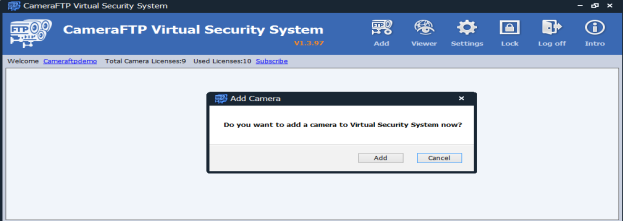
Después de hacer clic en Agregar, seleccione Cámara IP y luego busque una cámara IP en la red. Después de un par de minutos, VSS terminará de buscar en la red y mostrará los siguientes resultados.
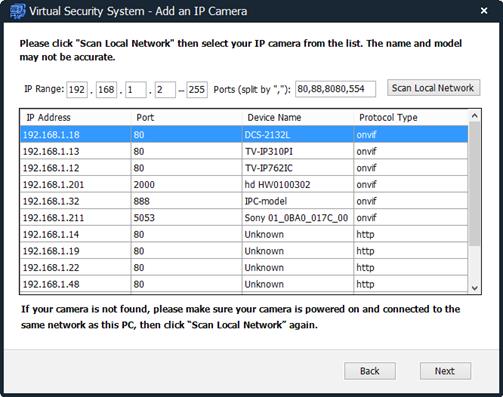
Como se muestra arriba, VSS detectó varias cámaras IP en la red local. Para algunas cámaras IP, VSS puede mostrar los nombres de los dispositivos (modelos). Por ejemplo, VSS puede mostrar los nombres de las cámaras D-Link y Trendnet.
Si VSS no muestra el nombre de su cámara, pero sí detecta algunas cámaras IP, puede consultar estas direcciones IP una por una mediante un navegador web. Para la mayoría de los usuarios domésticos, la lista de direcciones IP será muy corta, por lo que debería resultar bastante sencillo.
Nota:
VSS puede detectar la mayoría de las cámaras IP. Sin embargo, es posible que los números de puerto mostrados anteriormente no sean los utilizados para configurar las cámaras IP. Si el número de puerto no es 80, pruebe primero con otro número. Si no funciona, pruebe con el 80.
Además, no todas las direcciones IP de la lista corresponden a cámaras IP. VSS puede mostrar otros dispositivos electrónicos, como teléfonos IP o enrutadores de red.
Una vez que haya encontrado la dirección IP y el número de puerto de la cámara, puede abrir un navegador web e introducir la dirección IP y el número de puerto de su cámara. http://DIRECCIÓN_IP:NÚMERO_PUERTO/
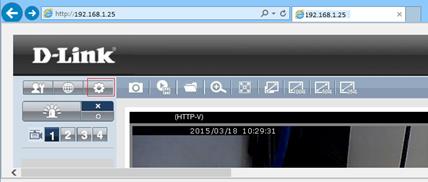
Normalmente, se abrirá la ventana de visualización en directo o la página de inicio de sesión. Si se abre la página de visualización en directo, haga clic en el icono de Configuración; se le pedirá que inicie sesión. De lo contrario, simplemente introduzca su nombre de usuario y contraseña para iniciar sesión. El nombre de usuario y la contraseña predeterminados se encuentran en el manual del producto.
La mayoría de las cámaras usan "admin" como nombre de usuario; la contraseña suele ser: "admin", "password" o simplemente estar en blanco.
Si inicias sesión correctamente, accederás a la página para cambiar la contraseña o a la página de configuración. Si te encuentras en la página de configuración básica, puedes hacer clic en "Avanzada" para acceder a la página de configuración avanzada.
Las páginas de configuración principal de las diferentes cámaras pueden variar mucho. A continuación se muestra un ejemplo:
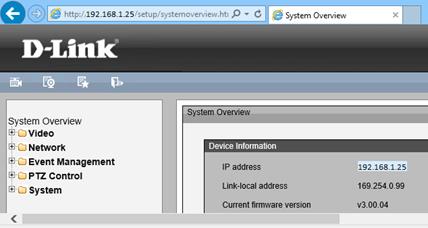
Para consultar las páginas de configuración principal de otras cámaras, lea los documentos de la guía de configuración en CameraFTP.com.
Con el servicio en la nube de CameraFTP, no se requieren la mayoría de los pasos de configuración habituales. (Puede consultar estos pasos básicos, como configurar la hora de la cámara).
En este paso, definirás la resolución del vídeo, los fps (fotogramas por segundo), la tasa de bits y, posiblemente, también la velocidad de fotogramas clave.
Si usted solicitó un plan de grabación de imágenes, Normalmente, aún es necesario configurar un perfil de vídeo. En este caso, no se utilizarán los fotogramas por segundo ni la tasa de bits. Solo se utilizará la resolución de vídeo para la captura de imagen.
Nota:
- No todas las cámaras de vídeo IP admiten la captura de imágenes;
- Algunas cámaras IP solo pueden subir instantáneas de imágenes con una frecuencia determinada (por ejemplo, solo 1 imagen/s o de 1 a 5 imágenes/s).
Si usted solicitó un plan de grabación de video, Normalmente se puede configurar con los siguientes parámetros:
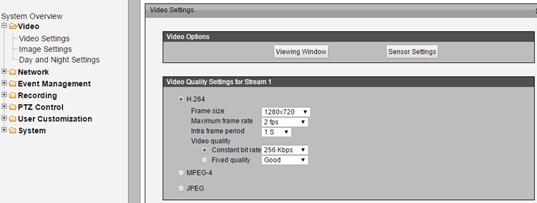
Para el tipo/codificación/formato de vídeo, seleccione H.264 si está disponible; de lo contrario, si encuentra MP4 o AVI, selecciónelo. CameraFTP Viewer es totalmente compatible con .MP4 (H.264), el formato de vídeo más popular; también ofrece buena compatibilidad con AVI y compatibilidad limitada con MKV.
- Resolución de vídeo:
Según tu nivel de suscripción a CameraFTP, la resolución configurada no debe ser superior a la resolución de vídeo contratada.
- Velocidad máxima de fotogramas (fps):
Según tu nivel de suscripción. Configúralo en 4 si tu suscripción tiene 5 fps. No excedas el nivel de tu suscripción a CameraFTP
- Período intracuadro: 1, 2 o 3s.
- Intervalo de fotogramas clave: Normalmente se ajusta a 2-4 veces tus FPS.
- Calidad de vídeo / Tasa de bits:
Configurado a velocidad de bits constante; o velocidad de bits variable con velocidad de bits máxima
La tasa de bits máxima debe calcularse de la siguiente manera:
Configurar la tasa de bits máxima es un poco complicado.
- Configurarlo a un valor demasiado alto consumirá demasiado ancho de banda, lo que ralentizará drásticamente su red y provocará fallos en las cargas de archivos;
- Si lo configuras demasiado bajo, la calidad del vídeo se verá afectada. Puedes usar nuestra calculadora de ancho de banda para estimar el ancho de banda necesario. Visita www.cameraftp.com, haz clic en Precios y personaliza tu plan de servicio. Consulta la captura de pantalla a continuación. (Nota: para calcular el ancho de banda, el número de cámaras debe estar configurado en 1).

Para el plan de vídeo de 1280x720, 5 fotogramas/s, el ancho de banda estimado es de 486 Kbps. Por lo tanto, puede configurarlo a 512 Kbps.
Si contrataste un plan con la detección de movimiento activada, entonces debes configurar la detección de movimiento.
Algunas cámaras ubican la configuración de Detección de Movimiento en la pestaña principal; otras, en la sección de Eventos; y otras, en la sección de Alarmas. Puedes hacer clic en las diferentes pestañas para encontrar la opción de Detección de Movimiento.
Una vez que encuentres la opción de Detección de movimiento, actívala. Muchas cámaras te pedirán que dibujes un área de detección de movimiento en la escena. Simplemente dibuja un rectángulo con el ratón y haz clic en Guardar. Es posible que también tengas que ajustar el nivel de sensibilidad al movimiento.
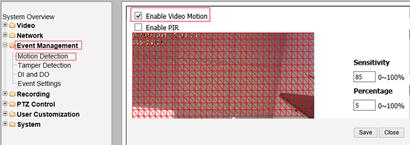
Se recomienda encarecidamente la detección de movimiento, ya que puede reducir los costos hasta en un 50 %. Además, disminuye el consumo de ancho de banda y facilita la reproducción de las grabaciones.
Nota: Si utiliza su cámara para monitorear una escena concurrida, de manera que la grabación dure más de 10 horas al día, debe contratar un plan de grabación continua, incluso si activa la detección de movimiento. De lo contrario, su cámara podría exceder el límite de uso y ser bloqueada.
Si no tienes una cuenta en CameraFTP, visita www.cameraftp.com y regístrate para obtener una cuenta gratuita. CameraFTP ofrece un servicio básico gratuito y una prueba gratuita de 3 días del servicio de grabación en la nube. Transcurrido este periodo, puede suscribirse si lo desea para seguir utilizando el servicio de grabación en la nube.
La opción del servidor FTP suele encontrarse en las pestañas Red, Servidor FTP y Eventos/Alarmas. Es posible que deba navegar por diferentes pestañas para encontrarla. En ocasiones, deberá hacer clic en el botón Agregar/Agregar servidor para configurar el servidor FTP. Por ejemplo, en la cámara D-Link, deberá hacer clic en Administración de eventos -> Configuración de eventos y, a continuación, en el botón Agregar en la sección Configuración del servidor, como se muestra a continuación.

A continuación, puede agregar la información del servidor FTP de la siguiente manera:
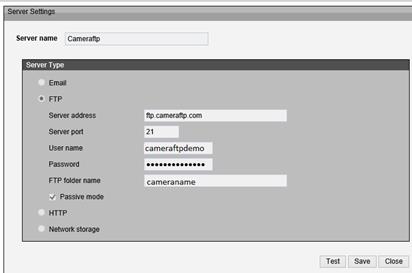
Marque la casilla "FTP" (si existe) e introduzca la información FTP de la siguiente manera:
- Dirección del servidor FTP: ftp.cameraftp.com (o IP: 66.220.9.45)
- Puerto del servidor FTP: 21
- modo FTP: Generalmente pasivo / PASV
- Nombre de usuario FTP:
El mismo que tu nombre de usuario de cameraftp.com;
- Contraseña FTP:
La contraseña FTP generada por el sistema está asociada a la clave de licencia de esta cámara. Primero, debe agregar la cámara en www.cameraftp.com y luego hacer clic en el icono de engranaje debajo de la miniatura de la cámara para encontrar la contraseña. Para realizar pruebas, también puede usar su contraseña habitual de CameraFTP.
- Nombre de la carpeta/directorio FTP/ruta:
No es necesario si usaste la contraseña FTP correcta; de lo contrario, usa el nombre de la cámara que agregaste en
www.cameraftp.com. Si no has creado el nombre de la cámara, inicia sesión en
www.cameraftp.com y haz clic en Agregar en la página Mis cámaras.
Seleccione el modo FTP pasivo (¡Esto es muy importante!)
En el campo "(FTP) Server name", en la mayoría de los casos, debe ingresar ftp.cameraftp.com.
Tenga en cuenta que algunas cámaras solo aceptan una dirección IP como dirección del servidor FTP. En este caso, debe ingresar 66.220.9.45 en lugar de ftp.cameraftp.com
En algunos casos excepcionales, por ejemplo, algunas cámaras Foscam utilizan una URL FTP para la dirección del servidor FTP. En este caso, debe ingresar:
ftp://66.220.9.45/Camera-Name
Además, algunas cámaras IP no aceptan el parámetro del nombre de la carpeta. En este caso, solo necesita asegurarse de usar la contraseña FTP correcta (no la contraseña de su cuenta CameraFTP). También puede incluir el nombre de la carpeta en el nombre de usuario de la siguiente manera:
NOMBRE DE USUARIO:Nombre de la carpeta
La contraseña es la misma que la de la cuenta CameraFTP. (De lo contrario, no es necesario indicar el nombre de la carpeta/directorio/ruta).
Sustituya USERNAME y foldername por el nombre de usuario y el nombre de carpeta reales. Por ejemplo, si su nombre de usuario de CameraFTP es "Mike" y el nombre de su cámara es "backyard", deberá introducir "Mike:Dbackyard" como nombre de usuario.
Haz clic en Probar para comprobar la configuración FTP. Si la prueba es correcta, haz clic en Guardar.
En este paso, configurará qué tipo de contenido multimedia se graba cuando se activa un evento. No todas las cámaras requieren este paso.
En el caso de las cámaras D-Link, puede hacer clic en el botón Agregar en la sección Multimedia de la pantalla Gestión de eventos. A continuación, verá la siguiente pantalla:
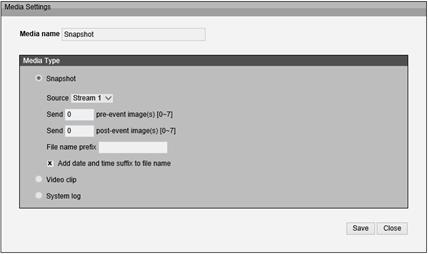
Si usted solicitó un plan de grabación de imágenes, Entonces no configure la sección de videoclips.
La resolución de la instantánea de imagen se define en el Perfil de flujo de vídeo (Flujo) 1. Dependiendo del tipo de cámara, es posible que no pueda configurar la frecuencia de carga de imágenes; algunas cámaras IP de vídeo ni siquiera admiten la carga de imágenes.
Seleccione la opción "Instantánea";
- Nombre del medio: Introduzca "Instantánea" o cualquier otro nombre.
- Fuente:
Seleccione Perfil 1 o Flujo 1. La resolución de la imagen se ajustará al tamaño de fotograma del Perfil 1 del flujo de vídeo; no se utilizarán otros parámetros de vídeo.
- Prefijo del nombre del archivo:
Introduzca "A" o cualquier otro prefijo. Marque también la casilla "Añadir sufijo de fecha y hora al nombre del archivo".
Si usted solicitó un plan de grabación de video, Puedes marcar la casilla de verificación "Videoclip", consulta la captura de pantalla a continuación:
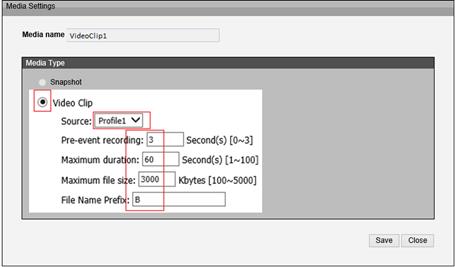
- Nombre del medio: Introduce "VideoClip1" (o cualquier otro nombre).
- Fuente: seleccionar Perfil1/Flujo1;
- prefijo del nombre del archivo: "B" o cualquier otro prefijo.
- Tamaño máximo del archivo: 5000 kilobytes
En este paso, definirá cómo la cámara subirá el vídeo/imagen al servidor FTP de CameraFTP. En el caso de una cámara D-Link, deberá crear un "Evento" en la pantalla de Gestión de eventos. La mayoría de las demás cámaras son más fáciles. Básicamente, configurará:
- Si la cámara subirá las imágenes de forma continua (o según un horario);
- Si la cámara subirá los datos en función de la detección de movimiento;
- ¿Qué perfil de transmisión de video (o tipo de transmisión de video o tipo de medio) desea cargar? Si desea cargar instantáneas de imágenes, también debe seleccionar un perfil de transmisión de video.
La mayoría de las cámaras permiten crear un horario. Puedes configurar la cámara para que suba datos solo durante los periodos de tiempo especificados.
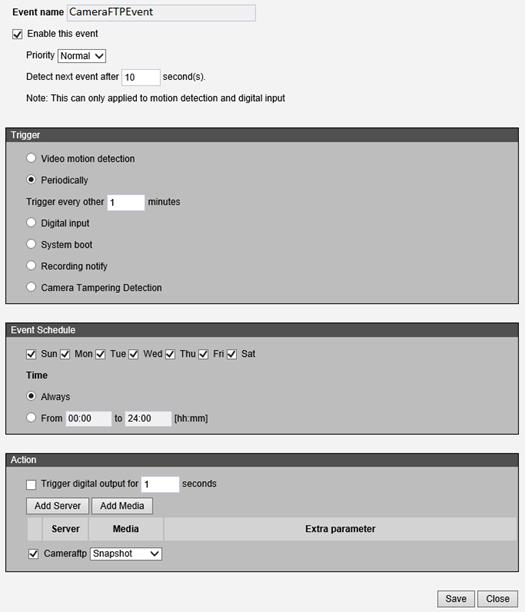
Si solicitó un plan con detección de movimiento habilitada,
Entonces debes seleccionar/habilitar "detección de movimiento".
Si usted solicitó un plan de grabación continua, Seleccione "Periódica / programada / siempre". Nota: Algunas cámaras no pueden grabar de forma continua; por ejemplo, la mayoría de las cámaras D-Link no pueden hacerlo.
Por último, seleccionarás un perfil de transmisión de vídeo (o archivo multimedia) para subirlo al servidor FTP de CameraFTP.
Si su cámara/DVR no admite la carga FTP, puede probar la carga SMTP/correo electrónico. La mayoría de las cámaras IP/DVR pueden enviar instantáneas de imágenes/videoclips por correo electrónico (SMTP). Los servidores de correo electrónico convencionales a menudo no pueden gestionar la carga de las cámaras de seguridad, además de que no admiten visualización en directo, reproducción, notificación de eventos, eliminación automática (después de x días) ni otras funciones avanzadas de seguridad para el hogar/negocio. La carga por correo electrónico de CameraFTP está totalmente optimizada para la vigilancia en la nube. Puede guardar automáticamente imágenes/vídeos en el mismo almacenamiento FTP en la nube.
Para utilizar la función de carga de correo electrónico, primero debe iniciar sesión en www.cameraftp.com y crear una nueva cámara; luego, haga clic en el icono de engranaje que aparece debajo de la miniatura de la cámara para obtener información detallada sobre la configuración.
La opción del servidor SMTP (correo electrónico) generalmente se encuentra en la pestaña Red, pestaña Servidor de correo electrónico/SMTP, pestaña Evento/Alarma. Es posible que deba hacer clic en diferentes pestañas para encontrar esa opción. A veces, debe hacer clic en el botón Agregar/Agregar servidor para agregar el servidor SMTP (correo electrónico):
A continuación, puede agregar la información del servidor SMTP (correo electrónico) de la siguiente manera:
- Nombre del servidor SMTP/de correo electrónico: c.drivehq.com
- Dirección de correo electrónico del remitente:
cftp_USERNAME_CAMERAID@Z.com
Debes reemplazar el nombre de usuario y el ID de la cámara con el nombre de usuario y el ID de la cámara reales. Puedes encontrar la dirección de correo electrónico exacta accediendo al sitio web CameraFTP.com, yendo a la página "Mis cámaras" y haciendo clic en el icono de engranaje que aparece debajo de cada cámara.
- Dirección de correo electrónico del destinatario:
cftp_USERNAME_CAMERAID@Z.com o cftp_USERNAME_CAMERAID@c.drivehq.com
- Nombre de usuario SMTP:
El mismo que tu nombre de usuario de cameraftp.com;
- Contraseña SMTP:
La misma que tu contraseña de cameraftp.com;
- Puerto del servidor SMTP: 465 (con SSL, recomendado), o 25
- SSL:
Seleccione SSL para el puerto 465; no SSL para el puerto 25.
Nota: Si la cámara/DVR no le permite ingresar un nombre de servidor de correo electrónico (SMTP), puede seleccionar un servidor de correo electrónico compatible con la cámara. Debe usar el nombre de usuario, la contraseña, la dirección de correo electrónico del remitente, el puerto SMTP y la opción SSL para ese servidor de correo electrónico. La dirección de correo electrónico del destinatario debe ser: cftp_USERNAME_CAMERAID@c.drivehq.com
Debes reemplazar el nombre de usuario y el ID de la cámara con el nombre de usuario y el ID de la cámara reales. Puedes encontrar la dirección de correo electrónico exacta accediendo al sitio web CameraFTP.com, yendo a la página "Mis cámaras" y haciendo clic en el icono de engranaje que aparece debajo de cada cámara.

Ejemplo de la página de configuración SMTP de una cámara de seguridad (D-link 933L)
Haz clic en Probar para comprobar la configuración del correo electrónico. Si la prueba es correcta, haz clic en Guardar.
Si se trata de una cámara Wi-Fi, puede desconectar el cable Ethernet si desea usar Wi-Fi. Si necesita realizar cambios, puede ejecutar nuevamente el programa de configuración para encontrar la dirección IP de la cámara (ya que puede cambiar con DHCP) y luego acceder a las páginas de configuración avanzada de la cámara.
Una vez configurada la cámara, puede visitar www.cameraftp.com para monitorizar en directo o reproducir las grabaciones desde cualquier lugar.También puedes descargar Aplicación CameraFTP Viewer para iOS, Android y Windows.
¿No consigues que funcione? Por favor, lee nuestro
Guía de solución de problemas.