Configurar iSpy Software de seguridad de vídeo para grabación en la nube, almacenamiento/copia de seguridad FTP, monitorización remota y reproducción
Contenido
Introducción al software de videovigilancia iSpy
Paso 1: Añade una cámara IP a tu software iSpy
Paso 2: Regístrate para obtener una cuenta en el sitio web CameraFTP.com
Paso 3. Configurar los ajustes del servidor FTP de iSpy
Paso 4. Configurar las opciones de grabación de imágenes en la nube de iSpy
4.1 Configura iSpy para la grabación continua de imágenes en la nube
4.2 Configura iSpy para la grabación de imágenes en la nube activada por movimiento
4.3 Configurar iSpy para la grabación de vídeo en la nube
5. Visor CameraFTP
iSpy iSpy es una popular aplicación de código abierto para seguridad de video y gestión de cámaras (VMS). Es compatible con numerosos modelos de cámaras IP y webcams. En comparación con CameraFTP VSS, iSpy ofrece más funciones independientes y es un poco más compleja de usar.
CámaraFTP VSS
Es más fácil de usar y está optimizado para la grabación de vídeo en la nube. iSpy está optimizado para la vigilancia y grabación local; sin embargo, es totalmente compatible con el servicio de grabación de imágenes en la nube CameraFTP. CameraFTP ofrece mucho más que un simple servicio de copia de seguridad FTP en la nube: también ofrece un servicio de vigilancia en la nube con aplicaciones móviles, notificaciones de eventos y funciones para compartir y publicar contenido.
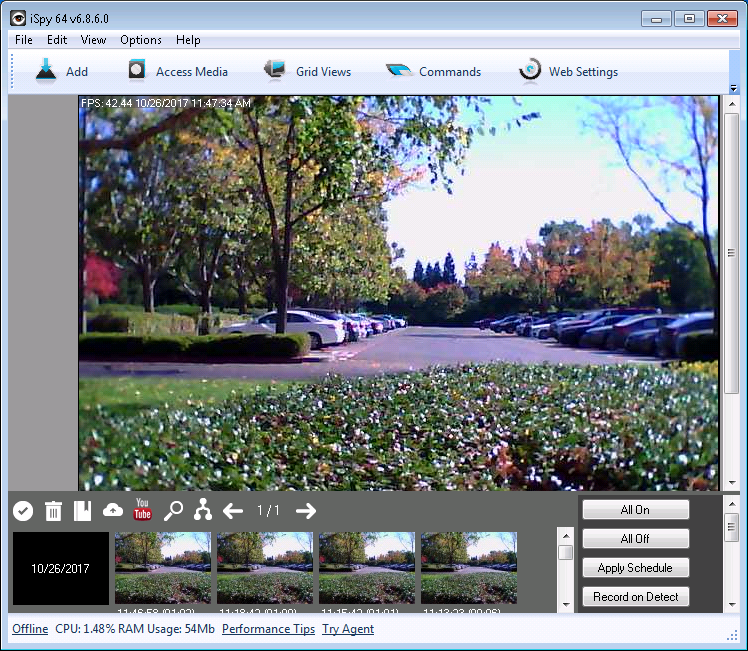
Nota: Este documento no pretende sustituir el manual del producto del proveedor del software. La información proporcionada se basa en nuestro conocimiento de iSpy software.
Es posible que la información no sea precisa ni esté actualizada. Los usuarios deben contactar al proveedor del software para cualquier problema relacionado con iSpy y contactar a CameraFTP únicamente para problemas relacionados con CameraFTP (servicio de almacenamiento en la nube/FTP).
Este documento presupone que los usuarios están familiarizados con el software iSpy. De lo contrario, le recomendamos visitar Sitio web de iSpyConnect y consultar primero su documentación.
CameraFTP solo admite funciones relacionadas con la grabación en la nube. Antes de leer las instrucciones a continuación, descargue e instale el software iSpy en su PC.
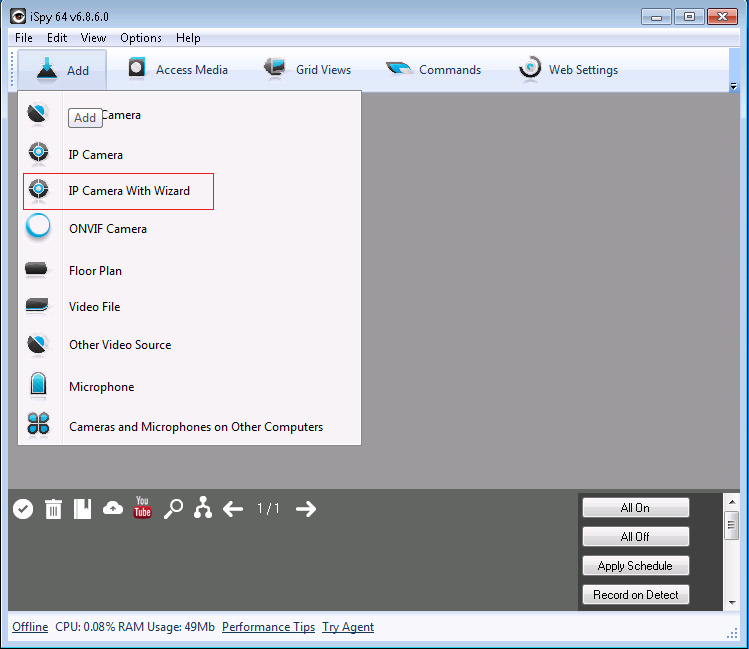
Inicie iSpy, haga clic en el botón Agregar y luego haga clic en "Cámara IP con asistente" como se muestra a continuación:
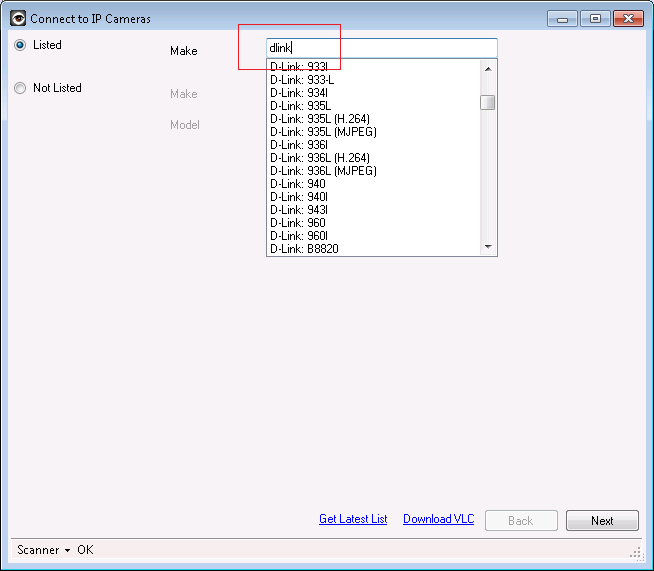
Se abrirá el cuadro de diálogo "Conectar con cámaras IP". Si su cámara IP aparece en la lista, escriba la marca. iSpy mostrará automáticamente una lista de modelos de cámaras. Seleccione el modelo correcto para su cámara y haga clic en Siguiente. (Si su cámara no aparece en la lista, deberá escanear manualmente HTTP/RTSP para localizar su dirección IP. CameraFTP no ofrece asistencia técnica al respecto; sin embargo, puede usar CámaraFTP VSS).
iSpy le pedirá que ingrese el nombre de usuario y la contraseña de su cámara (no el nombre de usuario y la contraseña de CameraFTP).
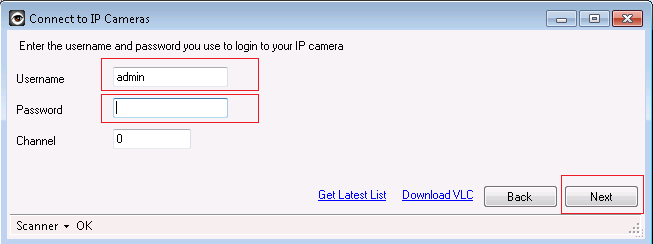
Introduce el nombre de usuario y la contraseña de tu cámara y haz clic en Siguiente. iSpy mostrará el siguiente cuadro de diálogo. Debes introducir la dirección IP y el número de puerto de la cámara. iSpy puede escanear tu red local para encontrar la dirección IP de tu cámara. Sin embargo, esta función no siempre funciona correctamente. Si no encuentra su cámara, puede utilizar la herramienta de búsqueda de cámaras del fabricante de su cámara o utilizar CámaraFTP VSS.
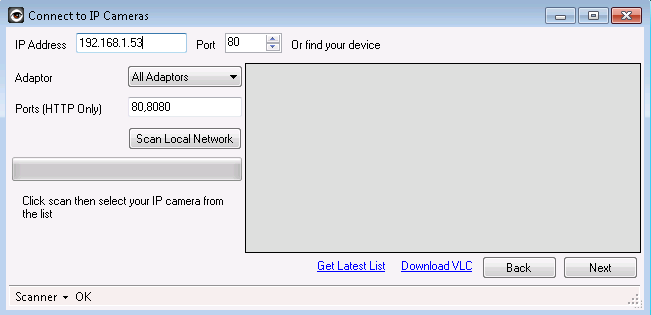
Tras introducir la dirección IP y el número de puerto de tu cámara, haz clic en Siguiente. iSpy mostrará una lista de URL de vídeo de la cámara y te preguntará si deseas comprobar cuál es válida.
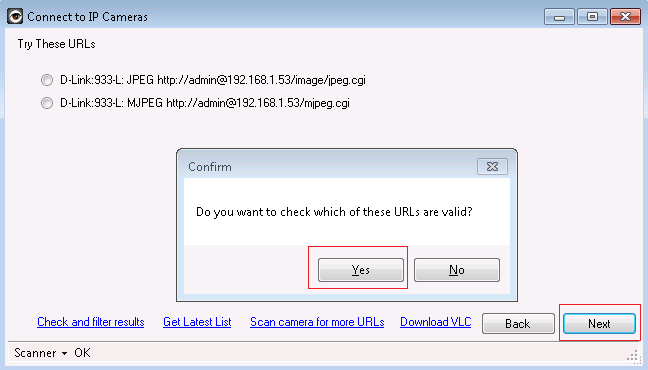
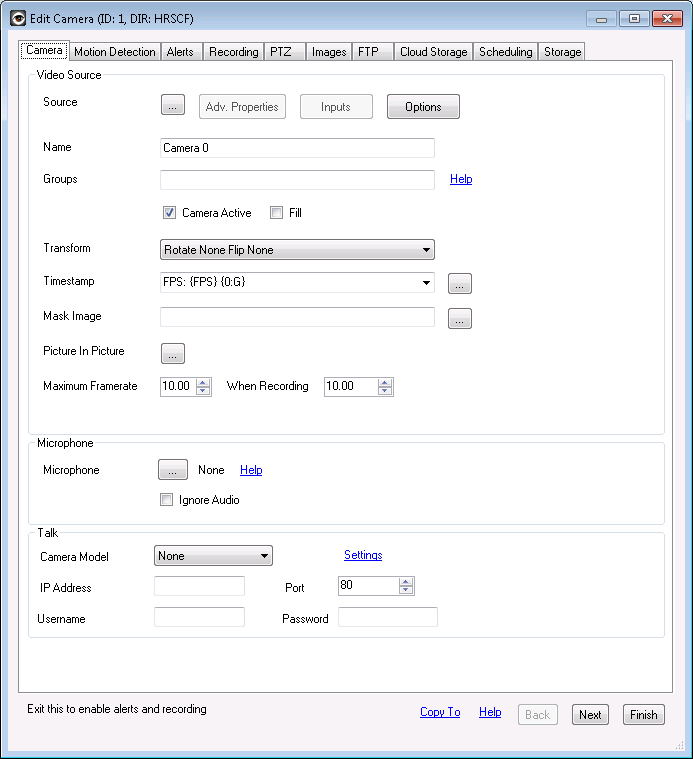
Haz clic en Sí. iSpy verificará la URL del video y luego mostrará el cuadro de diálogo Editar cámara como se muestra a continuación:
Si no tienes una cuenta en CameraFTP, visita www.cameraftp.com y regístrate para obtener una cuenta gratuita. CameraFTP ofrece un servicio básico gratuito y una prueba gratuita de 3 días del servicio de grabación en la nube. Una vez finalizada la prueba, puede suscribirse para seguir utilizando el servicio de grabación en la nube. Tenga en cuenta que iSpy solo admite la grabación de imágenes. Para grabar vídeos, instale CámaraFTP VSS.
El software iSpy puede crear cámaras automáticamente en el sitio web CameraFTP.com, por lo que no necesita agregarlas manualmente.
En la ventana principal de iSpy, haga clic en el botón Configuración:
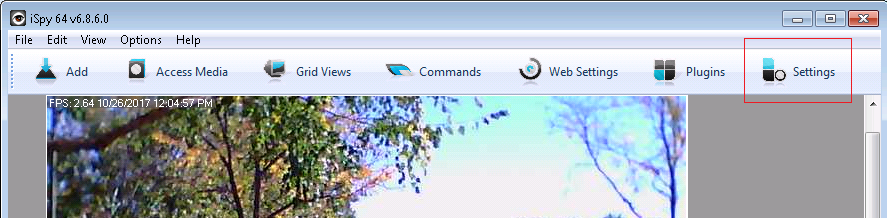
Se abrirá el cuadro de diálogo Configuración. Haga clic en la pestaña FTP como se muestra a continuación y, a continuación, haga clic en Agregar:
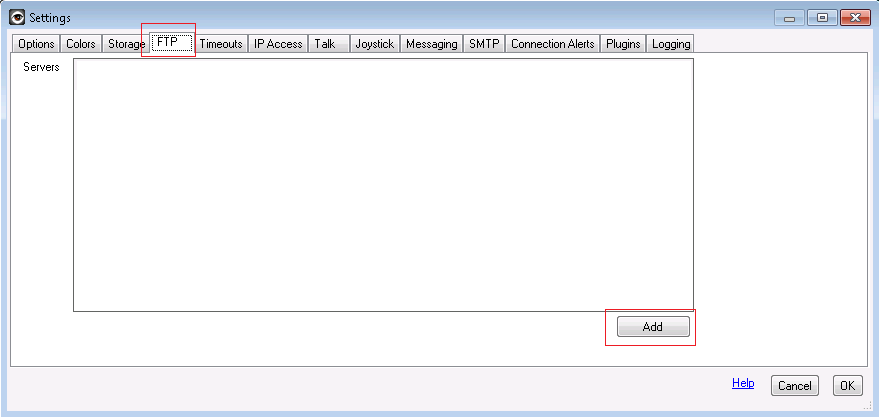
Se abrirá el cuadro de diálogo "Editor FTP" como se muestra a continuación:
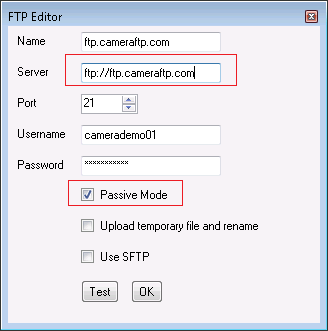
- Nombre: ftp.CameraFTP.com
- Servidor: ftp.cameraftp.com o 66.220.9.45
- Puerto: 21
- Nombre de usuario y contraseña:
El nombre de usuario es el de cameraftp.com; la contraseña es la de CameraFTP.com. (Tenga en cuenta que NO PUEDE usar contraseñas FTP asociadas a licencias de cámara a menos que solo tenga una cámara. Si tiene varias cámaras, iSpy solo puede usar una cuenta FTP. No puede usar contraseñas diferentes para distintas cámaras).
Para el FTP estándar, debe activarse el "Modo pasivo". Para mayor seguridad, también puede marcar la casilla "Usar SFTP".
El primer paso es seleccionar el servidor FTP en la lista desplegable "Servidor". Hemos añadido un servidor FTP con el nombre ftp.cameraftp.com, así que simplemente selecciónelo.
Haz clic derecho en una cámara en iSpy y haz clic en Editar; se mostrará el cuadro de diálogo "Editar cámara". Haz clic en la pestaña FTP; verás el siguiente cuadro de diálogo:
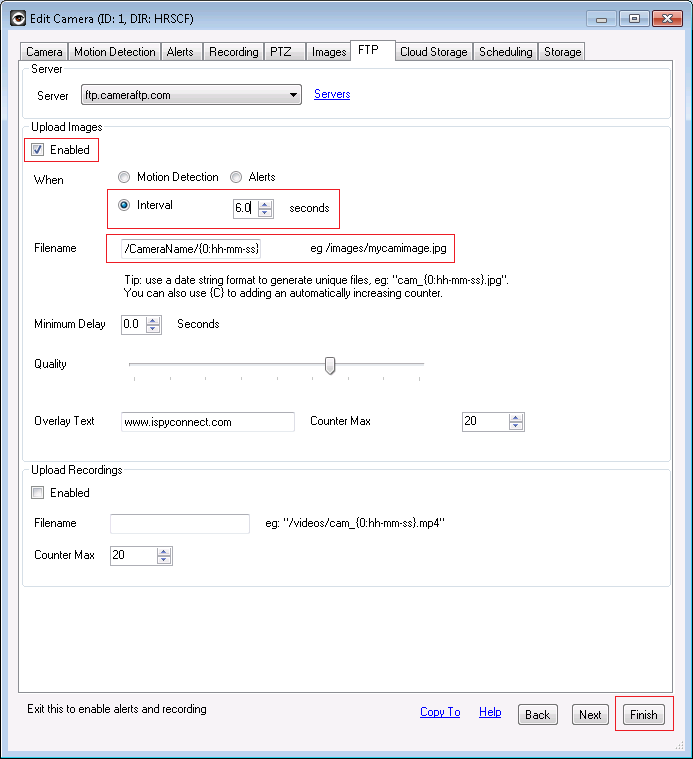
Si solicitó un plan de grabación continua de imágenes, marque la casilla "Habilitado" debajo de "Subir imágenes"; luego marque el botón de opción Intervalo; el valor del intervalo debe configurarse según su plan de suscripción CameraFTP. Si solicitó un plan para subir 1 imagen cada 6 segundos, el intervalo debe configurarse en 6 segundos. El "Nombre de archivo" debe configurarse como se muestra en la captura de pantalla: /CameraName/{0:hh-mm-ss}
Esto garantiza que las imágenes de esta cámara se carguen en la carpeta correcta y que los nombres de archivo incluyan la marca de tiempo.
Asegúrate de que la resolución de la imagen subida no supere la resolución de tu plan de suscripción. Lamentablemente, iSpy no puede redimensionar las imágenes de la cámara. Para cambiar la resolución de la imagen subida, debes cambiar la resolución de la imagen o el vídeo de origen. Puedes hacerlo accediendo a la interfaz de administración de tu cámara (¡no al sitio web de CameraFTP!). Dependiendo del modelo de tu cámara, puedes intentar configurar un perfil de transmisión de vídeo con una resolución específica. También puedes cambiar tu plan de suscripción contratando una nueva y cancelando la anterior.
Los pasos para la grabación de imágenes en movimiento son prácticamente idénticos a los de la grabación continua de imágenes. En la pantalla "Editar cámara -> FTP", marque la casilla "Detección de movimiento".
El "Nombre de archivo" debe configurarse como se muestra en la captura de pantalla: /CameraName/{0:hh-mm-ss}
La frecuencia de subida se define en "Retraso mínimo". Si contrató un plan de grabación de movimiento de 1 imagen cada 3 segundos, el retraso mínimo será de 3 segundos.
Si bien la pantalla "Editar cámara --> FTP" parece admitir la carga de videos a la nube/FTP, en nuestras pruebas, esta función no funciona en absoluto. De hecho, aunque permite cargar videoclips a un servidor FTP, la interfaz gráfica no admite ningún parámetro de video.
Si necesita subir videoclips, instale CámaraFTP VSS.
¡Acabas de terminar de configurar tu cámara IP o NVR!
Una vez configurado el software de videovigilancia iSpy, puede visitar www.cameraftp.com para ver o reproducir las grabaciones desde cualquier lugar.
También puedes descargar la aplicación CameraFTP Viewer para iOS, Android y Windows.
¿No consigues que funcione? Por favor, lee nuestro
Guía de solución de problemas.