Configurar una cámara IP genérica de grabación de imágenes para grabación, monitorización y reproducción en la nube FTP/SMTP
Nota: Este documento no sustituye el manual del fabricante. Cada cámara de seguridad de red tiene su propia interfaz de configuración y pasos de instalación. Sin embargo, la mayoría comparte pasos similares. Este documento proporciona información general sobre cómo configurar una cámara IP con el servicio CameraFTP. En general, los usuarios deben contactar con el fabricante para obtener asistencia técnica.
Muchas cámaras IP de gama baja no pueden subir videoclips. Para ello, una cámara suele necesitar compatibilidad con H.264 (o incluso H.265) para la compresión de vídeo. Las cámaras IP de gama baja no tienen la potencia suficiente para gestionar dicha compresión. Con el servicio de CameraFTP, no necesitan subir videoclips reales. Si su cámara puede subir instantáneas de imagen de forma continua, CameraFTP Viewer puede reproducir las imágenes grabadas como si fueran vídeo (sin audio).
Si necesitas grabar vídeo o audio de verdad, puedes usar Software CameraFTP VSS en un PC.
VSS puede conectarse al flujo de vídeo de la cámara, codificarlo en videoclips .MP4 basados en H.264 y subirlos a CameraFTP.
Encienda la cámara; conecte la cámara a un enrutador de red mediante un cable Ethernet.
Desde un PC en la misma red, inserte el CD de software de la cámara e instale el programa de configuración. Una vez instalado, ejecute el Asistente de configuración. Verá una pantalla similar a la siguiente:
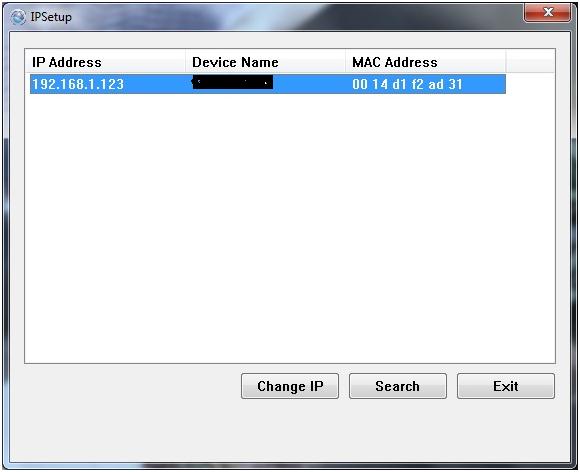
Haz clic en “Buscar” para encontrar la cámara de red en la misma red.
Si no encuentra el CD del fabricante, normalmente puede descargarlo desde su sitio web. También puede instalar el software CameraFTP VSS para encontrar la dirección IP de la cámara.
Abra un navegador web y acceda a la página de configuración de la cámara en:
http://192.168.1.123/.
(Por favor, sustituya la dirección IP por la dirección IP real que encuentre utilizando la herramienta de búsqueda de SwannEye). Para iniciar sesión, debe encontrar el nombre de usuario y la contraseña predeterminados en el manual de usuario de la cámara.
Utilizando la herramienta de configuración web de la cámara, haga clic en "Vídeo" para seleccionar la resolución de imagen. (Vea la captura de pantalla anterior). Asegúrese de que coincida con su suscripción a CameraFTP.
Para monitorizar una zona muy pequeña, una resolución de 320x240 probablemente sea suficiente.
La mayoría de los usuarios domésticos optan por una resolución de 640x480 o superior, como 1280x720 o 1920x1080. Para supervisar grandes obras de construcción al aire libre, muchas empresas utilizan cámaras Full HD 1080p o de 3 a 4 MP. Tenga en cuenta que esto aumentará considerablemente el ancho de banda y el almacenamiento; por lo tanto, el coste de la suscripción a CameraFTP también será mayor.
Desde la herramienta de configuración web de la cámara, busque «Configuración inalámbrica» y haga clic en «Análisis de cobertura» o «Escanear». Seleccione el SSID de su router inalámbrico en la lista e introduzca las credenciales de autenticación correctas. Su cámara se conectará a su red inalámbrica.
Si no tienes una cuenta en CameraFTP, visita www.cameraftp.com y regístrate para obtener una cuenta gratuita. CameraFTP ofrece un servicio básico gratuito y una prueba gratuita de 3 días del servicio de grabación en la nube. Posteriormente, puede suscribirse para seguir utilizando el servicio de grabación en la nube. Si ya tiene una cuenta en CameraFTP, el primer paso es crear (añadir) una cámara en el sitio web CameraFTP.com.
La mayor parte de la configuración de la cámara debe realizarse desde la propia cámara/DVR, en lugar de en CameraFTP.com. Desde la herramienta de configuración basada en navegador de la cámara (¡Nota: No en CameraFTP.com!), haga clic en la pestaña «FTP» (o en la pestaña «Servidor de eventos/Configuración de eventos», según la interfaz de configuración de la cámara) para encontrar la opción donde introducir la información FTP. La captura de pantalla que aparece a continuación es solo un ejemplo (de la D-Link 932L). Las interfaces de usuario pueden variar considerablemente según la cámara.
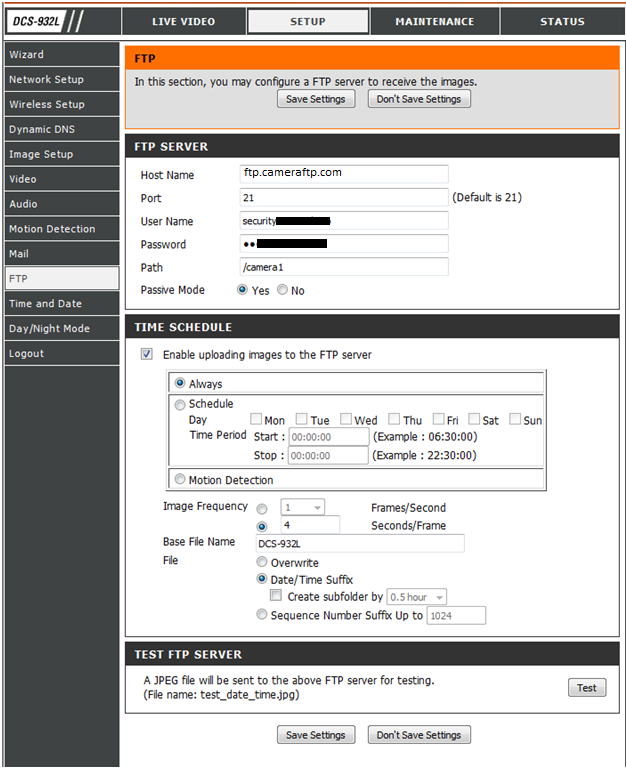
Debes habilitar la carga de imágenes al servidor FTP.
Introduzca la siguiente información FTP:
El nombre de tu cámara se crea en el sitio web de www.CameraFTP.com cuando añades una nueva cámara. (Vea la captura de pantalla a continuación). Si su cámara no admite rutas de carpeta FTP, deberá usar la contraseña FTP asociada a la clave de licencia de la cámara como contraseña FTP, o bien usar "USERNAME:Dfoldername" como nombre de usuario.

Muchas cámaras tienen un botón de "Prueba". Haz clic en "Prueba" y se conectará al servidor FTP, creando un archivo de prueba en el directorio FTP seleccionado.
Si la operación se realiza correctamente, ¡enhorabuena!; de lo contrario, es posible que encuentre un mensaje de error. Algunas cámaras no muestran un mensaje de error; en su lugar, este se registra en la página de estado o en el registro de errores del dispositivo.
Si su cámara/DVR no admite la carga FTP, puede probar la carga SMTP/correo electrónico. La mayoría de las cámaras IP/DVR pueden enviar instantáneas de imágenes/videoclips por correo electrónico (SMTP). Los servidores de correo electrónico convencionales a menudo no pueden gestionar la carga de las cámaras de seguridad, además de que no admiten visualización en directo, reproducción, notificación de eventos, eliminación automática (después de x días) ni otras funciones avanzadas de seguridad para el hogar/negocio. La carga por correo electrónico de CameraFTP está totalmente optimizada para la vigilancia en la nube. Puede guardar automáticamente imágenes/vídeos en el mismo almacenamiento FTP en la nube.
Para utilizar la función de carga de correo electrónico, primero debe iniciar sesión en www.cameraftp.com y crear una nueva cámara; luego, haga clic en el icono de engranaje que aparece debajo de la miniatura de la cámara para obtener información detallada sobre la configuración.
La opción del servidor SMTP (correo electrónico) generalmente se encuentra en la pestaña Red, pestaña Servidor de correo electrónico/SMTP, pestaña Evento/Alarma. Es posible que deba hacer clic en diferentes pestañas para encontrar esa opción. A veces, debe hacer clic en el botón Agregar/Agregar servidor para agregar el servidor SMTP (correo electrónico):

A continuación, puede agregar la información del servidor SMTP (correo electrónico) de la siguiente manera:
- Nombre del servidor SMTP/de correo electrónico: c.drivehq.com
- Dirección de correo electrónico del remitente:
cftp_USERNAME_CAMERAID@Z.com
Debes reemplazar el nombre de usuario y el ID de la cámara con el nombre de usuario y el ID de la cámara reales. Puedes encontrar la dirección de correo electrónico exacta accediendo al sitio web CameraFTP.com, yendo a la página "Mis cámaras" y haciendo clic en el icono de engranaje que aparece debajo de cada cámara.
- Dirección de correo electrónico del destinatario:
cftp_USERNAME_CAMERAID@Z.com / cftp_USERNAME_CAMERAID@c.drivehq.com
- Nombre de usuario SMTP:
El mismo que tu nombre de usuario de cameraftp.com;
- Contraseña SMTP:
La misma que tu contraseña de cameraftp.com;
- Puerto del servidor SMTP: 465 (con SSL, recomendado), o 25
- SSL:
Seleccione SSL para el puerto 465; no SSL para el puerto 25.
Nota: Si la cámara/DVR no le permite ingresar un nombre de servidor de correo electrónico (SMTP), puede seleccionar un servidor de correo electrónico compatible con la cámara. Debe usar el nombre de usuario, la contraseña, la dirección de correo electrónico del remitente, el puerto SMTP y la opción SSL para ese servidor de correo electrónico. La dirección de correo electrónico del destinatario debe ser: cftp_USERNAME_CAMERAID@c.drivehq.com.
Debes reemplazar el nombre de usuario y el ID de la cámara con el nombre de usuario y el ID de la cámara reales. Puedes encontrar la dirección de correo electrónico exacta accediendo al sitio web CameraFTP.com, yendo a la página "Mis cámaras" y haciendo clic en el icono de engranaje que aparece debajo de cada cámara.

Ejemplo de la página de configuración SMTP de una cámara de seguridad (D-link 933L)
Muchas cámaras tienen un botón de "Prueba". Haz clic en "Prueba" y se conectará al servidor SMTP, creando un archivo de prueba en la carpeta de la cámara.
Si la operación se realiza correctamente, ¡enhorabuena!; de lo contrario, es posible que encuentre un mensaje de error. Algunas cámaras no muestran un cuadro de diálogo de error; en su lugar, el mensaje de error se registra en la página de estado o en el registro de errores del dispositivo.
Una suscripción a CameraFTP está asociada con los siguientes parámetros: (1) Grabación de imágenes o vídeo; (2) Resolución de imagen (vídeo); (3) Frecuencia de carga (para grabación de imágenes) o velocidad de fotogramas (para grabación de vídeo); (4) Grabación continua o grabación activada por movimiento; (5) Días de retención.
Si utiliza el software CameraFTP VSS o la aplicación Mobile Security Camera, no tendrá que preocuparse por los parámetros de grabación.
Al utilizar una cámara IP/DVR convencional, debe configurar correctamente estos parámetros, con la excepción de los días de retención, que son gestionados por el servidor CameraFTP.
Acerca de la detección de movimiento:
La mayoría de las cámaras de red admiten detección de movimiento. Esto reduce el consumo de ancho de banda, por lo que es menos probable que la cámara ralentice la red. Se recomienda activarla.
- En el ejemplo anterior, si selecciona la opción "Siempre", la cámara seguirá subiendo imágenes al sitio CameraFTP. Esto consumirá más espacio de almacenamiento y ancho de banda. Además, podría ralentizar su conexión a internet, ya que la cámara seguirá subiendo imágenes incluso si no detecta actividad.
- Si marca el botón de opción de “Detección de movimiento” (recomendado), Las imágenes se subirán únicamente si la cámara detecta algún movimiento (evento).
- Muchas cámaras también permiten configurar el umbral de detección de movimiento.
A continuación, puede desconectar el cable Ethernet. Si necesita realizar algún cambio, puede ejecutar de nuevo la herramienta "IP Camera Tool" para encontrar la dirección IP de la cámara (ya que podría cambiar) y, posteriormente, acceder a la página de configuración de la cámara.
Puedes visitar www.cameraftp.com para monitorizar o reproducir tus imágenes grabadas desde cualquier lugar.
También puedes descargar Aplicación CameraFTP Viewer para iOS, Android y Windows.
¿No consigues que funcione? Por favor, lee nuestro
Guía de solución de problemas.