Configurar la cámara IP TP-Link TL-SC3230 para grabación en la nube, monitorización remota y reproducción
Contenido
Introducción
Paso 1: Conecte la cámara a la red y encuentre la dirección IP
Paso 2: Acceda a la herramienta de configuración web de la cámara
Paso 3. Configurar los ajustes de FTP
Paso 4. Configurar los ajustes del perfil de transmisión de vídeo
Paso 5. Configurar los ajustes de eventos (detección de eventos, programación).
5.1 Configurar los ajustes de detección de eventos
5.2 Configurar el calendario de eventos
6. Visor CameraFTP
La TP-Link TL_SC3230 es una cámara IP de video/audio cableada de bajo costo con 1.3 megapíxeles (1280x1024p). Ofrece una excelente calidad de video. Sin embargo, no es compatible con Wi-Fi, visión nocturna ni permite subir capturas de pantalla. Si solo necesita monitoreo de video/audio durante el día o si la escena siempre está iluminada, será el dispositivo perfecto.
En comparación con otras cámaras IP, este modelo de TP-Link puede grabar videoclips en formato .AVI de forma continua o al detectar movimiento. Muchas otras cámaras IP solo pueden subir videoclips al detectar movimiento.
Información básica de la cámara
| Resolución de vídeo/imagen |
1280x1024, 640x480, 320x240 |
| Grabación de audio |
Compatible |
| Frecuencia de subida de imágenes |
No disponible. (No compatible) |
| Velocidad de fotogramas del vídeo |
? |
| visión nocturna |
No compatible |
| Grabación de instantáneas de imágenes |
No compatible |
| Grabación de videoclip |
Compatible |
| Detección de movimiento |
Compatible |
| Grabación continua |
Compatible |
| Formato de vídeo compatible |
.avi |
| Tipo de conexión |
cable Ethernet |
| PoE (Alimentación por Ethernet) |
No |
| Interior/exterior |
Interior |
| Precios más bajos (a fecha de 1/8/2015) |
$42 |
Nota: Este documento no pretende sustituir el manual del producto del fabricante. La información proporcionada se basa en nuestro conocimiento del modelo TP-Link TL-SC3230. Puede que no sea precisa ni esté actualizada. Los usuarios deben ponerse en contacto con el fabricante para cualquier problema relacionado con la cámara y con nosotros únicamente para problemas relacionados con CameraFTP (Servicio en la nube/FTP).
Los dos primeros pasos que se describen a continuación están relacionados con la cámara y son muy sencillos. Si ya ha realizado estos pasos básicos anteriormente, puede omitir los pasos 1 y 2. El servicio CameraFTP se puede configurar en tan solo 3 pasos (es decir, los pasos 3, 4 y 5).
Enciende la cámara y conéctala al router mediante un cable Ethernet. En aproximadamente un minuto, la cámara obtendrá una dirección IP a través de DHCP.
Para encontrar la dirección IP de la cámara, necesita el programa de configuración del fabricante. Desde un PC en la misma red, inserte el CD de software de la cámara y ejecute el instalador. Una vez finalizado, ejecute el programa TP-Link IP Search instalado; este iniciará una herramienta para buscar cámaras TP-Link:
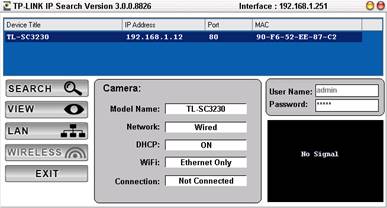
La herramienta busca automáticamente cámaras TP-Link en la misma red. Si encuentra una cámara, mostrará la dirección IP y el número de puerto en la pantalla superior.
Al hacer doble clic en el título del dispositivo de la cámara en la herramienta de búsqueda de IP, se abrirá un navegador web (se recomienda Firefox/Chrome para esta cámara) y se accederá a la página de configuración de la cámara en:
http://DIRECCIÓN_IP/ (p. ej., http://192.168.1.12)
También puede introducir manualmente la URL con la dirección IP correcta. Se mostrará la pantalla de visualización en directo como se muestra a continuación:
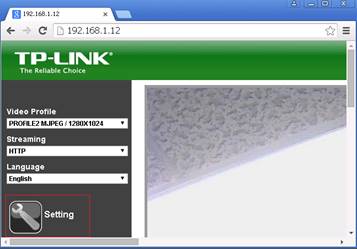
Haz clic en el botón Configuración, te pedirá que inicies sesión:
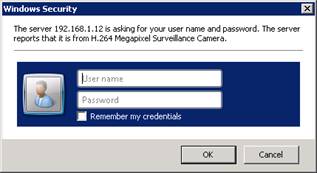
El nombre de usuario predeterminado es: admin, la contraseña también es admin. Se recomienda cambiar la contraseña.
Después de iniciar sesión, verá la pantalla principal de configuración:
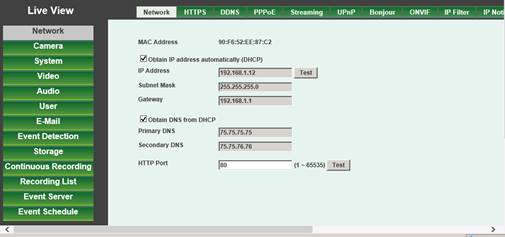
Con el servicio de CameraFTP, no se requieren la mayoría de los pasos de configuración habituales. Si lo desea, puede consultar estos pasos; por ejemplo, haga clic en Sistema -> Fecha y hora para configurar la hora de la cámara.
Inicie sesión en la herramienta de configuración web, haga clic en Servidor de eventos -> Servidor FTP; verá la pantalla que se muestra a continuación. Si no tiene una cuenta en CameraFTP, visite www.cameraftp.com y regístrese para obtener una cuenta gratuita. CameraFTP ofrece una prueba gratuita de tres días de grabación en la nube. Transcurridos tres días, deberá contratar nuestra suscripción de pago para seguir utilizando el servicio de grabación en la nube.
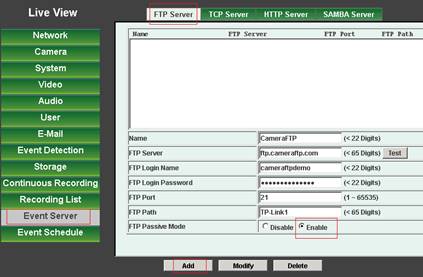
Suponiendo que ya tenga una cuenta CameraFTP, deberá ingresar la siguiente información:
- Nombre: Cualquier nombre, por ejemplo, cameraftp
- Servidor FTP: ftp.cameraftp.com (o IP: 66.220.9.45)
- Puerto FTP: 21
- Modo pasivo FTP: Habilitar (¡Esto es muy importante!)
- Nombre de usuario / Contraseña: El nombre de usuario FTP es su nombre de usuario de CameraFTP; la contraseña FTP está disponible en la página Configurar cámaras IP. (También podría funcionar tu contraseña de CameraFTP).
- Ruta FTP:
El nombre de la cámara que creaste en el sitio web de
www.CameraFTP.com cuando agregaste una nueva cámara.
Haz clic en Probar para comprobar la configuración. Si es correcta, haz clic en Agregar para guardar la configuración.
Esta cámara solo admite la carga de vídeo. Por lo tanto, si contrató un plan de grabación de imágenes, debe iniciar sesión en www.cameraftp.com, contratar un nuevo plan de grabación de vídeo y cancelar el plan de grabación de imágenes.
Si contrataste un plan de grabación de video, haz clic en la pestaña Video -> Perfil de transmisión de video, como se muestra a continuación. Solo necesitas configurar la resolución del perfil de transmisión de video que coincida con tu plan de suscripción. El control de velocidad es EVBR. Por ejemplo, si contrataste un servicio de video de 640x480 a 5 fps, selecciona el perfil de video 3, como se muestra en la captura de pantalla. Cambia la calidad a 80.
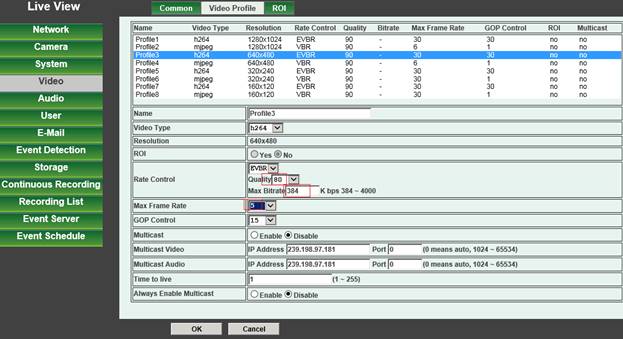
La tasa de bits máxima es un poco compleja. Si la configuras demasiado alta, consumirás demasiado ancho de banda, lo que ralentizará drásticamente tu red y provocará fallos en las subidas; si la configuras demasiado baja, la calidad del vídeo se verá afectada. Puedes usar nuestra calculadora de ancho de banda para estimar el ancho de banda necesario. Visita www.cameraftp.com, haz clic en Precios y, a continuación, personaliza un plan de servicio. Consulta la captura de pantalla a continuación.
Nota: Para estimar el ancho de banda, el número de cámaras debe establecerse en 1.
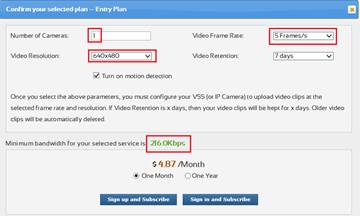
Para un plan de vídeo de 640x480, 5 fotogramas/s, el ancho de banda estimado es de 216 Kbps. Dado que esta cámara no admite un ancho de banda inferior a 384 Kbps, puede configurarlo al valor más bajo.
Haz clic en Aceptar para guardar la configuración del perfil de transmisión de vídeo.
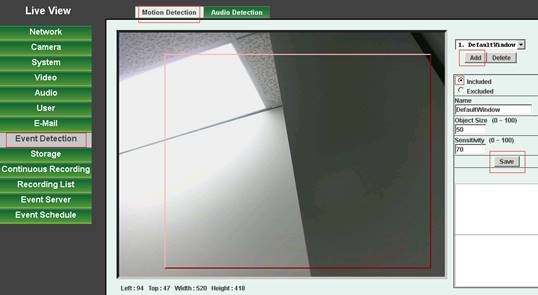
Haz clic en Detección de eventos -> Detección de movimiento; verás la pantalla que se muestra a continuación. Marca la casilla "Incluido", introduce un nombre, establece el tamaño del objeto en 5 y la sensibilidad en 90, y haz clic en Agregar. A continuación, puedes dibujar un rectángulo en la escena para definir el área de detección de movimiento. (En nuestras pruebas, esta página web presenta errores en Internet Explorer. Se recomienda usar Firefox). Cuando termines, haz clic en Guardar.
Haz clic en Programación de eventos -> Configuración, verás la pantalla que aparece a continuación.
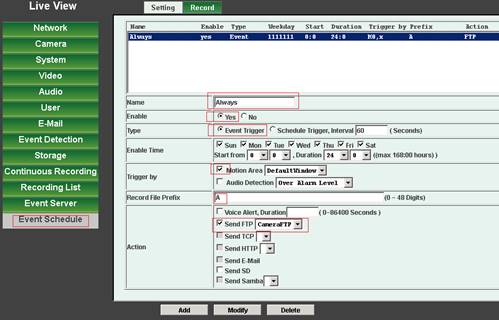
Introduzca los siguientes valores:
- Nombre: “Siempre” o cualquier nombre.
- Habilitar: Sí.
- Prefijo del archivo de registro: “A” o cualquier valor.
- Acción: Enviar FTP [CameraFTP]]
Si solicitó un plan de grabación activado por movimiento, Luego, debe marcar el botón de opción "Activador de eventos" y la casilla de verificación "Área de movimiento".
También debe especificar qué perfil de transmisión de video desea grabar. Haga clic en la pestaña Grabar, como se muestra a continuación:
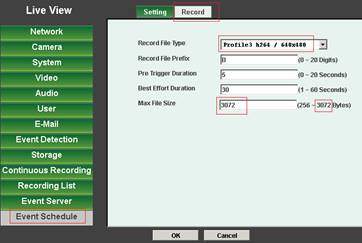
En el menú desplegable "Tipo de archivo de grabación", seleccione el perfil de transmisión de video que configuramos previamente. (En este ejemplo, Perfil3, que es de 640x480 y 5 fps).
Nota: El tamaño máximo del archivo debe cambiarse a 3072; de lo contrario, el videoclip podría ser demasiado corto. Hay un error tipográfico en esta página web: 3072 significa 3072 KB, no 3072 bytes.
Además, si su cámara se utiliza para monitorear una escena concurrida, de modo que la grabación supere las 10 horas diarias, deberá contratar un plan de grabación continua, incluso si activa la detección de movimiento. De lo contrario, su cámara podría exceder el límite de uso y quedar bloqueada
Si usted solicitó un plan de servicio de video continuo, Puede configurarlo en Programación de eventos -> Pantalla de configuración, como se muestra a continuación.
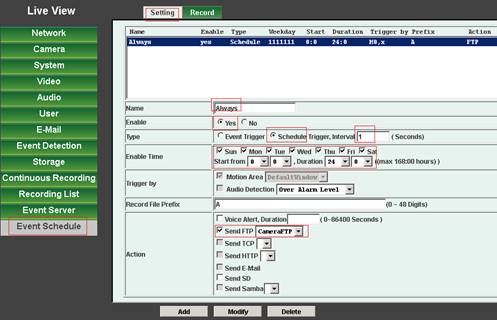
- Nombre: Ingrese “Siempre” o cualquier otro nombre.
- Habilitar: Sí.
- Tipo: Marque la casilla "Activador de programación, intervalo de 1 segundo".
- Habilitar tiempo: Seleccione todos los días y horas como se muestra en la captura de pantalla anterior.
- Prefijo del archivo de registro: Introduzca “A” o cualquier prefijo.
- Acción: Marque la casilla "Enviar FTP" y seleccione CameraFTP.
Haz clic en Agregar (o Modificar) para guardarlo. Tu cámara subirá videoclips a CameraFTP con un intervalo de solo 1 segundo.
La duración de cada videoclip se define en la siguiente pantalla: (haga clic en Programación de eventos -> Grabar)
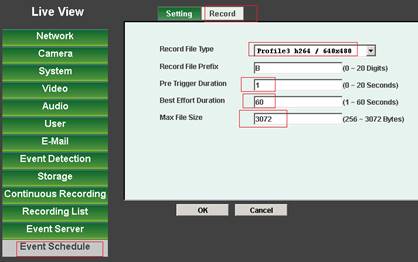
En primer lugar, debe seleccionar el perfil de transmisión de video que coincida con su plan de suscripción a CameraFTP. En este ejemplo, es el Perfil 3 (640x480, 5 fps).
Para el prefijo del archivo de registro, puede ingresar "B" o cualquier otro prefijo.
En teoría, la duración del pre-disparo debería configurarse en 1, ya que el intervalo de vídeo es de solo 1 segundo. Sin embargo, la cámara a veces presenta retrasos y puede perder algunos segundos. Por lo tanto, puede configurar la duración del pre-disparo en 5 segundos.
La duración del mejor esfuerzo es de 60 segundos.
El tamaño máximo del archivo debe establecerse en 3072 (es decir, 3072 KB. La interfaz web tiene un error tipográfico: 3072 bytes).
Haz clic en Aceptar para guardar la configuración. Tu cámara subirá videoclips de 60 segundos de forma continua.
Nota: Una vez configurado, si realiza algún cambio, deberá reiniciar la cámara.
¡Acabas de terminar de configurar tu cámara IP o NVR!
Una vez configurada la cámara, puede visitar www.cameraftp.com para monitorizar en directo o reproducir las grabaciones desde cualquier lugar. También puedes descargar la aplicación CameraFTP Viewer para iOS, Android y Windows.
Si funciona correctamente, puede reiniciar la cámara para comprobar que sigue funcionando. Si necesita realizar cambios, puede ejecutar de nuevo la herramienta de búsqueda de IP para encontrar la dirección IP de la cámara (ya que podría cambiar) y, a continuación, acceder a la página de configuración de la cámara.
¿No consigues que funcione? Por favor, lee nuestro
Guía de solución de problemas.