Configure la cámara IP inalámbrica Foscam con el servicio CameraFTP para grabación en la nube, monitorización remota y reproducción
Nota: Este documento no pretende sustituir el manual del producto del fabricante. La información se proporciona tal cual, basándonos en nuestro conocimiento del modelo FI8910W.
Puede que no sea exacto o esté desactualizado. En general, los usuarios deben ponerse en contacto con el fabricante para obtener asistencia técnica.
La Foscam FI8910W es una cámara de red PTZ con conexión por cable e inalámbrica que admite una resolución de imagen/vídeo de 640x480. Puede subir instantáneas a una velocidad máxima de 1 imagen/s. Este modelo no admite grabación de vídeo/audio directamente. Puede utilizar CameraFTP VSS en un PC conectado al flujo de vídeo de la cámara. VSS permite subir vídeo/audio real a la nube.
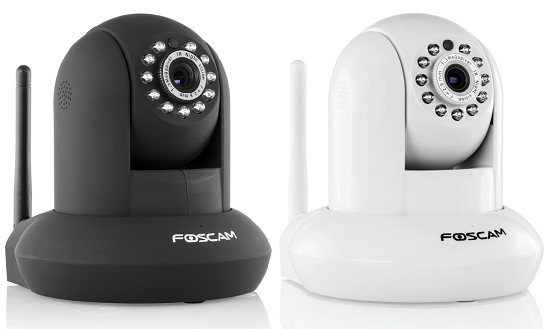
Para obtener información más detallada, consulte el manual del fabricante.
Enciende la cámara y conéctala a un router de red mediante un cable Ethernet.
Desde un PC en la misma red, inserte el CD del software de la cámara. Explore el contenido del CD y encontrará las siguientes carpetas y archivos:
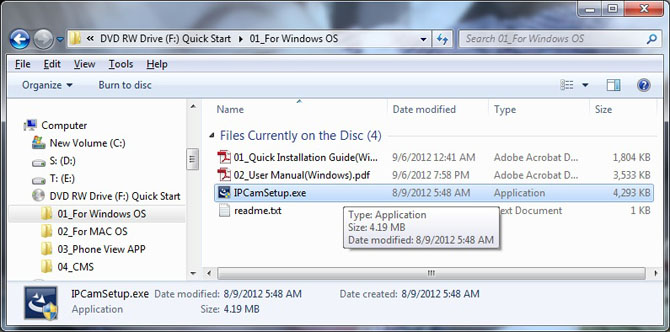
Haz doble clic en IPCamSetup.exe; esto instalará el software necesario para la cámara. Una vez instalado, ejecuta IP Camera Tool desde el menú Inicio de Windows; esto iniciará una herramienta para detectar cámaras Foscam:
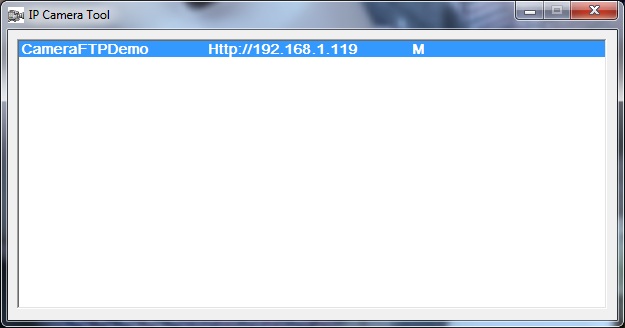
La herramienta detecta automáticamente las cámaras Foscam en la misma red. Si encuentra una cámara, se mostrará en la pantalla superior.
Abra un navegador web (se recomienda Internet Explorer) y acceda a la página de configuración de la cámara en: (Por favor, sustituya la dirección IP por la dirección IP real que encuentre utilizando la herramienta de cámara IP.
El nombre de usuario predeterminado es: admin, la contraseña está en blanco. (Se recomienda cambiar la contraseña).
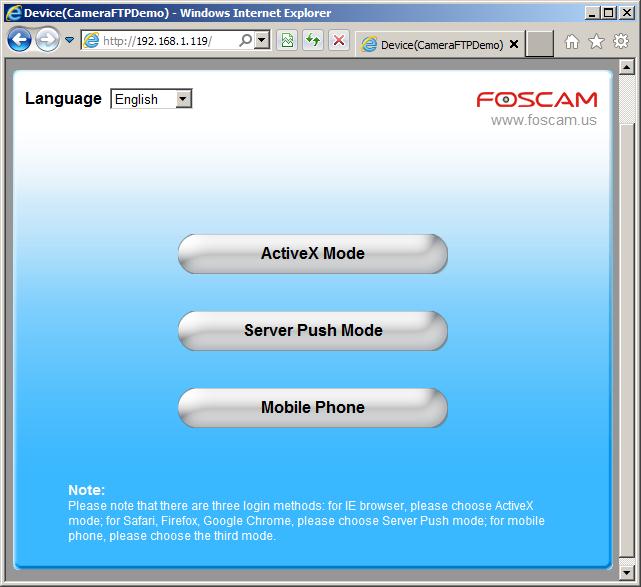
Haz clic en “Modo ActiveX”; se te pedirá que instales un control ActiveX. Asegúrate de instalarlo.
En la pantalla anterior, haga clic en "Modo ActiveX" y se abrirá la siguiente página:
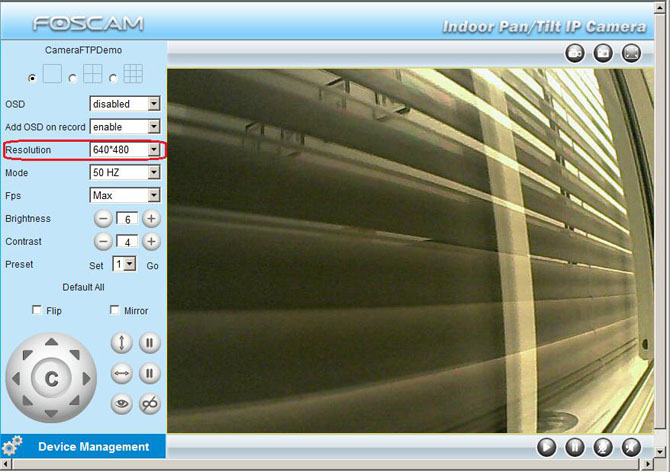
Puedes seleccionar la resolución de la imagen en el lado izquierdo. Asegúrese de que coincida con su suscripción a CameraFTP.
Para la mayoría de los usuarios domésticos o usuarios ocasionales, 320x240 es suficiente.
Para una mejor calidad de imagen, puede elegir 640x480. Tenga en cuenta que esto aumentará el ancho de banda y el espacio de almacenamiento aproximadamente cuatro veces. El costo de la suscripción a CameraFTP también será significativamente mayor.
Desde la pantalla anterior, haga clic en “Administración de dispositivos” (en la esquina inferior izquierda). Esto abrirá la ventana de configuración principal.
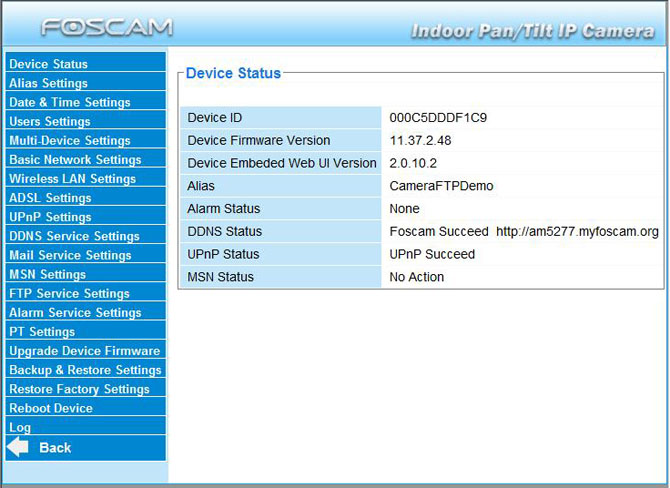
Haz clic en Configuración de LAN inalámbrica

Haz clic en Escanear para ver la lista de redes inalámbricas. Selecciona el router inalámbrico correcto e introduce las credenciales de seguridad. Asegúrate también de marcar la casilla "Usar red LAN inalámbrica".
Tu cámara estará conectada a tu red inalámbrica.
Si no tienes una cuenta en CameraFTP.com, visita www.cameraftp.com y regístrate para obtener una cuenta gratuita. CameraFTP.com ofrece un servicio básico gratuito y una prueba gratuita de 3 días del servicio de grabación en la nube. Transcurridos 3 días, puede adquirir una suscripción de pago para seguir utilizando el servicio de grabación en la nube.
Suponiendo que tenga una cuenta en CameraFTP.com, haga clic en "Configuración del servicio de alarma" en el lado izquierdo. Se mostrará la siguiente pantalla:
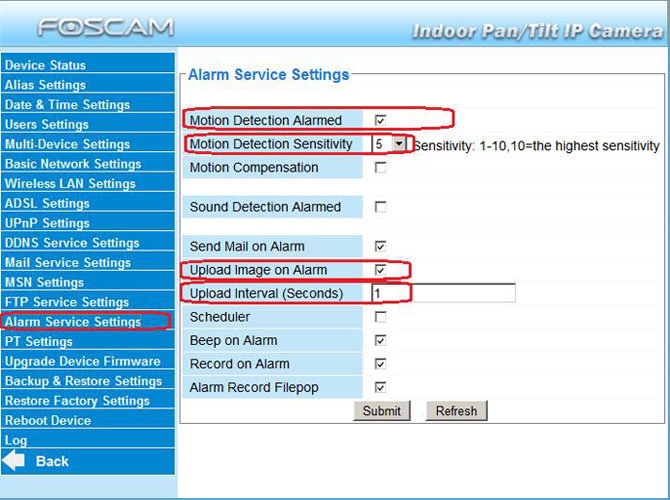
Marque la casilla “Alarma por detección de movimiento”;
Marque la casilla “Subir imagen en la alarma”.
Seleccione un intervalo de subida que coincida con su suscripción a CameraFTP (o suscripción planificada). Por ejemplo, si su suscripción permite una frecuencia máxima de subida de 1 imagen cada 2 segundos, seleccione un intervalo de subida de 2 segundos. Introducir un valor incorrecto puede provocar el bloqueo de su cuenta.
Haz clic en "Configuración del servicio FTP" y verás la siguiente captura de pantalla:
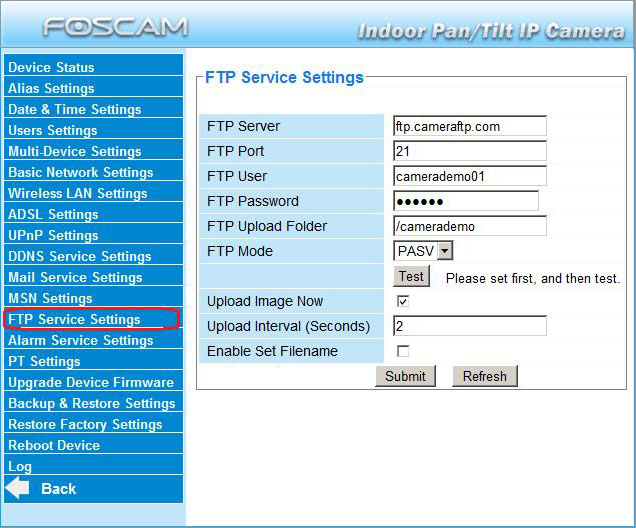
Nota: Algunos modelos nuevos de cámaras Foscam pueden tener una interfaz diferente, como la siguiente; en ese caso, deberá introducir la URL del servidor FTP tal como se muestra en la captura de pantalla.
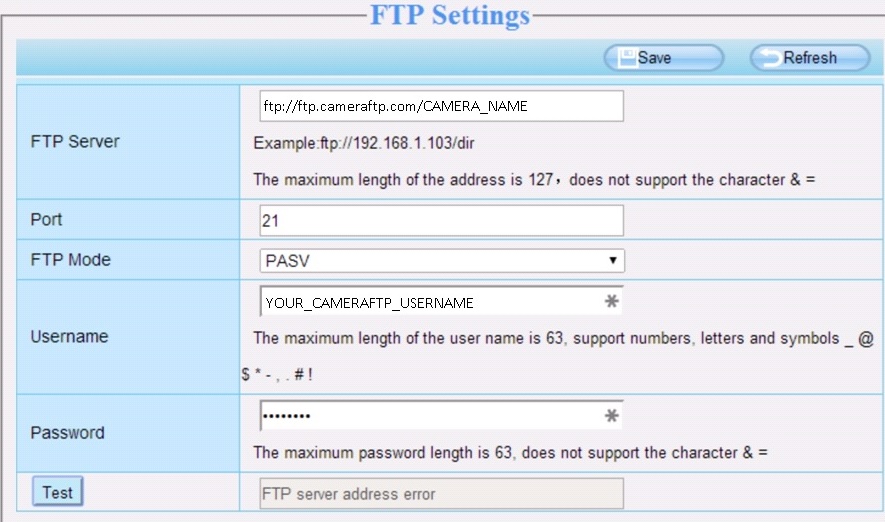
Por favor, introduzca la siguiente información:
- Servicio FTP: ftp.cameraftp.com (o IP: 66.220.9.45)
- Puerto FTP: 21
- Usuario y contraseña FTP:
El nombre de usuario FTP es su nombre de usuario de CameraFTP; la contraseña FTP está disponible en la página
Configurar cámaras IP. (También podría funcionar tu contraseña de CameraFTP).
- Carpeta de carga FTP: /Nombre de tu cámara
- Modo FTP: PASV (¡Esto es muy importante!)
El nombre de tu cámara se crea en el sitio web de www.CameraFTP.com cuando añades una nueva cámara. (Ver la captura de pantalla a continuación)
 Subir imagen ahora:
- Si marcas la casilla, la cámara seguirá subiendo imágenes al servidor CameraFTP. Esto consumirá más espacio de almacenamiento y ancho de banda, y podría ralentizar tu conexión a internet.
- Si no marca esta casilla (recomendado), De esta forma, las imágenes se subirán solo si la cámara detecta algún movimiento (evento). Esto reduce el uso de ancho de banda, por lo que es menos probable que la cámara ralentice su red. Es la configuración recomendada
Intervalo de carga : Introduzca un número válido que coincida con su suscripción a CameraFTP (o suscripción planificada).
Haz clic en el botón "Probar" para comprobar la configuración de tu FTP.
Si tiene éxito, ¡felicidades, ya ha terminado!
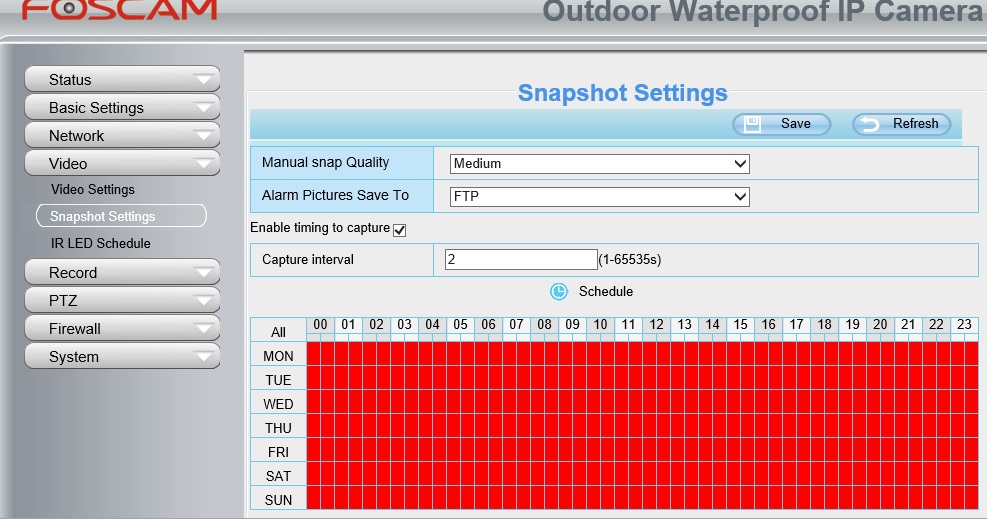
Nota: Si la prueba FTP fue exitosa, pero la cámara aún no carga ninguna imagen, Esto podría deberse a que algunos modelos nuevos de cámaras IP Foscam tienen un paso diferente en la configuración de FTP/alarma, llamado "Configuración de instantánea". Consulte la captura de pantalla a continuación:
A continuación, puede desconectar el cable Ethernet. Si necesita realizar algún cambio, puede ejecutar de nuevo la herramienta "IP Camera Tool" para encontrar la dirección IP de la cámara (ya que podría cambiar) y, posteriormente, acceder a la página de configuración de la cámara.
Puedes visitar www.cameraftp.com para monitorizar o reproducir tus imágenes grabadas desde cualquier lugar.
También puedes descargar la aplicación CameraFTP Viewer para iOS y Android.
¿No consigues que funcione? Por favor, lee nuestro
Guía de solución de problemas.