Configure los dispositivos TRENDnet TV-IP320PI, TV-IP662WI, TV-IP311PI, TV-IP315PI, TV-IP322WI, TV-IP321PI, TV-IP314PI, TV-IP343PI y TV-IP862IC para grabación, monitorización y reproducción en la nube
Contenido
Paso 1: Conecte la cámara a la red y encuentre su dirección IP
Paso 2. Acceda a la herramienta de configuración web de la cámara
Paso 3. Configurar el perfil de transmisión de vídeo
Paso 4. Configurar el almacenamiento FTP
Paso 5. Configurar eventos (detección de movimiento y capturas de pantalla)
5.1 Configurar detección de movimiento
5.2 Configurar ajustes de instantáneas de imagen
6. Visor CameraFTP
Las cámaras TRENDnet suelen tener una excelente calidad de fabricación. La mayoría son para exteriores, aunque también cuentan con algunos modelos PTZ para interiores. Las cámaras TRENDnet pueden subir instantáneas a la nube a una velocidad de hasta 1 imagen por segundo. Admiten grabación continua o por detección de movimiento. TRENDnet ofrece cámaras de 4 MP, 3 MP, 1080p y 720p, adecuadas para diversas necesidades. Si se requiere grabación de vídeo real, puede utilizar un PC con CameraFTP VSS.
Todas las cámaras TRENDnet son compatibles con CámaraFTP VSS. Con la ayuda de Software CameraFTP VSS, que se ejecuta en un PC, se pueden subir videoclips a la nube.
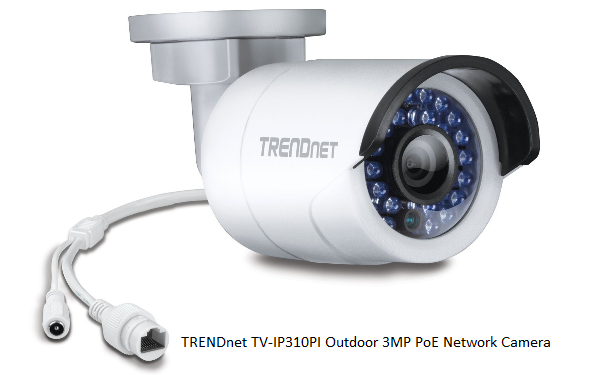
Información básica de la cámara
| Resolución de vídeo/imagen |
4MP, 3MP, 1920x1080 y 1280x720 dependiendo del modelo de cámara |
| Grabación de audio |
No |
| Frecuencia de subida de imágenes |
1 imagen/es, 1 imagen/N segundos (N: 1 a 65536) |
| Velocidad de fotogramas del vídeo |
No se pueden subir videoclips directamente. Puede usar CameraFTP VSS |
| visión nocturna |
Hasta 100 pies |
| Grabación de instantáneas de imágenes |
Compatible, admite 1 imagen/s, 1 imagen/N segundos (N: 1 a 65536) |
| Grabación de videoclip |
No compatible (Compatible con CámaraFTP VSS) |
| Detección de movimiento |
Compatible |
| Grabación continua |
Compatible |
| Formato de vídeo compatible |
N / A (.mp4 con CámaraFTP VSS) |
| Tipo de conexión |
cable Ethernet |
| PoE (Alimentación por Ethernet) |
Sí |
| Interior/exterior |
Exterior |
| Precios más bajos (a fecha de 1/6/2016) |
$131.99 |
Nota: Este documento no pretende sustituir el manual del producto del fabricante. La información proporcionada se basa en nuestro conocimiento del modelo Televisión TRENDnet-IP310PI. Es posible que no sea precisa ni esté completamente actualizada. Los usuarios deben contactar al fabricante para cualquier problema relacionado con la cámara y contactarnos únicamente para problemas relacionados con CameraFTP (servicio en la nube/FTP).
Los dos primeros pasos están relacionados con la cámara y son muy sencillos. Si ya has completado estos pasos básicos, puedes saltarte los pasos 1 y 2.
Inserte el CD de instalación y siga las instrucciones para conectar la cámara. La TRENDnet TV-IP310PI es compatible con PoE. Por lo tanto, normalmente necesitará un conmutador PoE o un adaptador de corriente compatible.
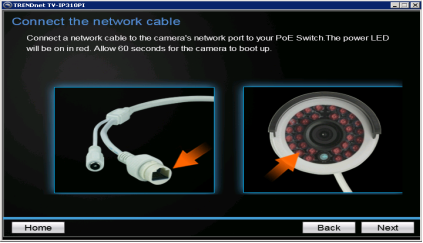
Haz clic en Siguiente; el asistente comenzará a buscar la cámara en la misma red. En 1 o 2 minutos, debería encontrar la cámara en la red:
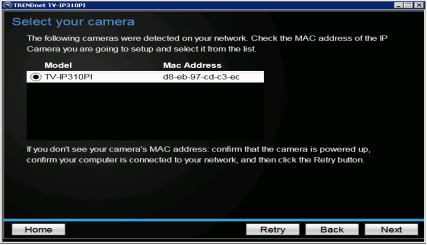
Haz clic en Siguiente
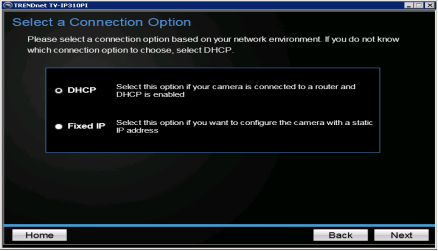
DHCP está configurado correctamente. Haga clic en Siguiente. Si tiene conocimientos de redes, también puede cambiar su dirección IP a una dirección IP estática.
Esta cámara tiene seguridad mejorada. Ahora requiere que cambie la contraseña predeterminada como primer paso. El nombre de usuario y la contraseña predeterminados son admin / admin. Debe cambiarlos
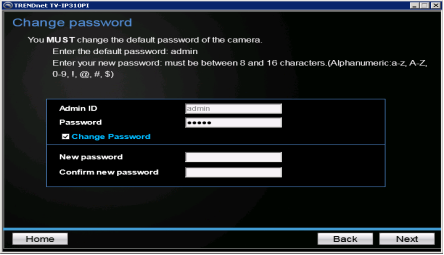
Después de cambiar la contraseña, haga clic en Siguiente. La cámara tardará un rato en verificar y cambiar la contraseña. Una vez finalizado el proceso, aparecerá la siguiente pantalla.
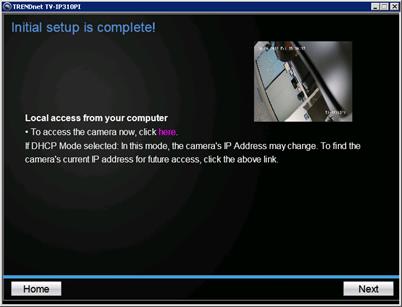
No haga clic en Siguiente todavía. Haga clic aquí. (Si ya hizo clic en Siguiente, deberá ejecutar el programa de instalación nuevamente para volver a la pantalla anterior).
Después de hacer clic aquí, se abrirá un navegador para acceder a las pantallas de configuración de la cámara. Vea la captura de pantalla a continuación:
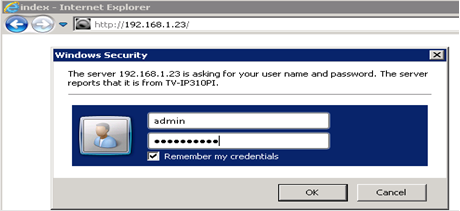
Ahora que hemos encontrado la dirección IP de la cámara, el primer paso es iniciar sesión en ella. Introduce el nombre de usuario y la contraseña de la cámara y haz clic en Aceptar. Aparecerá la siguiente pantalla:
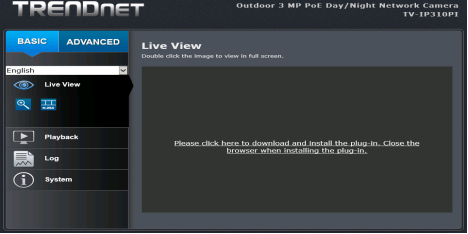
Si aún no ha instalado el complemento, puede hacerlo para la visualización en directo en su navegador. Para el servicio CameraFTP, dado que ofrecemos visualización, almacenamiento y reproducción en la nube, no es necesario. Puede hacer clic en la pestaña Avanzado.
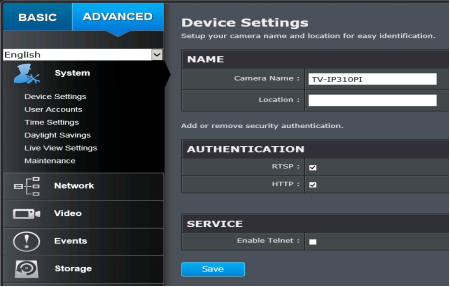
La configuración del servicio CameraFTP generalmente no depende de ningún parámetro en la sección Sistema de la configuración. Puede revisar rápidamente esta sección para ver si necesita configurar algo.
Haz clic en Avanzado -> Vídeo -> Formato de vídeo, podrás ver la siguiente captura de pantalla:
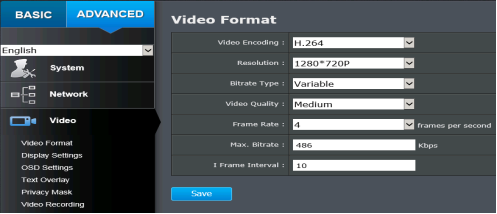
Los parámetros que debes introducir dependen de tu nivel de suscripción. Para la cámara TRENDnet, la resolución mínima es 720p, por lo que tu plan no debe ser inferior a 1280x720. Si has contratado 5 fotogramas/s, puedes seleccionar 4 en el menú desplegable de Velocidad de fotogramas, ya que esta cámara no admite 5 FPS.
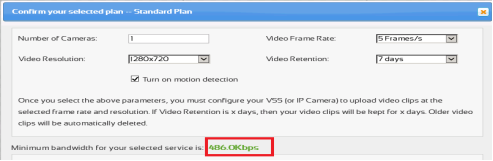
Nota: Debe modificar la tasa de bits máxima. La tasa de bits predeterminada está diseñada únicamente para redes locales. Si la configura demasiado alta, su conexión a internet se ralentizará y la carga de archivos fallará. Asegúrese también de que su conexión a internet tenga suficiente ancho de banda de subida. (Las conexiones ADSL suelen ser demasiado lentas; es posible que deba reducir aún más la tasa de bits). Si dispone de suficiente ancho de banda de subida, puede configurar la tasa de bits máxima utilizando la calculadora de ancho de banda. (Visite www.cameraftp.com, haga clic en Precios y, a continuación, personalice un plan).
Haz clic en Avanzado -> Almacenamiento -> Servidor FTP, verás la siguiente pantalla.
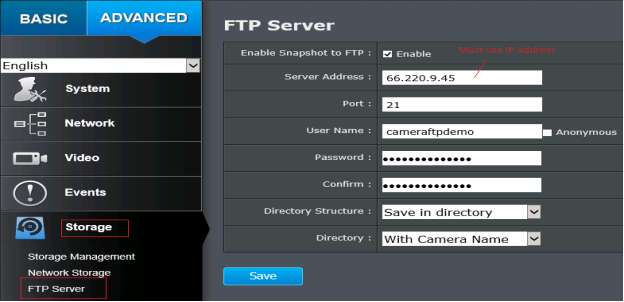
Debes configurar los siguientes parámetros:
Si contrató un plan con detección de movimiento activada, deberá configurar la detección de movimiento en su cámara. Haga clic en la pestaña "Eventos" y seleccione Detección de movimiento, como se muestra a continuación:
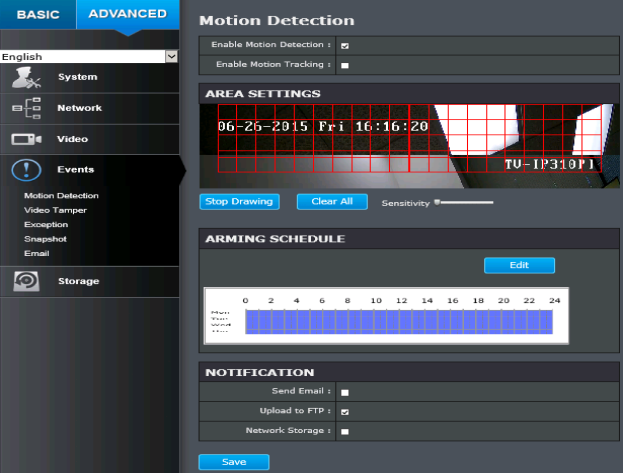
- Habilitar detección de movimiento: Habilitada
- Dibuja un área de movimiento en Configuración de área; ajusta el nivel de sensibilidad;
- Subir a FTP: Comprobado
Esta cámara solo puede subir instantáneas de imágenes, no videoclips. No hay problema, ya que CameraFTP cuenta con aplicaciones de visualización que permiten reproducir las instantáneas grabadas como si fueran videoclips. Si contrató un plan de grabación de video, debe: (1) contratar un nuevo plan de imágenes y cancelar el plan de video anterior; o (2) ejecutar CámaraFTP VSS en una PC.
No configure FTP en la cámara. VSS puede subir videoclips a CameraFTP.
La resolución de la imagen instantánea se configura en la sección Vídeo (Resolución de vídeo).
Si solicitó un plan de grabación continua de imágenes, Debes hacer clic en Eventos -> Instantánea. Consulta la siguiente pantalla:
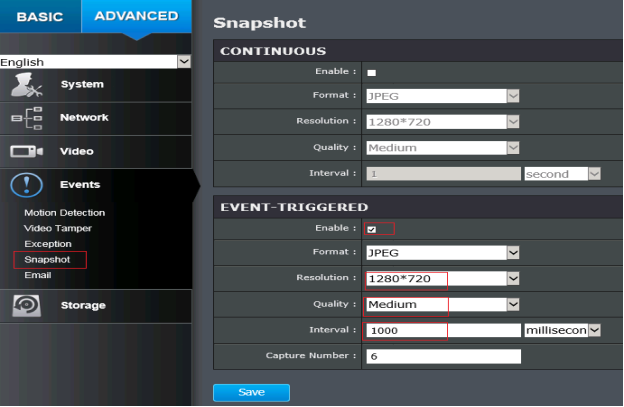
En la sección CONTINUA:
- Habilitar: Compruébalo
- Formato: JPEG
- Resolución: 1280x720 (según su nivel de servicio CameraFTP)
- Calidad: Medio
- Intervalo: 1 segundo (según su nivel de suscripción)
Si usted solicitó un plan de detección de movimiento, Debes configurar la cámara con detección de movimiento:
En la sección EVENT-TRIGGERED, configure:
Haz clic en Guardar para guardar la configuración.
Acaba de configurar su cámara IP o NVR. Por seguridad, puede reiniciar la cámara para comprobar que sigue funcionando correctamente. Si necesita realizar cambios, puede ejecutar de nuevo el programa de configuración para obtener la dirección IP de la cámara (ya que puede cambiar con DHCP) y, a continuación, acceder a las páginas de configuración avanzada de la cámara.
Una vez configurada la cámara, puede visitar www.cameraftp.com para supervisar o reproducir las grabaciones desde cualquier lugar. También puedes descargar la aplicación CameraFTP Viewer para iOS y Android.
Nota: La mayoría de las cámaras TRENDnet (para exteriores) no pueden subir videoclips directamente a un servidor FTP. Para subir videoclips, puede usar CameraFTP VSS en una PC. Estas cámaras son compatibles con la visualización en directo, la grabación en la nube y la grabación local basadas en VSS. Si usa VSS para grabar video, es importante configurar correctamente el tamaño, la velocidad de fotogramas y la tasa de bits en la configuración del perfil de transmisión de video.
¿No consigues que funcione? Por favor, lee nuestro
Guía de solución de problemas.