Configuración para cámara de red Panasonic
Configuración
- Condición previa
La cámara de red debe estar conectada a Internet. Si se utiliza un enrutador, la cámara de red debe poder usar FTP a través del mismo.
- Primero, añade tu cámara a CameraFTP.com y, a continuación, haz clic en el icono de Configuración que aparece debajo del icono de la cámara. Se mostrará la página de propiedades de la cámara. Allí encontrarás la información de FTP, SFTP y SMTP para subir archivos a CameraFTP.
| Dirección FTP: |
ftp.cameraftp.com |
| Puerto FTP: |
21 |
| Modo de transferencia: |
Pasivo |
| Nombre de usuario |
Tu nombre de usuario en CameraFTP.com |
| Contraseña |
Tu contraseña en CameraFTP.com |
| Carpeta FTP: |
El nombre de la cámara que has añadido en CameraFTP.com |
- Confirmación del entorno del servidor FTP
- Cámara de red de acceso
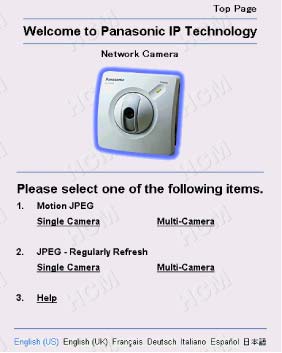
Para acceder a la página de configuración.
Ingresar
Escriba "http://Dirección IP (o URL):Número de puerto/config.html" en el navegador web y pulse [Intro].
Cuando el número de puerto es 80 (predeterminado), no es necesario introducir el número de puerto. A continuación, aparece la página de configuración.
- Haga clic en [Transferencia de imagen].
![Click [Image Transfer]](/ResellerWebsite/Images/config/panasonic/ftp_set_02.jpg)
- Haz clic en [Temporizador] para transferir imágenes con control de temporizador.
![Click [Timer]](/ResellerWebsite/Images/config/panasonic/ftp_set_03.jpg)
- Establezca la hora para transferir las imágenes. Haga clic en [Siempre], ya que las imágenes se transfieren siempre.
![Click [Always]](/ResellerWebsite/Images/config/panasonic/ftp_set_04.jpg)
- Seleccione "Resolución de imagen" y "Calidad de imagen". Seleccione la configuración de frecuencia del búfer de imagen. Dado que se debe configurar un intervalo de actualización de 1 imagen cada 20 segundos, configure 3 imágenes por minuto.
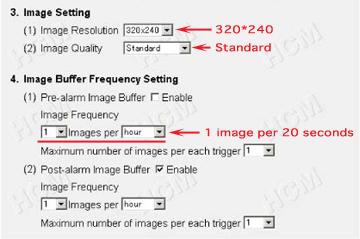
(*)El intervalo de transferencia depende del entorno, como el ancho de banda de Internet o la intranet, la respuesta del servidor y el modelo de enrutador utilizado. Recomendamos configurar un intervalo superior a 5 imágenes por minuto en un entorno xDSL.
- Seleccione FTP como método de transferencia y configure el entorno FTP de su proveedor, tal como se confirmó en el paso 2.
- Nombre del servidor de la página web -> Dirección del servidor o nombre de host
- Nombre de usuario de la página web -> ID de inicio de sesión
- Contraseña de página web -> Contraseña
El nombre del archivo de imagen es "kxhcm1.jpg". Dado que el directorio del proveedor que almacena los datos de la página web es "homepage" (*1), especifique "homepage/kxhcm1" en "Upload FileName".
Dado que la extensión ".jpg" se asigna automáticamente, no es necesario especificarla. Seleccione "Sobrescribir" para navegar por la página web.
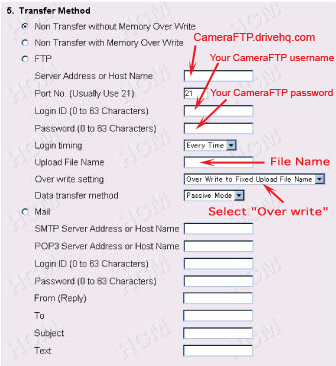
(*1) Para algunos proveedores, el directorio principal de los usuarios puede ser el directorio que almacena los datos de la página de inicio. En ese caso, especifique "kxhcm1" en "Nombre del archivo a cargar". (Al escribir un archivo en el directorio principal de los usuarios).
- Haz clic en [Guardar].
![Click [Save]](/ResellerWebsite/Images/config/panasonic/ftp_set_07.jpg)
- La configuración finaliza cuando aparece "¡Éxito!".
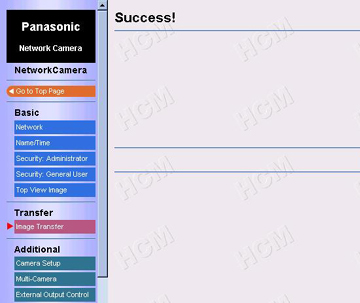
- Inicia sesión en CameraFTP.com y visualiza tu cámara
¿No consigues que funcione? Por favor, lee nuestra
Guía de solución de problemas.