Contenido
1. Introducción
1.2 Ventajas y desventajas de las minicámaras IP Wi-Fi
1.3 Ventajas y desventajas de Nest Cam (Drop Cam)
2. Configure las minicámaras IP Wi-Fi para subir imágenes a la nube
Paso 1: Siga las instrucciones del fabricante y conecte la cámara a su red Wi-Fi
Paso 2: Configurar los ajustes de alarma de la cámara
Limitaciones conocidas y planes de servicio CameraFTP compatibles
3. Configurar las minicámaras IP Wi-Fi para grabar clips de audio/vídeo
Paso 1: Descargue e instale el software CameraFTP VSS en su PC.
Paso 2: Buscar la cámara en la red local
Paso 3: Inicie sesión en la cámara y encuentre la URL de transmisión de video correcta
Paso 4: Configure los ajustes de la cámara según su plan de suscripción
¿Qué planes de suscripción son compatibles con esta solución?
4. Vea o descargue las imágenes grabadas
Introducción
Muchas cámaras IP con Wi-Fi o alimentadas por batería ofrecen características y diseño similares a la Nest Cam. Suelen ser compactas y se pueden colocar fácilmente en una estantería o montar en la pared. Algunas incluyen una base magnética. Generalmente admiten audio bidireccional, vídeo HD, un amplio ángulo de visión y requieren un smartphone para su configuración y visualización. Si no están vinculadas al servicio en la nube del fabricante, suelen ser compatibles con el servicio en la nube de CameraFTP. Si admiten FTP/SMTP, pueden subir directamente imágenes y vídeos a la nube de CameraFTP; si admiten RTSP/ONVIF, se puede usar el software VSS de CameraFTP.
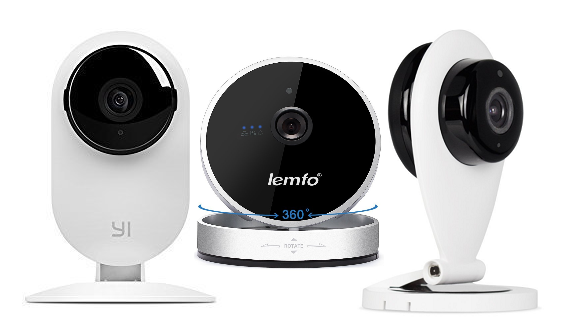
Si buscamos en Amazon o eBay, podemos encontrar al menos los siguientes modelos:
- Cámara doméstica YI
- Sricam HD 720P SP009
- LEMFO
- Funlux Mini WiFi Megapixel 720P HD
- iZtouch IZSP-009A
- MiSafes wifi 720p HD
- Cámara de vigilancia doméstica inalámbrica DBPOWER H.264 1280x720p IP
- COOLEAD 1280x720P HD
- FalconWatch HD
- Cámara IP inalámbrica HD de MVPower
- Hola 720P
- Kasonic HD
- PowerLead Pcam
- Mini cámara IP WiFi inalámbrica Zmodo
- EXPLOSIÓN Pomerania S
- Raynic Raycam
- PowerLead Pcam WIFI 720P
- Cámara de vigilancia doméstica UOKOO 1280x720p
- Cámara de seguridad doméstica WiFi EZVIZ Mini HD 720p
- Mini cámara IP de red Wi-Fi Zmodo ZM-SH721 HD 720p
- Cámara IP inalámbrica de seguridad para el hogar Sokos 720P P2P Wifi
- Cámara de vigilancia inalámbrica Pyle PIPCAMHD22WT HD 720p con control remoto
Estas cámaras parecen estar inspiradas en Nest Cam (Drop Cam) y a menudo se las denomina "minicámaras IP Wi-Fi P2P HD 720P (1280x720) con visión nocturna". En este documento, utilizaremos el término "minicámaras IP Wi-Fi" para referirnos a este grupo de cámaras IP.
Las minicámaras IP Wi-Fi son prácticas y atractivas. Al igual que Nest Cam, carecen de funciones avanzadas. Como proveedor líder de servicios de videovigilancia y grabación en la nube, una gran ventaja de nuestro servicio es que podemos admitir casi todas las cámaras IP, a menos que el fabricante haya restringido su uso a un servicio en la nube específico (por ejemplo, el suyo propio). CameraFTP es probablemente el único proveedor de servicios de videovigilancia y grabación en la nube que admite estas cámaras. Por otro lado, Nest Cam es completamente propietaria; no admite ningún estándar abierto de cámaras IP y solo funciona con el servicio propio de Nest.
1.2 Ventajas y desventajas de las minicámaras Wi-Fi
Las ventajas:
En general, las minicámaras IP Wi-Fi son competitivas gracias a su diseño elegante, buena calidad de vídeo y precio asequible. Sin embargo, al igual que Nest Cam, también presentan algunos inconvenientes importantes. Si aún no has comprado una cámara, te recomendamos que revises sus ventajas y desventajas antes de adquirirla. Si ya tienes una, por suerte, CameraFTP ofrece grabación en la nube. (Probablemente seamos los únicos en ofrecer este servicio, ya que la cámara no admite ningún otro método convencional de subida a la nube).
Las desventajas:
- Carecen de interfaz basada en navegador y solo se pueden visualizar desde un teléfono inteligente;
- Tienen una interfaz de administración muy débil. No son compatibles con FTP, lo que dificulta mucho la grabación en la nube. Tampoco permiten crear diferentes perfiles de transmisión de video para equilibrar la calidad del video y el uso del ancho de banda;
- Solo admiten conexión Wi-Fi. En ciertos casos, la conexión Wi-Fi puede no ser tan fiable como una conexión por cable.
- Para configurar la cámara, debes instalar una aplicación en tu teléfono inteligente. La aplicación es de un fabricante chino poco conocido y debes crear una cuenta con ellos.
1.3 Ventajas y desventajas de Nest Cam (Drop Cam)
2. Configura las minicámaras Wi-Fi para subir imágenes a la nube
Debido a la extrema debilidad del firmware y la interfaz de administración, estas cámaras no pueden subir videoclips directamente a la nube. Ni siquiera son compatibles con FTP. Sin embargo, pueden enviar una imagen por correo electrónico cuando detectan movimiento. Además, la pantalla de Configuración no permite especificar la resolución de la imagen, la frecuencia de subida ni el número de imágenes que se suben al detectar movimiento. Por lo tanto, si desea subir imágenes directamente a la nube, solo podrá subir una imagen por minuto, a 640x360 con la detección de movimiento activada. En CameraFTP, este plan cuesta 1,50 $ al mes. Si contrata el servicio anualmente, puede ahorrar 2 meses por solo 15 $ al año.
Paso 1: Siga las instrucciones del fabricante y conecte la cámara a su red Wi-Fi.
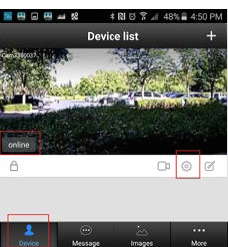
Muchos fabricantes de minicámaras IP Wi-Fi no han documentado adecuadamente sus cámaras. Esperamos que la siguiente documentación ofrezca información general sobre cómo configurarlas. En primer lugar, debe descargar la aplicación móvil del fabricante. Es recomendable descargar la versión para iOS en lugar de la de Android. (Descargar una aplicación de una empresa poco conocida conlleva cierto riesgo. Afortunadamente, iOS limita mejor las acciones de aplicaciones maliciosas). Curiosamente, las aplicaciones parecen estar desarrolladas por el mismo proveedor tecnológico. Existen varias aplicaciones como YooSee, FunLux, MeShare y Cot Pro, con características muy similares. Tras instalar la aplicación, ábrala y siga las instrucciones para conectar la cámara a su punto de acceso Wi-Fi. Algunas cámaras pueden ser compatibles con el modo "AP", que actúa como punto de acceso Wi-Fi. No seleccione este modo, ya que desea que la cámara se conecte a Internet. Una vez conectada a su punto de acceso Wi-Fi, puede añadirla a la aplicación. Puedes añadir la cámara mediante su ID (o nombre), o la aplicación normalmente puede buscarla en la red. Para añadir la cámara correctamente, necesitas el nombre de usuario y la contraseña predeterminados de la cámara. Una vez añadida, podrás verla en la lista de dispositivos, como se muestra en la captura de pantalla de la derecha:
Paso 2: Configurar los ajustes de alarma de la cámara
Haz clic en la pestaña Dispositivo y asegúrate de que tu cámara esté en línea. Para que la cámara pueda subir imágenes directamente a la nube, asegúrate de que el icono de candado aparezca como "bloqueado". Luego, toca el icono de Configuración. Verás la siguiente pantalla:
Seleccione "Configuración de alarma" y accederá a la siguiente pantalla. En esta pantalla, debe activar la detección de movimiento.
Recomendamos desactivar las opciones "Recibir mensajes de alarma" y "Zumbador", ya que de lo contrario su teléfono podría recibir demasiadas alarmas, lo cual resulta bastante molesto. La ventaja del servicio de CameraFTP es que grabamos la escena de la alarma en la nube, protegiendo así la evidencia.
Pulsa en "Alarma push Email" y verás la pantalla Modificar correo electrónico. Pulsa en "Configuración manual" y podrás introducir la información de CameraFTP de la siguiente manera:
Aquí se ignorará al destinatario del correo electrónico; las imágenes adjuntas se guardarán automáticamente en su cuenta de CameraFTP. Puede introducir cualquier dirección de correo electrónico como destinatario. La dirección de correo electrónico no tiene por qué ser real, pero debe tener un formato válido, por ejemplo::
abc@abc.com.
El correo electrónico del remitente debe tener el formato de:
cftp_USERNAME_CameraFolderID@ANY_DOMAIN.com
- NOMBRE DE USUARIO: tu nombre de usuario de la cuenta CameraFTP. Estas cámaras limitan la longitud de la dirección de correo electrónico a solo 32 caracteres. Solo necesitas usar las tres primeras letras de tu nombre de usuario. ID de la carpeta de la cámara: puedes encontrarlo en la página de edición de tu cámara en www.CameraFTP.com.
- ANY_DOMAIN: cualquier nombre de dominio. No es necesario que sea real. Simplemente puede usar a.com o ab.com.
- Dirección SMTP: c.drivehq.com
- Puerto: 465 (en ciertos casos, también puede probar con el puerto 25 o el 587).
- Contraseña: su contraseña de CameraFTP.
- Algunas cámaras permiten introducir un nombre de usuario. En ese caso, introduzca cftp_USERNAME_CameraFolderID.
- Después de ingresar la información correcta, toque Guardar para guardar la información.
Nota: Si utiliza su propio servidor SMTP, la dirección de correo electrónico del destinatario debe ser: cftp_USERNAME_CameraFolderID@c.drivehq.com.
Eso es todo. Si quieres impedir temporalmente que la cámara suba imágenes a la nube, puedes pulsar el icono de candado en la lista de dispositivos para desbloquearla. Si el icono está desbloqueado, no subirá datos a la nube. De lo contrario, subirá una imagen a la nube en cuanto detecte movimiento.
Limitaciones conocidas y planes de servicio CameraFTP compatibles
Lamentablemente, el firmware de estas cámaras es muy limitado. No permite subir varias imágenes para una misma alarma, ni especificar la resolución ni la frecuencia de subida. En caso de detección de movimiento continuo, solo puede subir una imagen por minuto a 640x360. Si esto no le resulta suficiente, puede considerar la solución de Sistema de Seguridad Virtual (VSS) de CameraFTP. VSS se conecta al flujo de vídeo de la cámara, codifica el vídeo y el audio en clips de vídeo .mp4 y sube los datos al almacenamiento en la nube de CameraFTP.
Con el método de grabación de imágenes anterior, solo puede configurar la cámara para los siguientes planes de servicio:
- Servicio de grabación de imágenes;
- Detección de movimiento activada;
- 640Resolución de imagen x480;
- 1 imagen/minuto.
- Puedes elegir cualquier período de retención. Si eliges un período de retención de 7 o 30 días, ¡el precio del servicio mensual es de solo $1.50!
Configurar las minicámaras IP Wi-Fi para grabar clips de audio/vídeo
Como ya se mencionó, el firmware de estas cámaras es muy limitado y no permite subir vídeo ni audio a la nube. Afortunadamente, la cámara es compatible con el software Virtual Security System (VSS) de CameraFTP. Mediante VSS, se pueden grabar vídeos y audios en la nube.
Paso 1: Descargue e instale el software CameraFTP VSS en su PC
Puedes visitar CámaraFTP y hacer clic en la pestaña Software para descargar CameraFTP VSS. Tras instalar el software, ejecútelo e inicie sesión con su nombre de usuario y contraseña de CameraFTP.
Paso 2: Buscar la cámara en la red local
Haz clic en el botón Agregar para añadir una cámara. Verás la siguiente pantalla
Haz clic en "Cámara IP" y asegúrate de que tanto la cámara como el ordenador estén conectados a la misma red Wi-Fi. A continuación, haz clic en Aceptar para confirmar. VSS comenzará a escanear la red en busca de cámaras IP. Una vez finalizado el escaneo, se mostrará una lista de las cámaras IP disponibles en la red.
En la captura de pantalla anterior, VSS encontró 2 cámaras de ese tipo.
Paso 3: Inicie sesión en la cámara y busque la URL de transmisión de video correcta
Seleccione la cámara que desea agregar y haga clic en Siguiente.
Se le solicitará que proporcione el nombre de usuario y la contraseña para acceder a la cámara. Tenga en cuenta que el nombre de usuario y la contraseña de su cámara son diferentes a los de su cuenta CameraFTP. Para mayor seguridad, se recomienda encarecidamente que cambie la contraseña predeterminada de su cámara.
Si introduce el nombre de usuario y la contraseña correctos, haga clic en Siguiente. VSS utilizará el protocolo ONVIF para encontrar las URL de transmisión de vídeo de la cámara. En unos segundos, se mostrará una lista de las URL de transmisión de vídeo (véase la captura de pantalla).
Estas cámaras suelen admitir tres resoluciones de vídeo diferentes: 320x180, 640x360 y 1280x720. En la lista anterior, solo aparecen dos resoluciones. Puedes usar la aplicación móvil del fabricante para cambiar el tamaño del vídeo a SD (640x360), HD (1280x720) o LD (320x180).
Seleccione una URL de transmisión de video según su suscripción a CameraFTP y, a continuación, haga clic en Siguiente. VSS mostrará un cuadro de mensaje que indica que la conexión con la cámara IP se ha establecido correctamente.
Paso 4: Configure los ajustes de la cámara según su plan de suscripción
Haz clic en Aceptar para continuar y verás la página a la derecha
Puedes cambiar el nombre de la cámara por uno más descriptivo, como "Sala de estar". De forma predeterminada, VSS incluirá audio en los archivos de vídeo grabados. Si no quieres que se grabe audio, simplemente desmarca la casilla. Opcionalmente, puedes marcar la casilla Agregar marca de tiempo al video grabado
Seleccione la resolución y la velocidad de fotogramas de vídeo correctas según su plan o planes de suscripción. Haga clic en Siguiente.
Puede seleccionar si VSS debe grabar el vídeo de forma continua o en función de la detección de movimiento. La configuración debe coincidir con su plan de suscripción. Generalmente recomendamos la detección de movimiento, ya que puede reducir el coste del servicio y el consumo de ancho de banda. Si elige la detección de movimiento, también puede especificar el área de detección dibujando un rectángulo en la imagen de vista previa. Haga clic en Siguiente de nuevo para volver a la pantalla de Programación:
Si no quieres que la cámara grabe continuamente, puedes especificar cuándo debe hacerlo. De lo contrario, simplemente haz clic en Finalizar.
VSS añadirá la cámara y mostrará la ventana de visualización en directo como se muestra arriba.
¿Qué planes de suscripción son compatibles con esta solución?
El firmware de la cámara solo permite seleccionar 3 tamaños de vídeo diferentes (320x180, 640x360 y 1280x720); la velocidad de fotogramas no se puede modificar, aproximadamente entre 10 y 20 fps. Con CameraFTP VSS, su plan de servicio puede ser mucho más flexible. Además de los 3 tamaños de vídeo, también puede seleccionar cualquier tamaño de vídeo inferior a 1280x720 y cualquier velocidad de fotogramas de vídeo de 1 fps a 20 fps. Si selecciona vídeo HD 720p a alta velocidad de fotogramas, asegúrese de que su señal Wi-Fi sea fuerte y de que tenga una conexión a Internet muy rápida. Para reducir la congestión de la red Wi-Fi, si su PC tiene un puerto Ethernet, utilice una conexión por cable en lugar de la conexión Wi-Fi.
VSS admite tanto la grabación continua como la grabación activada por movimiento. La detección de movimiento que gestiona VSS es independiente de la detección de movimiento de la cámara.
4. Vea o descargue las imágenes grabadas
Para ver las grabaciones en línea, puede instalar la aplicación CameraFTP Viewer para iOS, Android, Windows 8 y Windows 10, o utilizar nuestro visor basado en navegador accediendo al sitio web www.CameraFTP.com.
Para descargar las grabaciones, puede instalar cualquier programa cliente FTP, como FileZilla. Podrá descargar varios archivos o carpetas a la vez.
El Explorador de Windows de Microsoft (no un navegador web) también se puede utilizar como un cliente FTP sencillo. Simplemente introduzca la siguiente dirección FTP:
ftp://USERNAME@ftp.cameraftp.com/
Pulsa ENTER y aparecerá un cuadro de diálogo de inicio de sesión. Introduce tu contraseña de CameraFTP, marca la opción "Guardar contraseña" y, a continuación, haz clic en "Iniciar sesión".
La carpeta de la cámara recién creada se muestra a continuación. Haga doble clic en el nombre de la carpeta y verá una lista de los videoclips subidos por VSS. Puede descargar archivos o carpetas arrastrándolos y soltándolos.