Manual de servicio de grabación y vigilancia en la nube
Descargar el Manual de servicio de CameraFTP en versión PDF
Vídeos tutoriales
|
Foro de soporte
|
Asistencia remota
Contenido
1. Introducción
1.1 Acerca de CameraFTP
1.2 Ventajas de CameraFTP
2. Prepare el hardware/software según sus necesidades de videovigilancia en la nube
2.1 Servicio gratuito (no recomendado)
2.2 Planes de servicio a domicilio
2.3 Planes de servicios empresariales
3. Configurar el hardware y el software de la cámara
4. Visor CameraFTP, carpeta de datos de la cámara y notificación de eventos
4.1 Visor CameraFTP
4.1.1 Aplicaciones de visualización móvil
4.1.2 Visor basado en navegador
4.1.3 Mensajes de notificación push
4.1.4 Informe diario de la cámara y alerta de ausencia de actividad
4.2 Carpeta de datos de la cámara (en la nube)
4.2.1 Acceda a la carpeta de datos de la cámara mediante el navegador web
4.2.2 Acceso a la carpeta de datos de la cámara mediante un cliente FTP
4.3 Visualización en directo y grabación local al estilo CCTV/DVR
5. Compartir o publicar cámaras
5.1 Compartir una cámara
5.2 Publica una cámara
5.3 Gestionar acciones y publicaciones
6. Seguridad CameraFTP
7. Suscripción y facturación
7.1 Elija un plan de vigilancia por imagen o por vídeo
7.2 Seleccione un plan de servicio
7.3 Gestiona tus suscripciones
7.3.1 Solicita, actualiza, degrada o cancela una suscripción
7.4 Guía de facturación de servicios
8. El Servicio de Cuenta de Grupo (o Servicio de Revendedor Instantáneo)
8.1 La función de administración de grupo
8.2 Facturación de servicios de cuentas grupales
9. Guía de solución de problemas de CameraFTP
9.1 Directrices básicas
9.1.2 Dónde y cómo obtener asistencia técnica
9.1.3 Comprender FTP
9.2 Solución de problemas de configuración de CameraFTP
9.2.1 Solucionar problemas de conexión
9.2.2 La grabación de la cámara no es fiable
9.2.3 Mi cuenta sigue creando nuevas cámaras
9.2.4 La cámara está configurada correctamente, pero el visor de la cámara no funciona
9.2.5 Solicita varias suscripciones con diferentes periodos de retención
9.2.6 Actualicé mi suscripción, pero ahora me están cobrando por dos suscripciones.
9.2.7 ¿Cómo puedo contactar con el soporte técnico de CameraFTP?
CámaraFTP Somos el proveedor líder de servicios de almacenamiento y vigilancia en la nube. Ofrecemos una amplia gama de soluciones de seguridad para consumidores, pequeñas empresas, grandes corporaciones y revendedores.
CameraFTP es una filial de DriveHQ en Silicon Valley.
Fundada en 2003, DriveHQ es uno de los principales proveedores de soluciones de TI en la nube para empresas, y también uno de los mayores proveedores de soluciones de alojamiento FTP. Aprovechando las tecnologías FTP y en la nube de DriveHQ, CameraFTP ha desarrollado la solución de videovigilancia más potente y escalable del mundo.
CameraFTP ofrece muchas ventajas sobre los servicios de seguridad tradicionales o los sistemas de videovigilancia:
- Grabación externa basada en la nube
- La grabación local no es segura, ya que un intruso puede destruir fácilmente las grabaciones. CameraFTP ofrece una solución de grabación en la nube con mucha mayor seguridad. Sus grabaciones se cargan automáticamente a nuestro centro de datos seguro y utilizamos múltiples niveles de redundancia para protegerlas. Si necesita grabación local, también ofrecemos la solución NVR (Sistema de Seguridad Virtual) (VSS).
- Reproducción en la nube y visualización en directo desde cualquier lugar y en cualquier momento
- Los usuarios pueden supervisar fácilmente una escena en tiempo real o reproducir las grabaciones desde cualquier lugar y dispositivo. CameraFTP, como solución basada en la nube, está optimizada para la visualización y reproducción remota.
- Un DVR convencional almacena los datos localmente. O bien no admite la visualización remota, o bien requiere una configuración de red compleja.
- Flexibilidad
- El servicio CameraFTP funciona con casi todas las cámaras IP. También puede usar una webcam, un teléfono inteligente o una tableta como cámara de seguridad. Puede contratar un servicio económico o solicitar las cámaras IP de gama alta para obtener la mejor calidad de vigilancia. Ofrecemos planes de servicio totalmente personalizables. Puede adaptar su plan a su presupuesto y a sus necesidades de calidad.
- Escalabilidad
- Para grandes empresas y distribuidores, gestionar un gran número de cámaras IP o DVR/CCTV en diferentes ubicaciones puede resultar muy complejo. Con CameraFTP, es muy fácil gestionar miles de cámaras IP mediante nuestro servicio de Cuenta de Grupo. Puede asignar cámaras a diferentes subusuarios o compartirlas con ellos para que solo cada subusuario pueda gestionar o visualizar las grabaciones.
- Bajo costo
- Ahorre en costos de hardware y servicio. Puede adquirir las mejores cámaras IP a un precio significativamente menor que otras cámaras de marca. Nuestro servicio mensual comienza en tan solo $1.50 por cámara para vigilancia por imagen y $2.50 por cámara para videovigilancia. Ahorrará aún más en el costo del servicio.
- Fácil configuración e instalación
CameraFTP ofrece una amplia gama de planes de servicio de videovigilancia en la nube. Según sus necesidades, contamos con planes desde $1.50 por cámara al mes (320x240, 1 imagen cada 3 segundos con detección de movimiento) hasta un plan empresarial con cientos de cámaras y una resolución de imagen o video de altísima calidad.
Para empezar a utilizar el servicio de videovigilancia en la nube de CameraFTP, el primer paso es determinar sus necesidades de seguridad y preparar su hardware y software en consecuencia.
El plan de servicio gratuito está diseñado para usuarios (por ejemplo, estudiantes universitarios) que solo desean vigilar algo, sin necesidad de un alto nivel de seguridad. Si utiliza una cámara web o un dispositivo móvil como cámara IP, el costo del hardware es de $0 y el servicio se configura al instante.
Para usar un dispositivo móvil como cámara IP, descargue nuestra aplicación de cámara móvil. Puede descargar nuestras aplicaciones móviles directamente desde la App Store, Google Play Store o Windows Store, o visitar nuestra página de software en:
https://www.cameraftp.com/cameraftp/software/download.aspx
Para usar una cámara web como cámara IP, descargue nuestro software de Sistema de Seguridad Virtual (VSS) desde nuestra página de software. VSS puede ser utilizado por usuarios particulares, aunque está más optimizado para grandes empresas. Para obtener información más detallada, consulte el Manual de Servicio de VSS:
https://www.cameraftp.com/cameraftp/software/Download_Virtual_Security_System.aspx
Las dos opciones anteriores son muy sencillas. Después de instalar la aplicación, solo tienes que iniciar sesión. Si no tienes una cuenta, crea una cuenta gratuita.
Además de las dos opciones gratuitas mencionadas, necesitarás comprar una cámara IP. Una cámara IP básica para interiores cuesta menos de 50 dólares y, en la mayoría de los casos, ofrece una protección más que suficiente para un plan de servicio gratuito.
El plan de servicio gratuito está limitado a una resolución de imagen/vídeo de 320x240, con una captura de 1 imagen por minuto. Debido a esta evidente limitación de seguridad, solo recomendamos este plan para tareas de vigilancia puntuales.
Es posible que el plan de servicio gratuito no sea compatible con muchas cámaras IP convencionales
Muchas cámaras IP no se pueden configurar para subir menos de una imagen por minuto. Si la cámara IP no se puede configurar para que cumpla con esta frecuencia de subida, superará el límite de uso y, finalmente, será bloqueada por nuestro servidor FTP.
Para el plan de servicio gratuito, le recomendamos que utilice una cámara web o un dispositivo móvil
Para dispositivos móviles, ofrecemos soporte para iOS, Android y Windows; para cámaras web, nuestro software VSS es compatible con todas las versiones de Windows.
Para una solución completa de videovigilancia en el hogar, generalmente recomendamos que los usuarios de Home Service cuenten con entre 2 y 5 cámaras IP para monitorear áreas como: la entrada, la puerta principal, el patio trasero, la sala de estar y las escaleras. Una solución completa suele requerir de 1 a 2 cámaras IP para exteriores y de 2 a 3 cámaras IP para interiores.
Si no dispone de una cámara IP, puede probar nuestro servicio utilizando un teléfono inteligente o una cámara web como cámara IP. Mientras tanto, puede visitar nuestra página de soporte para encontrar un modelo de cámara compatible y, a continuación, solicitar las cámaras que necesite.
Si desea disfrutar de las funciones de un sistema CCTV/DVR, como la visualización en directo y la grabación local, puede utilizar nuestra solución VSS NVR. Para obtener más información sobre la solución VSS NVR, consulte el Manual de servicio de VSS NVR:
https://www.cameraftp.com/cameraftp/software/Download_Virtual_Security_System.aspx
Una solución de referencia para planes de servicios a domicilio:
- Pida de 2 a 3 cámaras de interior (D-Link 932L) y de 1 a 2 cámaras de exterior (Trendnet TP-310PI).
Configure las cámaras para que suban los archivos directamente a CameraFTP, o si necesita las funciones de un sistema CCTV/DVR, simplemente utilice nuestro VSS con un ordenador.
Aunque el número total de cámaras depende del tamaño de su empresa, la mayoría necesita un mínimo de 6 licencias. Si solo necesita grabar en la nube, no requiere un DVR ni ningún otro dispositivo de almacenamiento local. Simplemente compre algunas cámaras IP compatibles y configúrelas para que suban los archivos directamente a CameraFTP.
Para grandes empresas que necesitan monitorizar múltiples ubicaciones, CameraFTP ofrece la solución más escalable y segura. A diferencia de un DVR convencional, ya no estará limitado por las capacidades del dispositivo. Puede añadir tantas cámaras IP como necesite y gestionarlas desde la misma cuenta en la nube. También puede delegar el control de sus cámaras a subusuarios.
Si necesita funciones de grabación local y visualización en directo como las de un sistema CCTV/DVR, utilice nuestra solución CameraFTP VSS NVR, que es mucho más potente que un sistema DVR/CCTV convencional.
Una solución de referencia para planes de servicios empresariales:
- Pida 4 cámaras de interior (D-Link 932L o DLink DCS-2132L o TrendNet TV-762IC) y 2 cámaras de exterior (Trendnet TP310PI o Dlink7110);
Configure las cámaras para que suban los archivos directamente a CameraFTP, o si necesita las funciones de un sistema CCTV/DVR, simplemente utilice nuestro VSS con un ordenador.
Una vez preparadas las cámaras, el siguiente paso es configurarlas para que se conecten al servicio en la nube de CameraFTP. CameraFTP proporciona documentación de configuración detallada en línea que abarca muchos modelos populares de cámaras IP, así como nuestra propia solución VSS NVR:
https://www.cameraftp.com/CameraFTP/Support/SupportedCameras.aspx
https://www.cameraftp.com/cameraftp/software/Download_Virtual_Security_System.aspx
Aunque no encuentres la documentación de tu cámara IP, es muy probable que sea compatible. De hecho, casi todas las cámaras IP son compatibles con CameraFTP, a excepción de dispositivos como Nest Cam (antes Dropcam), que requiere su propio servicio. Para obtener más información, consulte la documentación de Configuración del servicio CameraFTP con una cámara IP genérica.
Si aún no tienes una cuenta de CameraFTP, visita www.cameraftp.com y regístrate para obtener una cuenta de prueba gratuita. La prueba gratuita es válida por 3 días; puedes probar el servicio durante ese tiempo. Ten en cuenta que solo puedes configurar una cámara con los parámetros más bajos (320x240, 3 imágenes/s con detección de movimiento; o, para el plan de vídeo, 320x240, 1 fps, con detección de movimiento). Si solo quieres probar otros parámetros de la cámara, puedes aumentar la resolución y los fps durante un breve periodo de tiempo (menos de 1 hora). De lo contrario, tu cámara se bloqueará por exceder el límite del servicio gratuito.
Después de 3 días, deberá suscribirse a un plan de pago o cancelar el servicio. Si desea cancelarlo, asegúrese de eliminar las cámaras de su cuenta y, sobre todo, elimine la información del servidor FTP de CameraFTP de la página de configuración de su cámara. De lo contrario, su cámara seguirá subiendo datos a nuestro servidor FTP. Si bien las solicitudes se bloquearán, seguirá utilizando tanto su ancho de banda como el nuestro.
Si utiliza la aplicación móvil de cámara o el software VSS de CameraFTP, después de 3 días deberá contratar una suscripción; de lo contrario, el servicio se limitará a nuestro plan gratuito, que podría no satisfacer sus necesidades de seguridad.
Si contrata una suscripción, asegúrese de configurar sus cámaras de acuerdo con su plan de suscripción.
Si ha configurado sus cámaras IP o si utiliza nuestro NVR VSS o aplicaciones móviles para cámaras, puede ver las grabaciones fácilmente desde cualquier lugar. CameraFTP Viewer permite reproducir instantáneas de imágenes y videoclips. En ambos casos, los reproduce como una transmisión de video continua. Admite visualización en directo y reproducción. La función de visualización en directo suele tener un retraso de 1 a 2 minutos debido al almacenamiento en búfer tanto en la cámara como en el servidor.
Si utiliza un dispositivo móvil, solo tiene que visitar la App Store, Google Play Store o Microsoft Store, buscar CameraFTP e instalar las aplicaciones CameraFTP Viewer. También puede encontrar las aplicaciones visitando nuestra página de descarga de software en:
https://www.cameraftp.com/cameraftp/software/download.aspx
Las funciones en las distintas plataformas son, en su mayoría, similares. Existen algunas diferencias menores; por ejemplo, el formato de vídeo .MKV actualmente solo es compatible con Android. El visor multicámara solo está disponible en tabletas y iPads con Windows 8 o Windows 10.
A continuación se muestran algunas capturas de pantalla de nuestras aplicaciones para móviles (y tabletas):
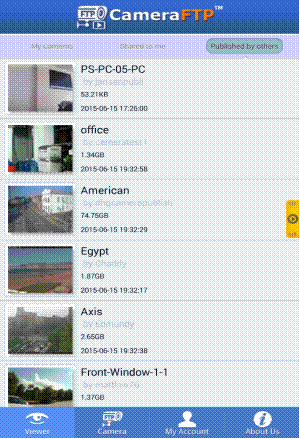
Lista de cámaras
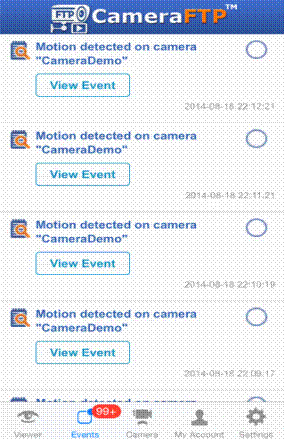
Lista de eventos de movimiento
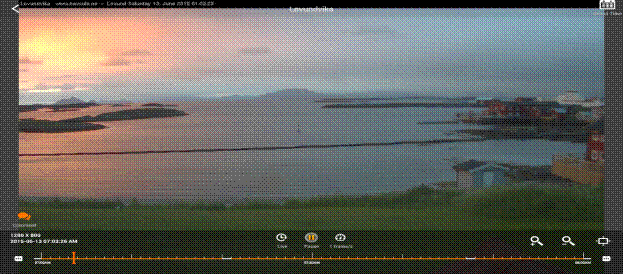
Reproducir las grabaciones
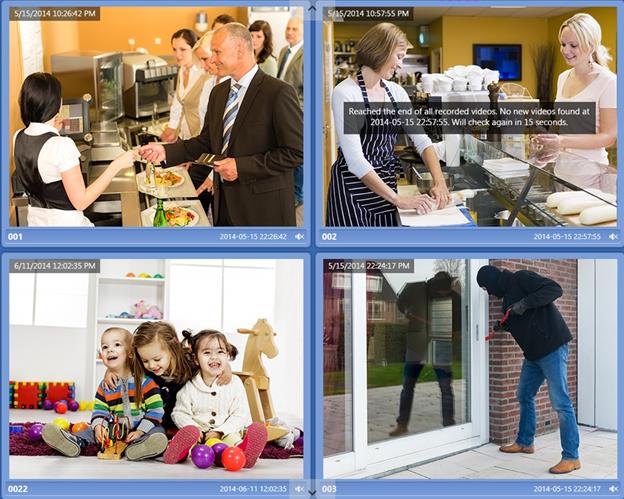
Reproductor multicámara para iPad, Windows 8 y 10
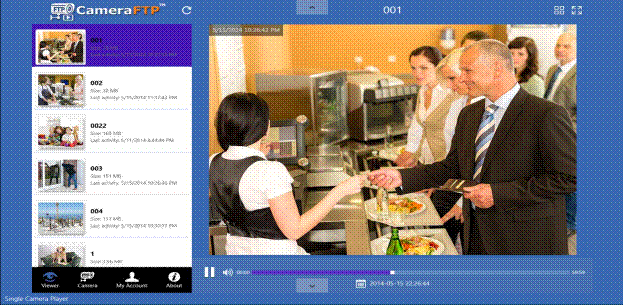
Reproducir una cámara
Si utiliza un PC o un Mac, simplemente inicie sesión en www.cameraftp.com, haga clic en Mis cámaras y verá una lista de las cámaras de su cuenta, seguida de las cámaras que se han compartido con usted.
También puedes ver las cámaras publicadas por otros usuarios. A continuación, se muestra una captura de pantalla de la página Mis cámaras. En este ejemplo, un cliente empresarial incluso puede personalizar el logotipo del sitio web.
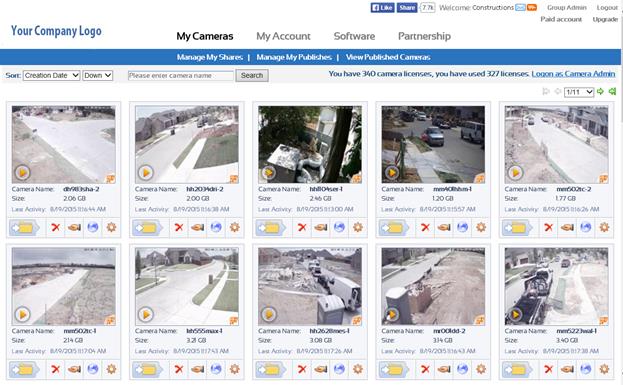
Para ver una cámara, solo tienes que hacer clic en la miniatura de la cámara. Se abrirá una nueva ventana del reproductor como se muestra a continuación:
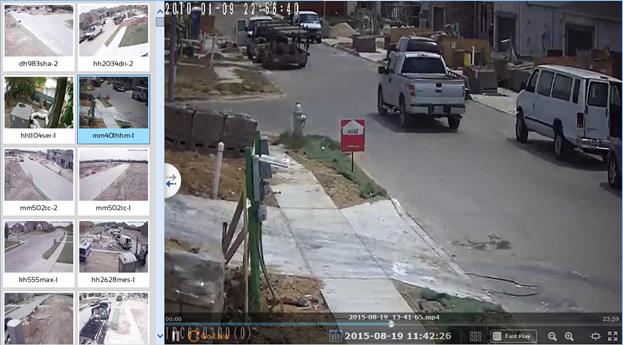
Si necesita reproducir rápidamente la grabación, puede marcar la casilla de Reproducción rápida.
CameraFTP también cuenta con una función única de "reproductor multiventana", que permite reproducir una sola cámara con hasta 16 ventanas. De esta forma, si necesita reproducir 8 horas de grabación, puede tener 16 ventanas reproduciendo media hora de vídeo cada una. A continuación se muestra una captura de pantalla del reproductor multiventana:
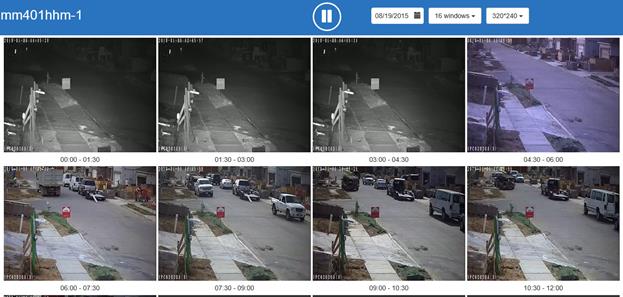
Como se muestra en la captura de pantalla anterior, cada ventana reproduce la misma escena grabada en momentos diferentes. En comparación con la reproducción rápida convencional, esto permite ver vídeos 16 veces más rápido, sin perderse ningún detalle.
Las aplicaciones CameraFTP Viewer admiten notificaciones push en iOS y Android. Esta función también está integrada en el sitio web de www.cameraftp.com.
Si tu cámara detecta movimiento, enviará una notificación a tu dispositivo móvil (si tienes instalada la aplicación CameraFTP Viewer). Al hacer clic en ella, podrás ver el vídeo o la imagen relacionados con el evento.
Para ver los eventos en línea, inicie sesión en CameraFTP.com y haga clic en el icono de correo electrónico que se encuentra en la parte superior de la página web, como se muestra en la captura de pantalla a continuación:
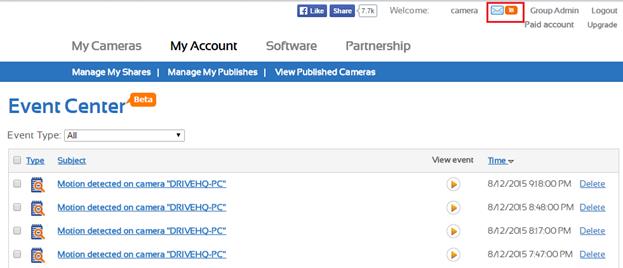
Puedes hacer clic en el icono de reproducción para ver el vídeo relacionado con el evento de movimiento.
Si su cuenta presenta algún problema, por ejemplo, si configuró su cámara con parámetros incorrectos, si configuró más cámaras de las licencias que solicitó o si olvidó realizar un pago, también recibirá un mensaje de notificación.
Puedes eliminar un evento manualmente usando un navegador. Sin embargo, no es necesario que elimines ningún evento, ya que se eliminarán automáticamente después de un cierto período de tiempo (es decir, tus días de retención).
Las cámaras IP no siempre son fiables. Ocasionalmente, pueden presentar fallos. Estos problemas pueden deberse a cortes de luz, interrupciones de internet o problemas de software o hardware. Si tiene muchas cámaras, es posible que no note el problema durante mucho tiempo. Para evitarlo, CameraFTP ofrece una función de informe diario. Al añadir una nueva cámara en CameraFTP.com o editar una existente, puede activar esta función. Consulte la captura de pantalla a continuación:
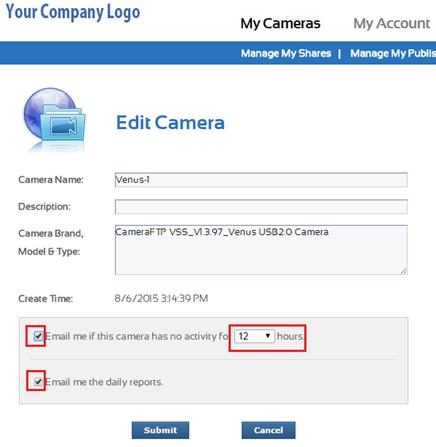
El sistema puede enviarte un correo electrónico si una cámara permanece inactiva durante un tiempo determinado; también puede enviarte el informe diario de la cámara. Puedes activarlo o desactivarlo según tus necesidades.
Primero, inicia sesión en www.cameraftp.com y haz clic en Mis cámaras para ver las cámaras de tu cuenta. En lugar de hacer clic en la miniatura de la cámara, puede hacer clic en el icono de la carpeta para abrir la carpeta de la cámara. Consulte la captura de pantalla a continuación:
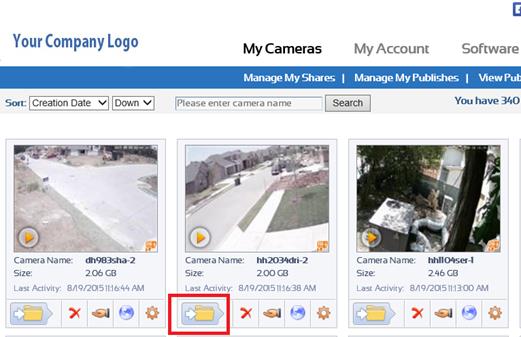
Verás una lista de carpetas o archivos. Las distintas cámaras pueden crear estructuras de carpetas diferentes. Navega por las subcarpetas y verás una lista de archivos zip (para grabar imágenes) o archivos de videoclips (para grabar vídeo o audio).
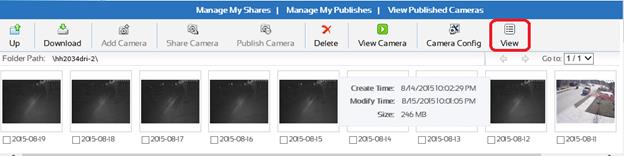
Puedes hacer clic en el botón Ver para alternar entre la vista en miniatura y la vista detallada:
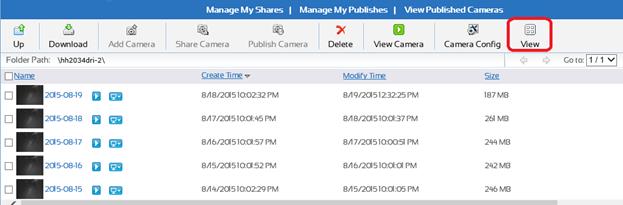
Puedes reproducir archivos individuales o seleccionar un archivo y descargarlo a tu ordenador; también puedes seleccionar varios archivos o carpetas y descargarlos como un archivo zip.
Si necesita descargar una gran cantidad de archivos, El método más eficiente es usar FTP. Con un cliente FTP como FileZilla o el Explorador de Windows, puede descargar varios archivos o carpetas arrastrándolos y soltándolos. Consulte el Capítulo 9.1.3 para obtener información más detallada sobre el uso de FileZilla y el Explorador de Windows.
Si necesita eliminar una cámara o archivos/carpetas, debe iniciar sesión como administrador de la cámara. Si solo necesita eliminar algunas cámaras o archivos, puede hacerlo usando un navegador. Si necesita eliminar una gran cantidad de cámaras, archivos o carpetas, puede usar un cliente FTP como FileZilla o el Explorador de Windows. Asegúrese de iniciar sesión en nuestro servidor FTP usando su contraseña "Segura", que debe ser diferente En lugar de su contraseña habitual. Si elimina una cámara, también debe impedir que su cámara IP se conecte a CameraFTP reiniciándola o borrando la configuración del servidor FTP.
Los sistemas de videovigilancia tradicionales suelen conectar las cámaras a una pantalla grande en el mismo lugar. La pantalla muestra la transmisión en directo de una o más cámaras. La solución en la nube de CameraFTP permite la visualización en directo desde cualquier lugar. Debido al almacenamiento en búfer de datos tanto en el cliente como en el servidor, suele haber un retraso de 1 a 2 minutos.
Para igualar la calidad de visualización local y el rendimiento en tiempo real de su sistema de videovigilancia, puede utilizar nuestra solución VSS NVR (grabador de vídeo en red para sistemas de seguridad virtual). VSS es compatible con todas las funciones de videovigilancia y DVR, además de admitir la grabación en la nube. La grabación local y la grabación en la nube se pueden configurar con diferentes parámetros para lograr la mejor calidad de grabación local y minimizar el consumo de ancho de banda para la grabación en la nube.
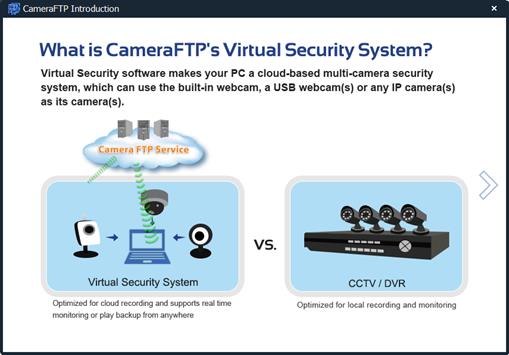
Para obtener información más detallada, consulte nuestro Manual del NVR VSS en:
https://www.cameraftp.com/CameraFTP/Support/CameraFTPNVRSolution.aspx
Los consumidores pueden necesitar compartir cámaras con amigos o familiares; las empresas pueden necesitar delegar tareas de vigilancia a varios empleados. Para ello, CameraFTP aprovecha la función avanzada de control de acceso de usuarios de DriveHQ. Simplemente haga clic en el icono de compartir debajo de una cámara:
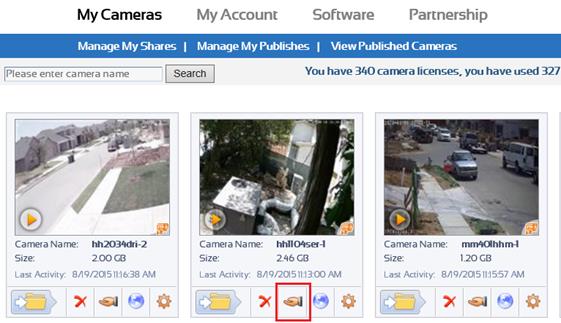
A continuación, se mostrará la siguiente ventana:
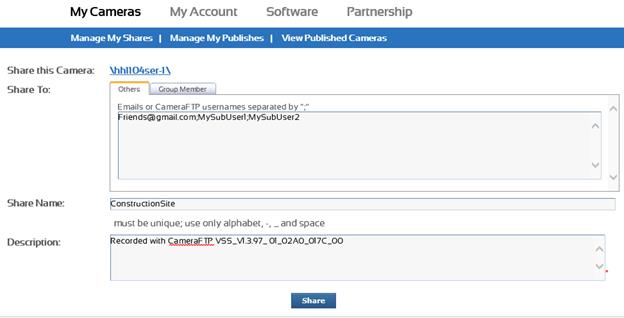
En el campo "Compartir con", puedes introducir las direcciones de correo electrónico de los usuarios con los que deseas compartir esta cámara.
Si tiene un cuenta de grupo (o cuenta de revendedor instantáneo),, también puede hacer clic en la pestaña Miembro del grupo. A continuación, puedes compartir esta cámara con tus subusuarios (o clientes).
Haz clic en el botón Compartir para finalizar la compartición de la cámara. El sistema creará un enlace para compartir. Puedes enviar este enlace por correo electrónico a otros usuarios para que vean la cámara.
Si el otro usuario es miembro de CameraFTP, simplemente puede iniciar sesión en CameraFTP.com y la cámara compartida estará disponible en su cuenta.
Los usuarios con los que has compartido tu cámara pueden verla. No pueden borrar tus archivos ni realizar ningún cambio.
Si es Quieres que otros usuarios puedan realizar cambios en la cámara o en los archivos, debe utilizar nuestro servicio de Cuenta de Grupo (es decir, el servicio Instant Reseller). Debes crear una subcuenta y configurar la cámara utilizando la información de dicha subcuenta.
Para obtener información más detallada y actualizada sobre cómo publicar una cámara, consulte este documento de soporte:
Publica tus cámaras en CameraFTP.com
Publicar una cámara es similar a compartirla, con la diferencia de que tu cámara será visible para cualquier usuario. Desde la página Mis cámaras, haz clic en el icono Publicar (junto al icono Compartir); verás la siguiente pantalla:
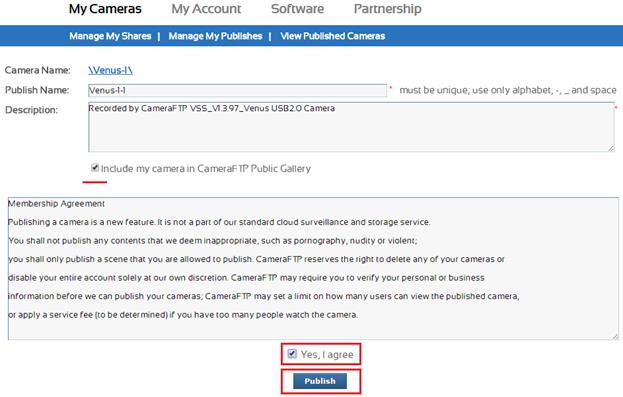
Solo tienes que introducir el nombre y la descripción de tu publicación, y aceptar nuestro acuerdo de publicación. Opcionalmente, también puedes publicar tu cámara en nuestra Galería de Cámaras Publicadas. No debes utilizar nuestra función de publicación para compartir contenido inapropiado o ilegal.
Haz clic en "Publicar" y tu cámara se publicará. El sistema generará una URL de publicación para la cámara. Consulta la captura de pantalla a continuación:
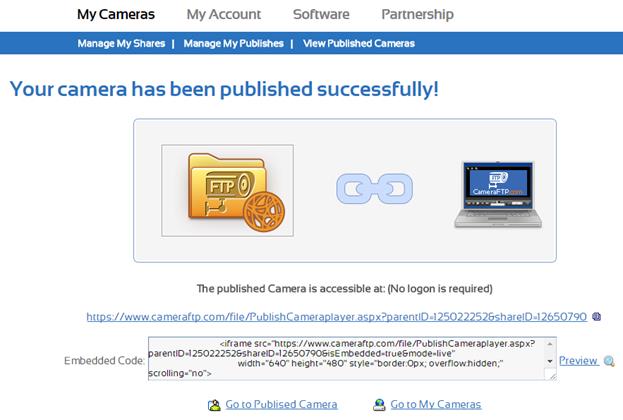
Puedes enlazar esta URL desde tu propia página web o integrar la cámara mediante el "Código incrustado".
Para obtener funciones de publicación más avanzadas, póngase en contacto con el soporte técnico de CameraFTP.
Si envías tu cámara a nuestra Galería de Cámaras Publicadas, esta aparecerá en la página "Ver Cámaras Publicadas". También podrás verla desde nuestras aplicaciones móviles. Si tienes alguna escena que quieras compartir con el público, publica la foto que tomaste y añádela a nuestra galería.
Después de haber compartido (publicado) una cámara, puede editar la publicación o eliminarla. Los pasos son casi idénticos:
Desde la página Mis cámaras, haga clic en Administrar mis publicaciones. Verá una lista de publicaciones. Puede hacer clic en el nombre de la cámara para editar una publicación o seleccionarla y hacer clic en Eliminar para borrarla.
Gracias a la infraestructura y las tecnologías en la nube de última generación de DriveHQ, el servicio de vigilancia y almacenamiento en la nube de CameraFTP es mucho más seguro que las cámaras IP y los DVR convencionales; a continuación, se destacan algunas de las características de seguridad más importantes:
- Grabación externa (en la nube).
- Las cámaras IP/NVR convencionales normalmente no pueden grabar en la nube (fuera de la red). Sin grabación remota, un intruso puede robar fácilmente sus cámaras y destruir sus datos locales, por lo que no tendrá ninguna protección.
- Centro de datos seguro.
- Sus datos en CameraFTP se almacenan en instalaciones de centro de datos de última generación con seguridad presencial las 24 horas del día, los 7 días de la semana, cámaras de vigilancia, conexiones de red redundantes y fuentes de alimentación redundantes.
- Redundancia y copia de seguridad de datos.
- CameraFTP utiliza múltiples niveles de redundancia para proteger sus datos. No perderá sus datos aunque fallen varios discos simultáneamente.
- Se requiere autenticación adicional para eliminar una cámara o archivos en una carpeta de cámara.
- Si un intruso tiene conocimientos técnicos y acceso físico a sus cámaras IP, podría obtener el nombre de usuario y la contraseña FTP guardados. Sin embargo, incluso si un intruso logra acceder a su nombre de usuario y contraseña, los datos grabados no se podrán eliminar sin una segunda contraseña "segura" (si esta no coincide con la contraseña habitual).
- Servicio de control de acceso a cámaras/cuentas de grupo
- Puedes compartir tus cámaras con familiares y amigos. Ellos podrán ver las cámaras compartidas simplemente haciendo clic en el enlace para compartir.
- Los grandes clientes empresariales y los revendedores pueden crear subcuentas. Pueden compartir cámaras con diferentes subusuarios, de modo que cada usuario solo vea las cámaras compartidas con su cuenta; también pueden configurar las cámaras con una subcuenta. En este caso, el subusuario tendrá control total sobre las cámaras de su cuenta.
Contratar una suscripción a CameraFTP es muy sencillo. Solo tienes que iniciar sesión en www.cameraftp.com, ir a la página Mi cuenta y hacer clic en Suscribirse para solicitar una suscripción.
El primer paso es decidir si desea contratar un plan de grabación de imágenes o de grabación de vídeo.
Si su cámara IP permite subir videoclips, en la mayoría de los casos se recomienda la videovigilancia en lugar de la vigilancia por imágenes. Tenga en cuenta que muchas cámaras IP de gama baja (e incluso algunas de gama alta) no permiten subir videoclips. En estos casos, la vigilancia por imágenes es la única opción. Si no está seguro de si su cámara puede subir videoclips, consulte con el fabricante o lea nuestra guía de configuración en línea.
La videovigilancia también ofrece una excelente protección. Si la cámara está configurada para grabar una imagen cada uno o dos segundos, normalmente no se perderá ningún evento. Las aplicaciones de visualización CameraFTP pueden reproducir tanto las imágenes grabadas como los videoclips. Por lo tanto, la diferencia entre la videovigilancia y la vigilancia por imágenes es mínima.
Hay dos diferencias principales:
- La vigilancia por imágenes no puede grabar audio; la videovigilancia puede incluir audio si la cámara lo admite.
- A baja velocidad de fotogramas, la vigilancia por imágenes puede admitir una resolución mucho mayor que la videovigilancia. En general, la resolución de la videovigilancia se limita a 720p o 1080p (1920x1080p o 2 MP). Esto está limitado tanto por el hardware como por los requisitos de ancho de banda.
Sin embargo, las cámaras IP de alta gama (para exteriores) pueden admitir resoluciones de imagen de 3 MP o incluso 6 MP. Muchas empresas constructoras utilizan este tipo de cámaras IP para supervisar grandes obras. Si la velocidad de fotogramas es baja, el ancho de banda requerido también lo será.
Una vez que haya elegido un plan de videovigilancia o imágenes, haga clic en la pestaña correspondiente en la página de suscripción. Podrá seleccionar entre los planes más populares o personalizar uno. El precio del servicio se puede adaptar completamente a su presupuesto y requisitos de calidad.
Nuestros precios se basan en los siguientes parámetros:
- Resolución de imagen o vídeo.
- 320Normalmente, 240 píxeles son suficientes para monitorizar una escena pequeña (por ejemplo, la puerta de entrada).
- 640La resolución x480 ofrece una calidad cuatro veces superior a la de 320x240.
- Si va a monitorizar una escena extensa, se recomienda una resolución más alta.
- Frecuencia de subida o velocidad de fotogramas.
- Para la videovigilancia, una imagen cada dos segundos suele ser suficiente para el monitoreo del hogar. Para registrar más detalles, seleccione una frecuencia mayor.
- Para la videovigilancia, una frecuencia de 1 a 5 fotogramas por segundo suele ser suficiente para la monitorización del hogar. Para grabar más detalles, seleccione una frecuencia mayor.
- Periodo de retención.
- El período de retención define cuánto tiempo se conservarán las grabaciones en tu cuenta.
- Detección de movimiento.
- Se recomienda encarecidamente la detección de movimiento para todos los usuarios. Activarla le permitirá evitar revisar grabaciones vacías, ahorrar ancho de banda e incluso reducir el costo de su suscripción hasta en un 50 %.
Nota: Si va a monitorizar una escena con mucha actividad, de modo que su cámara vaya a estar subiendo imágenes durante más de 10 horas al día, le recomendamos que contrate un plan de grabación continua, incluso si activa la detección de movimiento.
- Número de cámaras.
- El precio de la suscripción será proporcional al número de cámaras. Si solicita más de 10 licencias de cámara, recibirá automáticamente un 10 % de descuento.
Si solo tienes una suscripción, Entonces, actualizar o cambiar tu suscripción será muy fácil. Para actualizarla, simplemente solicita una nueva y luego cancela la anterior.
Si cambias a una suscripción de menor categoría, asegúrate de que el uso de tu cuenta sea inferior al de tu nuevo plan. Es posible que tengas que eliminar algunas cámaras; además, deberás reconfigurar tu cámara y el software para que coincidan con tu nuevo nivel de suscripción.
Es necesario cancelar las suscripciones anteriores, ya que CameraFTP admite varias suscripciones en la misma cuenta. Si no las cancela, seguirá teniendo varias suscripciones activas y se le cobrará por ellas.
Cómo solicitar varias suscripciones:
El sistema CameraFTP actual solo permite configurar un día de retención por cuenta. Si contrata varias suscripciones, asegúrese de que todas utilicen el mismo día de retención. Si desea contratar dos suscripciones con días de retención diferentes, deberá utilizar nuestro servicio de Cuenta Grupal. (Consulte la sección de soporte).
Cancelar una suscripción
Cancelar una suscripción a CameraFTP es muy sencillo. Tenga en cuenta que debe cancelar su suscripción en línea si no desea renovar el servicio.
Para cancelar una suscripción, vaya a la página de Suscripciones, haga clic en Suscripciones actuales y seleccione la suscripción que desea cancelar. Si cancela todas sus suscripciones, también deberá reconfigurar sus cámaras para que dejen de conectarse al servidor FTP de CameraFTP. Si no borra la configuración de la cámara, esta seguirá subiendo archivos al servidor FTP de CameraFTP, lo que consumirá ancho de banda innecesariamente.
Dado que CameraFTP es un servicio de almacenamiento y vigilancia en la nube por suscripción, para evitar interrupciones del servicio, el débito automático está activado por defecto. (De lo contrario, si un usuario olvidara realizar el pago a tiempo, tendríamos que eliminar todas las grabaciones, lo que anularía el propósito del servicio de seguridad que ofrecemos).
En lo que respecta a la facturación de nuestro servicio, tenga en cuenta lo siguiente al solicitar una suscripción:
(1) Su fecha de facturación mensual es el día del mes en que creó la cuenta de prueba gratuita.
Contrariamente a lo que se suele pensar, la fecha de facturación mensual no es ni el primer día de cada mes ni la fecha en que realizó el pedido. Por ejemplo, si se registró para obtener una cuenta gratuita de CameraFTP el 10 de junio y contrató una suscripción el 20 de julio, la fecha de facturación mensual siempre será el día 10 de cada mes.
Hay dos razones:
- Si facturamos a todos los usuarios el mismo día, se generará una carga excesiva en nuestro sistema de facturación ese día;
- No facturamos en la fecha del pedido porque un usuario puede tener varias suscripciones contratadas en fechas diferentes y necesitar contratar más o cancelar alguna. Por ejemplo, un usuario podría crear una cuenta el día 10, contratar una suscripción el día 14 y luego contratar una segunda el día 20. En lugar de facturarle el día 14 y el día 20, simplificamos el proceso de facturación estableciendo la fecha de creación de la cuenta como fecha de facturación. De esta forma, no tendrá que recordar qué suscripción debe pagarse en qué día.
(2) El saldo de efectivo de su cuenta y el saldo de cupones de servicio.
Si solicita una suscripción anual, Se le cobrará el precio del servicio anual por adelantado; sin embargo, también recibirá un crédito en el saldo de su cupón de servicio. Internamente, se le seguirá facturando mensualmente, en su fecha de facturación, al precio del servicio con descuento. (Ahorra dos meses al contratar nuestro servicio anual).
El saldo de tu cupón de servicio es tu crédito de servicio. Se utilizará para pagar automáticamente tu cargo mensual por servicio. No se puede transferir a otra cuenta.
Si depositas dinero en tu cuenta de CameraFTP cuando tu saldo sea de $0 (o si depositas más de lo que debes), el dinero se añadirá a tu saldo en efectivo. Puedes transferir el dinero de tu saldo en efectivo a otros usuarios de CameraFTP o DriveHQ. También puedes usarlo para contratar una nueva suscripción o pagar automáticamente las cuotas mensuales.
Si actualiza su servicio antes de que finalice el contrato, por lo general, no perderá el crédito de servicio no utilizado. Sin embargo, podría perder hasta un mes de crédito de servicio, dependiendo de su fecha de facturación mensual y la fecha actual. Nuestra facturación interna se realiza mensualmente en su fecha de facturación. Si se aplica un cargo mensual, el sistema no abonará el crédito a su cuenta, incluso si lo cancela de inmediato.
Si solicita una suscripción mensual, CameraFTP le cobrará el precio completo del mes por adelantado, independientemente de su fecha de facturación mensual. Recuerde que su fecha de facturación mensual es la fecha de creación de su cuenta, no la fecha de su pedido. Nuestro sistema calculará el número de días de su mes de facturación actual y lo comparará con el número total de días del mes. Si no coinciden, el sistema abonará automáticamente un crédito parcial por el servicio mensual a su cuenta de CameraFTP.
Por ejemplo, si la fecha de creación de su cuenta es el 10 de junio y usted contrató una suscripción de $10 al mes el 20 de julio, se le cobrarán $10 a su tarjeta de crédito o cuenta de PayPal al momento de contratar la suscripción. Sin embargo, dado que su fecha de facturación es el día 10, el cargo por el primer mes parcial será de 21 / 31 * $10 = $6.77.
Dado que se le cobra el mes completo, recibirá $3.33 en el saldo de su cupón de servicio, que se utiliza para pagar automáticamente sus cargos recurrentes. El resultado final es que el cargo del próximo mes se aplicará el 10 de agosto, dentro de 21 días (menos de un mes), por un monto de $6.77.
(3) Cómo renovar su servicio.
Tu servicio se renueva automáticamente. Si no deseas renovarlo, debes cancelarlo en línea y eliminar la información de CameraFTP de la página de configuración de tu cámara.
Para continuar con el servicio, solo necesita realizar un depósito en su cuenta en línea; si guardó su información de facturación, no necesita hacer nada. Por favor, no solicite una nueva suscripción, ya que se agregará a su suscripción existente en lugar de reemplazarla (tendrá varias suscripciones).
(4) Cómo actualizar la información de su tarjeta de crédito.
CameraFTP no guarda directamente la información de tu tarjeta de crédito. Utilizamos PayPal como procesador de pagos. Tu información de tarjeta de crédito solo se guarda en PayPal. CameraFTP solo guarda un ID de referencia de la transacción. Para actualizar la información de tu tarjeta de crédito, debes realizar un depósito mínimo de $1. Una vez que la transacción se procese correctamente, tu información de facturación se actualizará automáticamente.
El servicio de Cuenta de Grupo está diseñado principalmente para grandes empresas y distribuidores. Si tiene muchas cámaras y necesita asignarlas a diferentes personas, entonces necesita una Cuenta de Grupo.
Para crear una cuenta de grupo, visite www.CameraFTP.com;Luego haga clic en el enlace Asociación;y luego haga clic en Conviértete en revendedor instantáneo.
Una vez que te conviertas en revendedor instantáneo, tendrás acceso a la función de administrador de grupo; consulta la captura de pantalla a continuación:

Haz clic en "Administrador de grupo" y verás la siguiente pantalla:
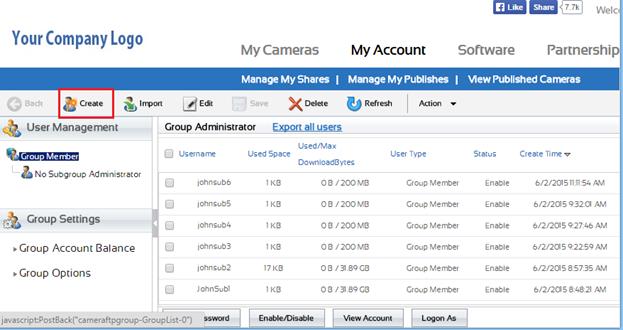
Puedes hacer clic en el botón "Crear" para crear un nuevo subusuario. Para administrar un subusuario, selecciónalo y haz clic en "Editar" o "Eliminar".
El administrador o propietario del grupo tiene control total sobre todos los subusuarios. Puede editar, eliminar, deshabilitar o iniciar sesión como subusuario. Las grandes empresas que requieren muchos subusuarios y los revendedores con muchos clientes pueden crear administradores de subgrupos. Un administrador de subgrupo puede crear más subusuarios dentro de su subgrupo.
Si reúne los requisitos para el servicio de Cuenta Grupal, el uso de nuestro servicio de Cuenta Grupal será gratuito.
El servicio de Cuenta Grupal también puede utilizarse si necesita solicitar varias suscripciones con diferentes periodos de retención. (Debido a una limitación del sistema, cada cuenta solo puede tener un periodo de retención).
Hay dos maneras de configurar cámaras dentro de una cuenta de grupo. En ambos casos, Solo el propietario del grupo debe pagar por el servicio.
- (1) Configure todas las cámaras en la cuenta del Propietario del Grupo y comparta diferentes cámaras con diferentes subusuarios.
- Si no hay inconveniente en que todos los subusuarios tengan acceso de solo lectura a las cámaras compartidas, este método funcionará perfectamente. En este caso, el propietario del grupo solicitará las licencias de cámara en su propia cuenta. Los subusuarios no necesitan solicitar ninguna licencia.
- (2) Instalar cámaras en subcuentas
- Si un subusuario necesita acceso completo a determinadas cámaras, estas deben configurarse con la subcuenta. En este caso, el propietario del grupo puede iniciar sesión en www.cameraftp.com, luego hacer clic en Administrador de grupo e iniciar sesión como subusuario. Posteriormente, podrá solicitar una suscripción mientras esté conectado como subusuario. Por defecto, el subusuario no tiene que pagar la tarifa de servicio. Los cargos por servicio se debitan automáticamente de la cuenta del propietario del grupo.
Configurar el servicio CameraFTP es muy sencillo. Si tiene algún problema, consulte nuestra documentación en línea antes de ponerse en contacto con nuestro servicio de atención al cliente.
El servicio CameraFTP funciona con casi todas las cámaras IP; sin embargo, su funcionamiento suele variar según el modelo. Dado que CameraFTP no fabrica ni vende cámaras IP directamente, nuestro soporte suele limitarse a nuestros propios productos y servicios.
Para preguntas relacionadas con la cámara, comuníquese directamente con el fabricante. Si puede proporcionarnos capturas de pantalla detalladas de la pantalla de configuración de la cámara, nuestro equipo de soporte podría ayudarle. No recomendamos la asistencia telefónica, ya que nuestro equipo necesitará ver las capturas de pantalla antes de poder brindarle asistencia. La asistencia telefónica solo está disponible para miembros de pago.
Si creaste una cuenta de CameraFTP directamente, puedes omitir esta sección, a menos que también quieras usar el servicio de TI en la nube de DriveHQ. Si tienes una cuenta de DriveHQ, lee la información a continuación.
CameraFTP es una filial de DriveHQ. Si bien aprovecha en gran medida la tecnología e infraestructura de DriveHQ, el servicio de videovigilancia en la nube de CameraFTP es independiente del servicio de TI en la nube de DriveHQ. Los usuarios actuales de DriveHQ deben crear una cuenta de CameraFTP por separado para utilizar el servicio.
Si tiene una cuenta de DriveHQ pero no una cuenta de CameraFTP, el sistema puede crear automáticamente una cuenta de CameraFTP vinculada cuando inicie sesión en www.cameraftp.com. En este caso, si su nombre de usuario de DriveHQ es USERNAME, entonces el nombre de usuario de la cuenta vinculada será: DHQ_USERNAME.
Una vez que tenga una cuenta de CameraFTP vinculada, podrá iniciar sesión en CameraFTP con su nombre de usuario y contraseña de DriveHQ. Internamente, su nombre de usuario de DriveHQ se corresponde con el nombre de usuario de CameraFTP vinculado. Consulte la captura de pantalla a continuación:
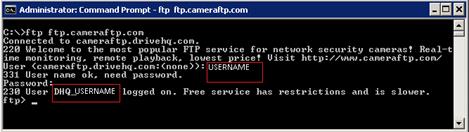
Aquí usamos el cliente FTP de línea de comandos de Windows para conectarnos al servidor FTP de CameraFTP. Como puede ver, el nombre de usuario que ingresamos es un nombre de usuario de DriveHQ.com; pero el nombre de usuario real de CameraFTP es DHQ_USERNAME. El prefijo "DHQ_" indica que el usuario proviene de DriveHQ.
CameraFTP ofrece un servicio de grabación y vigilancia en la nube. No fabricamos ni vendemos cámaras IP directamente. Dado que utilizamos el protocolo FTP para grabar datos en la nube, y FTP es un protocolo estándar en la grabación en la nube, nuestro servicio es compatible con casi todas las cámaras IP. En los últimos años, hemos optimizado nuestro servicio para numerosos fabricantes de cámaras IP. Sin embargo, debido a la gran cantidad de fabricantes y modelos de cámaras IP, nos resulta imposible probar nuestro servicio en todos ellos.
CameraFTP ofrece una amplia documentación sobre cómo configurar cámaras IP con nuestro servicio. Visite nuestra página de soporte en línea en:
https://www.cameraftp.com/CameraFTP/Support/Support.aspx
Si encuentra la documentación de su modelo de cámara IP, siga las instrucciones para configurarla. Si no encuentra el mismo modelo, pero sí uno similar del mismo fabricante, consulte su documentación. Si no encuentra una coincidencia cercana, consulte la documentación de Cámaras IP de vídeo genéricas y Cámaras IP de imagen genérica.
CameraFTP ofrece un servicio básico gratuito y una prueba gratuita de 3 días del servicio de grabación en la nube. Transcurrido este periodo, puede suscribirse si lo desea para seguir utilizando el servicio de grabación en la nube.
Para problemas relacionados con la cámara, póngase en contacto directamente con el fabricante. Para problemas con el servicio en la nube, contacte únicamente con el soporte de CameraFTP. Si el fabricante no puede ofrecerle un buen soporte, puede enviarnos por correo electrónico una copia del manual de su cámara, junto con capturas de pantalla de las páginas de configuración. Con las capturas de pantalla detalladas, nuestro equipo de soporte podría ayudarle con algunos modelos de cámara que no hayan probado. Si no puede proporcionarnos las capturas de pantalla y necesita que le ayudemos a configurar su cámara de forma remota, le ofrecemos este servicio por 29,99 $ por cámara. Si no podemos configurar su cámara, le reembolsaremos el importe.
Acerca de FTP
FTP son las siglas de Protocolo de Transferencia de Archivos, una tecnología diseñada para transferir archivos de forma eficiente a través de una red. FTP lleva más de 40 años en funcionamiento y se utiliza ampliamente para descargar software y compartir archivos grandes con otros usuarios. Casi todas las cámaras IP son compatibles con FTP. Pueden subir archivos a un servidor FTP para su almacenamiento externo. Desafortunadamente, la mayoría de los servidores FTP no están optimizados para gestionar la carga que generan las cámaras IP. Si una cámara IP está configurada para subir archivos continuamente, se conectará repetidamente al servidor FTP cada pocos segundos, lo que puede generar una carga miles de veces mayor que la generada por una persona promedio.
DriveHQ es uno de los mayores proveedores de soluciones de alojamiento FTP; CameraFTP ha optimizado la tecnología FTP principal de DriveHQ para cámaras IP. CameraFTP no solo puede gestionar la carga de millones de cámaras IP, sino que también incorpora numerosas funciones diseñadas específicamente para la videovigilancia y la reproducción en la nube.
Solución de problemas de conexión FTP con FileZilla
Puedes utilizar cualquier programa cliente FTP para probar la conexión FTP con el servidor FTP de CameraFTP.
Uno de los clientes FTP gratuitos más populares es FileZilla. Puedes descargarlo desde aquí:
https://filezilla-project.org/download.php?type=client
Después de instalar el software, ejecútelo y luego ingrese la siguiente información:
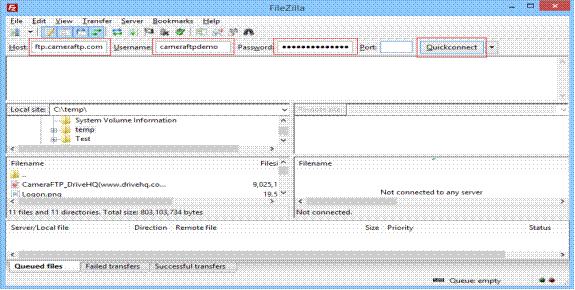
- Anfitrión: ftp.cameraftp.com (o también puedes probar con 66.220.9.45)
- Nombre de usuario y contraseña: Su nombre de usuario y contraseña de CameraFTP.
- Puerto: Déjelo en blanco o utilice el puerto predeterminado 21.
Por defecto, FileZilla utiliza FTP en modo pasivo, que suele ser el modo correcto. Haga clic en Conexión rápida. Si no hay problemas de conexión, FileZilla recuperará la lista de archivos/carpetas en la carpeta raíz. Si falla el inicio de sesión, puede consultar el mensaje de error. Normalmente, el mensaje de error proporciona información muy útil, como "Contraseña incorrecta", "Cuenta caducada", "Saldo pendiente", etc. Si la conexión se agotó, compruebe que su conexión a Internet sea estable. También es posible que el servidor CameraFTP haya bloqueado su dirección IP; esto suele ocurrir si ha superado su límite de uso durante un tiempo prolongado. En ese caso, debe apagar la cámara durante aproximadamente 2 horas, asegurarse de que su nivel de suscripción coincide con la configuración de la cámara y, a continuación, reiniciarla.
Si no puede solucionar el problema consultando el registro de errores de FileZilla, puede enviar por correo electrónico al soporte de CameraFTP el mensaje de error detallado.
Solucionar problemas de conexión FTP usando el Explorador de Windows
Si no desea instalar ningún software cliente FTP, también puede usar el Explorador de Windows como cliente FTP. Abra el Explorador de Windows (es decir, Mi PC, Equipo o Explorador, pero no Internet Explorer) e ingrese la URL FTP como se muestra a continuación:
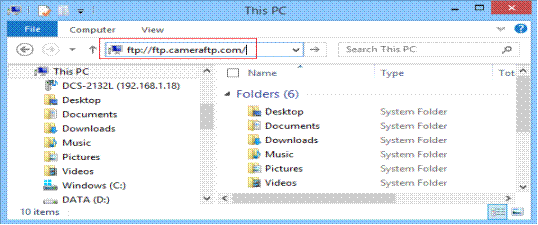
Esto te permitirá iniciar sesión en ftp.cameraftp.com como usuario anónimo. Haz clic con el botón derecho en el área en blanco que se muestra a continuación y selecciona "Iniciar sesión como".
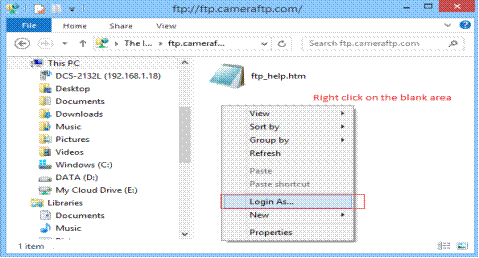
Esto abrirá un cuadro de diálogo de inicio de sesión como se muestra a continuación:
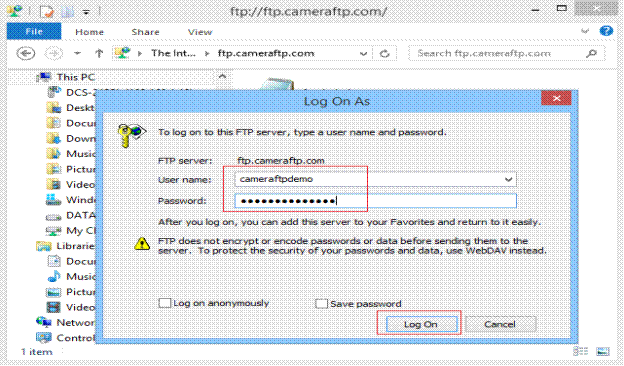
Introduce tu nombre de usuario y contraseña de CameraFTP (o tu nombre de usuario y contraseña de DriveHQ si tienes una cuenta de CameraFTP vinculada). Haz clic en Iniciar sesión. Si funciona correctamente, significa que la conexión con nuestro servidor FTP es correcta.
Una vez que inicie sesión, verá las carpetas de la cámara en nuestro servidor FTP de la siguiente manera:
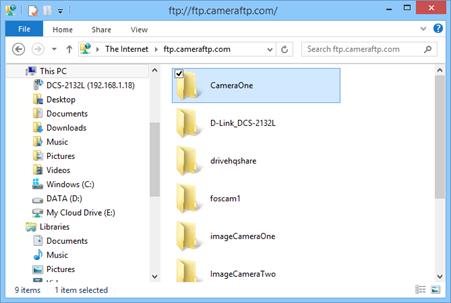
Haz doble clic en una carpeta de cámara para ver las subcarpetas y los archivos que contiene.
Utilice un cliente FTP para descargar/eliminar por lotes las grabaciones
Un cliente FTP puede utilizarse para solucionar problemas de conexión FTP, pero también para descargar o eliminar grabaciones por lotes. Como se muestra en la captura de pantalla anterior, puede copiar y pegar, o arrastrar y soltar archivos/carpetas desde nuestro servidor FTP a su disco local.
No está autorizado eliminar archivos en CameraFTP con su contraseña habitual. Debe iniciar sesión como administrador de la cámara utilizando su contraseña "segura". Una contraseña "segura" es una segunda contraseña que protege sus archivos de ser eliminados por intrusos con conocimientos técnicos. Por defecto, es la misma que su contraseña habitual. Si desea eliminar sus archivos mediante FTP, debe cambiar su contraseña segura para que sea diferente de su contraseña habitual. Si son iguales, el servidor FTP lo tratará como un inicio de sesión normal en lugar de como un inicio de sesión de "Administrador de la cámara".
Para solucionar el problema, asegúrese de que su cámara esté conectada a Internet y de que pueda acceder a la herramienta de configuración web de la cámara. Si tiene dificultades para acceder a la herramienta de configuración, consulte el manual de la cámara. Es imprescindible que pueda acceder a la página de configuración de la cámara; de lo contrario, no podremos ofrecerle asistencia técnica.
Si su cámara dejó de funcionar, normalmente solo necesitará reiniciarla. Si su cámara usa conexión Wi-Fi, compruebe si aún puede conectarse al punto de acceso Wi-Fi. También puede conectar la cámara a su router mediante un cable Ethernet y acceder a la página de configuración de la cámara. Si puede acceder a la página de configuración de su cámara, revise el registro de eventos/estado para localizar cualquier mensaje de error.
Si está configurando una nueva cámara,
y después de configurar la cámara no puede conectarse al servidor FTP, entonces verifique la siguiente información:
- Asegúrese de conectarse al servidor FTP correcto:
ftp.cameraftp.com
Si su cámara no acepta un nombre de host FTP, cámbielo a 66.220.9.45.
El nombre de usuario y la contraseña pueden ser los mismos que usa para acceder a www.cameraftp.com. Las contraseñas distinguen entre mayúsculas y minúsculas. Es recomendable usar la contraseña FTP asociada a la licencia de su cámara. Para encontrar las contraseñas FTP, acceda a www.cameraftp.com, vaya a la página "Mis cámaras" y haga clic en "Configurar cámara IP".
El modo FTP debe configurarse en Pasivo (o PASV). Configurarlo en Activo generalmente no funciona, ya que muchos enrutadores y cortafuegos bloquean las conexiones FTP activas.
Los problemas de conexión FTP se pueden comprobar con un programa cliente FTP, como FileZilla.
Si su cámara estaba configurada y funcionando, pero de repente dejó de subir archivos, Por lo general, esto se debe a que se ha excedido el límite de uso o a que se ha olvidado pagar las tarifas del servicio a tiempo.
Asegúrese de haber solicitado suficientes licencias de cámara y de que los parámetros de la cámara sean correctos. Si contrató un plan de imágenes, su cámara solo debe subir archivos de imagen; si contrató un plan de vídeo, su cámara solo debe subir videoclips. Además, la resolución de imagen/vídeo, los fotogramas/imágenes por segundo y la detección de movimiento deben configurarse según el plan de suscripción.
Para comprobar si ha configurado parámetros incorrectos, revise las notificaciones de CameraFTP. Puedes acceder a las notificaciones iniciando sesión en www.cameraftp.com y, a continuación, haciendo clic en el icono de Mensaje en la esquina superior derecha de la página web (ver más abajo):

Otra opción es visitar la página de tu cuenta y, a continuación, hacer clic en Notificaciones en el menú lateral.
Si instalas CameraFTP Viewer en tu smartphone, también podrás acceder fácilmente a las notificaciones como mensajes de notificación push.
También puedes revisar los archivos en la carpeta de tu cámara para comprobar si has superado el límite de uso. Para ver la lista de archivos y carpetas, inicie sesión en www.cameraftp.com, vaya a la página Mis cámaras y, a continuación, haga clic en el icono de carpeta para ver la lista de archivos y carpetas. Primero, compruebe si su cámara ha estado subiendo imágenes de forma continua. Si contrató un plan con detección de movimiento activada, su cámara debe estar configurada con dicha función.
En segundo lugar, compruebe la resolución de sus imágenes o vídeos. Si su cámara sube instantáneas, deberá descargar un archivo ZIP, abrirlo y, a continuación, abrir un archivo de imagen que contenga. Compruebe que la resolución de la imagen coincide con su plan contratado. La frecuencia de subida también se puede calcular a partir del archivo ZIP. Si un único archivo ZIP contiene unas 30 imágenes, la frecuencia de subida será de 1 imagen cada 2 segundos.
Para la videovigilancia, descargue un archivo de videoclip y reprodúzcalo localmente. La velocidad de fotogramas se puede obtener utilizando un reproductor de video que muestre información detallada del video.
Si tu cámara pierde muchas imágenes/videoclips mientras graba, generalmente significa:
- Tu conexión a Internet no es fiable;
- Tu ancho de banda de subida es demasiado bajo, lo que provoca la pérdida de fotogramas. Esto es especialmente cierto si has contratado un plan de alta resolución con una alta frecuencia de subida (velocidad de fotogramas). La mayoría de las conexiones a Internet para el consumidor son asimétricas; el ancho de banda de subida es mucho menor que el de bajada. Por ejemplo, una conexión ADSL convencional suele tener un ancho de banda de subida inferior a 1 Mbps, mientras que el de un módem de cable suele estar limitado a entre 1,5 Mbps y 10 Mbps.
Puedes comprobar la velocidad de tu conexión a Internet visitando www.cameraftp.com para ver si es aceptable. De lo contrario, podría haber un problema de conexión, que normalmente se resuelve solo en unos minutos.
Si la pérdida de imágenes o vídeos se debe a que tus cámaras consumen demasiado ancho de banda, debes modificar sus parámetros. Puedes calcular el consumo de ancho de banda en línea visitando nuestra página de precios e introduciendo los parámetros de tu cámara. Recibirás una estimación de los requisitos de ancho de banda.
Este problema puede ocurrir si usaste tu contraseña de CameraFTP como contraseña de FTP y no ingresaste un nombre/ruta de carpeta FTP.
Si no puede introducir una ruta FTP (o directorio FTP o carpeta FTP), por ejemplo, si su cámara no dispone del campo de ruta FTP, asegúrese de que su cámara esté configurada con una contraseña FTP correcta. Las contraseñas FTP se generan automáticamente por el sistema. Cada contraseña FTP está asociada a una licencia de cámara. Por lo tanto, asegúrese de vincular su cámara con una licencia.
Si utilizaste la contraseña de tu cuenta como contraseña FTP y tu cámara no tiene el campo de ruta FTP, el sistema creará automáticamente una carpeta llamada DefaultCamera para almacenar los archivos subidos por esa cámara. Con esta opción, solo puedes tener una cámara de este tipo por cuenta. Existe un posible problema: muchas cámaras crean subcarpetas cada hora o cada día. Dado que la subcarpeta se crea en la carpeta raíz, cada subcarpeta se tratará como una cámara y consumirá una licencia de cámara (incluso si no has adquirido suficientes licencias). Para solucionar este problema, utiliza la solución descrita anteriormente.
También puede utilizar la siguiente solución: En la página de configuración de su cámara, puede ingresar su nombre de usuario como:
NOMBRE DE USUARIO:Dnombre de la cámara
Por ejemplo, si tu nombre de usuario es "mike" y el nombre de tu cámara es "livingroom", entonces puedes ingresar tu nombre de usuario como:
mike:Dlivingroom
Por lo general, esto se debe a que la cámara/DVR sube archivos en un formato de video no compatible, como por ejemplo, el formato ".dav". Muchas cámaras/DVR admiten más de un formato de video. Por favor, verifique la interfaz de configuración de la cámara. Es posible que pueda cambiar el formato de video. En ocasiones, primero deberá actualizar el firmware de la cámara.
Actualmente, CameraFTP Viewer admite numerosos formatos de vídeo, como MP4, AVI, MKV, JPG, etc. Si utiliza un navegador web, también puede descargar los archivos de vídeo a su ordenador; asimismo, puede usar cualquier cliente FTP para descargar varios archivos a la vez. Posteriormente, puede usar VLC Player o el reproductor del fabricante de la cámara para visualizar los archivos de vídeo localmente.
Si tienes un smartphone o una tableta, puedes instalar nuestra aplicación Aplicación CameraFTP Viewer para iOS, Android y Windows.
Si tu cámara sube vídeos en otros formatos, puedes probar nuestro visor en diferentes plataformas. Si el vídeo no se reproduce, puedes descargar los archivos y reproducirlos localmente. Otra opción es utilizar nuestro servicio de videovigilancia, compatible con nuestros visores en todas las plataformas.
Ahora puedes hacerlo con una sola cuenta de CameraFTP.
Después de solicitar varias suscripciones, diríjase a la página de "Configurar cámara IP"; allí verá una lista de licencias de cámara. Asegúrese de vincular cada cámara con la licencia correcta. De lo contrario, el sistema no podrá determinar los días de retención de la cámara.
Anteriormente, era necesario crear una cuenta adicional o utilizar nuestro servicio de Cuenta de Grupo. El servicio de cuentas grupales está optimizado para grandes empresas y revendedores. Sin embargo, también puede utilizarse para gestionar varias licencias de cámara con diferentes periodos de retención. Visite nuestra página de Colaboración y, en el menú de la izquierda, busque la pestaña «Conviértase en revendedor instantáneo». Encontrará un enlace al final de la página para actualizar su cuenta a una cuenta grupal (o cuenta de revendedor instantáneo).
Una vez que tenga una cuenta de grupo, acceda a la página de administración del grupo. En la parte superior de la página encontrará una barra de herramientas; una de las opciones es "Crear", que le permite crear un subusuario. Un subusuario funciona como un usuario normal, con la diferencia de que el propietario del grupo tiene control total sobre él. Una vez creada la cuenta del subusuario, inicie sesión como tal y contrate una suscripción con un período de retención diferente. El cargo por servicio se cargará automáticamente a la cuenta del propietario del grupo, por lo que no se le facturará por separado.
Si desea actualizar o degradar su suscripción, deberá solicitar una nueva y luego cancelar la actual. Los usuarios pueden solicitar varias suscripciones en CameraFTP. Al solicitar una nueva suscripción, no se cancelarán automáticamente las existentes. Para cancelar su suscripción, inicie sesión en su cuenta de CameraFTP, vaya a la página de su cuenta, haga clic en Suscribirse y luego en Suscripción actual. Verá una lista de sus suscripciones. Haga clic en el ID del artículo de la suscripción que desea cancelar y accederá a la página del artículo, donde encontrará el botón para cancelarla. Tenga en cuenta que solo puede cancelar una suscripción a la vez. Si desea cancelar varias suscripciones, debe seguir estas instrucciones para cada una.
Si el problema está relacionado con CameraFTP (servidor FTP/servicio en la nube), No dude en contactarnos; intentaremos resolverlo lo antes posible. Le agradeceríamos que nos enviara la información detallada por correo electrónico en lugar de llamarnos. Nuestro servicio de asistencia telefónica solo está disponible para miembros de pago y usuarios que planean contratar nuestro servicio.
Si el problema está relacionado con la cámara, Lea la documentación anterior. Si el problema persiste, póngase en contacto con el fabricante de su cámara. En la mayoría de los casos, el fabricante podrá ofrecerle una mejor asistencia, ya que puede probar nuestro servicio FTP en línea, pero normalmente no disponemos de su cámara.
Si el fabricante de su cámara no puede resolver su problema, puede enviar por correo electrónico capturas de pantalla de las páginas de configuración de su cámara a support@cameraftp.com. Es posible que podamos resolver el problema analizando las capturas de pantalla, dependiendo de la marca y el modelo de la cámara. Si dispone del manual de la cámara, envíenos una copia por correo electrónico.
También puede considerar la posibilidad de utilizar una cámara web como cámara de seguridad instalando nuestro software de Sistema de Seguridad Virtual (VSS), o bien solicitar uno de nuestros modelos de cámaras IP recomendados.
Si no podemos resolver el problema revisando las capturas de pantalla, o si usted no puede proporcionarlas, como último recurso, si necesita que nuestro técnico de soporte configure la cámara de forma remota, se aplicará un cargo único de $29.99 por cámara. Si no podemos configurar su cámara, le reembolsaremos el importe.
Tenga en cuenta: Para que podamos brindarle asistencia mediante escritorio remoto, debe poder conectar su cámara a la red y acceder por sí mismo a la página de configuración web de su cámara.