पुनः: समय अंतरालCameraFTP.com सीमित टाइम-लैप्स बनाने की सुविधा प्रदान करता है। हम आपके टाइम-लैप्स कैमरों के लिए क्लाउड स्टोरेज की सुविधा देते हैं, यानी क्लाउड रिकॉर्डिंग या क्लाउड स्टोरेज। आप हमारे व्यूअर ऐप का उपयोग करके वीडियो फ़ाइल बनाए बिना टाइम-लैप्स इमेज देख सकते हैं; आप अपने टाइम-लैप्स वीडियो को ऑनलाइन प्रकाशित कर सकते हैं और इसे अपने वेब पेज में एम्बेड कर सकते हैं।
यदि आपको टाइम-लैप्स वीडियो बनाना है, तो आपके पास दो विकल्प हैं।:
(1) यदि आप एक छोटी टाइम-लैप्स वीडियो फ़ाइल बनाना चाहते हैं, तो आप हमारी वेब-आधारित सुविधा का उपयोग कर सकते हैं।:
www.cameraftp.com पर लॉग इन करें, "मेरे कैमरे" पेज पर जाएं, अपने कैमरे के थंबनेल के नीचे टाइम-लैप्स आइकन पर क्लिक करें। यह आपको "कैमरे का टाइम-लैप्स वीडियो जेनरेट करें" पेज पर ले जाएगा।:
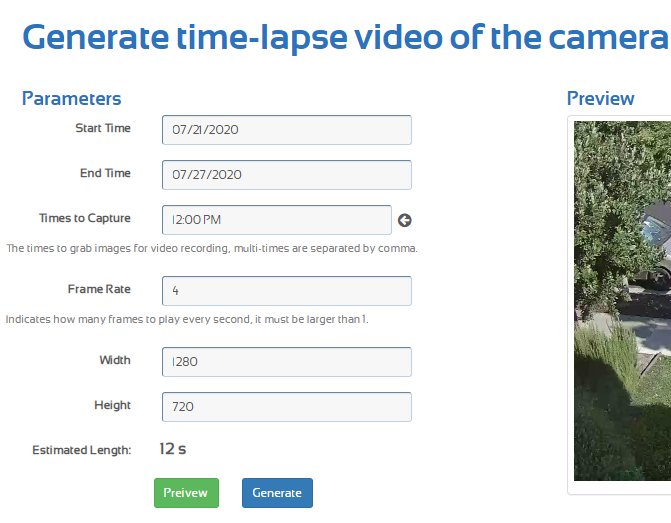
पैरामीटर निर्दिष्ट करें और टाइम-लैप्स वीडियो बनाने के लिए जनरेट पर क्लिक करें।
(2) यदि आपको एक बड़ी/उच्च गुणवत्ता वाली टाइम-लैप्स वीडियो फ़ाइल बनाने की आवश्यकता है:
एक बड़ा टाइम-लैप्स वीडियो बनाना बहुत अधिक संसाधनों की खपत करता है, खासकर यदि आपके पास हजारों बड़ी छवियां हों। इसे हमारे सर्वर से करना उपयुक्त नहीं है। इसके बजाय, इसे आपके स्थानीय कंप्यूटर से करना बेहतर होगा। आप छवियों को स्थानीय फ़ोल्डर में डाउनलोड करने के लिए FileZilla जैसे किसी भी FTP क्लाइंट सॉफ़्टवेयर का उपयोग कर सकते हैं। फिर आप चयनित छवियों से वीडियो बनाने के लिए किसी भी वीडियो निर्माण (या टाइम-लैप्स वीडियो निर्माण) सॉफ़्टवेयर का उपयोग कर सकते हैं। Windows और Mac दोनों में वीडियो बनाने के लिए अंतर्निहित सॉफ़्टवेयर मौजूद हैं। आप अन्य व्यावसायिक टाइम-लैप्स निर्माण सॉफ़्टवेयर का भी उपयोग कर सकते हैं।
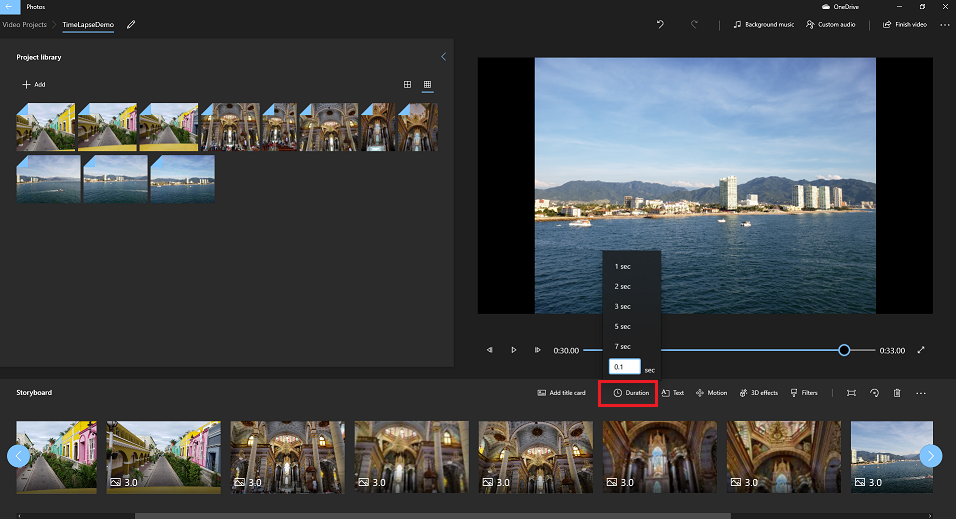
आप Windows 10 पर डिफ़ॉल्ट Windows Photo ऐप का उपयोग कर सकते हैं। स्टार्ट मेनू से Windows Photo लॉन्च करें, "नया वीडियो" पर क्लिक करें, फिर अपनी इमेज को लाइब्रेरी में जोड़ें, स्टोरी बोर्ड में इमेज चुनें। आप अवधि निर्दिष्ट कर सकते हैं। यदि अवधि 1 सेकंड है, तो वीडियो 1 fps पर चलेगा। यदि आप 0.1 टाइप करते हैं, तो यह 10 fps पर चलेगा। कृपया नीचे दिया गया स्क्रीनशॉट देखें।:
हजारों बड़ी छवियों के साथ, इस प्रक्रिया में काफी समय लग सकता है। कृपया सुनिश्चित करें कि आपका कंप्यूटर पर्याप्त रूप से तेज़ हो (तेज़ CPU, HDD या SSD, और पर्याप्त RAM)।
