Re: Selang WaktuCameraFTP.com menawarkan fitur pembuatan time-lapse yang terbatas. Kami menyediakan penyimpanan cloud untuk kamera time-lapse Anda, yaitu perekaman cloud atau penyimpanan cloud. Anda dapat menggunakan aplikasi penampil kami untuk memutar gambar time-lapse tanpa menghasilkan file video; Anda dapat mempublikasikan video time-lapse Anda secara online dan menyematkannya ke halaman web Anda sendiri.
Jika Anda perlu membuat video selang waktu (time-lapse), ada dua pilihan:
(1) Jika Anda ingin membuat file video time-lapse kecil, Anda dapat menggunakan fitur berbasis web kami:
Masuk ke www.cameraftp.com, buka halaman Kamera Saya, klik ikon time-lapse di bawah thumbnail kamera Anda. Ini akan mengarahkan Anda ke halaman "Buat video time-lapse dari kamera":
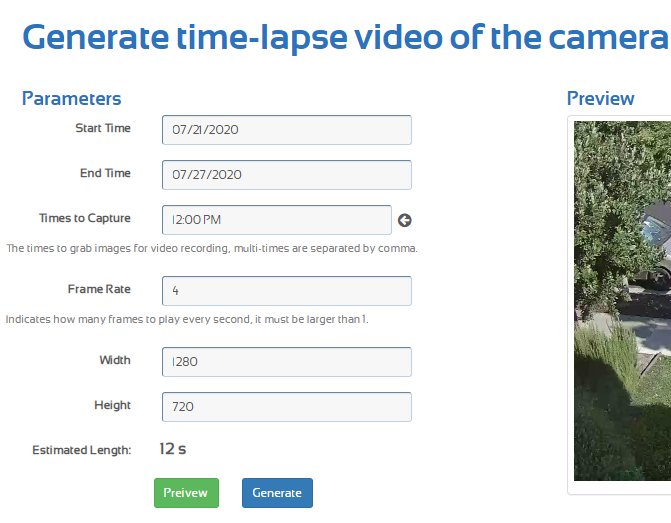
Tentukan parameter dan klik Hasilkan untuk menghasilkan video selang waktu.
(2) Jika Anda perlu menghasilkan file video time-lapse berukuran besar/berkualitas tinggi:
Membuat video time-lapse berukuran besar sangat membutuhkan banyak sumber daya, terutama jika Anda memiliki ribuan gambar berukuran besar. Hal ini tidak cocok dilakukan dari server kami. Sebaliknya, akan lebih baik jika dilakukan dari komputer lokal Anda. Anda dapat menggunakan perangkat lunak klien FTP apa pun seperti FileZilla untuk mengunduh gambar ke folder lokal. Kemudian Anda dapat menggunakan perangkat lunak pembuatan video (atau pembuatan video time-lapse) apa pun untuk membuat video dari gambar yang dipilih. Baik Windows maupun Mac memiliki perangkat lunak bawaan untuk membuat video. Anda juga dapat menggunakan perangkat lunak pembuatan time-lapse komersial lainnya.
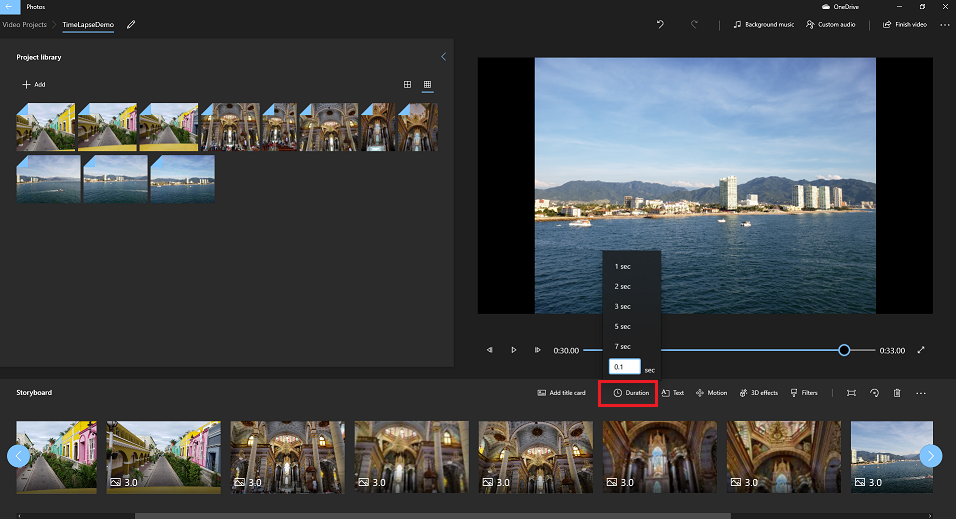
Anda dapat menggunakan aplikasi Foto Windows bawaan di Windows 10. Luncurkan Foto Windows dari Menu Mulai, klik "Video Baru", lalu tambahkan gambar Anda ke perpustakaan, pilih gambar ke papan cerita. Anda dapat menentukan durasi. Jika durasinya 1 detik, maka video akan berjalan pada 1 fps. Jika Anda mengetikkan 0,1, maka akan berjalan pada 10 fps. Silakan lihat tangkapan layar di bawah ini:
Dengan ribuan gambar berukuran besar, prosesnya bisa memakan waktu sangat lama. Pastikan komputer Anda cukup cepat (CPU cepat, HDD atau SSD, dengan RAM yang cukup).
