Konfigurasi Kamera IP Video Generik untuk Perekaman Cloud FTP/SMTP, Pemantauan Jarak Jauh, dan Pemutaran Ulang
Isi
Perkenalan
Langkah 1: Hubungkan kamera ke jaringan dan temukan alamat IP-nya
1.1 Hubungkan kamera ke jaringan
1.2 Temukan Alamat IP Kamera
Langkah 2: Akses Alat Konfigurasi Berbasis Web Kamera
Langkah 3. Konfigurasi Pengaturan Profil Video atau Gambar
Langkah 4. Konfigurasi Pengaturan Deteksi Gerakan
Langkah 5. Konfigurasi Server FTP/email Cloud, Tipe Media, dan Acara
5.1 Konfigurasi Informasi Server FTP Cloud
5.2 Konfigurasikan Tipe Media (Cuplikan gambar atau klip video)
5.3 Mengonfigurasi Acara / Alarm / Tindakan
5.4 Konfigurasi Informasi Server SMTP/Email
6. Penampil Kamera FTP
Kamera IP video semakin populer. Sebagian besar model kamera baru dapat mengunggah klip video dan cuplikan gambar melalui FTP atau SMTP. Mengkonfigurasi kamera IP video membutuhkan satu langkah tambahan. Untungnya, seperti kamera IP generasi sebelumnya, sebagian besar kamera IP video memiliki antarmuka konfigurasi yang serupa. Meskipun kami hanya dapat mencantumkan beberapa model yang didukung, sebagian besar kamera IP kompatibel dengan layanan kami, selama tidak terkunci dengan penyedia layanan tertentu. Kamera yang terkunci dengan penyedia layanan tertentu membatasi pilihan Anda, dan layanan tersebut biasanya lebih mahal daripada CameraFTP.
Catatan:
Dokumen ini tidak dirancang untuk menggantikan manual produk dari pabrikan. Kami telah menguji dan membandingkan kamera dari berbagai pabrikan dan merek; namun, pabrikan kamera lain mungkin menggunakan antarmuka yang berbeda. Meskipun demikian, langkah-langkah dasarnya biasanya serupa. Jika Anda memerlukan dukungan lebih lanjut untuk kamera tersebut, Anda harus memberikan tangkapan layar detail dari halaman konfigurasi kamera Anda.
Jika kamera tidak mendukung Wi-Fi, Anda dapat dengan mudah menghubungkannya dengan router jaringan menggunakan kabel Ethernet.
Setelah Anda menghubungkan kabel, tunggu sekitar satu menit, hingga kamera mendapatkan alamat IP melalui DHCP.
Jika kamera mendukung Wi-Fi,
Ada dua cara untuk menghubungkan kamera IP ke jaringan.
- (1) Jika router atau kamera tidak mendukung WPS, maka Anda perlu menghubungkan kamera dengan router menggunakan kabel Ethernet terlebih dahulu. Anda dapat mengkonfigurasi pengaturan Wi-Fi di halaman konfigurasi kamera nanti.
- (2) Jika titik akses/router Anda mendukung WPS, maka menghubungkan perangkat Anda ke jaringan sangat mudah.
Nyalakan kamera, tekan tombol WPS pada titik akses Wi-Fi Anda selama tiga detik; tombol WPS biasanya akan berkedip. Tekan tombol WPS pada kamera Anda dengan cepat dalam beberapa detik dan tahan selama beberapa detik hingga lampu berubah. Dalam waktu sekitar satu menit, Anda akan melihat lampu status berubah, yang menunjukkan bahwa kamera telah terhubung ke router nirkabel.
Silakan merujuk ke Panduan Produsen untuk informasi lebih detail.
Ada dua cara untuk menemukan alamat IP kamera.
(a) Gunakan program pengaturan dari pabrikan
- Dari PC yang berada di jaringan yang sama, masukkan CD perangkat lunak kamera dan jalankan program autorun.
- Ikuti panduan yang diberikan dan Anda akan dapat menemukan alamat IP kamera:
- Beberapa produsen kamera IP menyediakan Alat Pencarian Kamera (atau Alat Pencarian IP), jika ada, silakan gunakan alat tersebut untuk menemukan alamat IP kamera. Seharusnya sangat mudah.
- Jika pabrikan tidak menawarkan alat tersebut, biasanya mereka menawarkan cara lain, misalnya beberapa kamera dapat terhubung secara otomatis ke situs web pabrikan. Anda hanya perlu memasukkan nomor seri kamera Anda, dan Anda akan dapat mengakses informasi dasar kamera Anda secara online. Dengan solusi ini, mereka biasanya menyediakan tautan ke Pengaturan Lanjutan, yaitu halaman Konfigurasi Kamera.
(b) Gunakan perangkat lunak Sistem Keamanan Virtual (VSS) CameraFTP
Unduh VSS dari halaman perangkat lunak CameraFTP, instal, lalu jalankan. Setelah masuk, klik Tambah untuk menambahkan kamera. Lihat tangkapan layar di bawah ini:
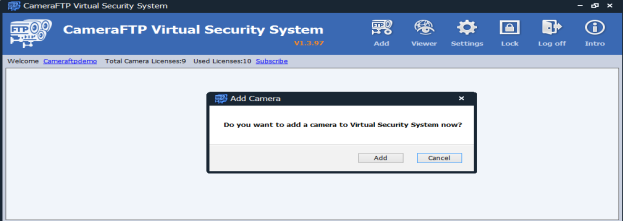
Setelah Anda mengklik Tambah, pilih Kamera IP, lalu cari kamera IP di jaringan. Setelah beberapa menit, VSS akan menyelesaikan pencarian di jaringan dan menampilkan hasil berikut.
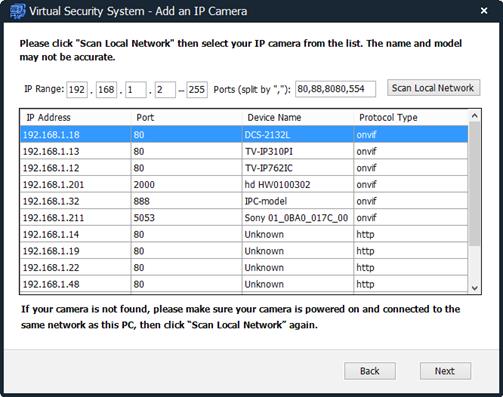
Seperti yang ditunjukkan di atas, VSS menemukan beberapa kamera IP di jaringan lokal. Untuk beberapa kamera IP, VSS dapat menampilkan nama perangkat (model). Misalnya, VSS dapat menampilkan nama kamera untuk kamera D-Link dan Trendnet.
Jika VSS tidak menampilkan nama kamera Anda, tetapi menemukan beberapa kamera IP, maka Anda dapat memeriksa alamat IP tersebut satu per satu menggunakan peramban web. Bagi sebagian besar pengguna rumahan, daftar IP akan sangat pendek, sehingga seharusnya cukup mudah.
Catatan:
VSS dapat menemukan sebagian besar kamera IP. Namun, nomor port yang ditampilkan di atas mungkin bukan nomor port yang digunakan untuk mengkonfigurasi kamera IP. Jika nomor port bukan 80, silakan coba nomor port tersebut terlebih dahulu. Jika masih tidak berfungsi, coba nomor port 80.
Selain itu, tidak semua alamat IP dalam daftar tersebut adalah kamera IP. VSS mungkin menampilkan perangkat elektronik lain, seperti telepon IP atau router jaringan.
Setelah Anda menemukan alamat IP dan nomor port kamera, Anda dapat membuka peramban web dan memasukkan alamat IP dan nomor port kamera Anda. http://ALAMAT_IP:NOMOR_PORT/
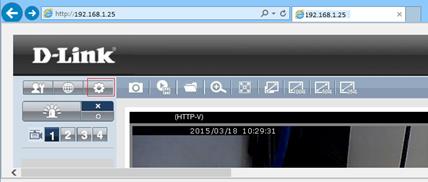
Biasanya, secara default akan menampilkan jendela tampilan langsung atau halaman masuk. Jika secara default menampilkan halaman tampilan langsung, klik ikon Pengaturan, Anda akan diminta untuk masuk; jika tidak, cukup masukkan nama pengguna dan kata sandi Anda untuk masuk. Nama pengguna dan kata sandi default dapat ditemukan di manual produk.
Sebagian besar kamera menggunakan admin sebagai nama pengguna; kata sandinya biasanya: admin, password, atau kosong.
Jika Anda berhasil masuk, Anda akan diarahkan ke halaman ubah kata sandi atau halaman Pengaturan. Jika Anda berada di halaman pengaturan dasar, Anda dapat mengklik "Lanjutan" untuk mengakses halaman pengaturan lanjutan.
Halaman pengaturan utama dari berbagai kamera bisa sangat berbeda. Contohnya diberikan di bawah ini:
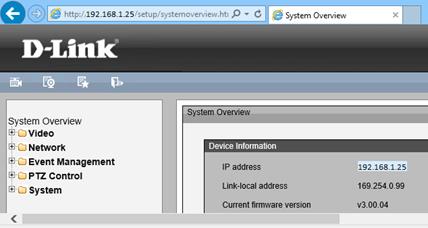
Untuk halaman pengaturan utama kamera lain, silakan baca dokumen panduan pengaturan di CameraFTP.com.
Dengan layanan cloud CameraFTP, sebagian besar langkah pengaturan rutin tidak diperlukan. (Anda dapat memeriksa langkah-langkah dasar ini, misalnya mengatur waktu kamera)
Pada langkah ini, Anda akan menentukan resolusi video, fps (frame per second), bit rate, dan mungkin juga menentukan key frame rate.
Jika Anda memesan paket perekaman gambar, Biasanya Anda tetap perlu mengatur profil video. FPS dan bit rate tidak akan digunakan dalam hal ini. Hanya resolusi video yang akan digunakan untuk resolusi pengambilan gambar.
Catatan:
- Tidak semua kamera IP video mendukung pengambilan gambar (snapshot);
- Beberapa kamera IP hanya dapat mengunggah cuplikan gambar pada frekuensi tertentu (misalnya hanya 1 gambar/detik, atau 1-5 gambar/detik).
Jika Anda memesan paket perekaman video, Biasanya Anda dapat mengkonfigurasinya dengan parameter berikut:
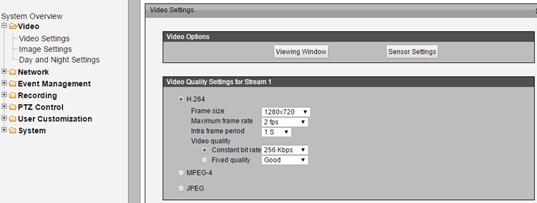
Untuk jenis/pengkodean/format video, pilih H.264 jika tersedia; jika tidak, jika Anda menemukan MP4 atau AVI, pilih format tersebut. CameraFTP Viewer sepenuhnya mendukung .MP4 (H.264), yang merupakan format video paling populer; aplikasi ini juga menawarkan dukungan yang baik untuk AVI dan dukungan terbatas untuk MKV.
- Resolusi Video:
Berdasarkan tingkat langganan CameraFTP Anda. Resolusi yang dikonfigurasi tidak boleh lebih tinggi dari resolusi video yang Anda langgan.
- Kecepatan bingkai maksimum (fps):
Berdasarkan level langganan Anda. Atur ke 4 jika fps langganan Anda adalah 5. Jangan melebihi level langganan CameraFTP
- Periode intra bingkai: 1, 2 atau 3 detik.
- Interval bingkai kunci: Biasanya diatur menjadi 2-4 kali lipat dari FPS Anda.
- Kualitas video / Bitrate:
Atur ke kecepatan bit konstan; atau kecepatan bit variabel dengan kecepatan bit maksimum
Kecepatan bit maksimum harus dihitung sebagai berikut:
Menentukan Bit Rate maksimum agak rumit.
- Menyetelnya terlalu tinggi akan menggunakan terlalu banyak bandwidth, sehingga secara dramatis memperlambat jaringan Anda, menyebabkan unggahan gagal;
- Menyetelnya terlalu rendah akan memengaruhi kualitas video. Anda dapat menggunakan kalkulator bandwidth kami untuk memperkirakan bandwidth yang dibutuhkan. Kunjungi www.cameraftp.com, klik Harga, lalu sesuaikan paket layanan Anda. Lihat tangkapan layar di bawah ini. (Catatan: untuk memperkirakan bandwidth, Jumlah Kamera harus diatur ke 1.)

Untuk paket video 1280x720, 5 frame/detik, perkiraan bandwidth adalah 486Kbps. Jadi Anda dapat mengaturnya menjadi 512Kbps.
Jika Anda memesan paket dengan fitur Deteksi Gerakan yang diaktifkan, maka Anda harus mengkonfigurasi Deteksi Gerakan tersebut.
Beberapa kamera menempatkan pengaturan Deteksi Gerakan di tab utama; beberapa kamera lain menempatkannya di bagian Acara; beberapa kamera lainnya menempatkannya di bagian Alarm. Anda dapat mengklik tab yang berbeda untuk menemukan opsi Deteksi Gerakan.
Setelah menemukan opsi Deteksi Gerakan, aktifkanlah. Banyak kamera akan meminta Anda untuk menggambar area deteksi gerakan di dalam adegan. Cukup gambar persegi panjang menggunakan mouse Anda, lalu klik Simpan. Anda mungkin juga perlu menyesuaikan tingkat sensitivitas gerakan.
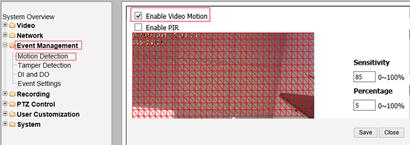
Deteksi gerakan sangat direkomendasikan karena dapat menurunkan biaya hingga 50%. Selain itu, deteksi gerakan juga dapat mengurangi penggunaan bandwidth dan mempermudah pemutaran rekaman.
Catatan: Jika Anda menggunakan kamera untuk memantau area ramai sehingga kamera akan merekam lebih dari 10 jam/hari, Anda harus memesan paket perekaman berkelanjutan meskipun Anda akan mengaktifkan deteksi gerakan. Jika tidak, kamera Anda mungkin melebihi batas penggunaan dan diblokir.
Jika Anda belum memiliki akun di CameraFTP, silakan kunjungi www.cameraftp.com dan daftar untuk mendapatkan akun gratis. CameraFTP menawarkan layanan dasar gratis dan uji coba layanan perekaman cloud gratis selama 3 hari. Setelah itu, Anda dapat memesan langganan untuk terus menggunakan layanan perekaman cloud.
Opsi server FTP biasanya dapat ditemukan di tab Jaringan, tab Server FTP, tab Acara/Alarm. Anda mungkin perlu mengklik tab yang berbeda untuk menemukan opsi tersebut. Terkadang, Anda perlu mengklik tombol Tambah/Tambah Server untuk menambahkan pengaturan server FTP, misalnya pada kamera D-Link, Anda perlu mengklik Manajemen Acara -> Pengaturan Acara, lalu klik tombol Tambah di bagian Pengaturan Server seperti yang ditunjukkan di bawah ini.

Anda kemudian dapat menambahkan informasi server FTP sebagai berikut:
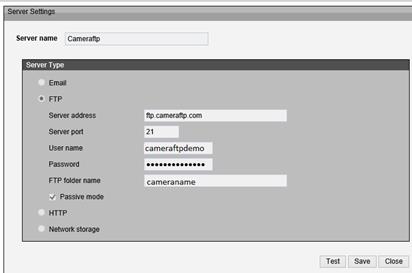
Centang kotak centang "FTP" (jika ada), dan masukkan informasi FTP sebagai berikut:
- Alamat server FTP: ftp.cameraftp.com (atau IP: 66.220.9.45)
- Port server FTP: 21
- Mode FTP: Biasanya Pasif / PASV
- Nama Pengguna FTP:
Sama seperti nama pengguna cameraftp.com Anda;
- Kata Sandi FTP:
Kata sandi FTP yang dihasilkan sistem terkait dengan kunci lisensi kamera ini. Anda harus menambahkan kamera di www.cameraftp.com terlebih dahulu, lalu klik ikon roda gigi di bawah gambar mini kamera untuk menemukan kata sandi. Untuk pengujian, Anda juga dapat menggunakan kata sandi CameraFTP reguler Anda.
- Nama folder FTP/nama direktori/jalur:
Tidak diperlukan jika Anda menggunakan kata sandi FTP yang benar; jika tidak, gunakan nama kamera yang telah Anda tambahkan di
www.cameraftp.com. Jika Anda belum membuat nama kamera, silakan masuk ke
www.cameraftp.com, lalu klik Tambah di halaman Kamera Saya.
Pilih Mode Pasif FTP (Ini sangat penting!)
Untuk "(Nama Server FTP)", dalam kebanyakan kasus, Anda perlu memasukkan ftp.cameraftp.com.
Perlu diperhatikan bahwa beberapa kamera hanya dapat menerima alamat IP sebagai alamat server FTP. Dalam hal ini, Anda perlu memasukkan: 66.220.9.45 sebagai pengganti ftp.cameraftp.com
Dalam beberapa kasus langka, misalnya beberapa kamera Foscam menggunakan URL FTP untuk alamat server FTP. Dalam hal ini, Anda perlu memasukkan:
ftp://66.220.9.45/Camera-Name
Selain itu, beberapa kamera IP tidak dapat menerima parameter nama folder. Dalam hal ini, Anda hanya perlu memastikan Anda menggunakan Kata Sandi FTP yang benar (bukan kata sandi akun CameraFTP Anda). Anda juga dapat menyertakan nama folder dalam nama pengguna sebagai berikut:
NAMA PENGGUNA:Dfoldername
Kata sandi adalah kata sandi akun CameraFTP biasa. (Selain itu, nama folder/direktori/jalur tidak diperlukan)
Harap ganti USERNAME dan foldername dengan nama pengguna dan nama folder yang sebenarnya. Misalnya, jika nama pengguna CameraFTP Anda adalah “Mike”, dan nama kamera Anda adalah “backyard”, maka Anda perlu memasukkan “Mike:Dbackyard” sebagai nama pengguna.
Klik Uji untuk menguji pengaturan FTP. Jika berhasil, klik Simpan.
Pada langkah ini, Anda akan mengkonfigurasi jenis media apa yang direkam ketika suatu peristiwa dipicu. Tidak semua kamera memerlukan langkah ini.
Untuk kamera D-Link, Anda dapat mengklik tombol Tambah di bagian Media pada layar Manajemen Acara. Kemudian Anda akan melihat layar berikut:
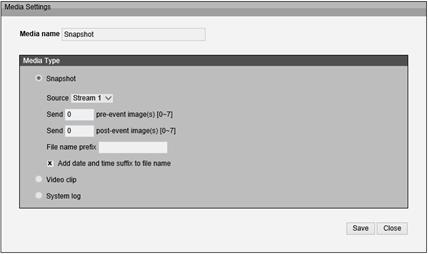
Jika Anda memesan paket perekaman gambar, kalau begitu, jangan konfigurasikan bagian klip video.
Resolusi cuplikan gambar Anda ditentukan dalam Profil Aliran Video (Stream) 1. Tergantung pada jenis kamera, Anda mungkin tidak dapat mengatur frekuensi unggahan gambar; beberapa kamera IP video bahkan tidak mendukung pengunggahan gambar.
Centang tombol radio "Snapshot";
- Nama media: Masukkan "Snapshot" atau nama lain apa pun.
- Sumber:
Pilih Profil 1 atau Aliran 1. Resolusi gambar akan diatur ke ukuran bingkai Profil Aliran Video 1; parameter video lainnya tidak akan digunakan.
- Awalan Nama File:
Masukkan "A" atau awalan lainnya. Centang juga kotak centang "Tambahkan akhiran tanggal dan waktu ke nama file".
Jika Anda memesan paket perekaman video, Anda dapat mencentang tombol radio "Video Clip", lihat tangkapan layar di bawah ini:
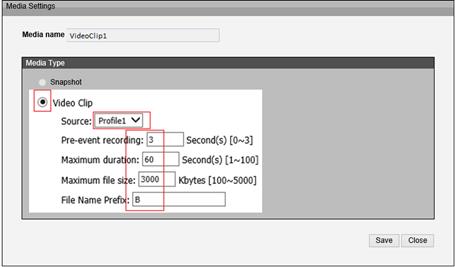
- Nama Media: Masukkan "VideoClip1" (atau nama apa pun)
- Sumber: pilih Profil1/Aliran1;
- Awalan Nama File: "B" atau awalan lainnya.
- Ukuran file maksimum: 5000 kilobyte
Pada langkah ini, Anda akan menentukan bagaimana kamera akan mengunggah video/gambar ke server FTP CameraFTP. Dalam kasus kamera D-Link, Anda perlu membuat "Event" di layar Manajemen Event. Sebagian besar kamera lain lebih mudah. Pada dasarnya Anda hanya perlu mengatur..:
- Apakah kamera akan mengunggah secara terus menerus (atau berdasarkan jadwal);
- Apakah kamera akan mengunggah berdasarkan deteksi gerakan;
- Profil aliran video mana (atau aliran video, atau jenis media) yang akan diunggah. Jika Anda ingin mengunggah cuplikan gambar, Anda tetap perlu memilih profil aliran video.
Sebagian besar kamera memungkinkan Anda membuat jadwal. Anda dapat mengatur kamera untuk mengunggah data hanya selama periode waktu yang ditentukan.
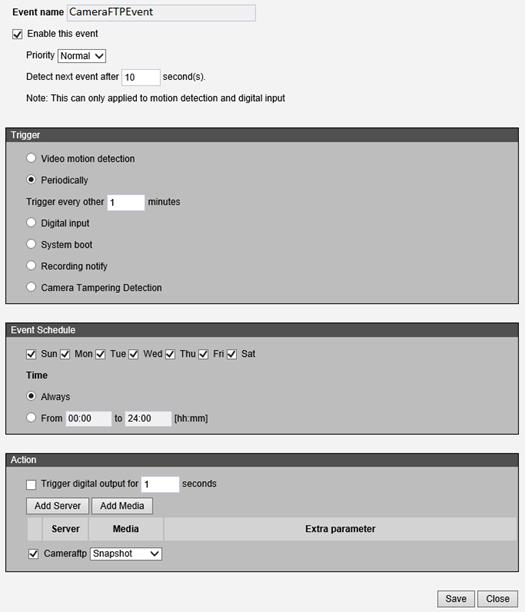
Jika Anda memesan paket dengan deteksi gerakan yang diaktifkan,
Kemudian Anda harus memilih/mengaktifkan "deteksi gerakan".
Jika Anda memesan paket perekaman berkelanjutan, Silakan pilih "Berkala / terjadwal / selalu". Catatan: Beberapa kamera tidak dapat merekam secara terus menerus, misalnya sebagian besar kamera D-Link tidak dapat merekam secara terus menerus.
Terakhir, Anda akan memilih profil aliran video (atau media) yang akan diunggah ke server FTP CameraFTP.
Jika kamera/DVR Anda tidak mendukung unggahan FTP, Anda dapat mencoba unggahan SMTP/email. Sebagian besar kamera IP/DVR dapat mengirimkan cuplikan gambar/klip video melalui email (SMTP). Server email biasa seringkali tidak mampu menangani beban kamera keamanan, belum lagi tidak dapat mendukung tampilan langsung, pemutaran ulang, pemberitahuan kejadian, penghapusan otomatis (setelah x hari) dan fitur keamanan rumah/bisnis canggih lainnya. Unggahan Email CameraFTP sepenuhnya dioptimalkan untuk Pengawasan Cloud. Ini dapat secara otomatis menyimpan gambar/video ke penyimpanan cloud FTP yang sama.
Untuk menggunakan fitur unggah email, Anda harus masuk ke www.cameraftp.com dan membuat kamera baru terlebih dahulu; kemudian klik ikon roda gigi di bawah gambar mini kamera untuk informasi konfigurasi yang lebih detail.
Opsi server SMTP (email) biasanya dapat ditemukan di tab Jaringan, tab server email/SMTP, tab Acara/Alarm. Anda mungkin perlu mengklik tab yang berbeda untuk menemukan opsi tersebut. Terkadang, Anda perlu mengklik tombol Tambah/Tambah Server untuk menambahkan server SMTP (email):
Anda kemudian dapat menambahkan informasi server SMTP (email) sebagai berikut:
- Nama server SMTP/email: c.drivehq.com
- Alamat email pengirim:
cftp_USERNAME_CAMERAID@Z.com
USERNAME dan CAMERAID harus diganti dengan nama pengguna dan ID kamera yang sebenarnya. Anda dapat menemukan alamat email yang tepat dengan masuk ke situs web CameraFTP.com, buka halaman Kamera Saya, lalu klik ikon roda gigi di bawah kamera.
- Alamat email penerima:
cftp_USERNAME_CAMERAID@Z.com atau cftp_USERNAME_CAMERAID@c.drivehq.com
- Nama pengguna SMTP:
Sama seperti nama pengguna cameraftp.com Anda;
- Kata sandi SMTP:
Sama seperti kata sandi cameraftp.com Anda;
- Port server SMTP: 465 (dengan SSL, disarankan), atau 25
- SSL:
Pilih SSL untuk port 465; tanpa SSL untuk port 25.
Catatan: Jika kamera/DVR tidak memungkinkan Anda memasukkan nama server email (SMTP), maka Anda dapat memilih server email yang didukung oleh kamera. Anda harus menggunakan nama pengguna, kata sandi, alamat email pengirim, port SMTP, dan opsi SSL untuk server email tersebut. Alamat email penerima harus berupa..: cftp_USERNAME_CAMERAID@c.drivehq.com
USERNAME dan CAMERAID harus diganti dengan nama pengguna dan ID kamera yang sebenarnya. Anda dapat menemukan alamat email yang tepat dengan masuk ke situs web CameraFTP.com, buka halaman Kamera Saya, lalu klik ikon roda gigi di bawah kamera.

Contoh halaman konfigurasi SMTP kamera keamanan (D-link 933L)
Klik Uji untuk menguji pengaturan email. Jika berhasil, klik Simpan.
Jika kamera tersebut adalah kamera Wi-Fi, Anda dapat mencabut kabel Ethernet jika ingin menggunakan Wi-Fi. Jika perlu melakukan perubahan, Anda dapat menjalankan program pengaturan lagi untuk menemukan alamat IP kamera (karena dapat berubah dengan DHCP), lalu mengakses halaman Konfigurasi Lanjutan kamera.
Setelah kamera Anda terpasang, Anda dapat mengunjungi www.cameraftp.com untuk memantau secara langsung atau memutar ulang rekaman Anda dari mana saja.Anda juga dapat mengunduh Aplikasi Penampil CameraFTP untuk iOS, Android, dan Windows.
Tidak bisa menjalankannya? Silakan baca
Panduan Pemecahan Masalah kami.