Konfigurasi Kamera Jaringan Axis M1013 untuk Perekaman, Pencadangan, Pemantauan, dan Pemutaran di Cloud
Isi
Perkenalan
Langkah 1: Hubungkan Kamera ke Jaringan dan Temukan Alamat IP-nya
1.1 Hubungkan Kamera ke Jaringan
1.2 Temukan Alamat IP Kamera
Langkah 2: Akses Alat Konfigurasi Berbasis Web Kamera
2.1 Langkah-langkah Pengaturan Dasar
Langkah 3: Konfigurasi Profil Aliran Video
Langkah 4: Konfigurasi Deteksi Gerakan
Langkah 5. Konfigurasi Acara (misalnya FTP, dan pengaturan perekaman video/gambar)
5.1 Konfigurasi Penerima (misalnya Server FTP)
5.2 Konfigurasi Perekaman Gambar/Video yang Dipicu Gerakan
5.3 Konfigurasi Perekaman Video/Gambar Berkelanjutan
6. Penampil Kamera FTP
Kamera jaringan M1013 dari Axis Communications tidak terlalu mengesankan dari segi spesifikasi perangkat keras. Dengan resolusi gambar maksimum 800x600, kualitasnya lebih rendah daripada kebanyakan kamera lain dengan harga serupa. M1013 hanya mendukung format video .MKV, sehingga tidak kompatibel dengan banyak pemutar video dan tidak mendukung Wi-Fi atau penglihatan malam.
Keunggulan kamera ini terletak pada perangkat lunak dan fitur-fiturnya. Kamera ini sepenuhnya mendukung perekaman gambar dan video berbasis cloud, termasuk perekaman berkelanjutan dan perekaman yang dipicu oleh gerakan. Jika Anda tidak perlu merekam video dengan resolusi lebih besar dari 800x600, kamera ini akan menjadi pilihan yang tepat. Jika tidak, Anda dapat memilih dari model Axis lainnya.
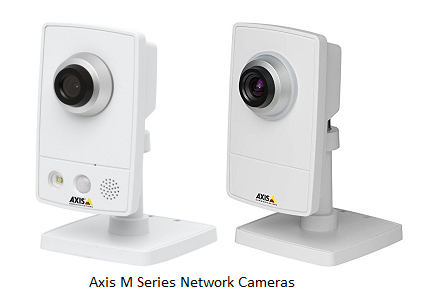
Informasi dasar kamera
| Resolusi video/gambar |
800x600, 640x480, 640x400, 640x360, 480x360, 320x240 |
| Rekaman audio |
TIDAK |
| Frekuensi unggahan gambar |
1 gambar/jam hingga 30 gambar/detik |
| Kecepatan bingkai video |
1-30 bingkai/detik |
| Penglihatan malam |
Tidak tersedia |
| Rekaman cuplikan gambar |
Didukung |
| Rekaman klip video |
Didukung |
| Deteksi gerakan |
Mendukung perekaman berbasis gambar dan klip video |
| Perekaman berkelanjutan |
Didukung sepenuhnya |
| Format video yang didukung |
.MKV |
| Jenis koneksi |
Kabel Ethernet |
| PoE (Power on Ethernet) |
TIDAK |
| Dalam ruangan / luar ruangan |
Dalam |
| Harga terendah (per 18/8/2015) |
$145 |
Catatan: Dokumen ini tidak dirancang untuk menggantikan manual produk dari pabrikan. Informasi yang diberikan didasarkan pada pengetahuan kami tentang model kamera jaringan Axis M1013. Informasi ini mungkin tidak akurat atau mutakhir. Pengguna harus menghubungi pabrikan untuk semua masalah terkait kamera dan hanya menghubungi kami untuk masalah terkait CameraFTP (yaitu layanan cloud / FTP).
Dua langkah pertama berkaitan dengan kamera dan sangat mudah. Jika Anda telah menyelesaikan langkah-langkah dasar ini, Anda dapat melewati Langkah 1 dan 2 di bawah ini. Layanan CameraFTP dapat dikonfigurasi hanya dalam 3 langkah (yaitu Langkah 3, 4, dan 5).
Kamera ini tidak mendukung Wi-Fi. Menghubungkan ke jaringan semudah menghubungkan kamera dengan router menggunakan kabel Ethernet.
Jika kamera Anda menyala dan Anda telah menghubungkan kamera ke router menggunakan kabel Ethernet, maka Anda dapat menjalankan program pengaturan dari pabrikan untuk menemukan alamat IP kamera. Dari PC di jaringan yang sama, masukkan CD perangkat lunak kamera dan jalankan Program Pengaturan (Start.exe). Anda akan melihat layar seperti yang ditunjukkan di bawah ini:
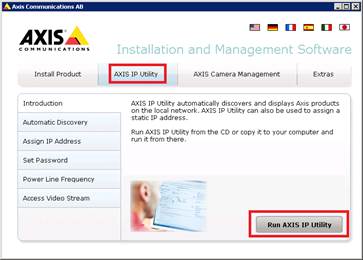
Klik "AXIS IP Utility" lalu klik "Run AXIS IP Utility", ini akan meluncurkan program baru untuk mencari kamera. Jika kamera Anda ditemukan, maka akan ditampilkan layar di bawah ini:
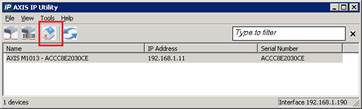
Pilih kamera, lalu klik tombol Beranda, maka jendela browser akan terbuka untuk mengakses halaman konfigurasi kamera.
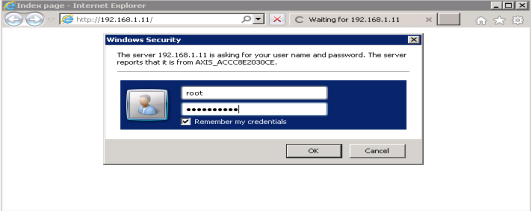
Catatan: Jika Anda mengetahui alamat IP kamera, Anda dapat langsung mengakses halaman konfigurasi dengan mengunjungi: http://ALAMAT_IP/
Pada layar di atas, masuklah menggunakan nama pengguna dan kata sandi kamera Anda. (Nama pengguna default adalah root; jika kata sandi belum diatur sebelumnya, maka Anda perlu mengatur kata sandi.)
Setelah masuk, kamera akan secara otomatis menampilkan layar tampilan langsung. Anda mungkin akan diminta untuk menginstal ActiveX atau Plug-in, yang diperlukan. Jika tidak berhasil, Anda dapat mencoba browser lain.
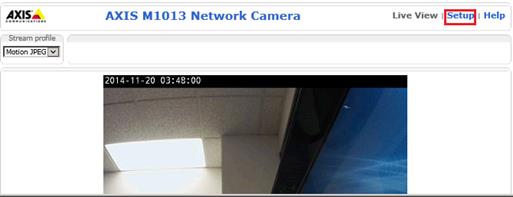
Di jendela tampilan langsung, klik tautan Pengaturan untuk masuk ke halaman pengaturan utama:
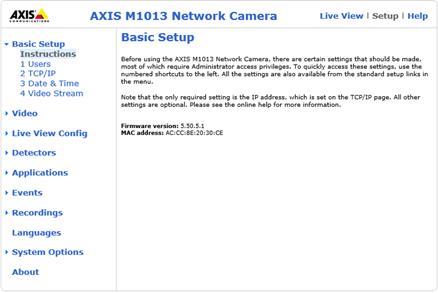
Jika Anda belum pernah mengatur kamera ini sebelumnya, Anda dapat dengan cepat mengikuti langkah-langkah Pengaturan Dasar untuk menyelesaikan pengaturan dasar (misalnya mengatur tanggal dan waktu kamera). Untuk layanan CameraFTP, sebagian besar langkah ini tidak diperlukan.
Kamera ini mampu merekam gambar/video dengan berbagai ukuran dan kecepatan bingkai. Anda perlu membuat profil yang sesuai dengan paket langganan CameraFTP yang Anda pesan.
Jika Anda memesan Paket perekaman gambar:
Anda perlu mengklik tab Video, lalu klik tab Gambar seperti yang ditunjukkan pada tangkapan layar di bawah ini:
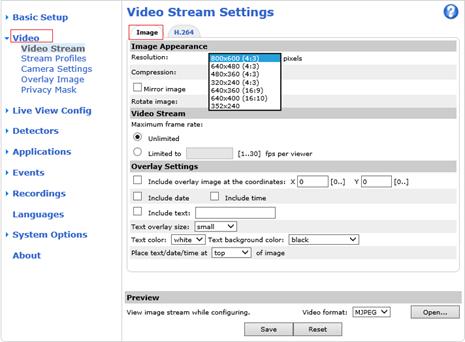
Anda hanya perlu mengkonfigurasi resolusi gambar berdasarkan langganan CameraFTP Anda. Frekuensi unggah (atau Frame Per Second, FPS) dikonfigurasi di tab Events.
Jika Anda memesan Paket Perekaman Video:
Anda perlu membuat Profil Streaming Video baru. Klik Video -> Profil Streaming, lalu klik tombol Tambah seperti yang ditunjukkan di bawah ini:
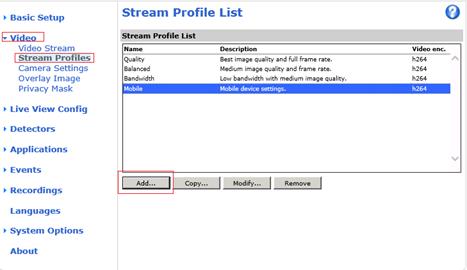
Jendela Pengaturan Profil Streaming akan muncul seperti berikut:
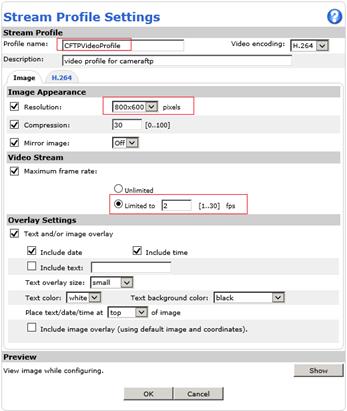
Masukkan CFTPVideoProfile sebagai nama profil, dan pilih nilai parameter berikut:
- Pengkodean Video: H.264
- Resolusi dan FPS: Berdasarkan tingkat langganan CameraFTP Anda.
Kemudian klik tab H.264, dan Anda akan melihat:
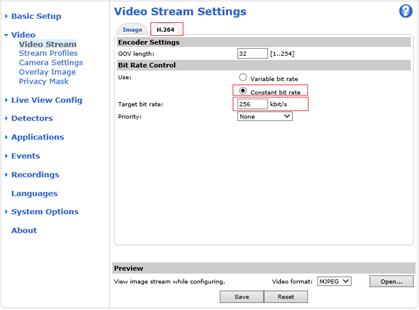
Pilih "Kecepatan bit konstan" dan masukkan kecepatan bit yang dihitung sebagai berikut:
Nilai bit rate agak rumit. Mengaturnya terlalu rendah dapat memengaruhi kualitas video, sementara mengaturnya terlalu tinggi dapat menyebabkan kemacetan jaringan. Silakan gunakan kalkulator bandwidth kami untuk memperkirakan bandwidth Anda:
Buka jendela browser baru dan kunjungi www.cameraftp.com, klik Harga, lalu sesuaikan paket layanan. Anda dapat melihat tangkapan layar di bawah ini. Anda dapat menyesuaikan parameter dan melihat perkiraan bandwidth. Catatan: Jumlah kamera harus 1 saat memperkirakan bandwidth.
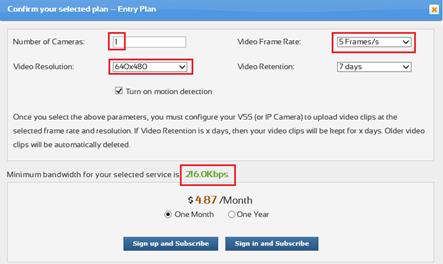
Pada contoh di atas, Anda dapat mengatur kecepatan bit menjadi 256Kbps.
Kamera ini mendukung perekaman yang dipicu gerakan dan perekaman berkelanjutan. Jika Anda mengaktifkan deteksi gerakan, kamera hanya akan mengunggah gambar/video saat mendeteksi gerakan. Ini mengurangi penggunaan bandwidth sehingga kamera tidak akan memperlambat jaringan Anda. Ini direkomendasikan.
Jika Anda memesan paket dengan Deteksi Gerakan yang diaktifkan, Anda WAJIB mengkonfigurasi Deteksi Gerakan.
Klik Detektor -> Deteksi Gerakan, Anda akan melihat layar seperti berikut:
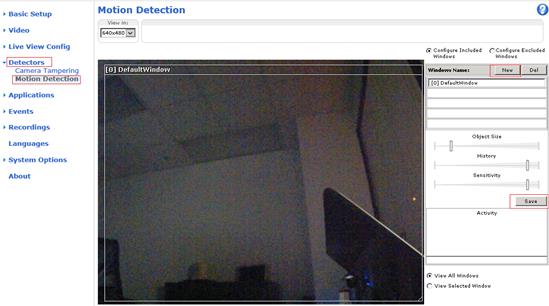
Klik Baru, lalu gambar jendela. Anda dapat menyesuaikan sensitivitas dan ukuran objek sesuai kebutuhan Anda. Setelah selesai, klik Simpan.
Langkah ini hanya mengatur bagaimana kamera mendeteksi gerakan. Apakah kamera akan mengunggah berdasarkan deteksi gerakan dikonfigurasi pada Langkah 5.
Jika Anda belum memiliki akun di CameraFTP, silakan kunjungi www.cameraftp.com (di jendela browser baru) dan daftar untuk mendapatkan akun gratis. CameraFTP menawarkan uji coba perekaman cloud gratis selama tiga hari. Setelah tiga hari, Anda dapat memesan langganan berbayar kami untuk terus menggunakan layanan perekaman cloud.
Setelah Anda mendaftar, silakan masuk ke www.cameraftp.com, buka halaman Kamera Saya, klik Tambah untuk menambahkan kamera ke akun Anda, lihat tangkapan layar di bawah ini.
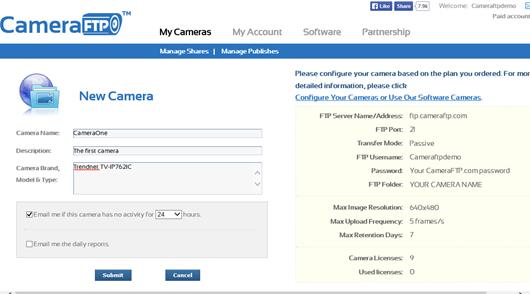
Nama kamera akan digunakan sebagai nama folder di akun FTP.
Klik Acara -> Penerima, lalu klik tombol Tambah seperti yang ditunjukkan di bawah ini:
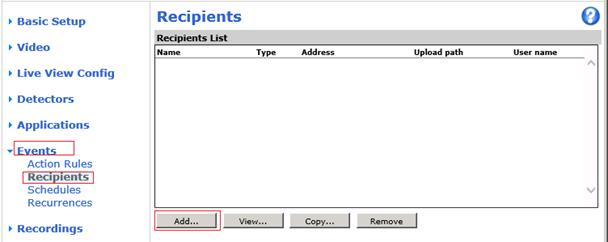
Jendela akan muncul seperti berikut ini:
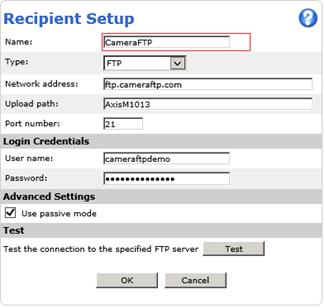
Masukkan "CameraFTP" sebagai nama penerima, dan masukkan parameter FTP berikut:
- Jenis: FTP
- Alamat jaringan: ftp.cameraftp.com (atau 66.220.9.45)
- Jalur unggah:
NamaKameraAnda
Nama Kamera Anda dibuat pada
www.CameraFTP.com situs web saat Anda menambahkan kamera baru.
- Pelabuhan: 21
- Nama pengguna / Kata sandi:
Nama pengguna FTP adalah nama pengguna CameraFTP Anda, kata sandi FTP tersedia di
Mengonfigurasi Kamera IP halaman. (Kata sandi CameraFTP Anda mungkin juga berfungsi).
- Gunakan mode pasif: Centang kotak centang.
Klik Uji untuk melihat apakah berfungsi dengan benar. Jika ya, klik OK untuk menyimpannya.
Jika Anda memesan layanan dengan deteksi gerakan yang diaktifkan, silakan klik Acara -> Aturan Tindakan, lalu klik tombol "Tambah" untuk menambahkan aturan. Jendela berikut akan muncul.
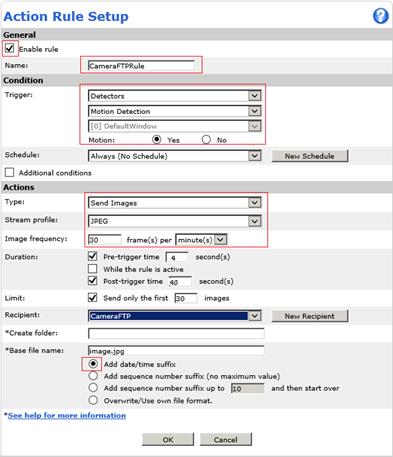
Centang kotak centang "Aktifkan aturan", lalu masukkan nama aturan (misalnya CameraFTPRule).
Atur informasi pemicu seperti yang ditunjukkan pada tangkapan layar.
Jika Anda memesan Paket Gambar, Kemudian di bagian Tindakan, atur parameter sebagai berikut:
Klik OK untuk menyimpan pengaturan.
Jika Anda memesan Paket Video, Kemudian di bagian Tindakan, atur parameter sebagai berikut:
Tangkapan layar ditampilkan di bawah ini:
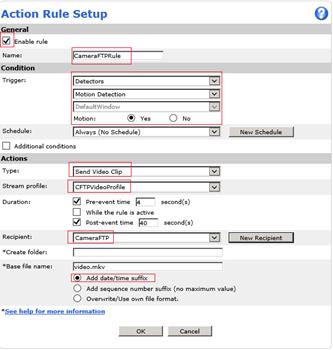
Klik OK untuk menyimpan pengaturan.
5.3.1 Tambahkan Pola Pengulangan
Agar kamera dapat merekam secara terus menerus, Anda harus menambahkan Pola Pengulangan terlebih dahulu. Klik Acara -> Pengulangan, lalu klik tombol "Tambah", maka jendela berikut akan muncul:
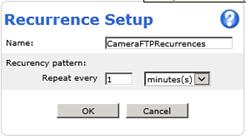
Masukkan nama "CameraFTPRecurrences", dan atur "Ulangi setiap 1 menit", lalu klik OK untuk menyimpannya.
5.3.2 Tambahkan Aturan Perekaman Gambar/Video Berkelanjutan
Klik Acara -> Aturan Tindakan, lalu klik "Tambah", jendela "Pengaturan Aturan Tindakan" akan muncul:
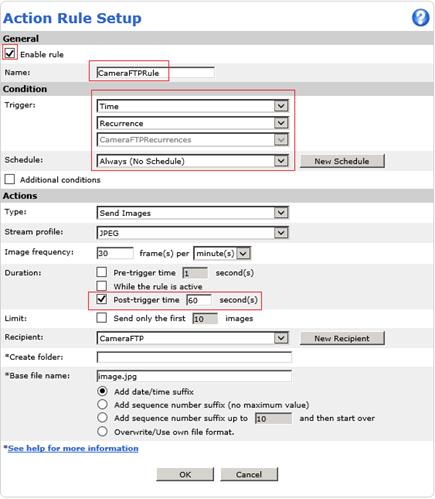
Aktifkan aturan dan masukkan "CameraFTPRule" sebagai nama aturan. Di bagian Kondisi, silakan pilih nilai seperti yang ditunjukkan pada tangkapan layar. (Waktu -> Pengulangan -> CameraFTPRecurrences).
Jika Anda memesan Paket perekaman gambar, Kemudian di bagian Tindakan, atur parameter sebagai berikut:
Klik OK untuk menyimpan pengaturan.
Jika Anda memesan Paket Perekaman Video, Kemudian di bagian Tindakan, atur parameter sebagai berikut:
- Jenis: "Kirim Klip Video";
- Profil aliran:
"CFTPVideoProfile". (Profil yang Anda buat di Langkah 3)
- Waktu setelah acara:
60 detik; (Sesuai dengan pola pengulangan per menit)
- Penerima:
CameraFTP (Nama penerima yang Anda buat pada langkah sebelumnya)
Tangkapan layar ditampilkan di bawah ini:
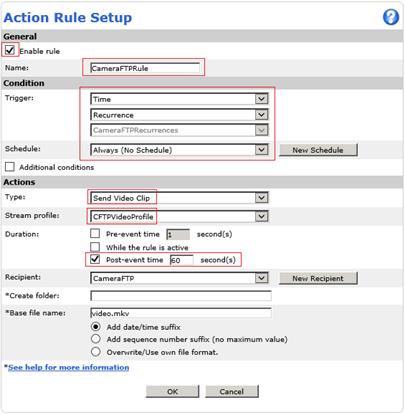
Klik OK untuk menyimpannya.
Anda telah selesai mengkonfigurasi kamera untuk mengunggah ke cloud.
Setelah kamera Anda terpasang, Anda dapat mengunjungi www.cameraftp.com untuk memantau secara langsung atau memutar ulang rekaman Anda dari mana saja. Anda juga dapat mengunduh Aplikasi CameraFTP Viewer untuk iOS, Android, dan Windows.
Jika Anda perlu melakukan perubahan, Anda dapat menjalankan program pengaturan lagi untuk menemukan alamat IP kamera (karena dapat berubah dengan DHCP), lalu mengakses halaman konfigurasi berbasis web kamera.
Tidak bisa menjalankannya? Silakan baca
Panduan Pemecahan Masalah kami.