Konfigurasikan NVR/Kamera IP Lorex N910 Series untuk Perekaman, Pencadangan, Pemantauan, dan Pemutaran di Cloud
Isi
Perkenalan
Langkah 1. Hubungkan Lorex NVR ke Jaringan; Akses Antarmuka Konfigurasi
Langkah 2. Mengatur Resolusi Video/Gambar, Kecepatan Bingkai (Frame Rate), dan Kecepatan Bit (Bit Rate)
Langkah 3. Konfigurasi Pengaturan FTP/SFTP
Langkah 4. Konfigurasi Opsi Perekaman Gerak Lorex atau Perekaman Berkelanjutan
Langkah 5. Konfigurasi Sistem NVR Lorex dengan Banyak Kamera
Lampiran 1. Penampil CameraFTP
Lorex adalah merek kamera keamanan dan sistem NVR yang populer, dikenal karena menyediakan berbagai produk berkualitas tinggi untuk keamanan rumah dan bisnis. Mereka menawarkan berbagai kamera IP, analog, dan nirkabel serta NVR/DVR.
Lorex populer di kalangan pengguna yang menginginkan pendekatan swakarya (do-it-yourself) dalam menyiapkan dan mengelola sistem keamanan. Sebagian besar kamera IP dan NVR Lorex mendukung FTP, SFTP, dan SMTP untuk mengunggah gambar atau video langsung ke cloud. Mereka juga mendukung ONVIF dan RTSP. Jadi, mereka kompatibel dengan berbagai format
Kamera FTP VSS
untuk perekaman/pencadangan cloud.
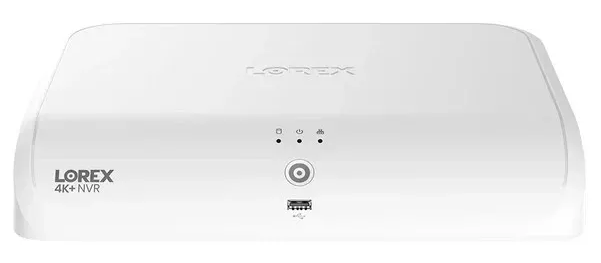
Penafian: Dokumen ini tidak dirancang untuk menggantikan panduan produk dari pabrikan. Informasi yang diberikan didasarkan pada pengetahuan kami tentang model "Lorex N910 NVR". Kami yakin informasi ini juga berlaku untuk banyak kamera IP dan NVR Lorex lainnya.
Informasi ini mungkin tidak akurat atau tidak mutakhir. Pengguna harus menghubungi produsen untuk semua masalah terkait perangkat dan hanya menghubungi kami untuk masalah yang terkait dengan CameraFTP (layanan cloud / FTP / SFTP / SMTP).
Dua langkah pertama berkaitan dengan perangkat. Anda dapat menggunakan alat dan dokumentasi dari pabrikan untuk menghubungkan perangkat ke jaringan. Jika NVR sudah terhubung ke jaringan, maka Anda dapat melewati dua langkah tersebut.
Hubungkan NVR (kamera) ke router atau switch jaringan dengan kabel Ethernet. Untuk NVR, Anda dapat menghubungkan monitor dan mengkonfigurasinya secara langsung. Untuk kamera IP, Anda perlu menemukan alamat IP perangkat, lalu gunakan browser web untuk mengkonfigurasinya. Anda juga dapat menggunakan program desktop atau aplikasi seluler Lorex untuk mengkonfigurasi perangkat. Silakan baca manual produk perangkat untuk informasi detail.
Lorex N910 NVR memiliki banyak fitur. Anda dapat Kunjungi halaman produk & baca manual produk untuk informasi detail tentang cara mengkonfigurasi perangkat ini.
Sistem ini memiliki dua aliran video: Aliran Utama dan Aliran Sekunder. Aliran Utama adalah aliran video berkualitas tinggi yang dioptimalkan untuk perekaman lokal. Aliran Sekunder adalah aliran video beresolusi lebih rendah yang dioptimalkan untuk perekaman cloud. Anda dapat menyesuaikan pengaturan kualitas video untuk aliran-aliran ini berdasarkan kebutuhan Anda dan paket berlangganan yang Anda pesan.
Untuk mengkonfigurasi kualitas perekaman:
1. Dari tampilan Live View, klik kanan untuk membuka Menu Cepat, lalu klik Menu Utama.
2. Klik Perangkat, lalu Pengaturan Rekaman. Klik tab Pengaturan Rekaman dari panel samping.
Catatan: Jika Anda mengubah resolusi video, pengaturan akan diterapkan secara otomatis tanpa tombol Simpan. Kamera mungkin akan memulai ulang dan Anda perlu masuk kembali.
Untuk perekaman video, resolusi dan kecepatan bingkai video yang dipilih harus berdasarkan paket layanan yang Anda langgan. (Kecepatan bingkai dan laju bit video tidak berlaku untuk perekaman gambar/selang waktu.)
Bit Rate hanya untuk perekaman video. Resolusi video/frame rate yang lebih tinggi biasanya membutuhkan bit rate yang lebih tinggi. Mengaturnya terlalu tinggi dapat memperlambat jaringan Anda atau menyebabkan unggahan gagal; mengaturnya terlalu rendah akan memengaruhi kualitas video. Anda dapat menggunakan kalkulator bandwidth kami untuk memperkirakan bandwidth. Kunjungi www.cameraftp.com, klik Harga, lalu sesuaikan paket layanan. Lihat tangkapan layar di bawah ini.
Catatan untuk memperkirakan bandwidth, Jumlah Kamera harus diatur ke 1.

Untuk paket video 1920x1080, 3 frame/detik, bandwidth yang diperkirakan adalah 770Kbps. Anda dapat mengaturnya ke nilai yang lebih kecil dari 1024Kbps. Jika Anda tidak dapat mengatur resolusi video yang rendah, maka Anda harus mencoba mengatur bit-rate yang rendah jika memungkinkan. Kami dapat menyusun paket khusus untuk Anda.
Klik OK untuk menyimpan pengaturan.
NVR/kamera Lorex dapat merekam klip video atau cuplikan gambar ke cloud CameraFTP. Anda perlu mengkonfigurasi pengaturan FTP:
1. Dari tampilan Live View, klik kanan untuk membuka Menu Cepat, lalu klik Menu Utama.
2. Klik Sistem, lalu Penyimpanan. Klik tab FTP dari panel samping.
3. Centang Aktifkan untuk mengizinkan koneksi FTP, dan pilih FTP atau SFTP. Koneksi SFTP lebih aman dan ramah terhadap firewall.
4. Konfigurasikan pengaturan FTP/SFTP berikut ini:
• Anonim: Penyandang Disabilitas.
• Ukuran File: Masukkan durasi file rekaman dalam menit. Kami sarankan untuk memasukkan 1.
• Kamera: Pilih saluran untuk mengatur preferensi perekaman FTP.
• Tanggal Saat Ini: Pilih hari dalam seminggu untuk mengkonfigurasi pengaturan perekaman FTP, atau pilih Semua untuk menerapkan ke semua hari dalam seminggu.
• Interval Unggahan Gambar: Masukkan interval antar pengambilan gambar dalam detik. Ini hanya berlaku jika Anda ingin merekam gambar. Jika frekuensi unggahan Anda adalah 1 gambar per x detik, maka frekuensi unggahan adalah 1/x gambar per detik.
• Kamera: Pilih saluran untuk mengatur preferensi pengambilan gambar; atau Anda dapat menerapkannya ke semua kamera.
5. Klik Terapkan untuk menyimpan perubahan
Klik Surveillance -> FTP, Anda akan melihat tampilan layar seperti berikut.
Jika Anda belum memiliki akun di CameraFTP, silakan buka jendela/tab browser web baru, kunjungi www.cameraftp.com dan daftar untuk akun gratis/uji coba. CameraFTP menawarkan layanan dasar secara gratis. Ini juga termasuk uji coba gratis 3 hari untuk layanan perekaman cloud kami.
Dengan asumsi Anda memiliki akun CameraFTP, silakan masuk ke situs web www.cameraftp.com. Buka halaman Kamera Saya, klik Tambah untuk menambahkan kamera. Silakan lihat tangkapan layar di bawah ini:
Jika Anda memiliki beberapa lisensi kamera yang tersedia, silakan pilih lisensi yang tepat untuk digunakan dengan kamera ini. Masukkan nama kamera (folder), deskripsi, dan informasi model seperti yang ditunjukkan pada tangkapan layar di atas. Klik Simpan. Ini akan menambahkan folder kamera ke akun CameraFTP Anda. Kembali ke halaman Kamera Saya dengan mengklik Kamera Saya, Anda akan melihat folder kamera baru seperti berikut:
Klik ikon Pengaturan di bawah gambar mini kamera, maka halaman Properti Kamera akan ditampilkan seperti berikut: (Anda mungkin perlu menggulir ke bawah)
Sekarang, kembali ke halaman konfigurasi FTP perangkat NVR (kamera) Anda dan masukkan informasi FTP sebagai berikut:
Anda juga dapat mengkonfigurasi NVR/kamera untuk mengunggah melalui SMTP; tetapi pengunggahan berbasis FTP/SFTP lebih efisien.
Jika Anda memesan paket perekaman berkelanjutan, Anda perlu mengatur jadwal berkelanjutan.
Jika Anda memesan paket perekaman yang dipicu oleh gerakan, maka Anda perlu mengkonfigurasi perangkat untuk mengunggah rekaman saat gerakan terdeteksi. Anda perlu mengkonfigurasi pengaturan deteksi gerakan, Acara, dan jadwal acara (deteksi gerakan). Silakan ikuti petunjuk dalam manual produk.
Sistem NVR biasanya mencakup banyak kamera (saluran). Anda dapat mencoba mengkonfigurasi setiap kamera (saluran) secara terpisah. Mungkin hal itu bisa dilakukan, tetapi melibatkan banyak pekerjaan berulang. Jika Anda memesan paket berlangganan yang sama untuk semua kamera (saluran), maka Anda tidak perlu mengkonfigurasi setiap kamera secara terpisah. Anda dapat mengkonfigurasi NVR untuk mengunggah rekaman dari semua kamera (saluran) ke satu folder kamera di CameraFTP. Kemudian Anda hanya perlu mengirim email ke dukungan pelanggan CameraFTP. Kami dapat mengkonfigurasi server untuk secara otomatis memisahkan rekaman ke dalam folder kamera yang berbeda.
Anda baru saja selesai mengkonfigurasi kamera IP atau NVR Anda!
Setelah NVR/kamera Anda terpasang, Anda dapat masuk ke www.cameraftp.com untuk melihat atau memutar rekaman kamera Anda dari mana saja. Anda juga dapat mengunduh aplikasi CameraFTP Viewer untuk iOS, Android, dan Windows.
Catatan: NVR/kamera IP Lorex mendukung RTSP (dan ONVIF?). Kemungkinan kompatibel dengan CameraFTP VSS-based Live Viewing, Cloud Recording, dan Local Recording. Jika Anda sudah memiliki Lorex NVR, maka VSS tidak diperlukan. Jika belum, Anda dapat menggunakan Gunakan PC dengan VSS sebagai NVR perekam cloud. VSS mendukung tampilan/panggilan video & audio langsung dua arah dari mana saja.
Tidak bisa menjalankannya? Silakan baca
Panduan Pemecahan Masalah kami.