Konfigurasikan Kamera Nirkabel D-link DCS-932L/934L/930L/931L dengan CameraFTP untuk Perekaman, Pemantauan, dan Pemutaran di Cloud
Catatan: Dokumen ini tidak dirancang untuk menggantikan manual produk dari pabrikan. Informasi yang diberikan didasarkan pada pengetahuan kami tentang model tersebut DLink DCS-932L, 930L, 931L, 934L.
Informasi tersebut mungkin tidak akurat atau tidak mutakhir. Secara umum, pengguna harus menghubungi produsen untuk mendapatkan dukungan teknis.
Model-model Dlink ini sangat mirip. Secara umum, kami merekomendasikan 932L dan 934L, yang hampir identik dalam hal fitur. Dari segi estetika, 932L berwarna putih dan 934L berwarna hitam. D-Link DCS-930L dan 931L tidak mendukung penglihatan malam. Jika Anda perlu memantau adegan gelap, maka kedua model ini tidak dapat digunakan.
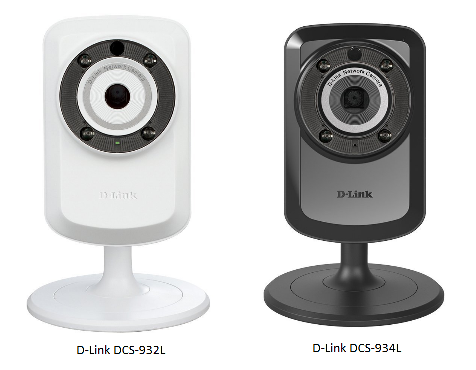
Kamera-kamera ini dapat mendukung perekaman gambar pada resolusi 640x480 atau 320x240. Resolusinya tampak agak rendah, namun perangkat ini sangat andal. Kualitas firmware-nya juga lebih baik daripada kebanyakan kamera IP.
Fitur Utama:
- - 16 kaki penglihatan malam
- - Deteksi suara dan gerakan
- - Mendukung koneksi kabel dan nirkabel
- - Koneksi nirkabel yang sangat andal
- - Mendukung perekaman gambar yang dipicu gerakan dan perekaman gambar berkelanjutan
- - Mendukung perekaman gambar dari 3 gambar/detik hingga 1 gambar/menit
- - Kamera-kamera ini tidak mendukung perekaman video/audio secara otomatis.
Namun, perekaman video & audio didukung oleh Kamera FTP VSS
- - Sepenuhnya kompatibel dengan Rencana Gambar Masuk dan Rencana Gambar Standar.
- - Mendukung paket perekaman gambar terendah seharga $1,50/bulan (Dapat disesuaikan ke 320x240, 1 gambar/3 detik, perekaman gerakan)
Silakan merujuk ke manual pabrikan untuk informasi lebih detail.
Nyalakan kamera; hubungkan kamera dengan router jaringan menggunakan kabel Ethernet.
(Sebagai alternatif, Anda dapat menghubungkan kamera ke Titik Akses Nirkabel Anda menggunakan WPS. Sebagian besar Titik Akses Wi-Fi mendukung WPS. Tekan dan tahan tombol WPS pada kamera Anda selama sekitar 6 detik, lalu tekan tombol WPS pada Titik Akses Wi-Fi Anda dengan cepat dan tahan selama sekitar 2 detik. Dalam waktu sekitar 1 menit, Anda dapat melihat lampu indikator status kamera berubah menjadi hijau menyala, yang menunjukkan bahwa kamera telah terhubung ke jaringan Wi-Fi.)
Dari PC di jaringan yang sama, masukkan CD perangkat lunak kamera dan instal wizard pengaturan. Setelah terinstal, jalankan Wizard Pengaturan. Anda akan melihat layar seperti di bawah ini:
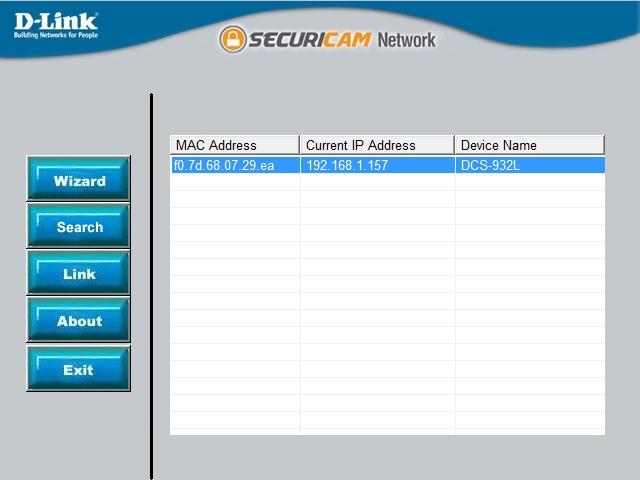
Klik “Cari” untuk menemukan kamera D-link di jaringan yang sama.
Jika komputer Anda tidak memiliki drive CD/DVD, Anda dapat mengunduh Perangkat lunak CameraFTP VSS untuk menemukan alamat IP kamera. Anda tidak perlu menggunakan VSS setelah menemukan alamat IP kamera.
Buka peramban web dan akses halaman konfigurasi Kamera di: http://192.168.1.157/ .
(Silakan ganti alamat IP dengan alamat IP sebenarnya yang ditemukan menggunakan Alat Pencarian D-Link),
Masuk ke alat konfigurasi. Menurut manual, nama pengguna default adalah admin dan kata sandinya kosong.
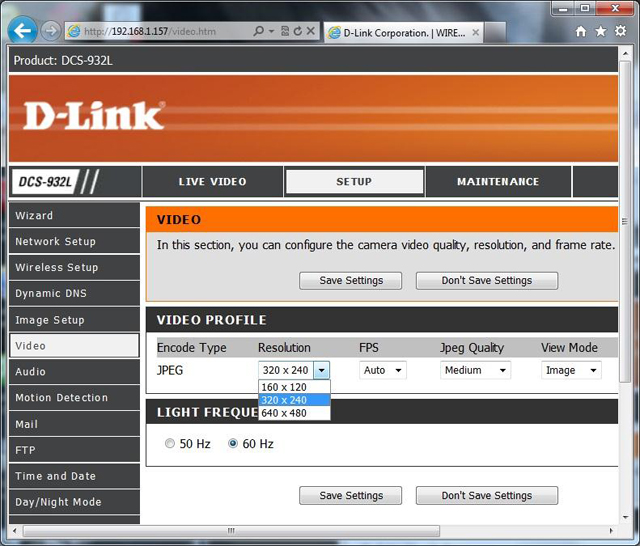
Dengan menggunakan alat konfigurasi berbasis web kamera, klik “Video”, maka Anda dapat memilih resolusi gambar. (Lihat tangkapan layar di atas). Pastikan ini sesuai dengan langganan CameraFTP Anda.
640Resolusi x480 adalah resolusi yang direkomendasikan. Jika Anda hanya ingin memantau area yang sangat kecil seperti pintu, maka 320x240 sudah cukup.
640Resolusi x480 empat kali lebih besar dari 320x240, sehingga kualitas gambarnya jauh lebih baik. Namun, hal ini akan meningkatkan penggunaan bandwidth dan penyimpanan sekitar empat kali lipat.
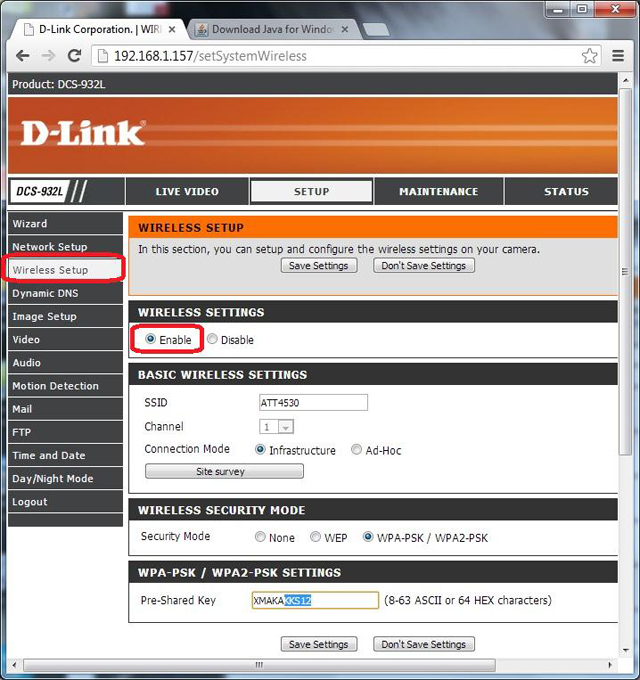
Jika Access Point Wi-Fi Anda mendukung WPS, Anda dapat dengan mudah menghubungkan kamera menggunakan WPS. Jika tidak, Anda dapat mengklik “Pengaturan Nirkabel”, lalu klik “Survei Lokasi”. Anda akan menemukan daftar Jaringan Nirkabel. Pilih SSID router nirkabel Anda dalam daftar dan masukkan kredensial otentikasi yang benar. Kamera Anda akan terhubung ke jaringan nirkabel Anda.
Jika Anda belum memiliki akun di CameraFTP.com, silakan kunjungi www.cameraftp.com dan daftar untuk mendapatkan akun gratis. CameraFTP.com menawarkan layanan dasar gratis dan uji coba layanan perekaman cloud gratis selama 3 hari. Setelah 3 hari, Anda dapat memesan langganan berbayar untuk terus menggunakan layanan perekaman cloud.
Dengan asumsi Anda memiliki akun di CameraFTP.com, klik tab “FTP” di sisi kiri. Anda akan melihat layar di bawah ini.
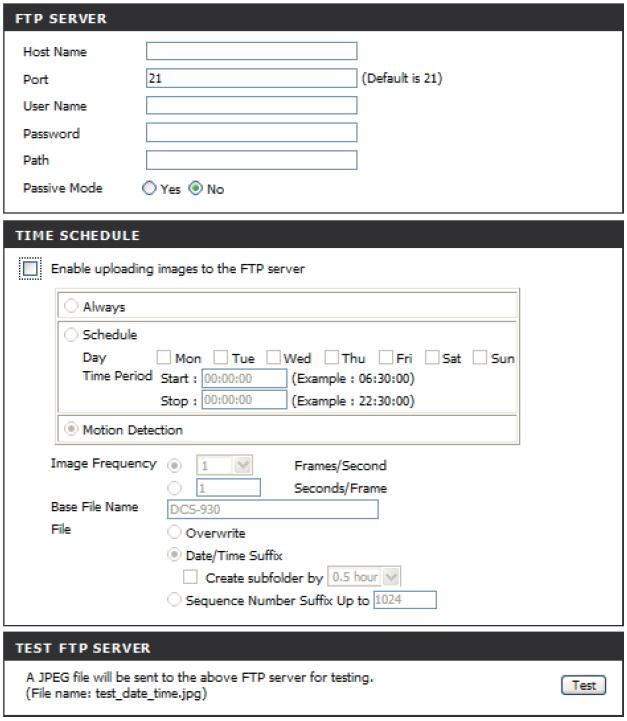
Centang kotak centang “Aktifkan pengunggahan gambar ke server FTP”. “Deteksi Gerakan” direkomendasikan.
Jika Anda memilih “Selalu”, silakan pilih interval unggah yang sesuai dengan langganan CameraFTP Anda. Misalnya, jika langganan Anda mengizinkan frekuensi unggah maksimum 1 gambar / 2 detik, maka pilih “Frekuensi Gambar” menjadi 2 Detik/Bingkai. Memasukkan angka yang salah dapat menyebabkan akun Anda diblokir.
Konfigurasi Area Deteksi Gerakan: Jika Anda mengaktifkan deteksi gerakan, maka Anda harus mengklik "Deteksi Gerakan" di sisi kiri dan mengkonfigurasi area deteksi gerakan. Untuk melakukan itu, Anda perlu menginstal Java.
Untuk pengaturan FTP, silakan masukkan informasi berikut:
Nama kamera Anda dibuat di situs web www.CameraFTP.com saat Anda menambahkan kamera baru. (Lihat tangkapan layar di bawah)

Klik tombol "Test" untuk menguji pengaturan FTP Anda.
Jika berhasil, selamat, Anda sudah selesai! Jika tidak, Anda dapat mengklik tab Status untuk menemukan informasi kesalahan yang lebih detail.
Tentang Deteksi Gerakan:
- - Jika Anda mencentang tombol radio “Selalu”, maka kamera akan terus mengunggah gambar ke situs CameraFTP. Ini akan menggunakan lebih banyak ruang penyimpanan dan bandwidth. Ini juga dapat memperlambat koneksi internet Anda.
- - Jika Anda mencentang tombol radio "Deteksi Gerakan" (Disarankan), maka gambar hanya akan diunggah jika kamera mendeteksi aktivitas gerakan (kejadian). Ini mengurangi penggunaan bandwidth sehingga kamera cenderung tidak memperlambat jaringan Anda. Ini adalah pengaturan yang disarankan.
- - Anda harus mengkonfigurasi area deteksi gerakan, yang memerlukan instalasi Java.
Perekaman Video & Audio
- - Kamera-kamera ini tidak mendukung perekaman video/audio secara otomatis.
- - Anda dapat menggunakan Perangkat lunak CameraFTP VSS di PC untuk mengunggah klip video.
Kemudian Anda dapat mencabut kabel Ethernet. Jika Anda perlu melakukan perubahan, Anda dapat menjalankan "IP Camera Tool" lagi untuk menemukan alamat IP kamera (karena mungkin berubah), lalu mengakses halaman konfigurasi kamera.
Anda dapat mengunjungi www.cameraftp.com untuk memantau atau memutar ulang gambar yang telah Anda rekam dari mana saja.
Anda juga dapat mengunduh aplikasi CameraFTP Viewer untuk iOS, Android, dan Windows.
Tidak bisa menjalankannya? Silakan baca
Panduan Pemecahan Masalah kami.