Model Kamera IP: DLink 942L
Versi firmware: 1.23. Tautan pembaruan firmware ke situs web resmi adalah http://support.dlink.com/.
Silakan baca dokumentasi di bawah ini, atau tonton video panduan pengaturan untuk model D-Link yang berbeda. Langkah-langkah pengaturannya sangat mirip.
Langkah 1: Menyiapkan Kamera – Temukan Alamat IP Kamera
Silakan merujuk ke manual pabrikan untuk informasi lebih detail.
Nyalakan kamera; hubungkan kamera dengan router jaringan menggunakan kabel Ethernet.
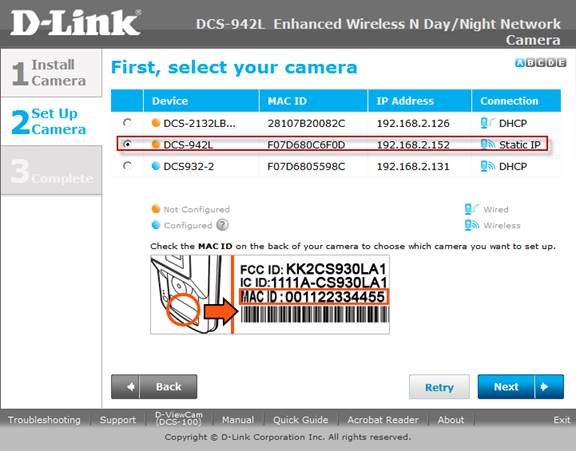
Dari PC di jaringan yang sama, masukkan CD perangkat lunak kamera dan instal wizard pengaturan. Setelah terinstal, jalankan Wizard Pengaturan. Anda akan melihat layar seperti di bawah ini:
Langkah 2: Konfigurasi Kamera Menggunakan Alat Konfigurasi Berbasis Web
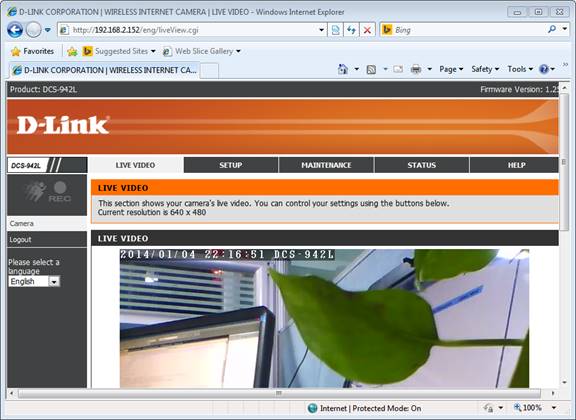
Buka peramban web dan akses halaman konfigurasi Kamera di: http://192.168.2.152/. (Harap ganti alamat IP dengan alamat IP sebenarnya yang ditemukan menggunakan Alat Pencarian SwannEye), masuk ke alat konfigurasi. Menurut manual, nama pengguna default adalah admin dan kata sandinya kosong.
Langkah 3: Pengaturan Nirkabel
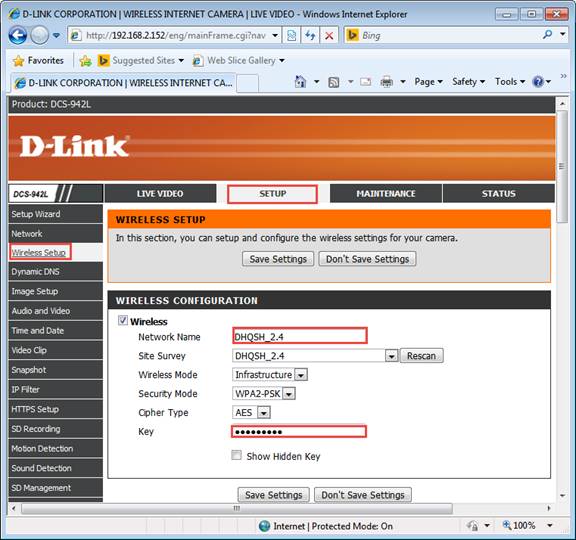
Pada layar di atas, klik "SETUP", lalu klik "Wireless Setup".
Anda perlu mencentang opsi "Nirkabel" terlebih dahulu.
Anda akan menemukan daftar Jaringan Nirkabel. Pilih SSID router nirkabel Anda dalam daftar dan masukkan kredensial otentikasi yang benar. Kamera Anda akan terhubung ke jaringan nirkabel Anda.
Langkah 4: Menyiapkan Layanan CameraFTP
Jika Anda belum memiliki akun di CameraFTP.com, silakan kunjungi www.cameraftp.com dan daftar untuk mendapatkan akun gratis. CameraFTP.com menawarkan layanan dasar gratis dan uji coba layanan perekaman cloud gratis selama 3 hari. Setelah 3 hari, Anda dapat memesan langganan berbayar untuk terus menggunakan layanan perekaman cloud.
Dengan asumsi Anda memiliki akun di CameraFTP.com, dan berlangganan paket perekaman gambar di www.cameraftp.com. Menggunakan alat konfigurasi berbasis web kamera, klik "Snapshot".
Anda perlu mencentang opsi "Snapshot" terlebih dahulu, Anda akan melihat tampilan layar di bawah ini.
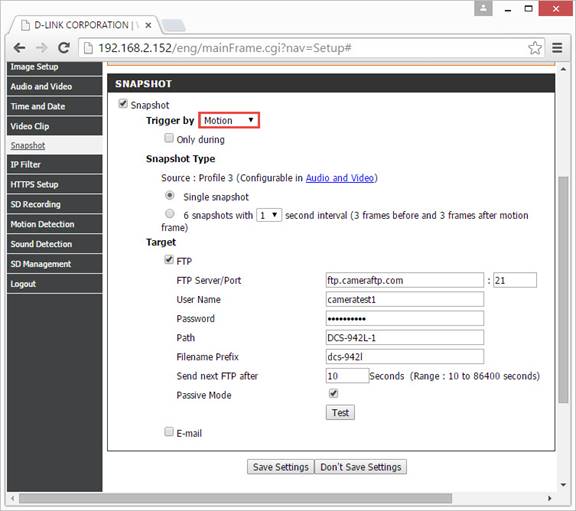
"Deteksi Gerak" direkomendasikan.
Jika Anda ingin mengaktifkan deteksi gerakan, klik "Deteksi Gerakan" di sisi kiri, lalu lihat foto di bawah ini.
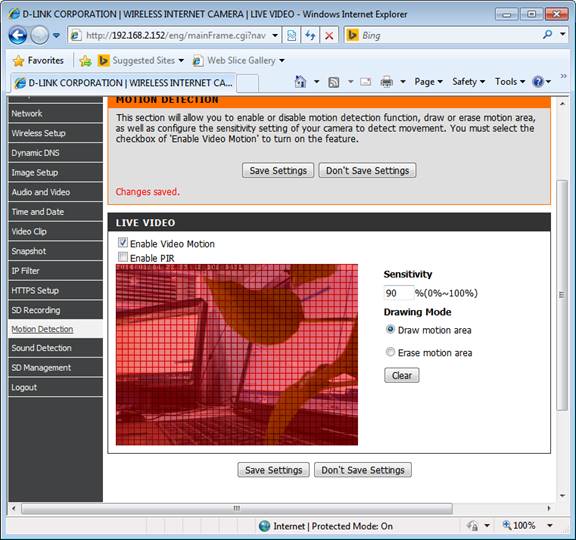
Pertama, centang opsi "Aktifkan Gerakan Video", lalu gambar area gerakan, dan simpan pengaturan. Kemudian kembali ke tab "Cuplikan".
Jenis Cuplikan:
Klik tautan "Audio dan Video", atur "PROFIL STREAMING VIDEO3", silakan lihat foto di bawah ini.
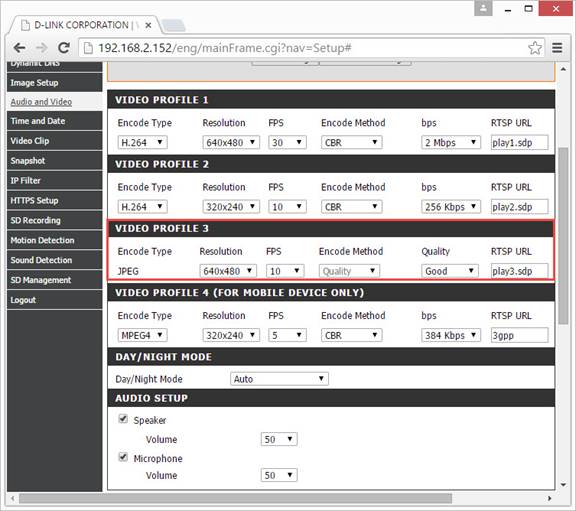
Ini memungkinkan Anda untuk memilih resolusi gambar dan frame rate. Pastikan sesuai dengan langganan CameraFTP Anda. Misalnya, jika langganan Anda mengizinkan "resolusi gambar 320x240, frekuensi unggah maksimum 2 gambar/detik", maka pilih "Resolusi" menjadi "32x240" dan "FPS" menjadi 2. Memasukkan angka yang salah dapat menyebabkan akun Anda diblokir.
Bagi sebagian besar pengguna rumahan atau pengguna biasa, resolusi 320x240 sudah cukup.
Untuk kualitas gambar yang lebih baik, Anda dapat memilih resolusi 640x480. Harap dicatat bahwa ini akan meningkatkan penggunaan bandwidth dan penyimpanan sekitar 4 kali lipat. Biaya berlangganan CameraFTP juga akan jauh lebih tinggi.
Kemudian kembali ke tab "Snapshot".
Kemudian masukkan informasi berikut ini:
Nama kamera Anda dibuat di situs web www.CameraFTP.com saat Anda menambahkan kamera baru. (Lihat tangkapan layar di bawah)
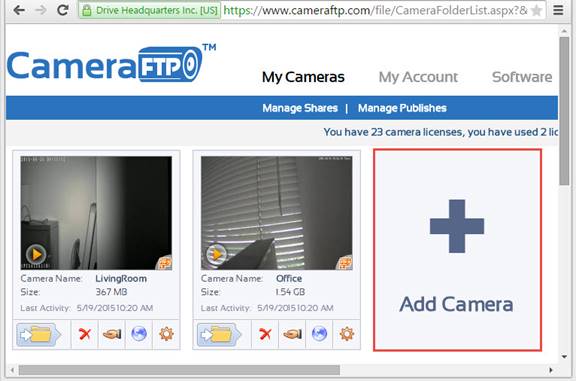
Klik tombol "Test" untuk menguji pengaturan FTP Anda.
Jika berhasil, selamat, Anda sudah selesai! Jika tidak, Anda dapat mengklik tab Status untuk menemukan informasi kesalahan yang lebih detail.
Omong-omong, Anda perlu menyesuaikan waktu di tab "Waktu dan Tanggal" sesekali.
Jika Anda berlangganan paket perekaman video di www.cameraftp.com, klik tab "Video Clip", silakan lihat tangkapan layar di bawah ini.
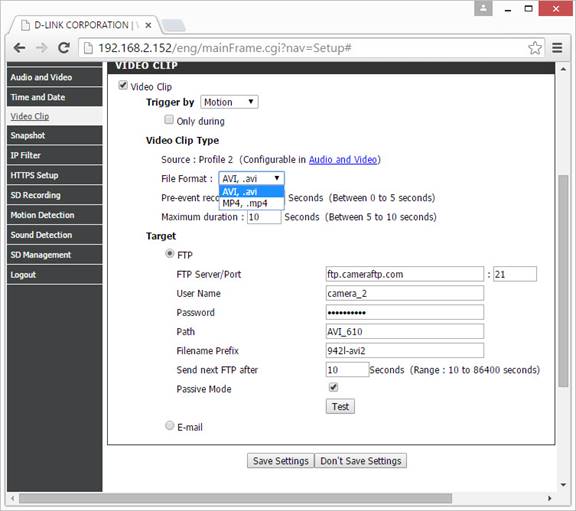
"Trigger by Motion" juga direkomendasikan.
Jenis Klip Video: Cukup atur "Profil 2" seperti halnya mengatur "Profil 3".
Mengenai "Format File", "AVI" dan "MP4" keduanya boleh saja.
Dan atur "parameter unggahan ftp" seperti yang disebutkan di atas pada bab pengaturan "snapshot".
Masuk ke CameraFTP.com dan lihat kamera Anda.