Konfigurasi Kamera Jaringan Amcrest untuk Perekaman, Pencadangan, Pemantauan, dan Pemutaran di Cloud
Isi
Perkenalan
Langkah 1: Hubungkan kamera ke jaringan dan temukan alamat IP
1.1 Hubungkan kamera ke jaringan
1.2 Temukan Alamat IP Kamera
Langkah 2: Konfigurasi Kamera Menggunakan Alat Konfigurasi Berbasis Web
2.1 Mengatur atau Mengkonfigurasi Ulang Wi-Fi
Langkah 3. Konfigurasi pengaturan FTP
Langkah 4. Konfigurasi Pengaturan Cuplikan Video atau Gambar
4.1 Konfigurasi Pengaturan Video/Gambar (Resolusi, Kecepatan Bingkai, Kecepatan Bit)
4.2 Konfigurasi Pengaturan Cuplikan Gambar
4.3 Konfigurasikan Perekaman Gerakan untuk perekaman gambar dan video
4.4 Konfigurasi perekaman video/gambar berkelanjutan
5. Penampil Kamera FTP
Amcrest memiliki kamera jaringan berkabel dan nirkabel, HD 720P, Full HD 1080P, 3MP dan 4MP, untuk penggunaan di dalam dan luar ruangan. Secara keseluruhan, kamera Amcrest memiliki kualitas pembuatan yang sangat baik.
Kamera Amcrest sepenuhnya kompatibel dengan layanan perekaman cloud CameraFTP. Model kamera Amcrest yang lebih lama merekam klip video dalam format video eksklusif .DAV, yang hanya dapat diputar oleh Amcrest Smart Player; model baru telah mendukung .MP4, yang dapat diputar di semua browser web dan aplikasi CameraFTP Mobile Viewer. Jika kamera Anda merekam dalam format .DAV, silakan coba perbarui firmware ke versi terbaru.
Kamera Amcrest juga mendukung perekaman gambar, yang mirip dengan perekaman video. Gambar yang direkam dapat diputar seperti video dengan frame per second yang lebih rendah dan tanpa dukungan audio (sebagian besar kamera luar ruangan memang tidak mendukung perekaman audio).
Jika Anda memerlukan sistem CCTV/DVR lokal untuk menampilkan video langsung, Anda dapat menggunakan PC yang menjalankan Kamera FTP VSS. CameraFTP VSS dapat terhubung ke beberapa aliran video langsung, menampilkannya di monitor, dan merekam klip video (.MP4) ke cloud.
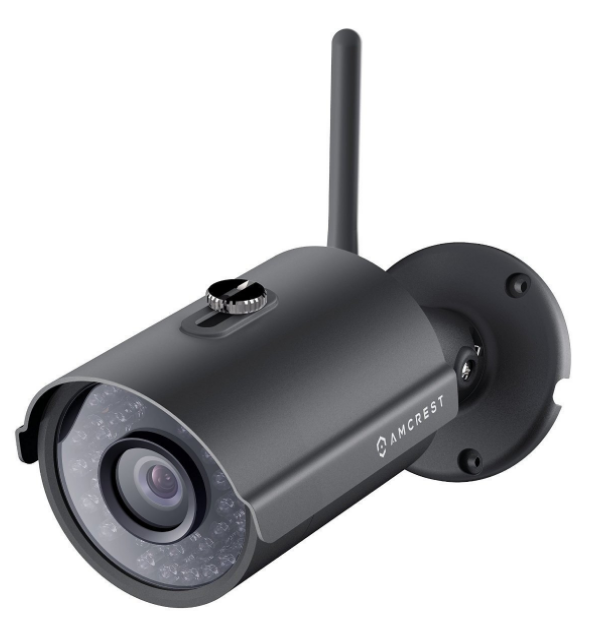 |
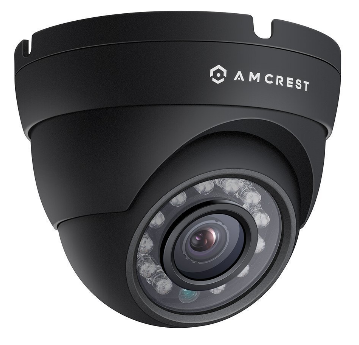 |
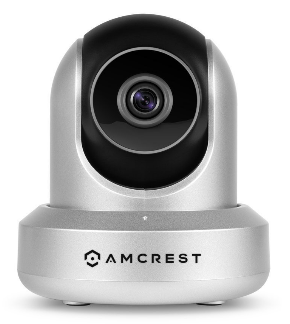 |
Amcrest IP2M-842
Kamera WiFi ProHD 1080P |
Amcrest IP2M-844E
Kubah POE ProHD 1080P |
Amcrest IPM-721
Kamera PTZ WiFi HD 720P |
Informasi dasar kamera
| Resolusi video/gambar |
1280x720, 640x360, 1920x1080, 3M, 4M |
| Rekaman audio |
Didukung (untuk model dalam ruangan) |
| Frekuensi unggahan gambar |
1 gambar/gambar hingga 1 gambar/5000 detik |
| Kecepatan bingkai video |
1,2,3,...,30 fps |
| Penglihatan malam |
Kamera dalam ruangan hingga jarak 24 kaki. Kamera luar ruangan 98 kaki |
| Rekaman cuplikan gambar |
Didukung |
| Rekaman klip video |
Didukung. |
| Deteksi gerakan |
Mendukung perekaman berbasis gambar dan klip video |
| Perekaman berkelanjutan |
Didukung. |
| Format video yang didukung |
.DAV (Format eksklusif yang memerlukan Smart Player milik Amcrest) |
| Jenis koneksi |
Tergantung kameranya, beberapa mendukung Wi-Fi dan kabel Ethernet |
| PoE (Power on Ethernet) |
Beberapa model luar ruangan |
| Dalam ruangan / luar ruangan |
Tersedia model untuk dalam ruangan maupun luar ruangan |
| Harga terendah (per 7/11/2016) |
Mulai dari $74.99 |
Catatan: Dokumen ini tidak dirancang untuk menggantikan manual produk dari pabrikan. Informasi yang diberikan didasarkan pada pengetahuan kami tentang model tersebut Amcrest IPM-721S, IPM-721B dan IP3M-943B.
Informasi ini mungkin tidak akurat atau sepenuhnya mutakhir. Pengguna harus menghubungi produsen untuk semua masalah terkait kamera dan hanya menghubungi kami untuk masalah terkait CameraFTP (layanan cloud / FTP).
Sebagian besar langkah pengaturan di bawah ini berkaitan dengan kamera dan sangat mudah. Jika Anda telah menyelesaikan langkah-langkah dasar ini sebelumnya, Anda dapat melewati Langkah 1 dan 2.
Ada 2 atau 3 cara untuk menghubungkan kamera IP ke jaringan Wi-Fi. Silakan baca manual produk untuk petunjuk detail.
(1) Hubungkan kamera dengan router terlebih dahulu menggunakan kabel Ethernet. Anda dapat mengkonfigurasi pengaturan Wi-Fi di halaman konfigurasi kamera nanti.
(2) Jika titik akses/router Wi-Fi Anda mendukung WPS dan model kamera mendukung WPS, maka sangat mudah untuk menghubungkan perangkat Anda ke jaringan Wi-Fi:
Nyalakan kamera dan tekan tombol WPS pada titik akses Wi-Fi (router) Anda selama 3 detik; tombol WPS biasanya akan mulai berkedip. Selanjutnya, tekan tombol WPS pada kamera Anda dengan cepat (terkadang Anda perlu menahannya selama sekitar 6 detik). Dalam waktu sekitar 1 menit, Anda akan melihat lampu status/jaringan berubah, yang menunjukkan bahwa kamera telah terhubung ke router nirkabel.
Silakan merujuk ke manual pabrikan untuk informasi lebih detail. Biasanya Anda akan menjalankan Alat Pencarian Kamera IP yang disertakan untuk menemukan kamera. Jika komputer Anda tidak memiliki drive DVD/CD, Anda dapat menggunakan perangkat lunak CameraFTP VSS atau Alat Konfigurasi Kamera CameraFTP untuk menemukan alamat IP kamera (tanpa menggunakan fitur perekaman cloud lainnya).
Jika kamera Anda terhubung ke router Wi-Fi, atau jika Anda telah menghubungkan kamera dengan router menggunakan kabel Ethernet, Anda dapat menjalankan program pengaturan dari pabrikan untuk menemukan alamat IP kamera. Dari PC di jaringan yang sama, masukkan CD perangkat lunak kamera. Telusuri isi CD dan jalankan IPCamSetup.exe, ini akan menginstal perangkat lunak yang diperlukan untuk kamera. Setelah selesai, jalankan IP Camera Tool yang telah diinstal dan itu akan meluncurkan alat untuk mendeteksi kamera Amcrest.
Jika Anda tidak memiliki perangkat lunak dari produsen atau jika Anda tidak memiliki drive CD/DVD, Anda dapat menggunakan perangkat lunak CameraFTP VSS untuk menemukan alamat IP kamera:
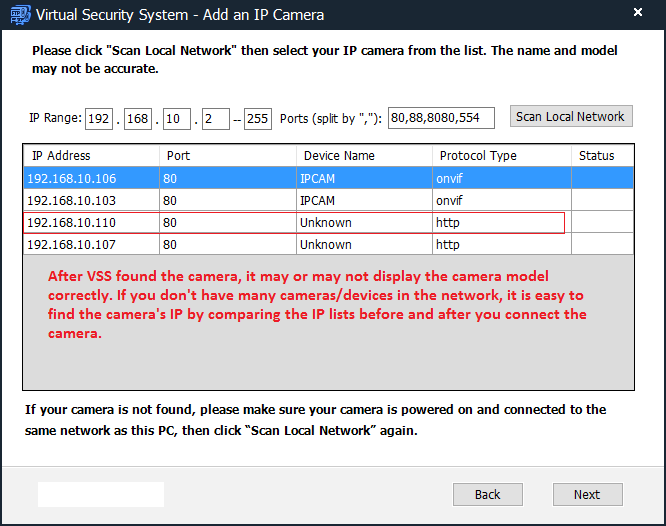
Kamera Amcrest menggunakan dua alamat IP terpisah untuk koneksi Wi-Fi dan kabel. Setelah Anda beralih ke jaringan Wi-Fi, jika Anda mencabut kabel jaringan, Anda perlu mencari kamera lagi untuk menemukan alamat IP yang baru.
Setelah Anda menemukan alamat IP kamera, Anda dapat membuka Microsoft Internet Explorer atau Firefox untuk mengakses situs konfigurasi kamera dengan memasukkan URL berikut: (Mohon jangan gunakan Chrome atau Edge)
http://ALAMAT_IP/
Layar login akan terbuka seperti yang ditunjukkan di bawah ini:
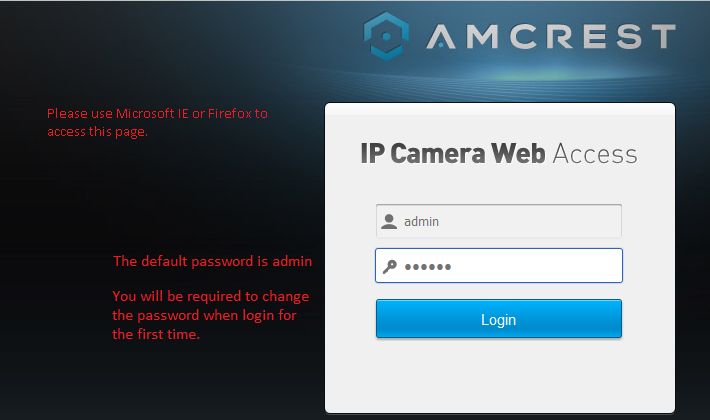
Nama pengguna default adalah: admin, kata sandinya adalah: admin. Anda akan diminta untuk mengubah kata sandi saat masuk untuk pertama kalinya.
Anda juga perlu menginstal ActiveX/Plugin:
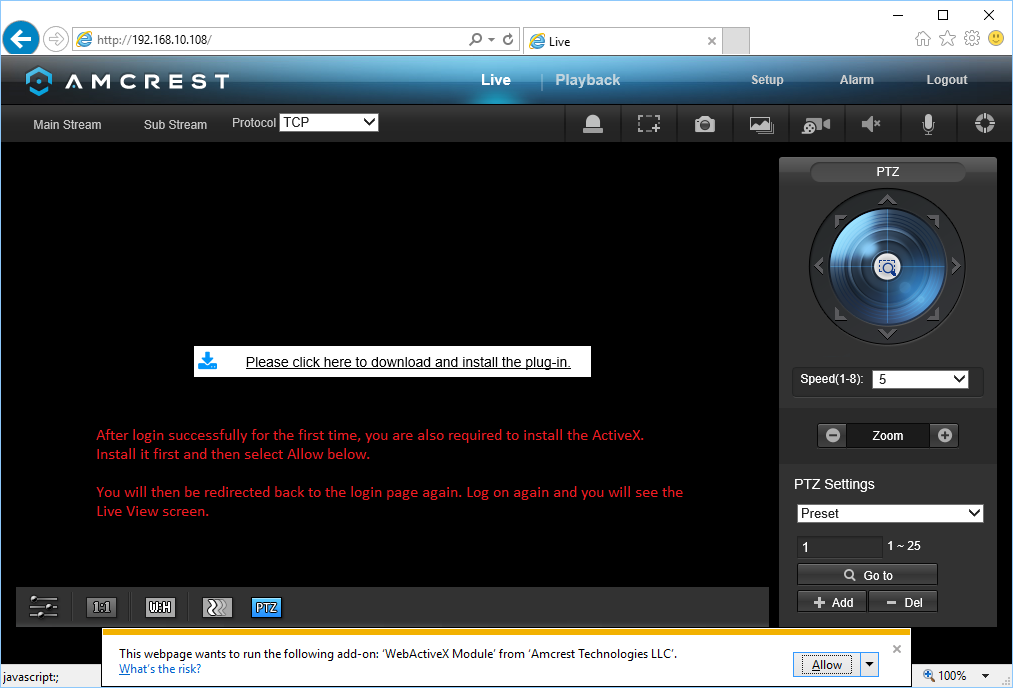
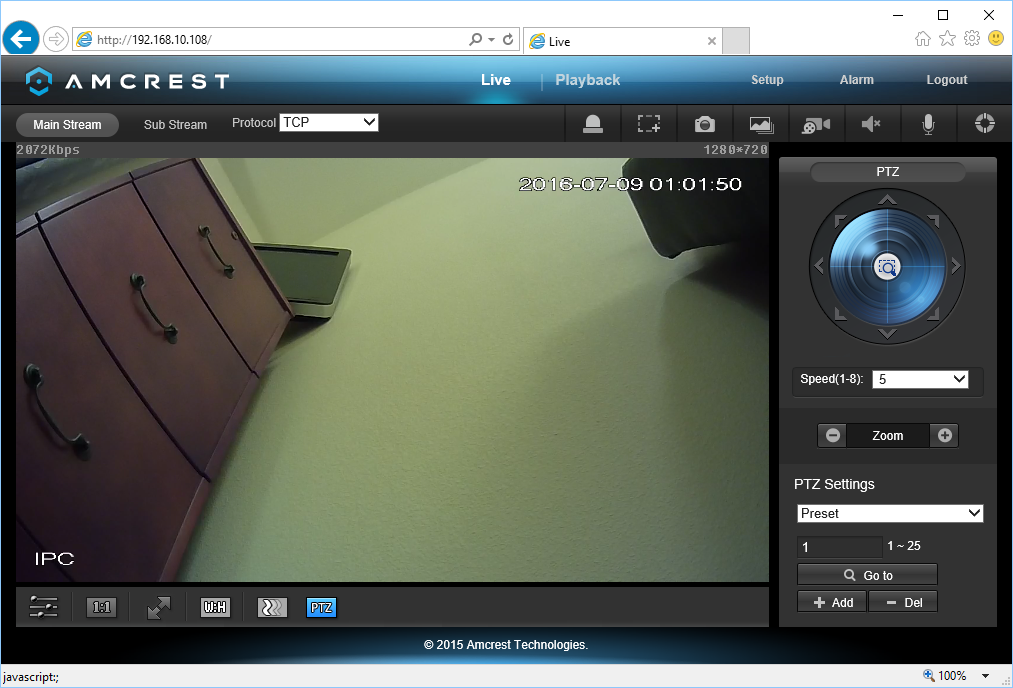
Instal ActiveX dan setelah masuk, Anda akan melihat layar tampilan langsung:
Dengan layanan CameraFTP, sebagian besar langkah pengaturan rutin tidak diperlukan. (Anda dapat memeriksa langkah-langkah pengaturan dasar untuk melihat apakah Anda perlu mengkonfigurasi pengaturan yang tidak terkait dengan CameraFTP.)
Jika Anda sudah menghubungkan kamera dengan router nirkabel Anda, atau jika Anda hanya ingin menggunakan koneksi kabel/PoE, lewati langkah ini.
Atau, klik tab Jaringan, lalu klik Wifi, Anda akan melihat layar di bawah ini.
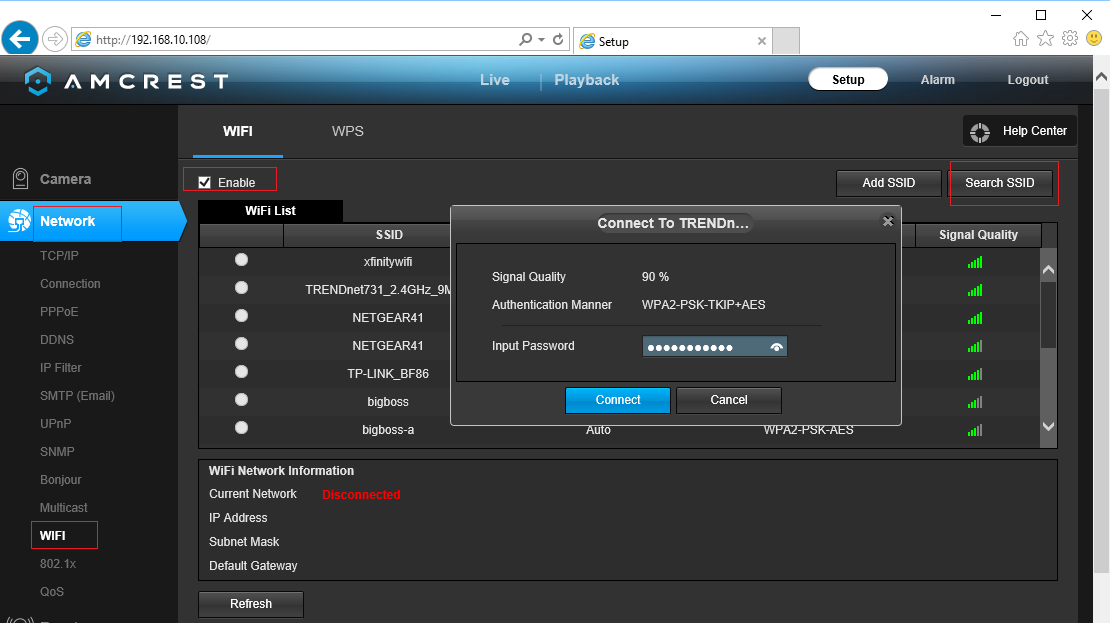
Klik Aktifkan, lalu "Cari SSID" untuk menemukan semua router Wi-Fi yang tersedia, kemudian pilih salah satu untuk dihubungkan. Masukkan kata sandi nirkabel, lalu klik Hubungkan.
Jika Wi-Fi berhasil dikonfigurasi, Anda dapat mencabut kabel jaringan nanti. Kamera Amcrest menggunakan dua alamat IP berbeda untuk koneksi kabel dan nirkabel.
Klik Penyimpanan -> Tujuan -> FTP, Anda akan melihat tampilan layar seperti berikut. Jika Anda belum memiliki akun di CameraFTP, silakan kunjungi www.cameraftp.com dan daftar untuk mendapatkan akun gratis. CameraFTP menawarkan layanan dasar gratis dan uji coba layanan perekaman cloud gratis selama 3 hari. Setelah itu, Anda dapat memesan langganan untuk terus menggunakan layanan perekaman cloud.
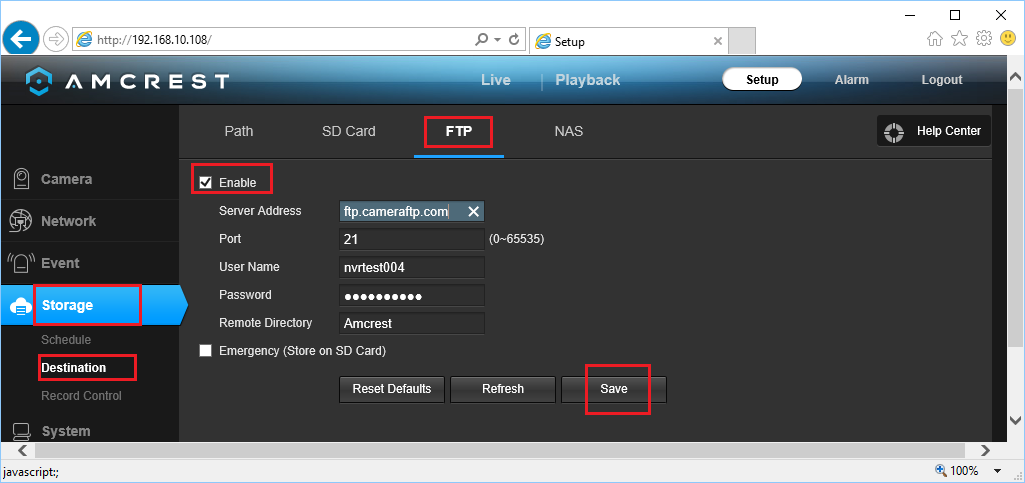
Dengan asumsi Anda sudah memiliki Akun CameraFTP, maka Anda perlu memasukkan informasi berikut:
- Server FTP: ftp.cameraftp.com atau 66.220.9.45
- Pelabuhan: 21
- Nama pengguna dan kata sandi:
Nama pengguna sama dengan nama pengguna cameraftp.com Anda. Kata sandi adalah kunci lisensi kamera. Pastikan untuk menambahkan kamera di situs web www.CameraFTP.com, dan Anda dapat menemukan lisensi kamera di sana. Untuk pengujian cepat, Anda juga dapat menggunakan kata sandi CameraFTP Anda.
Catatan:
Pada tangkapan layar di atas, “Amcrest” adalah Nama Direktori/Folder Jarak Jauh, yang sama dengan nama kamera yang Anda buat www.CameraFTP.com situs web saat Anda menambahkan kamera baru.
Klik Simpan untuk menyimpan pengaturan. Setelah itu, Anda perlu mengkonfigurasi tujuan penyimpanan untuk FTP. Klik Penyimpanan -> Tujuan -> Jalur seperti yang ditunjukkan di bawah ini:
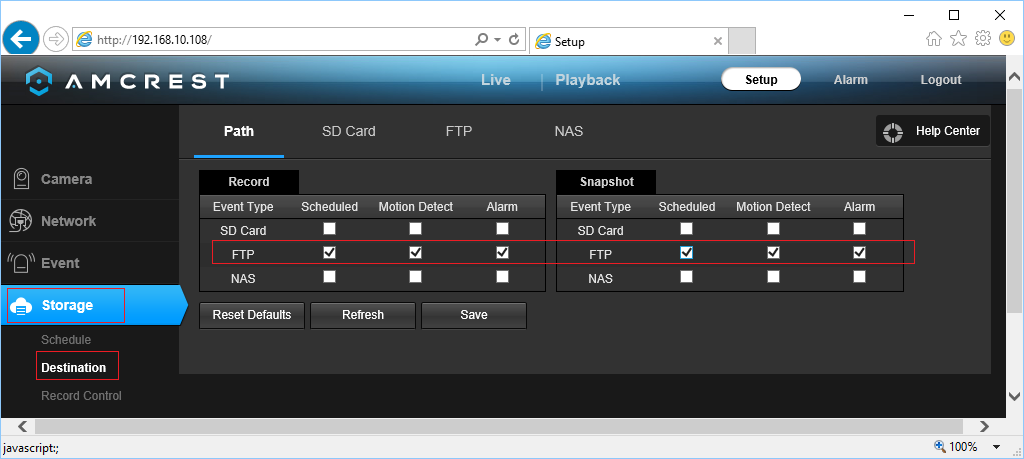
Periksa opsi FTP seperti yang ditunjukkan di atas untuk "Terjadwal" (berkelanjutan) dan "Deteksi Gerakan".
Berdasarkan langganan Anda, Anda hanya perlu mengkonfigurasi pengaturan video atau pengaturan pengambilan gambar. Anda tidak boleh mengkonfigurasi kedua pengaturan tersebut, jika tidak, Anda perlu memesan dua lisensi kamera terpisah.
Jika Anda memesan paket perekaman video, Kemudian Anda dapat mengklik Kamera --> Video --> Video seperti yang ditunjukkan di bawah ini. (Jika tidak, Anda hanya perlu mengkonfigurasi ukuran video.) Biasanya Anda hanya perlu mengkonfigurasi Pengaturan Video Streaming Utama.
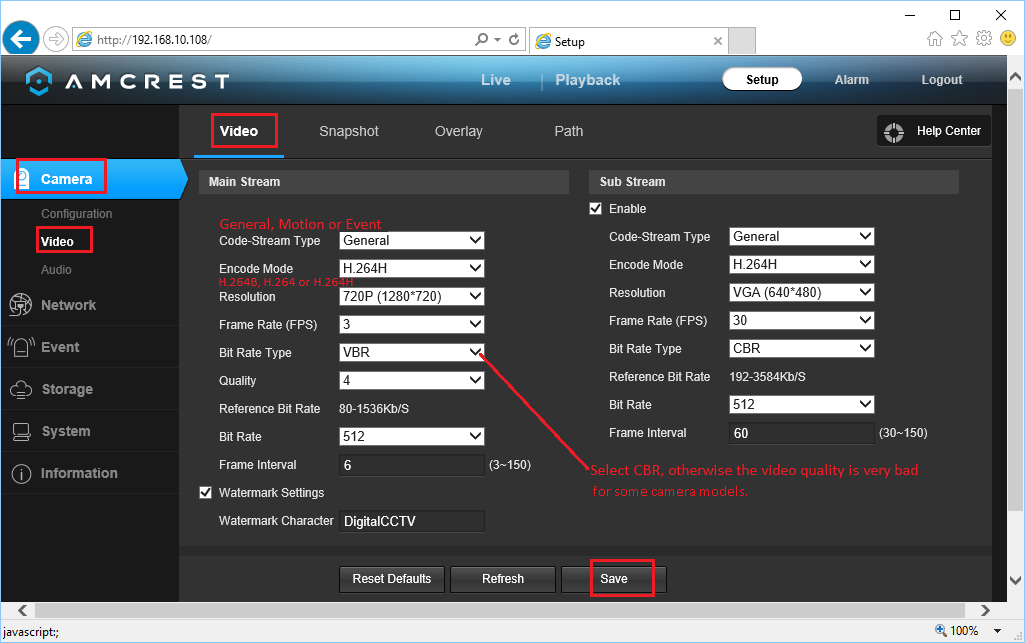
Pilih Tipe Aliran Kode ke Gerak jika Anda memesan paket perekaman gerak; pilih Umum jika Anda memesan paket perekaman berkelanjutan. Mode Pengkodean sebaiknya H.264 (yaitu Mainline. Tetapi H.264B (baseline) dan H.264H (highline) mungkin juga tidak masalah.)
Resolusi dan kecepatan bingkai (frame rate) harus sesuai dengan paket langganan Anda. Jika Anda menggunakan koneksi Wi-Fi dan memiliki beberapa kamera HD, disarankan untuk mengatur kecepatan bingkai ke 2-5 fps. Jika tidak, jaringan Wi-Fi Anda bisa menjadi terlalu lambat.
Interval bingkai biasanya diatur menjadi 2 - 4 kali kecepatan bingkai, tetapi tidak kurang dari 5;
Pengaturan Bit Rate agak rumit. Mengaturnya terlalu tinggi akan menggunakan terlalu banyak bandwidth, sehingga secara dramatis memperlambat jaringan Anda, menyebabkan unggahan gagal; mengaturnya terlalu rendah akan memengaruhi kualitas video. Anda dapat menggunakan kalkulator bandwidth kami untuk memperkirakan bandwidth yang dibutuhkan.
Kunjungi www.cameraftp.com, klik Harga, lalu sesuaikan paket layanan. Lihat tangkapan layar di bawah ini.
Catatan: Untuk memperkirakan bandwidth, jumlah kamera harus diatur ke 1.
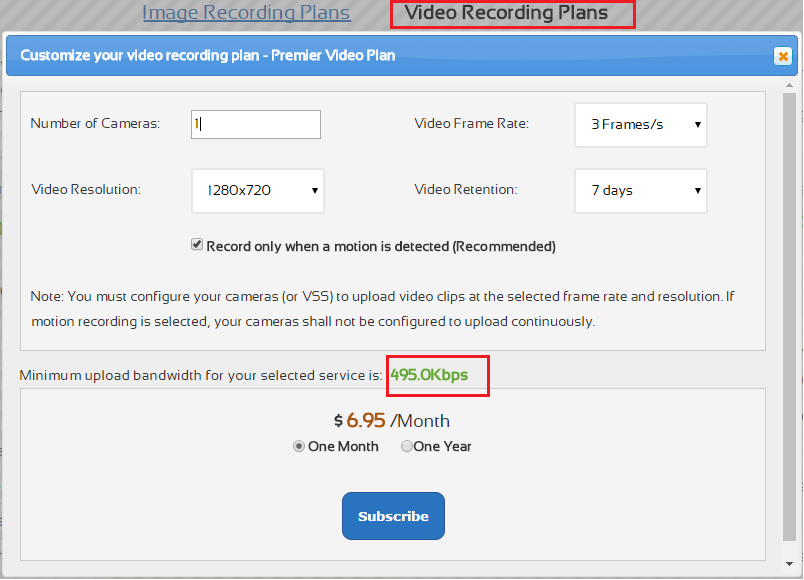
Untuk paket video 1280x720, 3 frame/detik, perkiraan bandwidth yang dibutuhkan adalah 495Kbps.
Jika Anda memesan paket perekaman gambar, Kemudian Anda hanya perlu memilih resolusi video yang tepat. Resolusi cuplikan gambar akan sama dengan resolusi video utama.
Klik Simpan untuk menyimpan pengaturan video.
Jika Anda memesan paket perekaman gambar, maka Anda harus mengkonfigurasi Pengaturan Cuplikan Gambar. (Jika tidak, lewati langkah ini). Klik Kamera -> Video -> Cuplikan, Anda akan melihat layar seperti berikut.
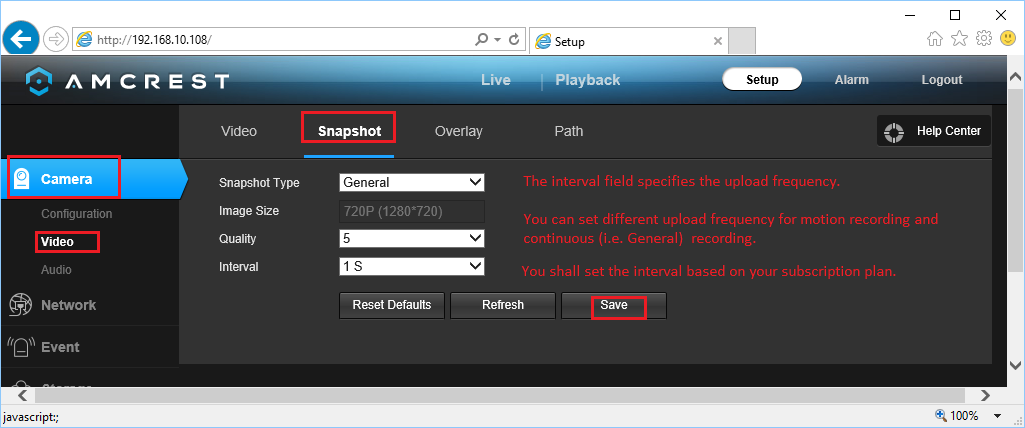
- Jenis Cuplikan:
Untuk perekaman berkelanjutan, pilih "Umum"; selanjutnya Anda perlu mengkonfigurasi Jadwal Perekaman.
Untuk perekaman gerakan, pilih "Gerakan"; Anda juga perlu mengkonfigurasi Acara -> Deteksi Gerakan, dan jadwal deteksi gerakan.
Jika langganan Anda adalah 1 gambar/2 detik, maka masukkan angka 2 di kolom “Interval”.
Klik Event -> Deteksi Video -> Deteksi Gerakan seperti yang ditunjukkan di bawah ini:
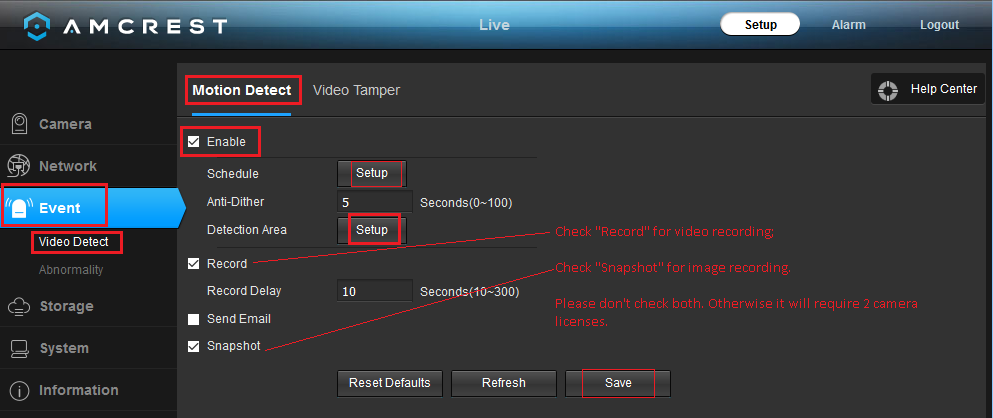
Centang "Aktifkan". Jika Anda memesan paket perekaman video, centang "Rekam"; jika tidak, centang "Cuplikan". Jangan centang keduanya; jika tidak, Anda akan memerlukan dua lisensi kamera.
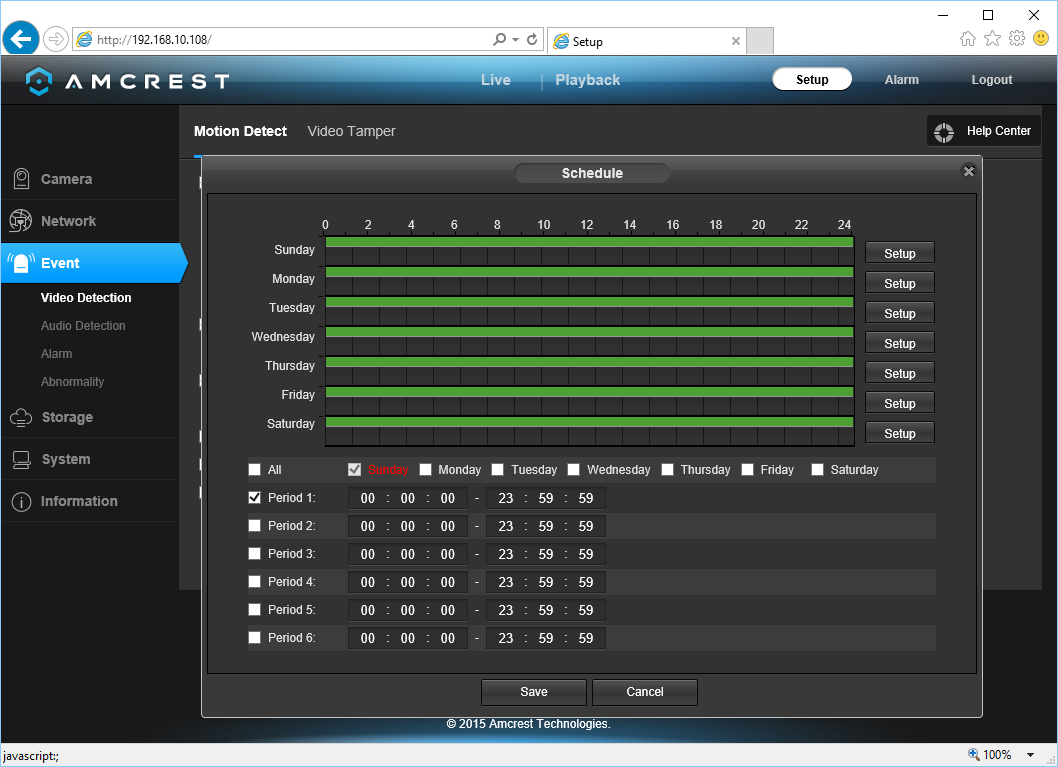
Anda juga perlu mengklik tombol "Pengaturan" Jadwal untuk memilih jadwal deteksi gerakan. Biasanya Anda akan memilih semua waktu seperti yang ditunjukkan di bawah ini:
Terakhir, Anda harus mengatur area deteksi gerakan. Ini sangat penting. Jika tidak diatur, maka perekaman yang dipicu gerakan tidak akan berfungsi! Klik tombol "Pengaturan" Area Deteksi, maka akan ditampilkan:
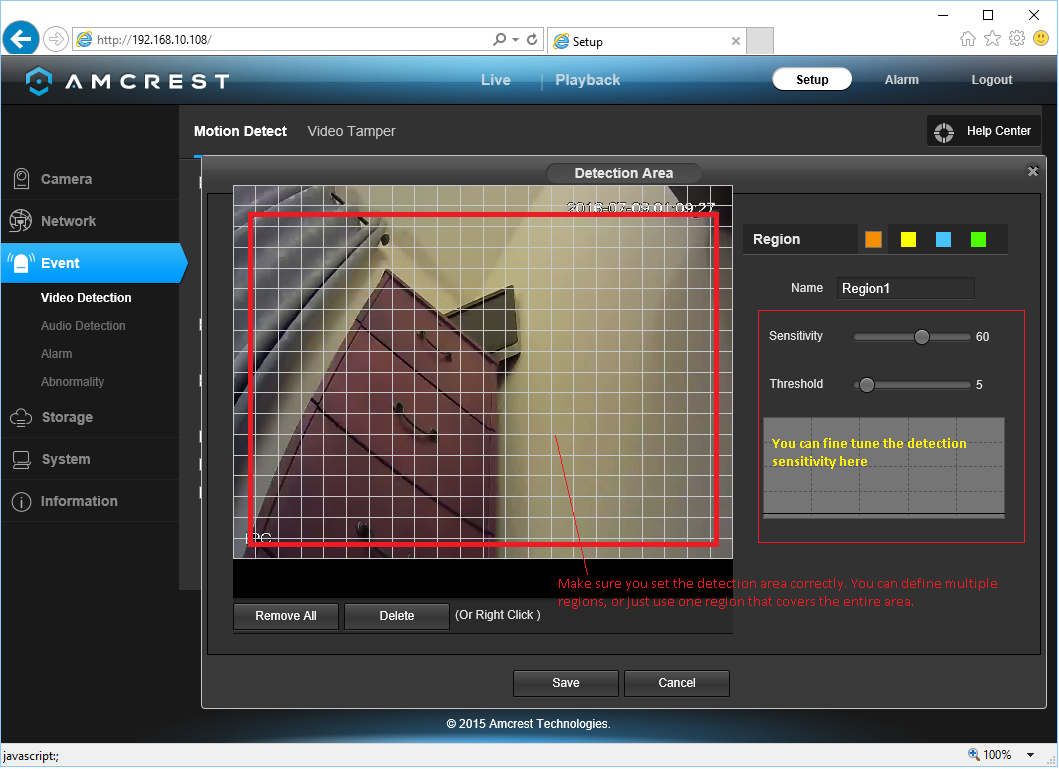
Silakan baca petunjuk detail pada tangkapan layar. Jika perekaman gerakan tidak berfungsi, pastikan Anda telah memverifikasi bahwa pengaturan ini telah diatur dengan benar. Klik Simpan untuk menyimpan pengaturan.
Klik Penyimpanan --> Kontrol Rekaman, Anda akan melihat layar seperti berikut.
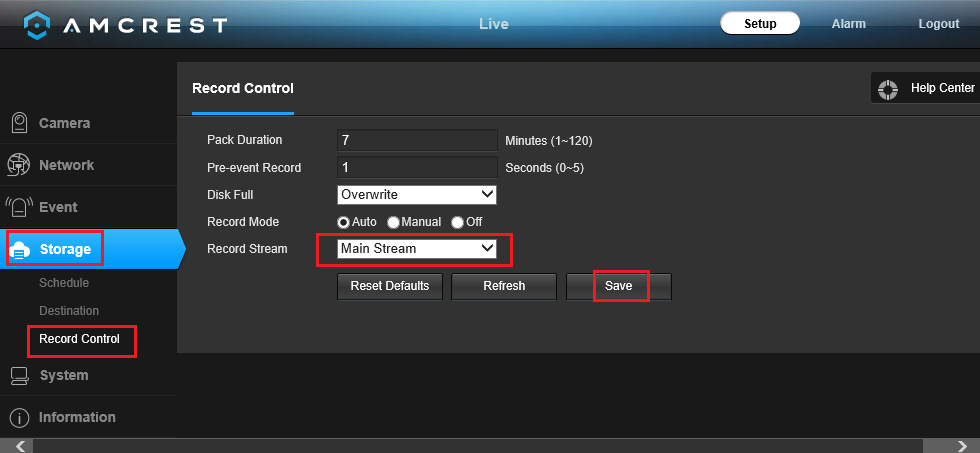
Klik Simpan untuk menyimpan perubahan.
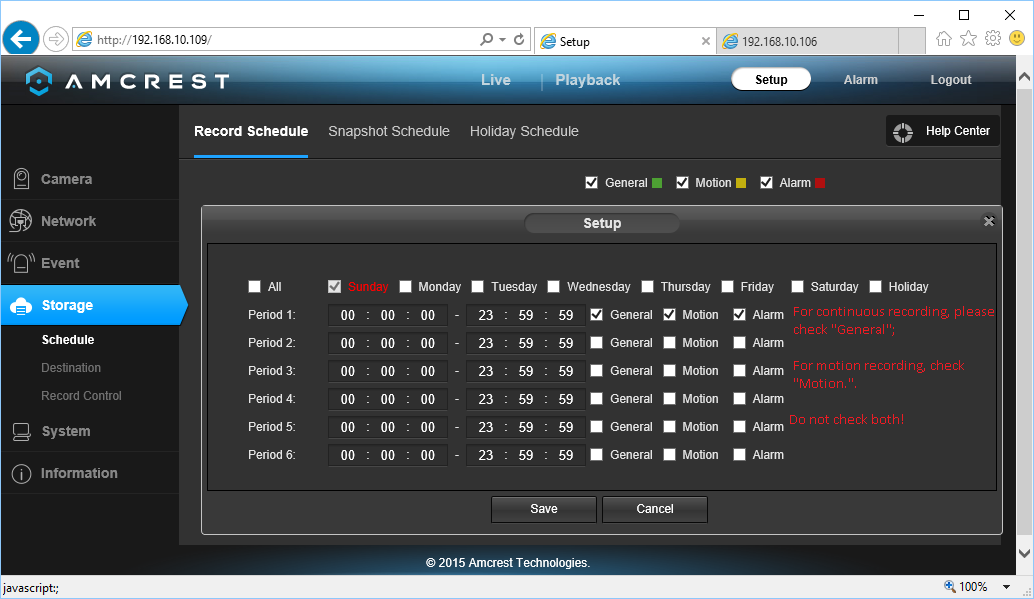
Untuk perekaman video berkelanjutan, Anda perlu mengatur jadwal perekaman video:
Klik Penyimpanan -> Jadwal -> Jadwal Rekaman seperti yang ditunjukkan di bawah ini:
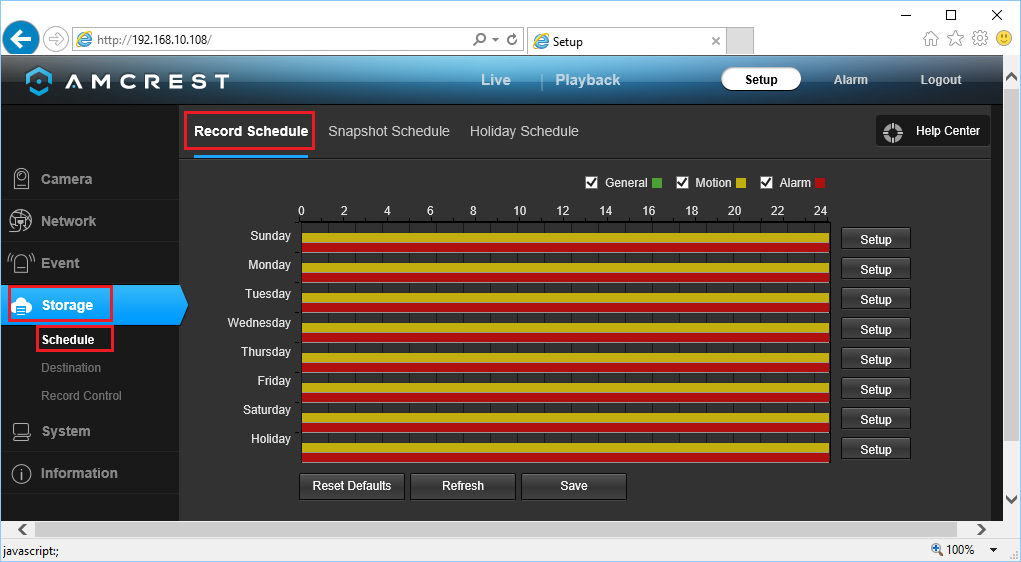
Berdasarkan rencana Anda, Anda mungkin perlu mengatur jadwal sebagai berikut:
Untuk perekaman gambar berkelanjutan, Anda perlu mengatur jadwal snapshot:
Klik Penyimpanan -> Jadwal -> Jadwal Snapshot seperti yang ditunjukkan di bawah ini:
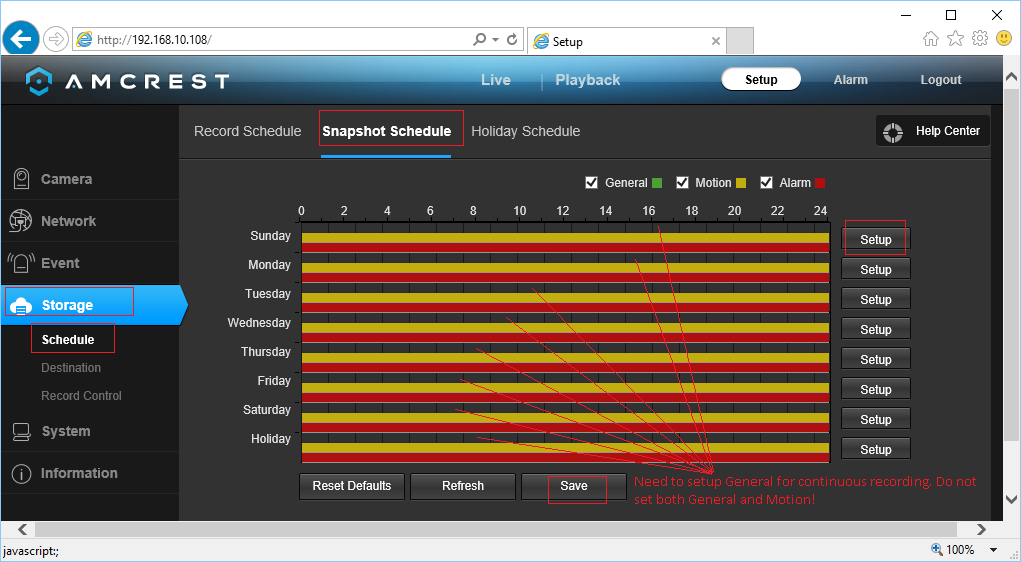
Berdasarkan rencana Anda, Anda mungkin perlu mengatur jadwal sebagai berikut:
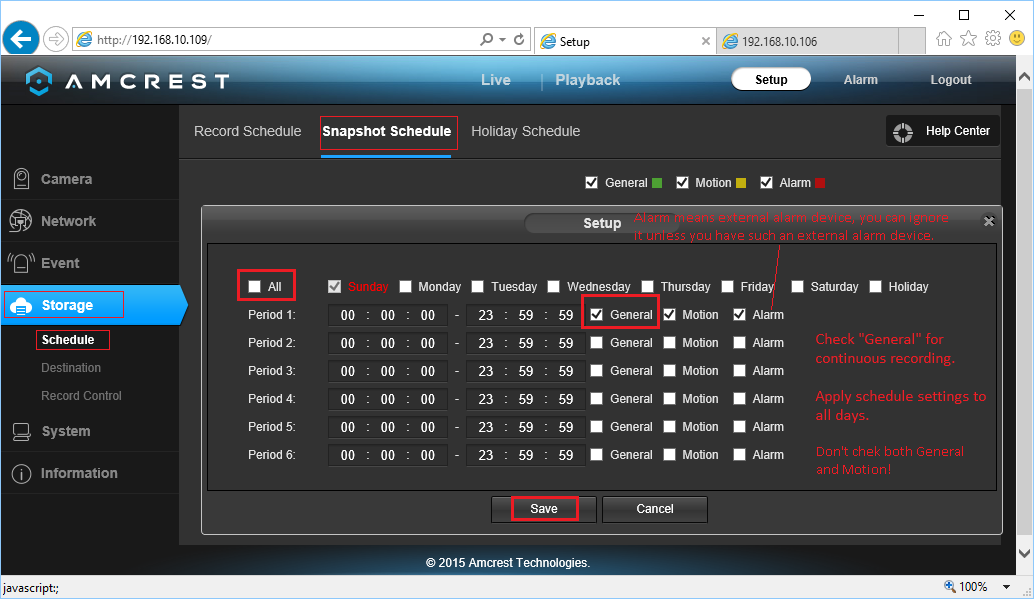
CATATAN: Mohon jangan mengkonfigurasi perekaman berkelanjutan (Umum) dan perekaman deteksi gerakan secara bersamaan. Hal ini akan dianggap sebagai dua lisensi kamera; demikian juga jangan mengkonfigurasi perekaman gambar dan video secara bersamaan!
Anda baru saja selesai mengkonfigurasi kamera IP atau NVR Anda!
Catatan: Mohon jangan centang "Ambil cuplikan gambar" dan "Rekam" secara bersamaan di layar Deteksi Gerakan. Hal itu akan dianggap sebagai dua lisensi kamera yang terpisah.
Anda dapat mencabut kabel Ethernet jika ingin menggunakan Wi-Fi. Jika perlu melakukan perubahan, Anda dapat menjalankan program pengaturan lagi untuk menemukan alamat IP kamera (karena dapat berubah dengan DHCP), lalu mengakses halaman Konfigurasi kamera.
Setelah kamera Anda terpasang, Anda dapat mengunjungi www.cameraftp.com untuk memantau secara langsung atau memutar ulang rekaman Anda dari mana saja. Anda juga dapat mengunduh aplikasi CameraFTP Viewer untuk iOS, Android, dan Windows.
Catatan: Model kamera Amcrest yang lebih lama mengunggah klip video dalam format .DAV, yang merupakan format eksklusif yang tidak kompatibel dengan sebagian besar pemutar video. Aplikasi penampil berbasis browser CameraFTP dan aplikasi penampil seluler tidak dapat memutarnya. Harap perbarui firmware kamera ke versi terbaru. Model baru mendukung .MP4, yang didukung secara universal. Pengunggahan cuplikan gambar juga didukung secara universal. Kamera Amcrest kompatibel dengan CameraFTP VSS-based CCTV Live View, Cloud Recording, dan Local Recording. Jika Anda menggunakan VSS untuk perekaman video, penting untuk mengatur ukuran video, frame rate, dan bit rate yang benar di Pengaturan Profil Video Stream.
Tidak bisa menjalankannya? Silakan baca
Panduan Pemecahan Masalah kami.