Konfigurasi Kamera Fisheye Geovision GV-FE3403/3402 untuk Perekaman Cloud, Pemantauan Jarak Jauh, dan Pemutaran Ulang
Isi
Perkenalan
Langkah 1: Hubungkan kamera ke jaringan dan temukan alamat IP
1.1 Hubungkan kamera ke jaringan
1.2 Temukan Alamat IP Kamera
Langkah 2: Konfigurasi Kamera Menggunakan Alat Konfigurasi Berbasis Web
2.1 Mengatur atau Mengkonfigurasi Ulang Wi-Fi
Langkah 3. Konfigurasi pengaturan FTP
Langkah 4. Konfigurasi Profil Streaming Video dan Opsi Perekaman Gambar/Video
4.1 Konfigurasi Pengaturan Video/Gambar (Resolusi, Kecepatan Bingkai, Kecepatan Bit)
4.2 Konfigurasi Perekaman Video atau Gambar
4.3 Konfigurasi Deteksi Gerakan
5. Penampil Kamera FTP
Menurut pabrikan, Geovision GV-FE3403 (3402) adalah kamera fisheye luar ruangan 2048x1536 yang dapat memantau semua sudut suatu lokasi. Kamera ini dapat dipasang di langit-langit dan dinding. Kamera ini dilengkapi dengan cincin LED IR yang memberikan penerangan inframerah dalam kondisi cahaya redup. Gambar hemisferik terdistorsi dari kamera dapat dikonversi menjadi proyeksi rektilinear konvensional. Tanpa menginstal perangkat lunak apa pun, Anda dapat menonton tampilan langsung dan menggunakan fungsi-fungsi seperti deteksi gerakan, masker privasi, dan pemberitahuan peringatan melalui antarmuka Web.
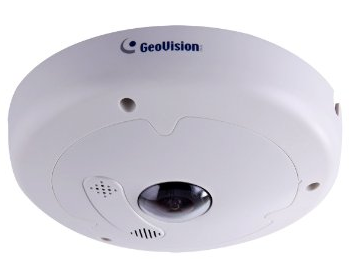
Fitur utamanya meliputi:
- Hingga 15 fps pada resolusi 2048 x 1536
- Penglihatan malam dengan jarak efektif hingga 10 m (32,81 kaki)
- Wide Dynamic Range Pro (WDR Pro)
- POE+ (IEEE 802.3at)
- Slot Mini USB untuk Adaptor WiFi atau hard drive USB
- Mikrofon dan speaker internal dengan dukungan audio dua arah
- Menyediakan tampilan panorama 360° dan 180°
- Masker privasi, Otomatisasi visual, Hamparan teks, 31 bahasa pada antarmuka web
- Sesuai dengan standar ONVIF (Profil S)
- Mendukung CameraFTP VSS untuk perekaman cloud
Informasi dasar kamera
| Resolusi video/gambar |
2048x1536 (1920x1080?, 1280x720?) |
| Rekaman audio |
TIDAK |
| Frekuensi unggahan gambar |
1 gambar/s atau frekuensi yang lebih rendah |
| Kecepatan bingkai video |
1,2,3,...,15 fps |
| Penglihatan malam |
Hingga 32 kaki |
| Rekaman cuplikan gambar |
Didukung |
| Rekaman klip video |
TIDAK. |
| Deteksi gerakan |
Mendukung perekaman berbasis gambar |
| Perekaman berkelanjutan |
Didukung untuk perekaman gambar |
| Format video yang didukung |
Tidak tersedia |
| Jenis koneksi |
Berkabel, mendukung adaptor Wi-Fi USB |
| PoE (Power on Ethernet) |
Ya |
| Dalam ruangan / luar ruangan |
Dalam dan Luar Ruangan |
| Harga terendah (per 15/06/2016) |
Tidak tersedia |
Catatan: Dokumen ini tidak dirancang untuk menggantikan manual produk dari pabrikan. Informasi yang diberikan didasarkan pada pengetahuan kami tentang model kamera fisheye Geovision GV-FE3403 (3402). Informasi ini mungkin tidak akurat atau sepenuhnya mutakhir. Pengguna harus menghubungi pabrikan untuk semua masalah terkait kamera dan hanya menghubungi kami untuk masalah terkait CameraFTP (layanan cloud / FTP).
Sebagian besar langkah pengaturan di bawah ini berkaitan dengan kamera dan sangat mudah. Jika Anda telah menyelesaikan langkah-langkah dasar ini sebelumnya, Anda dapat melewati Langkah 1 dan 2.
Secara default, kamera ini hanya mendukung koneksi kabel, jadi Anda hanya perlu menghubungkan kabel Ethernet. Anda juga dapat menghubungkan adaptor Wi-Fi USB untuk koneksi nirkabel.
Silakan merujuk ke manual pabrikan untuk informasi lebih detail. Biasanya Anda akan menjalankan Alat Pencarian Kamera IP yang disertakan untuk menemukan kamera.
Jika komputer Anda tidak memiliki drive DVD/CD, Anda dapat mengunduh Perangkat lunak CameraFTP VSS untuk menemukan alamat IP kamera.
(Setelah Anda menemukan alamat IP kamera, Anda dapat menghentikan VSS. Catatan: Kamera ini kompatibel dengan Perekaman Cloud berbasis VSS. Anda dapat menggunakan VSS sebagai NVR yang mendukung cloud, yang memerlukan PC.)
Sebagian besar kamera IP tidak mendukung Chrome, termasuk kamera ini. Jadi Anda perlu menggunakan Internet Explorer milik Microsoft (bukan Microsoft Edge). Luncurkan IE, dan kunjungi:
http://ALAMAT_IP/(misalnya http://192.168.1.15)
Anda harus menginstal OCX (ActiveX/Plugin) sebelum dapat mengkonfigurasi kamera ini. Jika browser Anda tidak mengizinkan penginstalan kontrol OCX, Anda dapat menambahkan alamat situs web ke Situs web Tepercaya browser Anda dan mengatur keamanan ke tingkat terendah.
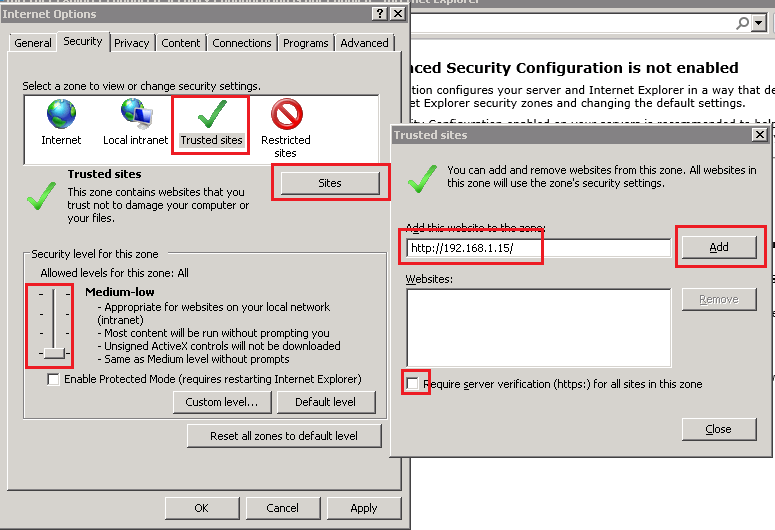
Masuk dengan nama pengguna default
admin, dan kata sandi default admin. (Disarankan agar Anda mengubah kata sandi.)
Setelah masuk, Anda akan melihat layar utama Pengaturan. Klik Acara & Peringatan, lalu klik tab FTP, Anda dapat memasukkan informasi FTP seperti yang ditunjukkan pada tangkapan layar di bawah ini.
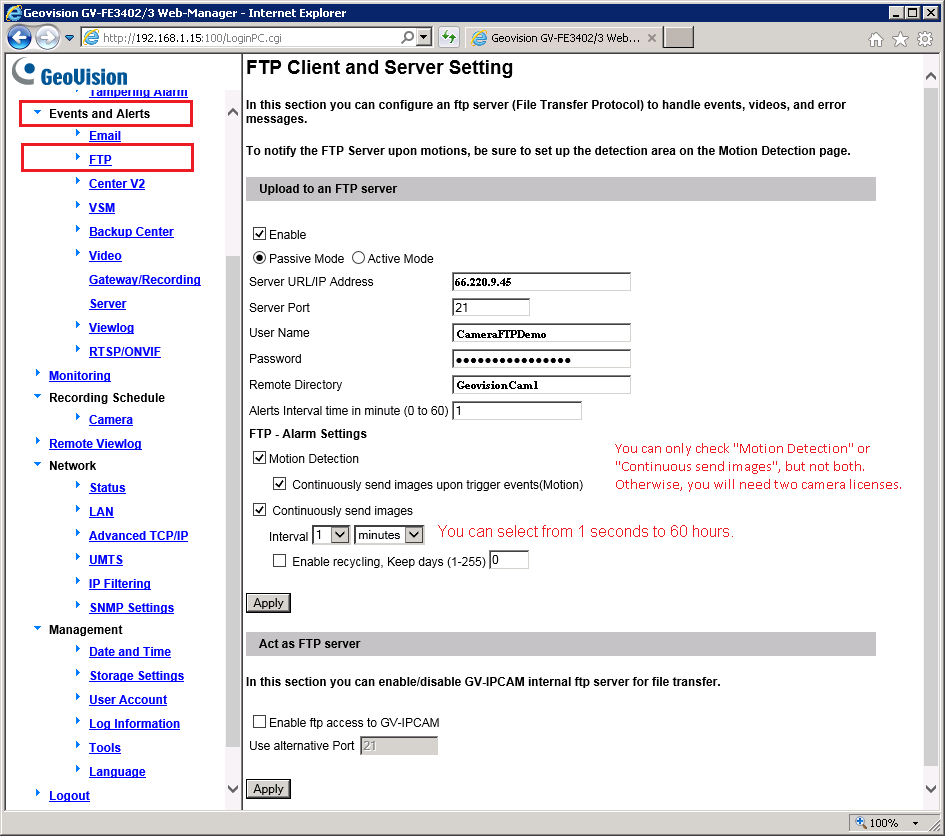
Dengan layanan CameraFTP, sebagian besar langkah pengaturan rutin tidak diperlukan. (Anda dapat memeriksa langkah-langkah ini di layar Konfigurasi Kamera untuk memastikan semuanya dikonfigurasi dengan benar).
Klik Acara & Peringatan -> FTP, Anda akan melihat tampilan layar seperti berikut. Jika Anda belum memiliki akun di CameraFTP, silakan kunjungi www.cameraftp.com dan daftar untuk mendapatkan akun gratis. CameraFTP menawarkan layanan dasar gratis dan uji coba layanan perekaman cloud gratis selama 3 hari. Setelah itu, Anda dapat memesan langganan untuk terus menggunakan layanan perekaman cloud.
Dengan asumsi Anda sudah memiliki Akun CameraFTP, maka Anda perlu memasukkan informasi berikut:
- Server FTP: ftp.cameraftp.com (atau IP: 66.220.9.45)
- Pelabuhan: 21
- Mode FTP: Mode Pasif (Kamera ini menggunakan PASV secara default. Tidak diperlukan konfigurasi)
- Jalur FTP: Jalur folder kamera Anda.
- Nama pengguna / Kata sandi:
Nama pengguna FTP adalah nama pengguna CameraFTP Anda, kata sandi FTP tersedia di halaman
Mengonfigurasi Kamera IP. (Kata sandi CameraFTP Anda mungkin juga bisa digunakan).
Catatan:
Pada tangkapan layar di atas, GeoVisionCam1 adalah nama folder, yang sama dengan nama kamera yang Anda buat di situs web www.CameraFTP.com saat Anda menambahkan kamera baru.
Klik Simpan untuk menyimpan pengaturan. Setelah itu, Anda perlu mengkonfigurasi resolusi video/gambar.
Kamera ini hanya mendukung pengunggahan berbasis foto. Pastikan Anda telah memesan paket perekaman gambar.
Di tab Video & Motion, klik “Pengaturan Video”, lalu klik Stream1. Perhatikan, ukuran gambar yang direkam akan sama dengan resolusi video.
Resolusi dan kecepatan bingkai (frame rate) harus sesuai dengan paket langganan Anda;
Pengaturan Bit Rate agak rumit. Mengaturnya terlalu tinggi akan menggunakan terlalu banyak bandwidth, sehingga secara dramatis memperlambat jaringan Anda, menyebabkan unggahan gagal; mengaturnya terlalu rendah akan memengaruhi kualitas video. Anda dapat menggunakan kalkulator bandwidth kami untuk memperkirakan bandwidth yang dibutuhkan. Kunjungi www.cameraftp.com, klik Harga, lalu sesuaikan paket layanan. Lihat tangkapan layar di bawah ini.
Catatan untuk memperkirakan bandwidth, Jumlah Kamera harus diatur ke 1.
Klik Simpan untuk menyimpan pengaturan video.
Jika Anda memesan paket perekaman gambar, maka Anda harus mengkonfigurasi Pengaturan Alarm FTP untuk mengunggah "cuplikan" gambar ke server FTP.
- Jika Anda memesan paket perekaman gerakan, harap centang kotak centang "Deteksi Gerakan" dan "Kirim Gambar Secara Terus Menerus Saat Terjadi Peristiwa Pemicu".
-
Jika Anda memesan paket perekaman berkelanjutan, silakan centang kotak "Kirim Gambar Secara Berkelanjutan", dan pilih interval unggahan berdasarkan paket yang Anda pesan.
Untuk rencana perekaman gambar, Anda dapat mengaturnya menjadi 1 gambar/detik hingga 1 gambar/60 jam.
Klik tab Video dan Gerakan -> Deteksi Gerakan seperti yang ditunjukkan di bawah ini.
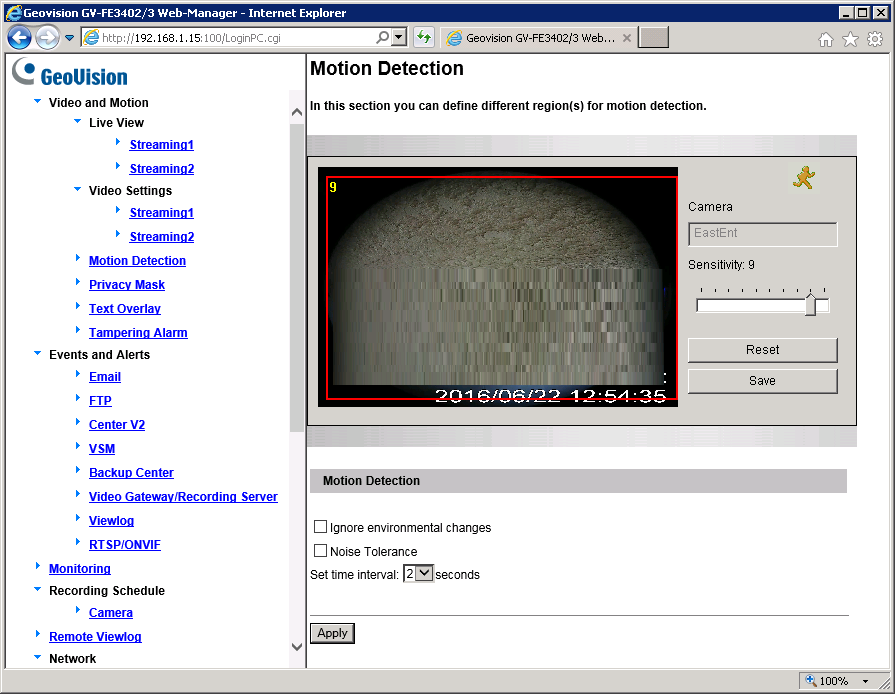
Cukup gambar persegi panjang dan atur sensitivitas gerak. Untuk rencana perekaman yang dipicu oleh gerakan.
Klik Simpan, lalu Terapkan untuk menyimpan perubahan.
Klik Jadwal Perekaman, lalu klik Kamera, Anda akan melihat layar berikut:
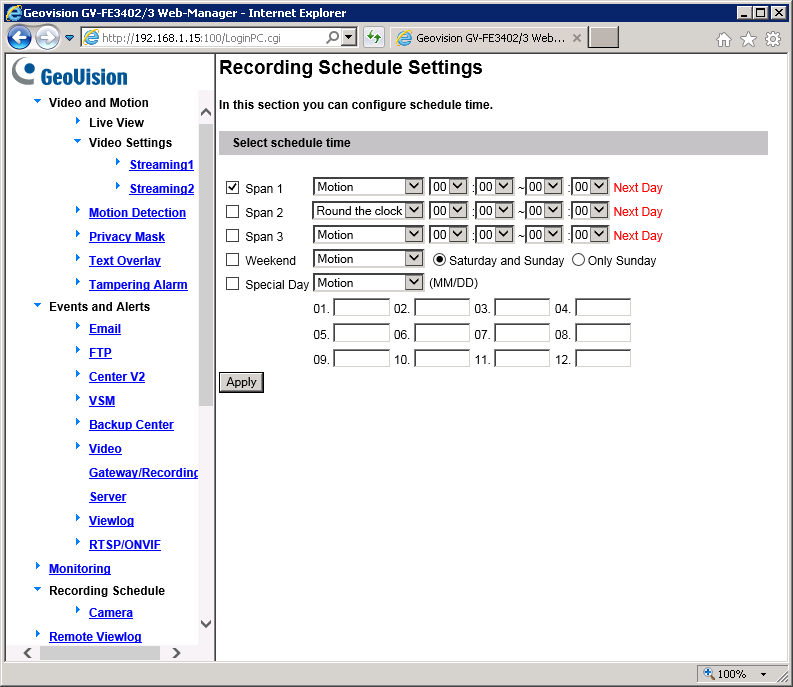
Dalam kebanyakan kasus, Anda akan memilih semua waktu seperti yang ditunjukkan pada tangkapan layar. Terakhir, Anda perlu memulai pemantauan sebelum kamera ini dapat mulai mengunggah gambar.
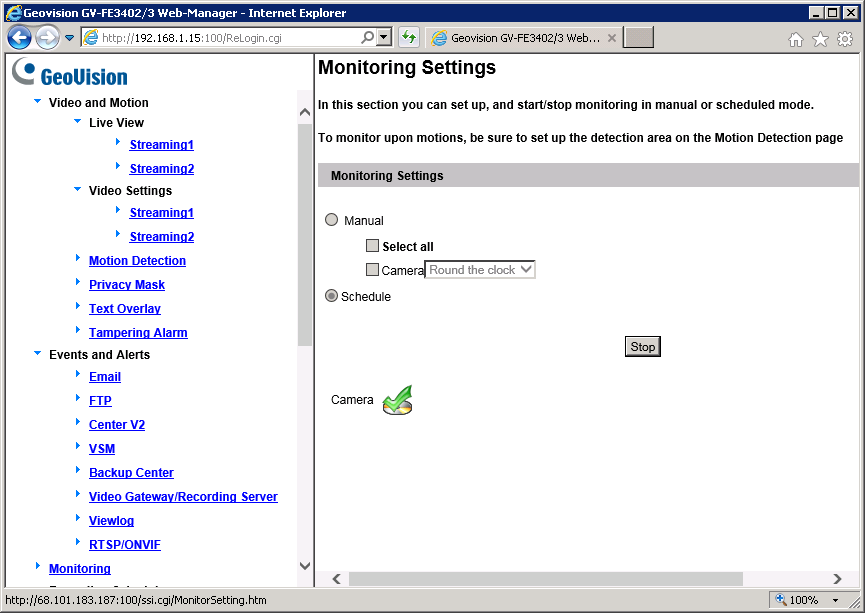
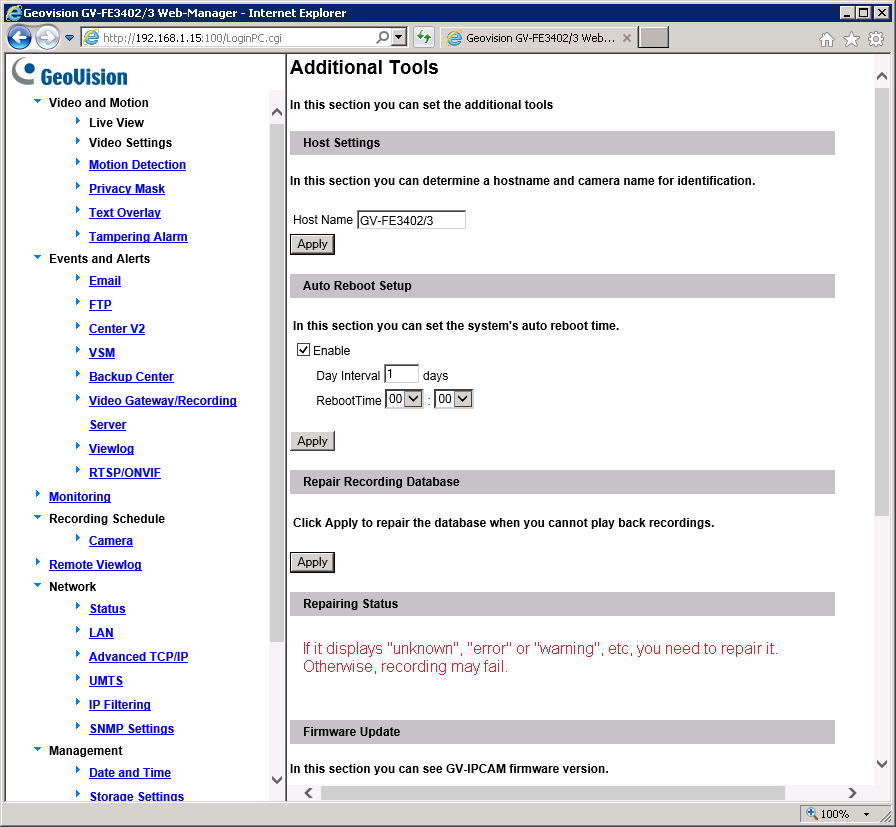
Anda baru saja selesai mengkonfigurasi kamera IP atau NVR Anda! Perhatikan, jika semuanya sudah dikonfigurasi dengan benar dan kamera masih tidak mengunggah, Anda mungkin perlu mencoba "Persiapkan Basis Data Rekaman" dan memulai ulang kamera.
Setelah kamera Anda terpasang, Anda dapat mengunjungi www.cameraftp.com untuk melihat atau memutar ulang rekaman Anda dari mana saja.
Anda juga dapat mengunduh aplikasi CameraFTP Viewer untuk iOS, Android, dan Windows.
Catatan: Kamera ini kompatibel dengan Live View berbasis VSS, Perekaman Cloud, dan Perekaman Lokal. Anda dapat menggunakan VSS sebagai NVR yang mendukung cloud, yang membutuhkan PC.
Tidak bisa menjalankannya? Silakan baca
Panduan Pemecahan Masalah kami.