Isi
1. Perkenalan
1.2 Kelebihan dan kekurangan Kamera IP Mini Wi-Fi
1.3 Kelebihan dan kekurangan Nest Cam (Drop Cam)
2. Konfigurasikan Kamera IP Mini Wi-Fi untuk mengunggah gambar ke cloud
Langkah 1: Ikuti petunjuk dari produsen dan hubungkan kamera ke jaringan Wi-Fi Anda
Langkah 2: Konfigurasi Pengaturan Alarm Kamera
Keterbatasan yang Diketahui dan Paket Layanan CameraFTP yang Didukung
3. Konfigurasi Kamera IP Mini Wi-Fi untuk merekam klip audio/video
Langkah 1: Unduh dan instal perangkat lunak CameraFTP VSS di PC Anda.
Langkah 2: Cari kamera di jaringan lokal
Langkah 3: Masuk ke kamera dan temukan URL aliran video yang tepat
Langkah 4: Konfigurasikan pengaturan kamera berdasarkan paket langganan Anda
Paket langganan mana yang kompatibel dengan solusi ini?
4. Lihat atau unduh rekaman videonya
Perkenalan
Banyak kamera IP berbasis Wi-Fi atau baterai menawarkan fitur dan desain yang mirip dengan Nest Cam. Kamera-kamera ini biasanya ringkas dan mudah diletakkan di rak atau dipasang di dinding. Beberapa di antaranya dilengkapi dengan alas magnetik. Kamera-kamera ini biasanya mendukung audio dua arah, video HD, sudut pandang lebar, dan memerlukan ponsel pintar untuk pengaturan dan tampilan. Jika tidak terikat dengan layanan cloud pabrikan, maka biasanya kompatibel dengan layanan cloud CameraFTP. Jika mendukung FTP/SMTP, kamera dapat langsung mengunggah klip gambar/video ke cloud CameraFTP; jika mendukung RTSP/ONVIF, Anda dapat menggunakan perangkat lunak VSS CameraFTP.
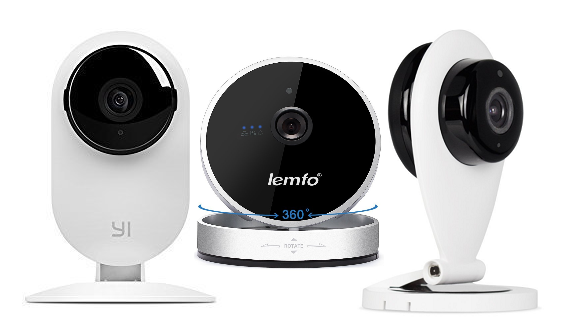
Dengan mencari di Amazon atau eBay, kita dapat menemukan setidaknya model-model berikut ini:
- Kamera Rumah YI
- Sricam HD 720P SP009
- LEMFO
- Funlux Mini WiFi Megapixel 720P HD
- iZtouch IZSP-009A
- MiSafes wifi 720p HD
- Kamera Pengawasan Rumah Nirkabel DBPOWER H.264 1280x720p
- COOLEAD 1280x720P HD
- FalconWatch HD
- Kamera IP Nirkabel MVPower HD
- Halo 720P
- Kasonic HD
- Kamera PowerLead
- Kamera IP Wifi Mini Nirkabel Zmodo
- LEDAKAN S-Pomeranian
- Raynic Raycam
- Kamera PowerLead Pcam WIFI 720P
- Kamera Pengawasan Rumah UOKOO 1280x720p
- Kamera Keamanan Rumah WiFi EZVIZ Mini HD 720p
- Kamera IP Jaringan Wi-Fi Mini Zmodo ZM-SH721 720p HD
- Kamera IP Keamanan Rumah Wifi Nirkabel Sokos 720P P2P
- Kamera Pengawasan Jarak Jauh Nirkabel HD 720p Pyle PIPCAMHD22WT
Kamera-kamera ini tampaknya terinspirasi oleh Nest Cam (Drop Cam), dan sering disebut sebagai "kamera IP mini Wi-Fi P2P HD 720P (1280x720) siang & malam". Dalam dokumen ini, kita akan menggunakan istilah Kamera IP Wi-Fi Mini untuk mewakili kelompok kamera IP ini.
Kamera IP Wi-Fi mini mudah digunakan dan keren. Seperti Nest Cam, kamera ini tidak memiliki fitur canggih. Sebagai penyedia layanan pengawasan dan perekaman berbasis cloud terkemuka, salah satu keunggulan utama layanan kami adalah kami dapat mendukung hampir semua kamera IP, kecuali jika vendor kamera mengunci kamera tersebut dengan layanan cloud tertentu (misalnya layanan mereka sendiri). CameraFTP mungkin satu-satunya penyedia layanan pengawasan dan perekaman berbasis cloud yang dapat mendukung kamera-kamera ini. Di sisi lain, Nest Cam sepenuhnya bersifat eksklusif; kamera ini tidak mendukung standar kamera IP terbuka apa pun dan hanya dapat bekerja dengan layanan Nest sendiri.
1.2 Keuntungan dan kerugian Kamera Mini Wi-Fi
Keuntungan:
Secara umum, kamera IP Wi-Fi mini kompetitif karena desainnya yang ramping, kualitas video yang layak, dan harga yang rendah. Namun, seperti Nest Cam, kamera ini juga memiliki beberapa masalah utama. Jika Anda belum membeli kamera, ada baiknya Anda memeriksa kelebihan dan kekurangan kamera ini sebelum membelinya. Jika Anda sudah membelinya, untungnya, CameraFTP dapat menawarkan layanan perekaman cloud. (Kemungkinan kami adalah satu-satunya karena kamera ini tidak mendukung cara konvensional lain untuk mengunggah ke cloud.)
Kekurangan:
- Dokumen-dokumen tersebut tidak memiliki antarmuka berbasis browser dan hanya dapat dilihat melalui ponsel pintar;
- Mereka memiliki antarmuka manajemen yang sangat lemah. Mereka tidak mendukung FTP, sehingga sangat sulit untuk melakukan perekaman cloud. Mereka juga tidak mengizinkan pembuatan profil aliran video yang berbeda untuk menyeimbangkan kualitas video dan penggunaan bandwidth;
- Mereka hanya mendukung Wi-Fi. Dalam kasus tertentu, Wi-Fi mungkin tidak seandal koneksi kabel.
- Anda harus menginstal aplikasi di ponsel pintar Anda untuk mengkonfigurasi kamera. Aplikasi tersebut berasal dari produsen yang kurang terkenal di Tiongkok dan Anda harus mendaftar akun dengan mereka.
1.3 Kelebihan dan kekurangan Nest Cam (Drop Cam)
2. Konfigurasikan Kamera Mini Wi-Fi untuk mengunggah gambar ke cloud
Karena firmware dan antarmuka manajemen yang sangat lemah, kamera ini tidak dapat mengunggah klip video langsung ke cloud. Kamera ini bahkan tidak mendukung FTP. Namun, kamera ini dapat mengirimkan gambar melalui email ketika mendeteksi gerakan. Selain itu, layar Pengaturan tidak memungkinkan Anda untuk menentukan resolusi gambar, frekuensi unggahan, dan jumlah gambar yang akan diunggah ketika mendeteksi gerakan. Oleh karena itu, jika Anda ingin mengunggah gambar langsung ke cloud, Anda hanya dapat mengunggah 1 gambar/menit, pada resolusi 640x360 dengan deteksi gerakan diaktifkan. Di CameraFTP, paket seperti itu berharga $1,50/bulan. Jika Anda memesan secara tahunan, Anda dapat menghemat 2 bulan hanya dengan $15/tahun.
Langkah 1: Ikuti petunjuk dari produsen dan hubungkan kamera ke jaringan Wi-Fi Anda.
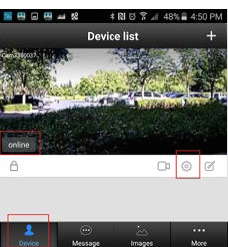
Banyak produsen Kamera IP Mini Wi-Fi telah melakukan pekerjaan yang buruk dalam mendokumentasikan kamera mereka. Kami berharap dokumentasi di bawah ini dapat memberikan beberapa informasi umum tentang cara mengkonfigurasi kamera ini. Pertama-tama, Anda perlu mengunduh Aplikasi Seluler dari produsen. Lebih baik jika Anda mengunduh versi iOS daripada versi Android. (Mengunduh aplikasi dari perusahaan yang kurang terkenal agak berisiko. Untungnya, iOS melakukan pekerjaan yang lebih baik dalam membatasi apa yang dapat dilakukan oleh aplikasi berbahaya.) Menariknya, aplikasi-aplikasi tersebut tampaknya didukung oleh penyedia teknologi yang sama. Ada beberapa aplikasi seperti YooSee, FunLux, MeShare, dan Cot Pro. Semuanya terlihat sangat mirip dari segi fitur. Setelah Anda menginstal Aplikasi, luncurkan, lalu ikuti petunjuk untuk menghubungkan kamera Anda ke titik akses Wi-Fi Anda. Beberapa kamera mungkin mendukung mode "AP", yang berarti kamera akan bertindak sebagai Titik Akses Wi-Fi. Harap jangan memilih mode ini karena Anda ingin kamera terhubung ke Internet. Jika kamera Anda terhubung ke Titik Akses Wi-Fi Anda, Anda kemudian dapat menambahkan kamera Anda ke aplikasi ini. Anda dapat menambahkan kamera melalui ID (atau nama) kamera, atau aplikasi biasanya dapat mencari di jaringan dan menemukan kamera tersebut. Untuk berhasil menambahkan kamera, Anda memerlukan nama pengguna dan kata sandi default kamera. Setelah Anda menambahkan kamera, Anda dapat melihat kamera Anda di daftar perangkat seperti yang ditunjukkan pada tangkapan layar di sebelah kanan:
Langkah 2: Konfigurasi Pengaturan Alarm Kamera
Klik tab Perangkat, dan pastikan kamera Anda terhubung ke internet. Agar kamera dapat langsung mengunggah gambar ke cloud, pastikan ikon kunci menunjukkan "terkunci". Kemudian ketuk ikon Pengaturan. Anda akan melihat layar berikut:
Pilih 'Pengaturan Alarm', dan Anda akan dibawa ke layar berikutnya. Di layar ini, Anda harus mengaktifkan Deteksi Gerakan.
Kami menyarankan untuk mematikan "Terima Pesan Alarm" dan "Buzzer", jika tidak, ponsel Anda mungkin akan menerima terlalu banyak alarm, yang cukup mengganggu. Keunggulan layanan CameraFTP adalah kami merekam kejadian alarm di cloud, sehingga bukti terlindungi di cloud.
Ketuk "Email Pemberitahuan Alarm", Anda akan melihat layar Ubah Email. Ketuk "Pengaturan Manual", Anda kemudian dapat memasukkan informasi CameraFTP sebagai berikut:
Di sini, penerima email akan diabaikan; gambar yang dilampirkan akan disimpan secara otomatis di akun CameraFTP Anda. Anda dapat memasukkan alamat email apa pun sebagai penerima. Alamat email tidak perlu nyata, tetapi harus dalam format alamat email yang valid, misalnya:
abc@abc.com.
Alamat email pengirim harus dalam format berikut:
cftp_USERNAME_CameraFolderID@ANY_DOMAIN.com
- NAMA PENGGUNA: nama pengguna akun CameraFTP Anda. Kamera ini membatasi panjang alamat email hanya hingga 32 karakter. Anda hanya perlu menggunakan 3 huruf pertama dari nama pengguna Anda. ID Folder Kamera: Anda dapat menemukannya di halaman Edit Kamera Anda di www.CameraFTP.com.
- ANY_DOMAIN: nama domain apa pun. Tidak perlu domain asli. Anda cukup menggunakan a.com atau ab.com.
- Alamat SMTP: c.drivehq.com
- Port: 465 (dalam kasus tertentu, Anda juga dapat mencoba Port 25, atau 587)
- Kata sandi: kata sandi CameraFTP Anda.
- Beberapa kamera memungkinkan Anda memasukkan nama pengguna. Jika demikian, silakan masukkan cftp_NAMAPENGGUNA_IDFolderKamera.
- Setelah Anda memasukkan informasi yang benar, ketuk Simpan untuk menyimpan informasi tersebut.
Catatan: Jika Anda menggunakan server SMTP sendiri, maka alamat email penerima harus berupa..: cftp_USERNAME_CameraFolderID@c.drivehq.com.
Itu saja. Jika Anda ingin menghentikan sementara kamera mengunggah data ke cloud, Anda dapat mengetuk ikon Kunci di layar daftar perangkat untuk "membuka kuncinya". Jika status ikon "tidak terkunci", maka data tidak akan diunggah ke cloud. Jika tidak, gambar akan diunggah ke cloud setelah mendeteksi gerakan.
Keterbatasan yang Diketahui dan Paket Layanan CameraFTP yang Didukung
Sayangnya, firmware kamera ini sangat lemah. Firmware tersebut tidak dapat mengunggah beberapa gambar untuk satu alarm; tidak dapat menentukan resolusi gambar atau frekuensi unggahan. Dalam kasus deteksi gerakan terus menerus, firmware hanya dapat mengunggah satu gambar per menit dengan resolusi 640x360. Jika itu tidak cukup baik untuk Anda, Anda dapat mempertimbangkan untuk menggunakan solusi Virtual Security System (VSS) dari CameraFTP. VSS dapat terhubung ke aliran video kamera, mengkodekan video/audio ke dalam klip video .mp4, dan mengunggah data ke penyimpanan cloud CameraFTP.
Dengan metode perekaman gambar di atas, Anda hanya dapat mengkonfigurasi kamera untuk paket layanan berikut:
- Layanan perekaman gambar;
- Deteksi gerakan diaktifkan;
- 640Resolusi gambar x480;
- 1 gambar/menit.
- Anda dapat memilih periode penyimpanan apa pun. Jika Anda memilih periode penyimpanan 7 hari atau 30 hari, harga layanan bulanan hanya $1,50!
Konfigurasi Kamera IP Mini Wi-Fi untuk merekam klip audio/video
Seperti yang telah disebutkan, firmware kamera ini sangat terbatas. Kamera ini tidak dapat mengunggah video/audio ke cloud. Untungnya, kamera ini kompatibel dengan perangkat lunak Virtual Security System (VSS) dari CameraFTP. Dengan menggunakan VSS, Anda dapat merekam klip video/audio ke cloud.
Langkah 1: Unduh dan instal perangkat lunak CameraFTP VSS di PC Anda
Anda dapat mengunjungi Kamera FTP dan mengklik tab Perangkat Lunak untuk mengunduh CameraFTP VSS. Setelah menginstal perangkat lunak, jalankan dan masuk menggunakan nama pengguna dan kata sandi CameraFTP Anda.
Langkah 2: Cari kamera di jaringan lokal
Klik tombol Tambah untuk menambahkan kamera. Anda akan melihat layar berikut
Klik "Kamera IP", dan pastikan kamera dan PC Anda terhubung ke Titik Akses Wi-Fi yang sama. Kemudian klik OK untuk mengkonfirmasi, VSS akan mulai memindai jaringan untuk mencari kamera IP. Setelah selesai, VSS akan menampilkan daftar kamera IP di jaringan.
Pada tangkapan layar di atas, VSS menemukan 2 kamera semacam itu.
Langkah 3: Masuk ke kamera dan temukan URL aliran video yang tepat
Pilih kamera yang ingin Anda tambahkan dan klik Berikutnya.
Anda akan diminta untuk memberikan nama pengguna dan kata sandi untuk masuk ke kamera. Harap perhatikan bahwa nama pengguna dan kata sandi kamera Anda berbeda dengan nama pengguna dan kata sandi CameraFTP Anda. Untuk keamanan yang lebih baik, sangat disarankan agar Anda mengubah kata sandi default kamera Anda.
Jika Anda memasukkan nama pengguna dan kata sandi yang benar, lalu klik Berikutnya, VSS akan menggunakan protokol ONVIF untuk menemukan URL aliran video kamera. Dalam beberapa detik, VSS akan menampilkan daftar URL aliran video (lihat tangkapan layar).
Kamera-kamera ini biasanya mendukung 3 resolusi video berbeda: 320x180, 640x360, dan 1280x720. Dalam daftar di atas, hanya ada 2 resolusi. Anda dapat menggunakan aplikasi seluler dari produsen untuk mengubah ukuran video menjadi SD (640x360), HD (1280x720), atau LD (320x180).
Pilih URL aliran video berdasarkan langganan CameraFTP Anda, lalu klik Berikutnya. VSS akan menampilkan kotak pesan "Berhasil terhubung ke kamera IP".
Langkah 4: Konfigurasikan pengaturan kamera berdasarkan paket langganan Anda
Klik OK untuk melanjutkan dan Anda akan melihat halaman di sebelah kanan
Anda dapat mengubah nama kamera menjadi nama yang lebih mudah diingat, misalnya Ruang Tamu. Secara default, VSS akan menyertakan audio dalam file video yang direkam. Jika Anda tidak ingin audio direkam, cukup hapus centang pada kotak centang. Anda juga dapat mencentang kotak centang secara opsional Tambahkan stempel waktu ke video yang direkam
Pilih resolusi video dan kecepatan bingkai yang tepat berdasarkan paket langganan Anda. Klik Berikutnya.
Anda dapat memilih apakah VSS harus merekam video secara terus menerus atau berdasarkan deteksi gerakan. Pengaturan harus sesuai dengan paket langganan Anda. Kami biasanya merekomendasikan deteksi gerakan karena dapat menurunkan biaya layanan dan mengurangi penggunaan bandwidth Anda. Jika Anda memilih deteksi gerakan, Anda juga dapat menentukan area deteksi dengan menggambar persegi panjang pada gambar pratinjau. Klik Berikutnya lagi untuk kembali ke layar Jadwal:
Jika Anda tidak ingin kamera merekam sepanjang waktu, Anda dapat menentukan kapan kamera harus merekam. Jika tidak, Anda cukup klik Selesai.
VSS akan menambahkan kamera dan menampilkan jendela tampilan langsung seperti yang ditunjukkan di atas.
Paket langganan mana yang kompatibel dengan solusi ini?
Firmware kamera hanya memungkinkan pemilihan 3 ukuran video berbeda (320x180, 640x360, dan 1280x720); kecepatan bingkai video tidak dapat diubah, yaitu sekitar 10 hingga 20 fps. Dengan CameraFTP VSS, paket layanan Anda dapat jauh lebih fleksibel. Selain 3 ukuran video tersebut, Anda juga dapat memilih ukuran video apa pun yang lebih kecil dari 1280x720, dan kecepatan bingkai video apa pun dari 1 fps hingga 20 fps. Jika Anda memilih video HD 720P dengan fps tinggi, pastikan sinyal Wi-Fi Anda kuat dan Anda memiliki koneksi internet yang sangat cepat. Untuk mengurangi kepadatan Wi-Fi, jika PC Anda memiliki port Ethernet, gunakan koneksi kabel, bukan koneksi Wi-Fi.
VSS mendukung perekaman berkelanjutan dan perekaman yang dipicu oleh gerakan. Deteksi gerakan yang ditangani oleh VSS bersifat independen dari deteksi gerakan kamera.
4. Lihat atau unduh rekaman videonya
Untuk melihat rekaman video secara online, Anda dapat menginstal aplikasi CameraFTP Viewer untuk iOS, Android, Windows 8, dan Windows 10, atau menggunakan penampil berbasis browser kami dengan masuk ke situs web www.CameraFTP.com.
Untuk mengunduh rekaman video, Anda dapat menginstal perangkat lunak klien FTP apa pun seperti FileZilla. Anda dapat mengunduh sejumlah file/folder sekaligus.
Windows Explorer milik Microsoft (bukan peramban web) juga dapat digunakan sebagai klien FTP sederhana. Cukup masukkan alamat FTP berikut:
ftp://USERNAME@ftp.cameraftp.com/
Tekan ENTER, maka akan muncul dialog login. Masukkan kata sandi CameraFTP Anda, jika perlu centang "Simpan kata sandi", lalu klik "Masuk".
Folder kamera yang baru dibuat ditampilkan di bawah ini. Klik dua kali pada nama folder, Anda akan melihat daftar klip video yang diunggah oleh VSS. Anda dapat mengunduh file atau folder menggunakan metode seret dan lepas.