Model Kamera IP: D-Link DCS-5211L
Versi firmware: 1.01; Nomor Build: 1522. Tautan pembaruan firmware ke situs web resmi adalah http://www.dlink.com/support/. Silakan baca dokumentasi di bawah ini, atau tonton video panduan pengaturan untuk model D-Link yang berbeda. Langkah-langkah pengaturannya sangat mirip.
Langkah 1: Menyiapkan Kamera – Temukan Alamat IP Kamera
Silakan merujuk ke manual pabrikan untuk informasi lebih detail.
Nyalakan kamera; sambungkan kamera dengan kabel jaringan. Catatan: Kamera IP ini bukan kamera IP nirkabel.
Dari PC di jaringan yang sama, masukkan CD perangkat lunak kamera dan instal wizard pengaturan. Setelah terinstal, jalankan Wizard Pengaturan. Anda akan melihat layar seperti di bawah ini:
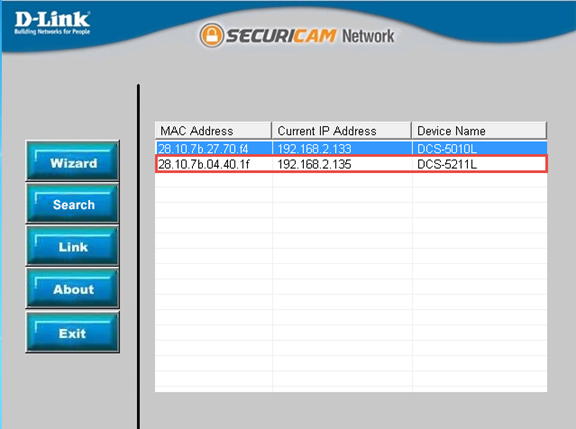
Klik "Cari" untuk menemukan kamera D-link di jaringan yang sama.
Langkah 2: Konfigurasi Kamera Menggunakan Alat Konfigurasi Berbasis Web
Buka peramban web dan akses halaman konfigurasi Kamera di:
http://192.168.1.135/.
(Silakan ganti alamat IP dengan alamat IP sebenarnya yang ditemukan menggunakan Alat Pencarian SwannEye), masuk ke alat konfigurasi. Menurut manual, nama pengguna default adalah admin dan kata sandinya kosong. (Disarankan agar Anda mengubah kata sandi.)
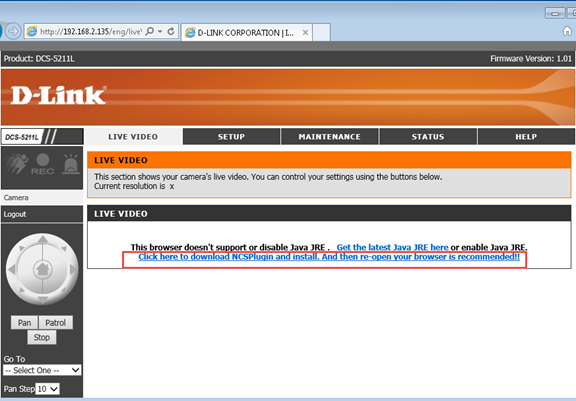
Silakan klik tautan ini "Klik di sini untuk mengunduh NCSPlugin dan menginstalnya. Kemudian buka kembali browser Anda.", maka NCSPlugin akan diunduh, silakan instal, lalu mulai ulang browser Anda.
Langkah 3: Atur Resolusi Gambar
Pada layar di atas, klik "SETUP", lalu klik "Audio dan Video", maka halaman berikut akan terbuka.
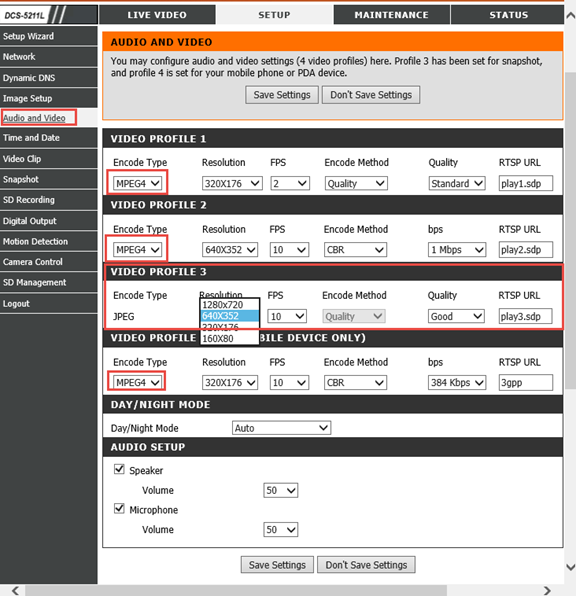
Jika Anda berlangganan paket gambar di CameraFTP.com, silakan atur "PROFIL VIDEO 3", dan pilih resolusi yang sesuai dengan langganan CameraFTP Anda.
Bagi sebagian besar pengguna rumahan atau pengguna biasa, resolusi 320x176 sudah cukup.
Untuk kualitas gambar yang lebih baik, Anda dapat memilih resolusi 640x352. Harap dicatat bahwa ini akan meningkatkan penggunaan bandwidth dan penyimpanan sekitar 4 kali lipat. Biaya berlangganan CameraFTP juga akan jauh lebih tinggi.
Jika Anda berlangganan paket video di CameraFTP.com, silakan pilih salah satu dari tiga profil streaming video berikut ("PROFIL STREAM VIDEO 1", "PROFIL STREAM VIDEO 2", "PROFIL STREAM VIDEO 3"), dan pilih resolusi dan FPS yang sesuai dengan langganan CameraFTP Anda. Catatan: Mengenai Tipe Encode, MPEG4 direkomendasikan. Jika Anda memilih H.264, file avi akan diunggah ke Cameraftp.com, dan sebagian besar browser tidak dapat memutarnya kecuali IE.
Langkah 4: Menyiapkan Layanan CameraFTP
Jika Anda belum memiliki akun di CameraFTP.com, silakan kunjungi www.cameraftp.com dan daftar untuk mendapatkan akun gratis. CameraFTP.com menawarkan layanan dasar gratis dan uji coba layanan perekaman cloud gratis selama 3 hari. Setelah 3 hari, Anda dapat memesan langganan berbayar untuk terus menggunakan layanan perekaman cloud.
Dengan asumsi Anda memiliki akun di CameraFTP.com, dan Anda telah berlangganan paket gambar di Cameraftp.com, maka klik "Snapshot" di sisi kiri.
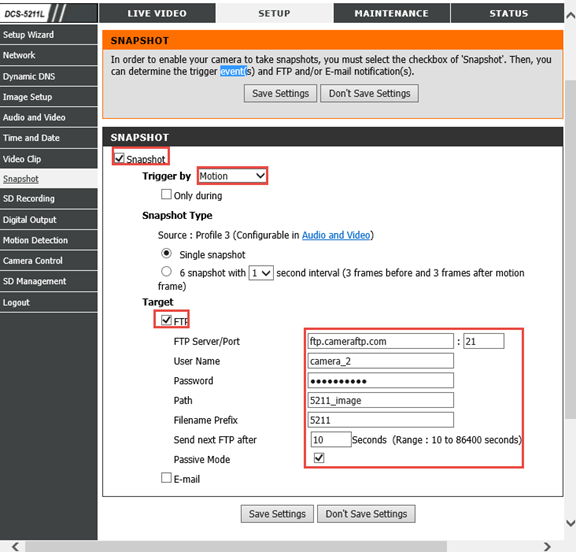
Centang kotak centang "Snapshot", Pemicu berdasarkan Gerakan direkomendasikan.
Mengenai Deteksi Gerakan, klik tab "Deteksi Gerakan" di sisi kiri, silakan lihat foto di bawah ini.
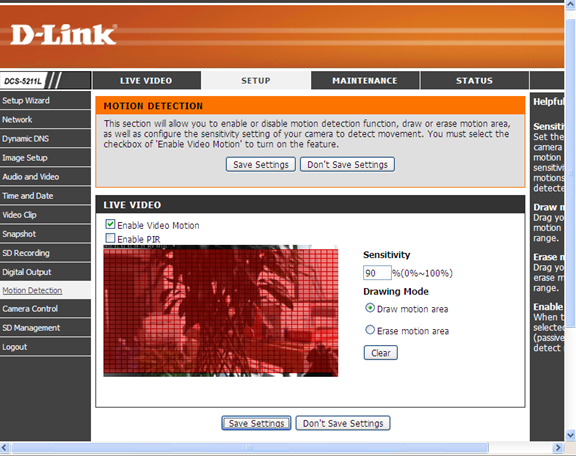
Centang kotak centang "Aktifkan Gerakan Video", dan gambar area gerakan, lalu simpan pengaturan, kembali ke tab "Cuplikan".
Centang kotak centang "FTP", silakan masukkan informasi berikut.
Nama kamera Anda dibuat di situs web www.CameraFTP.com saat Anda menambahkan kamera baru. (Lihat tangkapan layar di bawah)
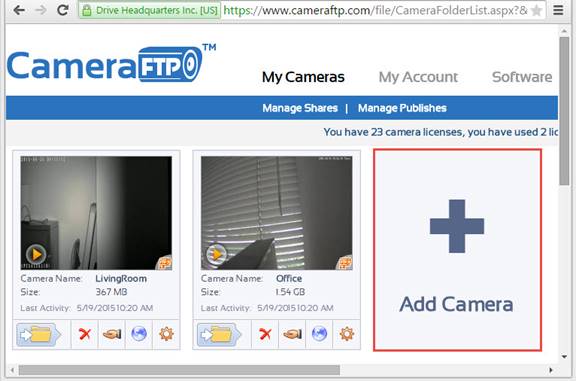
Jika Anda berlangganan paket perekaman video di CameraFTP.com, silakan lihat tangkapan layar di bawah ini.
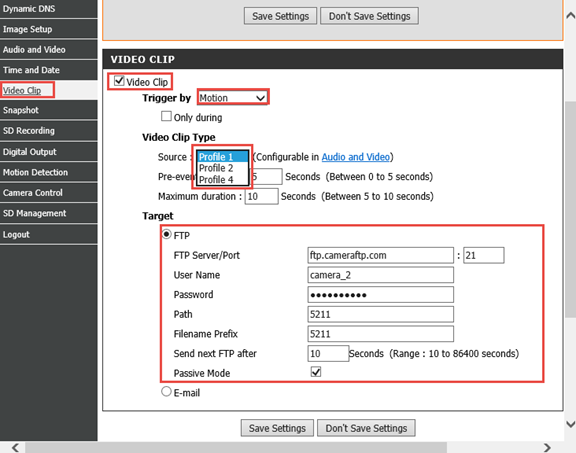
Centang kotak centang "Video Clip", Pemicu berdasarkan Gerakan juga direkomendasikan.
Jenis Klip Video: tentang sumber, silakan pilih profil yang Anda tetapkan pada langkah 3.
Target: silakan masukkan hal yang hampir sama dengan paragraf yang dijelaskan dalam cuplikan gambar.
Anda dapat mengunjungi www.cameraftp.com untuk memantau atau memutar ulang gambar yang telah Anda rekam dari mana saja.