Konfigurasi Kamera Jaringan DBPOWER / Sinocam untuk Perekaman Cloud, Pemantauan Jarak Jauh, dan Pemutaran Ulang
Isi
Langkah 1: Hubungkan kamera ke jaringan dan temukan alamat IP-nya
Langkah 2. Akses Alat Konfigurasi Berbasis Web Kamera
Langkah 3. Konfigurasi profil aliran video
Langkah 4. Konfigurasi Penyimpanan FTP
Langkah 5. Konfigurasi Acara (Deteksi Gerakan dan Cuplikan Gambar)
5.1 Konfigurasi Deteksi Gerakan
5.2 Konfigurasi Pengaturan Cuplikan Gambar
6. Penampil Kamera FTP
Kami telah menguji kamera DBPOWER dan Sinocam. Antarmuka konfigurasinya tampak identik. Kami menduga mereka mungkin menggunakan penyedia teknologi yang sama. Jadi kami memasukkannya dalam dokumen yang sama. Kamera Jaringan DBPOWER/Sinocam kompatibel dengan layanan perekaman cloud CameraFTP. Kamera dapat mengunggah cuplikan gambar ke server FTP kami untuk perekaman cloud yang dipicu gerakan atau perekaman berkelanjutan. DBPOWER/Sinocam memiliki kamera indoor dan outdoor. Saat ini mereka mendukung resolusi gambar/video 1920x1080 dan 1280x720. Deteksi gerakan juga didukung. Kamera-kamera ini mendukung Kamera FTP VSS. Dengan bantuan Perangkat lunak CameraFTP VSS yang berjalan di PC, klip video dapat diunggah ke cloud.
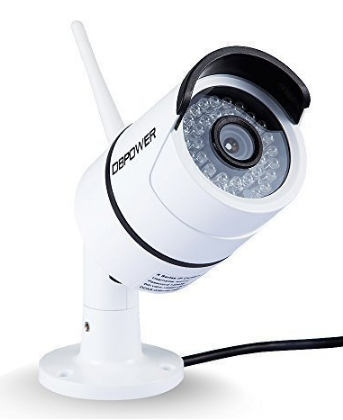
DBPower 1080P WiFi Luar Ruangan |
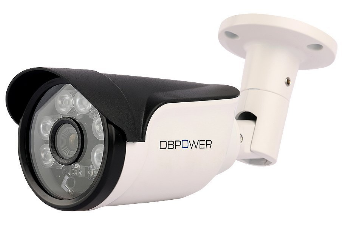
DBPOWER 720P Wi-Fi Outdoor |
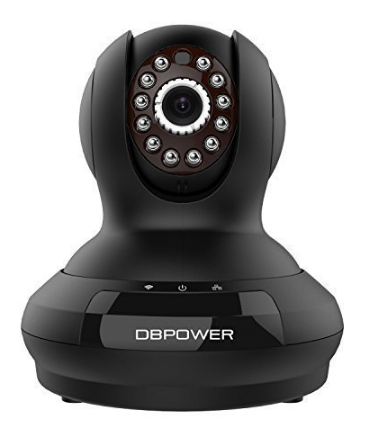
Kamera PTZ DBPower FI368 720p |
Informasi dasar kamera
| Resolusi video/gambar |
1920x1080 dan 1280x720 |
| Rekaman audio |
Luar ruangan: Tidak; Dalam ruangan: ya(?) |
| Frekuensi unggahan gambar |
1 gambar/1 hingga 86400an |
| Kecepatan bingkai video |
1-30 |
| Penglihatan malam |
Model luar ruangan hingga 100 kaki |
| Rekaman cuplikan gambar |
Didukung, mendukung 1 gambar/1 hingga 86400s |
| Rekaman klip video |
Tidak Didukung (Dapat didukung dengan Kamera FTP VSS) |
| Deteksi gerakan |
Didukung |
| Perekaman berkelanjutan |
Ya |
| Format video yang didukung |
Tidak tersedia (.mp4 dengan Kamera FTP VSS) |
| Jenis koneksi |
Kabel Ethernet dan Wi-Fi |
| PoE (Power on Ethernet) |
Beberapa model |
| Dalam ruangan / luar ruangan |
beberapa model |
| Harga terendah (per 1 Juni 2016) |
Tidak tersedia |
Catatan: Dokumen ini tidak dirancang untuk menggantikan manual produk dari pabrikan. Informasi yang diberikan didasarkan pada pengetahuan kami tentang model tersebut Kamera bullet outdoor DBPOWER 720P. Informasi ini mungkin tidak akurat atau sepenuhnya mutakhir. Pengguna harus menghubungi produsen untuk semua masalah terkait kamera dan hanya menghubungi kami untuk masalah terkait CameraFTP (layanan cloud / FTP).
Dua langkah pertama berkaitan dengan kamera dan sangat mudah. Jika Anda telah menyelesaikan langkah-langkah dasar ini, Anda dapat melewati Langkah 1 dan 2.
Ikuti petunjuk untuk menghubungkan kamera Anda. Kemudian jalankan program Setup / IP Search dari pabrikan untuk menemukan alamat IP kamera.
Jika Anda tidak dapat menemukan program pengaturan/pencarian IP, Anda juga dapat menginstal CameraFTP VSS untuk menemukan kamera.
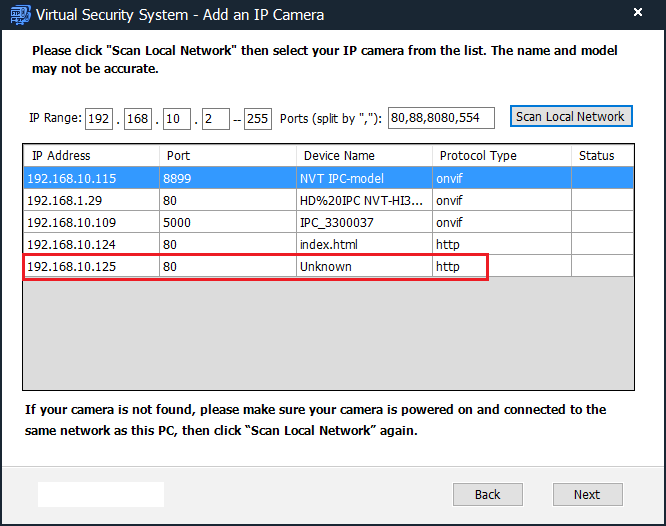
Setelah Anda menemukan alamat IP kamera, Anda dapat meluncurkan Microsoft Internet Explorer (tidak berfungsi dengan peramban web lain) untuk mengakses situs konfigurasi kamera. Lihat tangkapan layar di bawah ini:
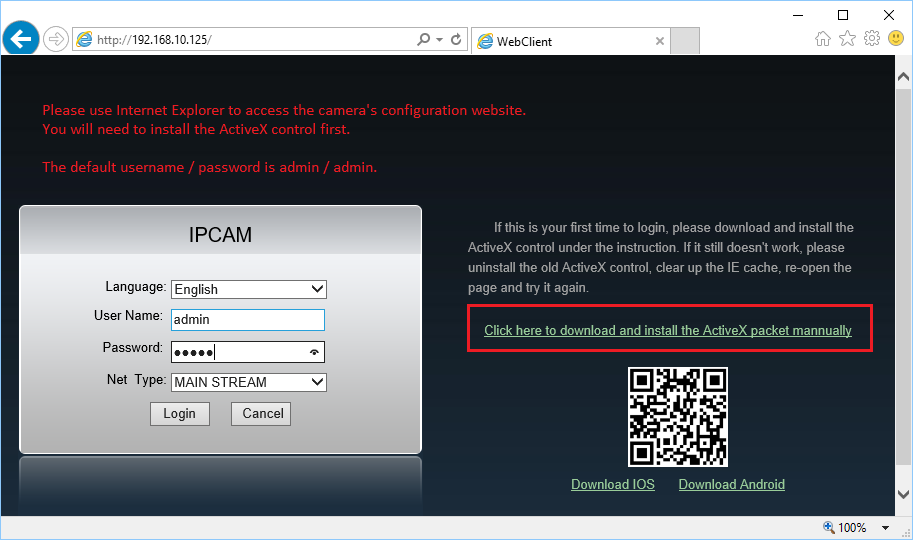
Anda harus menginstal kontrol ActiveX/OCX terlebih dahulu; Anda mungkin perlu menurunkan pengaturan keamanan browser Anda terlebih dahulu. Dalam pengujian kami, lebih baik menginstal kontrol ActiveX secara manual.
Masuk ke kamera dengan nama pengguna default: admin, dan kata sandinya adalah admin. Disarankan untuk mengubah kata sandi. Setelah berhasil masuk, Anda akan diarahkan ke layar tampilan langsung:
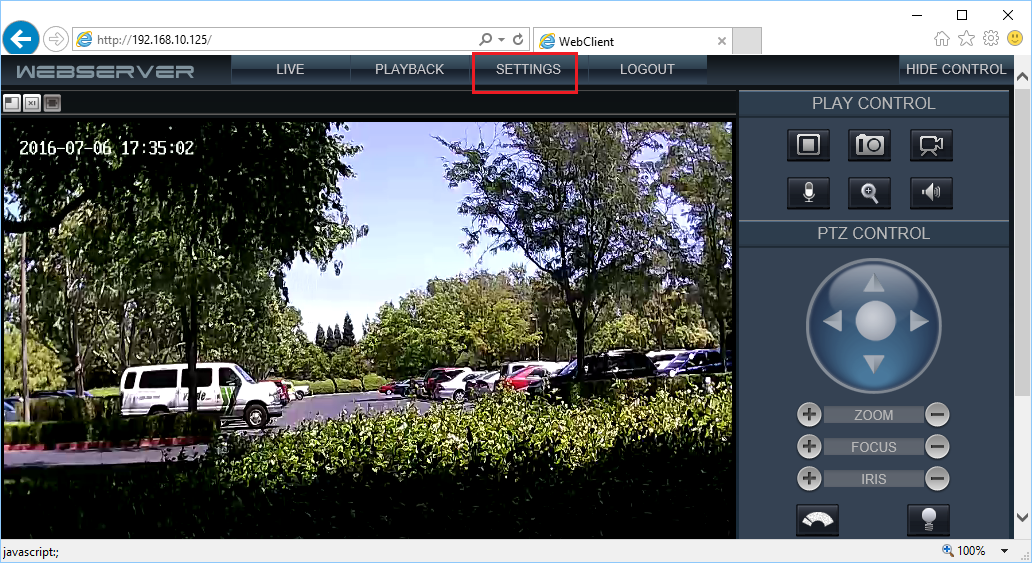
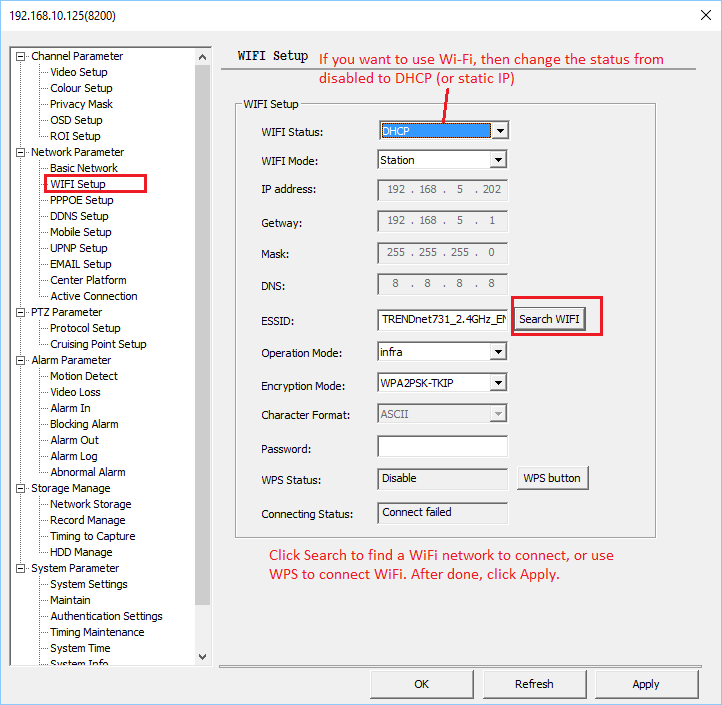
Kemudian Anda dapat mengklik Pengaturan untuk mengakses halaman konfigurasi kamera. Pengaturan layanan CameraFTP hanya bergantung pada beberapa parameter. Anda dapat dengan cepat memeriksa opsi pengaturan untuk melihat apakah Anda perlu mengkonfigurasi sesuatu. Jika Anda perlu mengkonfigurasi informasi jaringan, misalnya mengubahnya untuk menggunakan Wi-Fi, silakan lihat tangkapan layar di bawah ini:
Klik Parameter Saluran --> Pengaturan Video, Anda dapat melihat layar profil aliran video seperti berikut:
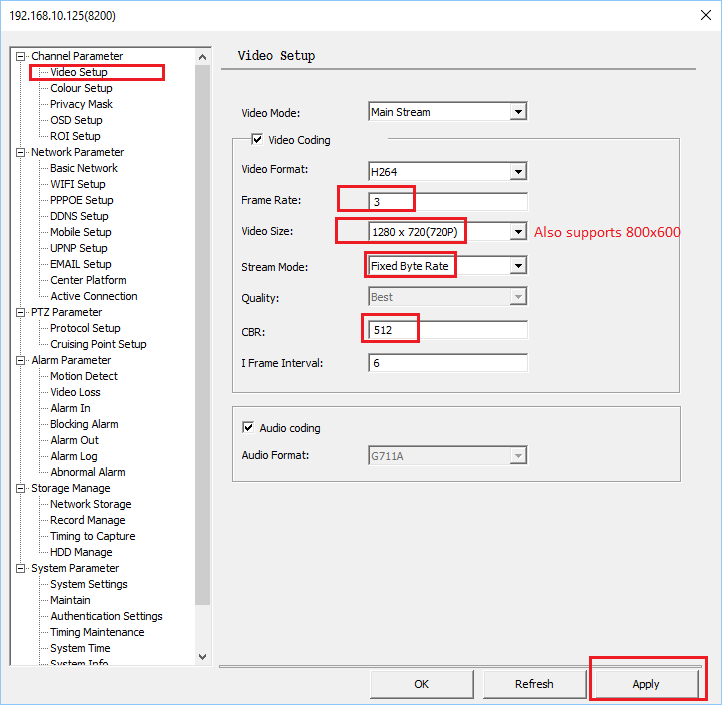
Untuk kamera DBPOWER ini, jika Anda menginginkan perekaman gambar yang dipicu oleh gerakan, Anda hanya perlu mengatur ukuran video. Kamera tidak dapat mengunggah klip video secara langsung. Kamera ini mendukung resolusi 720P dan 800x600.
Jika Anda ingin menggunakan VSS untuk perekaman video, maka parameter yang digunakan bergantung pada tingkat langganan Anda. Harap diperhatikan: CBR (constant bit rate) harus diubah. Bit rate default dirancang hanya untuk jaringan lokal. Mengaturnya terlalu tinggi akan memperlambat koneksi jaringan Anda dan menyebabkan unggahan gagal. Pastikan juga koneksi internet Anda memiliki bandwidth unggah yang cukup. (Jenis koneksi ADSL biasanya terlalu lambat, Anda mungkin perlu mengatur bit rate lebih rendah lagi.) Dengan asumsi Anda memiliki bandwidth unggah yang cukup, Anda dapat mengatur bit rate maksimum berdasarkan kalkulator bandwidth. (Kunjungi www.cameraftp.com, klik Harga, lalu sesuaikan paket)

Klik Kelola Penyimpanan --> Penyimpanan Jaringan, Anda akan melihat layarnya:
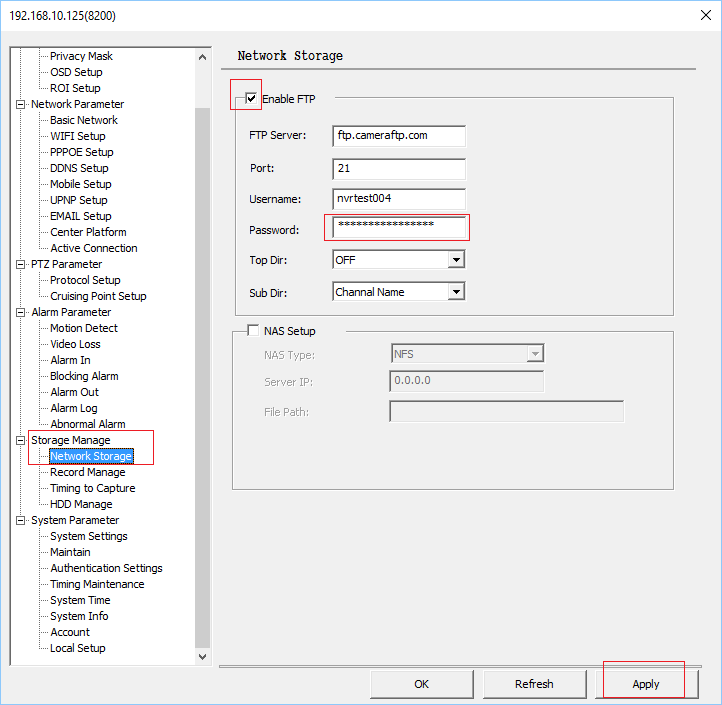
Anda perlu mengatur parameter berikut ini:
Klik Terapkan untuk menyimpan pengaturan.
Jika Anda memesan paket dengan deteksi gerakan yang diaktifkan, maka Anda harus mengkonfigurasi deteksi gerakan dengan kamera Anda. Klik Parameter Alarm --> Deteksi Gerakan, Anda akan melihat:
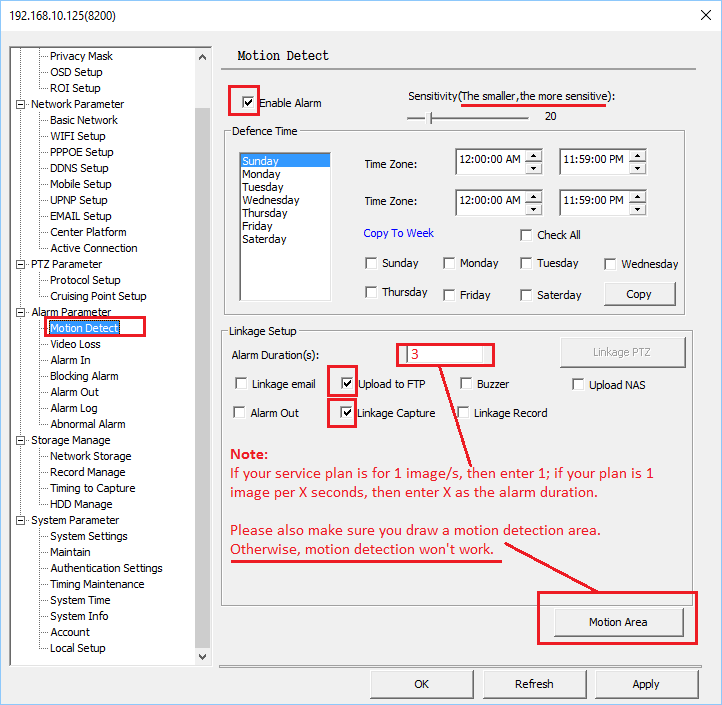
Centang "Aktifkan Alarm", atur tingkat sensitivitas gerakan; atur Waktu Pertahanan (biasanya pilih semua waktu); Centang "Unggah ke FTP" dan "Tangkap Tautan". "Durasi Alarm" harus diatur berdasarkan paket layanan Anda. Jika Anda memesan paket dengan 1 gambar per x detik, maka durasinya harus diatur ke 3.
Sangat penting untuk mengatur Area Deteksi Gerakan. Klik "Area Deteksi Gerakan", lalu gambar persegi panjang. Antarmuka agak membingungkan, jadi pastikan Anda benar-benar telah mengatur area deteksi gerakan. Jika tidak, deteksi gerakan tidak akan berfungsi.
Klik Terapkan untuk menyimpan pengaturan.
Kamera ini hanya dapat mengunggah foto, bukan klip video. Tidak masalah karena CameraFTP memiliki aplikasi penampil yang dapat memutar foto yang direkam seperti halnya klip video. Jika Anda memesan paket perekaman video, Anda perlu: (1) memesan paket gambar baru dan membatalkan paket video lama; atau (2) Menjalankan Kamera FTP VSS di PC.
Jangan konfigurasikan FTP di kamera. VSS dapat mengunggah klip video ke CameraFTP.
Resolusi gambar cuplikan diatur dalam pengaturan profil aliran video. Untuk mengaktifkan perekaman gambar berkelanjutan, Anda perlu:
- Periksa "Pengaturan waktu pengambilan gambar".
- Kualitas gambar: Normal
- Interval: harus diatur berdasarkan tingkat langganan Anda. Jika Anda memesan paket 1 gambar per X detik, maka atur ke X detik.
- Periksa "Penyimpanan FTP".
Klik OK/Terapkan untuk menyimpan pengaturan.
Anda baru saja selesai mengkonfigurasi kamera IP atau NVR Anda. Untuk keamanan, Anda dapat me-reboot kamera untuk memastikan kamera masih berfungsi dengan baik. Jika Anda perlu melakukan perubahan, Anda dapat menjalankan program pengaturan lagi untuk menemukan alamat IP kamera (karena dapat berubah dengan DHCP), lalu mengakses halaman Konfigurasi kamera.
Setelah kamera Anda terpasang, Anda dapat mengunjungi www.cameraftp.com untuk memantau atau memutar ulang rekaman Anda dari mana saja. Anda juga dapat mengunduh aplikasi CameraFTP Viewer untuk iOS dan Android.
Catatan: Saat ini kamera DBPOWER/Sinocam tidak dapat mengunggah klip video langsung ke server FTP. Untuk mengunggah klip video, Anda dapat menggunakan CameraFTP VSS di PC. Kamera ini kompatibel dengan Live View berbasis VSS, Perekaman Cloud, dan Perekaman Lokal. Jika Anda menggunakan VSS untuk perekaman video, penting untuk mengatur kecepatan bingkai video dan kecepatan bit yang benar di Pengaturan Profil Aliran Video.
Tidak bisa menjalankannya? Silakan baca
Panduan Pemecahan Masalah kami.