Gunakan Kamera Jaringan Axis P3354 (Seri P, Q & M) dan Perangkat Lunak CameraFTP VSS sebagai Sistem NVR CCTV berbasis Cloud
Isi
Perkenalan
Langkah 1: Hubungkan Kamera & PC ke Jaringan yang Sama; Temukan Alamat IP Kamera
Langkah 2: Akses Alat Konfigurasi Berbasis Web Kamera
2.1 Tambahkan Profil Media ONVIF
2.2 Buat Akun Pengguna ONVIF untuk Terhubung ke Aliran Video Kamera
3. Gunakan CameraFTP VSS dengan Kamera/DVR Axis
Lampiran 1: Melakukan Perubahan; Penampil CameraFTP
Kamera IP seri P, Q, dan M dari Axis Communications kompatibel dengan perangkat lunak CameraFTP VSS untuk menggunakan PC sebagai Sistem NVR CCTV. Kita akan menggunakan Axis P3354 sebagai contoh. Kamera Jaringan Axis P3354 (Seri P) adalah kamera IP kelas menengah. Kamera ini memberikan keseimbangan yang baik antara kinerja dan harga yang terjangkau. Axis mendukung resolusi HD hingga 4K, WDR (Wide Dynamic Range), PoE, dengan model untuk penggunaan di luar dan di dalam ruangan.
Kamera jaringan Axis sangat andal. Kamera ini memiliki firmware dan fitur yang paling canggih. Semua kamera IP seri Axis M, P, dan Q mendukung perekaman gambar dan video berbasis cloud, termasuk perekaman berkelanjutan dan perekaman yang dipicu gerakan, melalui FTP, SFTP, atau SMTP. Anda tidak perlu menggunakan perangkat lunak CameraFTP VSS.
Ada beberapa keuntungan menggunakan CameraFTP VSS dengan kamera/NVR Axis:
- Cara kerjanya seperti NVR biasa; VSS dapat menampilkan video kamera secara langsung di layar PC Anda;
- Perangkat ini dapat merekam rekaman ke drive lokal atau ke cloud;
- Mengonfigurasi kamera sedikit lebih mudah. Anda dapat menghemat cukup banyak langkah;
- Fitur ini mendukung penayangan langsung dengan latensi minimal.
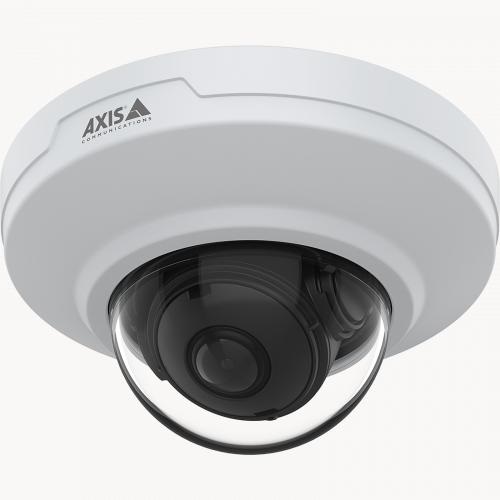
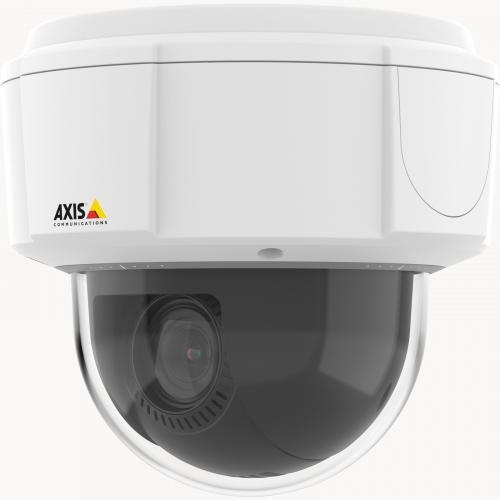
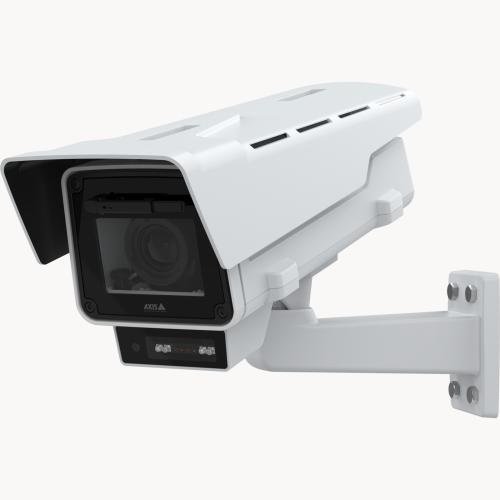
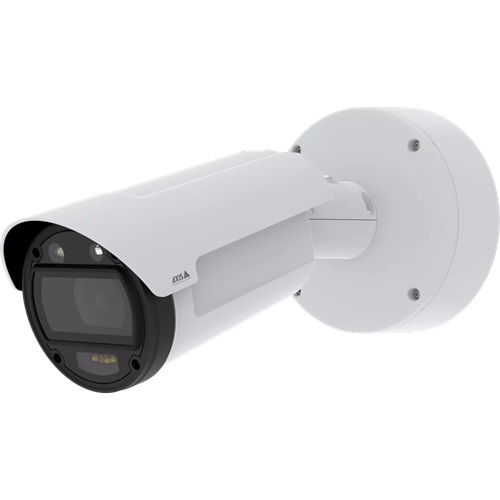
Informasi Dasar Kamera Jaringan Axis P3354
| Resolusi video/gambar |
1280x960, 1280x720, 800x600, 640x480, 640x400, 640x360, 480x360, 320x240 |
| Rekaman audio |
TIDAK |
| Frekuensi unggahan gambar |
1 gambar/jam hingga 10 gambar/detik |
| Kecepatan bingkai video |
1-30 bingkai/detik |
| Penglihatan malam |
Tidak, tetapi mendukung WDR dalam kondisi cahaya rendah |
| Rekaman cuplikan gambar |
Didukung |
| Rekaman klip video |
Didukung |
| Deteksi gerakan |
Mendukung perekaman berbasis gambar dan klip video |
| Perekaman berkelanjutan |
Ya |
| Format video yang didukung |
.MKV |
| Jenis koneksi |
Kabel Ethernet |
| PoE (Power on Ethernet) |
Ya |
| Dalam ruangan / luar ruangan |
Dalam |
| Harga terendah (per 18/06/2024) |
$100 |
Catatan: Dokumen ini tidak dirancang untuk menggantikan manual produk Axis. Informasi yang diberikan didasarkan pada pengetahuan kami tentang model kamera jaringan Axis P3354 (Seri P dan Seri Q). Informasi ini mungkin tidak akurat atau mutakhir. Pengguna harus menghubungi produsen untuk semua masalah terkait kamera dan hanya menghubungi kami untuk masalah terkait CameraFTP (yaitu layanan cloud / FTP). Kami memperkirakan model kamera Axis berikut kompatibel dengan layanan kami: Seri Kamera Dome AXIS P32, P39, Q35, Q36, Kamera Sudut P9117-PV, Kamera Q9216-SLV, Q9307-LV; Seri Kamera Kotak P13, Q16; Seri Kamera Bullet AXIS P14, Q17, Q18; Seri Kamera PTZ Bispektral AXIS Q87, Seri Kamera PTZ AXIS P56, Q60, Q61, Q62, Q63, Q86, V59:
Kamera ini adalah kamera PoE. Anda harus memiliki switch PoE. Anda tidak memerlukan adaptor daya. Cukup hubungkan kamera dengan switch PoE menggunakan kabel ethernet. Kamera akan menyala. Kamera akan secara otomatis terhubung ke jaringan dan mendapatkan alamat IP lokal menggunakan DHCP.
Anda juga memerlukan PC dengan perangkat lunak CameraFTP VSS terpasang. PC tersebut harus terhubung ke jaringan lokal yang sama dengan kamera IP Axis (atau NVR).
Sekarang, Anda dapat menggunakan
Perangkat lunak CameraFTP VSS
Untuk menemukan alamat IP kamera, luncurkan CameraFTP VSS, klik Tambah -> Kamera IP -> Temukan Kamera IP di Jaringan Lokal. Aplikasi akan secara otomatis memindai jaringan lokal untuk mencari kamera IP yang terhubung. Silakan lihat tangkapan layar di bawah ini:
Nama perangkat ditampilkan sebagai Axis P3354. Untuk model kamera IP Axis tertentu, informasi perangkat mungkin tidak terlalu jelas. Jika demikian, Anda dapat memeriksa setiap alamat IP satu per satu. (Atau Anda dapat mencabut kamera, mencari di jaringan dan mencatat daftar alamat IP; kemudian sambungkan kamera dan cari di jaringan lagi. Alamat IP baru seharusnya adalah alamat IP kamera.)
Kamera/NVR Axis kompatibel dengan VSS; tetapi Anda perlu mengkonfigurasinya menggunakan antarmuka berbasis web kamera, yang sangat mudah. Sekarang kita telah menemukan alamat IP kamera. Buka browser web dan masukkan URL tersebut:
https://ALAMAT-IP/
Ini akan menampilkan halaman login, atau halaman pengaturan kata sandi jika kata sandi perangkat belum diatur:
Atur kata sandi untuk akun root perangkat, atau masuk ke perangkat, maka halaman tampilan langsung akan ditampilkan sebagai berikut:
Klik Pengaturan untuk memulai pengaturan kamera. Jika Anda belum pernah mengatur kamera ini sebelumnya, Anda dapat dengan cepat mengikuti langkah-langkah Pengaturan Dasar untuk menyelesaikan pengaturan dasar (misalnya mengatur tanggal dan waktu kamera). Langkah-langkah ini tidak terkait dengan layanan CameraFTP dan tidak wajib dilakukan.
ONVIF (Open Network Video Interface Forum) adalah standar industri terbuka yang memungkinkan interoperabilitas antara kamera IP, NVR, dan perangkat lunak dari berbagai vendor. Saat menggunakan CameraFTP VSS dengan kamera/NVR Axis, Anda perlu menambahkan "ONVIF Media Profile", yaitu profil aliran video yang akan tersedia untuk VSS melalui ONVIF.
Klik Video -> Profil Media ONVIF, lalu klik Tambah (atau pilih profil yang sudah ada dan klik Ubah), silakan lihat tangkapan layar di bawah ini:
Anda dapat menyesuaikan resolusi video dan kecepatan bingkai berdasarkan paket langganan Anda. Secara umum, resolusi dan kecepatan bingkai yang dipilih harus lebih tinggi daripada paket langganan yang Anda pesan. Jika Anda memiliki PC yang lambat atau jika Anda memiliki banyak kamera, cobalah untuk menggunakan resolusi dan/atau kecepatan bingkai yang lebih rendah. Untuk pengkodean, silakan pilih H.264.
Agar CameraFTP VSS dapat terhubung ke aliran video kamera, Anda perlu membuat akun pengguna ONVIF pada perangkat kamera. Klik Opsi Sistem -> ONVIF, silakan lihat tangkapan layar di bawah ini:
Klik Tambah (atau Ubah), maka akan ditampilkan:
Pilih "Pengguna media", lalu klik OK untuk menyelesaikan penambahan akun pengguna.
Perangkat lunak CameraFTP VSS
Anda dapat menggunakan PC sebagai sistem DVR CCTV. PC dapat menampilkan video kamera secara langsung di layar komputer Anda, sekaligus merekam video/gambar ke cloud (dan disk lokal). Kamera IP/NVR Axis kompatibel dengan perangkat lunak CameraFTP VSS. Menggunakan CameraFTP VSS dengan Kamera IP Axis lebih mudah diatur daripada mengunggah langsung dari kamera; CameraFTP VSS mendukung perekaman gambar dan perekaman video pada parameter apa pun; ia juga memiliki fitur yang lebih canggih daripada kamera IP atau NVR biasa. Kekurangannya adalah membutuhkan PC dan CameraFTP VSS harus selalu berjalan. (Biaya PC relatif rendah. Anda dapat menggunakan PC lama, atau membeli yang baru dengan harga kurang dari $300; Satu PC/laptop dapat mendukung beberapa kamera atau webcam).
Kamera IP Axis mendukung protokol ONVIF standar. (Pastikan Anda telah menambahkan akun pengguna ONVIF ke perangkat. Silakan baca bab sebelumnya).
Sekarang jalankan perangkat lunak CameraFTP VSS, klik Tambah untuk menambahkan kamera, lalu klik Kamera IP. Kemudian klik Pindai Jaringan Lokal untuk menemukan kamera IP di jaringan lokal yang sama. VSS dapat menemukan Kamera IP dengan sangat cepat menggunakan protokol ONVIF. Silakan lihat tangkapan layar di bawah ini:
Pilih kamera IP Axis, klik Berikutnya. CameraFTP VSS akan menampilkan dialog login. Silakan masukkan informasi pengguna ONVIF yang sebelumnya telah kita tambahkan ke perangkat kamera.
Klik Berikutnya. CameraFTP VSS akan mencari URL aliran video kamera. Hasilnya akan ditampilkan sebagai berikut:
Sistem menemukan dua URL video RTSP. Ini adalah Profil Media ONVIF yang telah kami tambahkan ke perangkat sebelumnya. Resolusi dan kecepatan bingkai dapat diubah dari Video -> Profil Media ONVIF. Anda dapat memilih URL aliran video berdasarkan paket langganan Anda. Secara umum, resolusi dan kecepatan bingkai aliran video yang dipilih harus lebih tinggi daripada paket langganan yang Anda pesan. (Memilih aliran video dengan resolusi dan kecepatan bingkai yang lebih rendah dapat mengurangi penggunaan CPU dan jaringan lokal Anda.)
Langkah selanjutnya standar. Cukup klik Berikutnya dan ikuti panduan untuk menyelesaikan penambahan kamera. Kamera akan ditambahkan ke VSS sebagai berikut:
Jika Anda perlu melakukan perubahan, Anda dapat membuka jendela utama VSS, arahkan mouse Anda ke tampilan langsung kamera, lalu klik ikon Edit di bilah alat pop-up. Anda dapat:
- Pilih aliran video sumber yang berbeda;
- Hubungkan kamera dengan lisensi kamera yang berbeda (jika Anda memesan langganan);
- Edit pengaturan deteksi gerakan;
- Tetapkan jadwal perekaman.
Setelah kamera ditambahkan, VSS membutuhkan waktu sekitar 1 menit untuk mengunggah video atau gambar pertama. Namun, Anda dapat menonton video langsung (dengan audio) secara instan dari mana saja.
Anda dapat menggunakan penampil berbasis browser dengan masuk ke www.cameraftp.com atau mengunduh Aplikasi CameraFTP Viewer untuk iOS, Android, dan Windows.
Semua perangkat penampil mendukung tampilan langsung dan pemutaran ulang dari mana saja. Selain itu, perangkat ini mendukung panggilan video ke kamera.
Tidak bisa menjalankannya? Silakan baca Panduan Pemecahan Masalah kami.