Konfigurasi Iris Biru Perangkat Lunak Keamanan Video untuk Perekaman Cloud, Penyimpanan/Pencadangan FTP, Pemantauan Jarak Jauh, dan Pemutaran
Isi
Pengantar Perangkat Lunak Keamanan Video Blue Iris
Langkah 1: Tambahkan Kamera ke Perangkat Lunak Blue Iris Anda
1.1 Tambahkan Kamera IP atau webcam ke Perangkat Lunak Blue Iris Anda
1.2 Konfigurasi Kamera IP / Masukkan URL Aliran Video Kamera
Langkah 2: Daftar Akun di Situs Web CameraFTP.com
Langkah 3. Konfigurasi Pengaturan Server FTP Blue Iris
Langkah 4. Konfigurasi Opsi Perekaman Gambar/Video Blue Iris Cloud
4.1 Konfigurasi Opsi "Klip dan Pengarsipan" Blue Iris
4.2 Konfigurasi Perekaman Video Cloud Berkelanjutan
4.3 Konfigurasi Perekaman Video Cloud yang Dipicu Gerakan
4.4 Konfigurasi Perekaman Gambar Cloud Berkelanjutan
4.5 Konfigurasi Perekaman Gambar Cloud yang Dipicu Gerakan
5. Penampil Kamera FTP
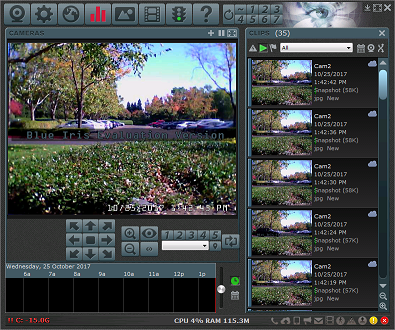
Iris Biru adalah aplikasi manajemen kamera dan keamanan video yang populer. Aplikasi ini mendukung banyak model kamera IP dan webcam. Dibandingkan dengan CameraFTP VSS, Blue Iris memiliki antarmuka yang lebih canggih, dan banyak fitur kamera tingkat lanjut;
Kamera FTP VSS Blue Iris lebih mudah digunakan dan dioptimalkan untuk perekaman cloud. Blue Iris dioptimalkan untuk perekaman lokal; namun, sepenuhnya kompatibel dengan layanan perekaman cloud CameraFTP. CameraFTP menawarkan lebih dari sekadar layanan pencadangan cloud FTP, tetapi juga menawarkan layanan Pengawasan Cloud dengan aplikasi penampil seluler, pemberitahuan acara, dan fitur berbagi/publikasi.
Catatan: Dokumen ini tidak dirancang untuk menggantikan manual produk dari vendor perangkat lunak. Informasi yang diberikan didasarkan pada pengetahuan kami tentang Blue Iris software.
Informasi ini mungkin tidak akurat atau tidak mutakhir. Pengguna harus menghubungi vendor perangkat lunak untuk semua masalah terkait Blue Iris dan hanya menghubungi kami untuk masalah terkait CameraFTP (layanan penyimpanan cloud / FTP).
Dokumen ini mengasumsikan pengguna sudah familiar dengan perangkat lunak Blue Iris. Jika belum, pastikan untuk mengunjungi situs web Blue Iris dan membaca dokumentasi produk mereka terlebih dahulu. CameraFTP hanya dapat mendukung masalah yang terkait dengan perekaman cloud. Sebelum membaca petunjuk di bawah ini, harap unduh dan instal Blue Iris di PC Anda terlebih dahulu.
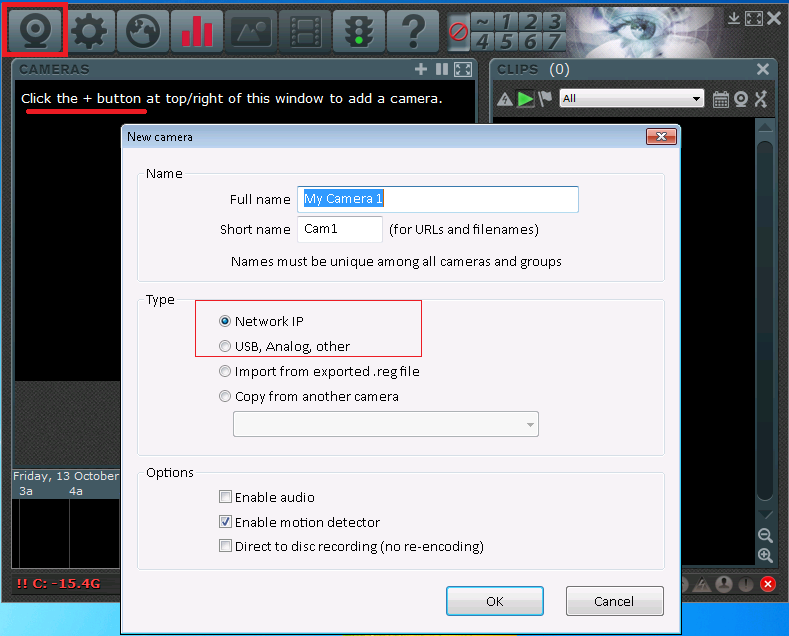
Klik ikon kamera atau ikon "+", maka akan terbuka dialog "Tambah Kamera". Jika Anda ingin menambahkan webcam, caranya sangat mudah. Anda dapat melewati beberapa langkah berikut. Jika Anda ingin menambahkan kamera IP, pilih "Kamera Jaringan", lalu klik "OK".
Tergantung pada merek dan model kamera Anda, Anda dapat menggunakan fungsi "Cari / Periksa" untuk menemukan URL aliran video kamera, atau memilih merek dan model kamera secara manual. Lihat tangkapan layar di bawah ini. (Perhatikan bahwa nama pengguna dan kata sandi harus berupa nama pengguna dan kata sandi kamera Anda, bukan nama pengguna dan kata sandi CameraFTP.)
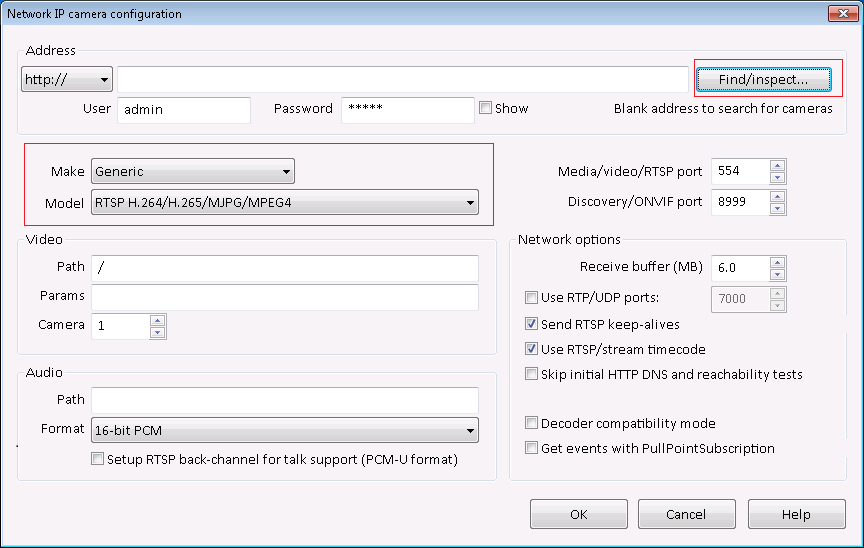
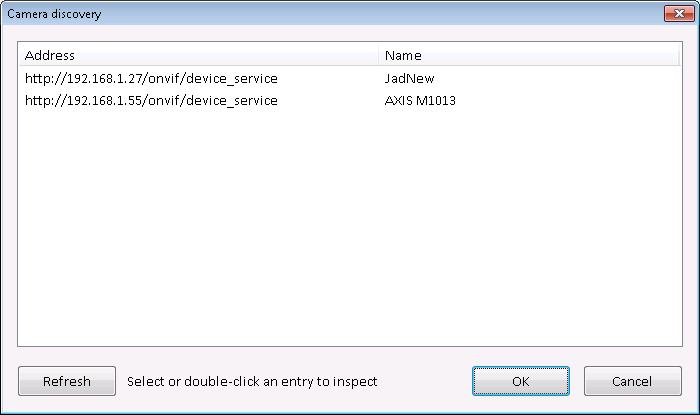
Blue Iris mendukung banyak merek/model kamera; namun, jumlah merek/model kamera terlalu banyak. Jika Anda tidak dapat menemukan URL aliran video, Anda dapat menghubungi produsen kamera. Anda juga dapat mencoba Perangkat lunak CameraFTP VSS yang dapat secara otomatis mencari URL aliran video dari banyak kamera.
Setelah Anda menambahkan kamera, Blue Iris akan menampilkan tampilan langsung kamera. Sekarang Anda dapat mulai mengkonfigurasi layanan Perekaman Cloud CameraFTP.
Jika Anda belum memiliki akun di CameraFTP, silakan kunjungi www.cameraftp.com dan daftar untuk mendapatkan akun gratis. CameraFTP menawarkan layanan dasar gratis dan uji coba layanan perekaman cloud gratis selama 3 hari. Setelah itu, Anda dapat memesan langganan untuk terus menggunakan layanan perekaman cloud.
Perangkat lunak Blue Iris dapat secara otomatis membuat kamera di situs web CameraFTP.com, sehingga Anda tidak perlu menambahkan kamera secara manual.
Di halaman opsi Blue Iris, klik tab "Server FTP", lalu klik "Tambah".
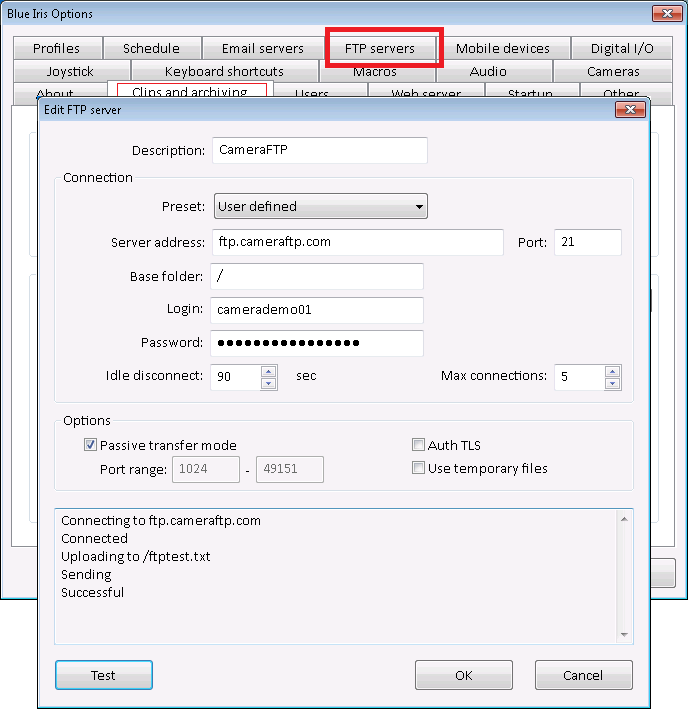
Dengan asumsi Anda sudah memiliki Akun CameraFTP, maka Anda perlu memasukkan informasi berikut:
- Server FTP: ftp.cameraftp.com atau 66.220.9.45
- Port FTP: 21
- Direktori Unggahan:
Kosong atau "/". Direktori unggahan (yaitu nama kamera) akan dibuat secara otomatis oleh perangkat lunak Blue Iris.
- Nama pengguna dan kata sandi:
Nama pengguna adalah nama pengguna cameraftp.com Anda; kata sandi adalah kata sandi CameraFTP.com Anda. (Catatan: CameraFTP memiliki fitur khusus untuk Blue Iris untuk mengunggah ke folder kamera yang berbeda. Anda TIDAK DAPAT menggunakan kata sandi FTP yang terkait dengan lisensi kamera kecuali Anda hanya memiliki satu kamera. Jika Anda memiliki beberapa kamera, Blue Iris hanya dapat menggunakan satu akun FTP. Anda tidak dapat menggunakan kata sandi yang berbeda untuk kamera yang berbeda.)
Untuk keamanan yang lebih baik, Anda juga dapat mencentang kotak centang "Auth TLS".
Di layar Opsi Blue Iris, klik "Klip dan pengarsipan", Anda akan melihat layar di bawah ini:
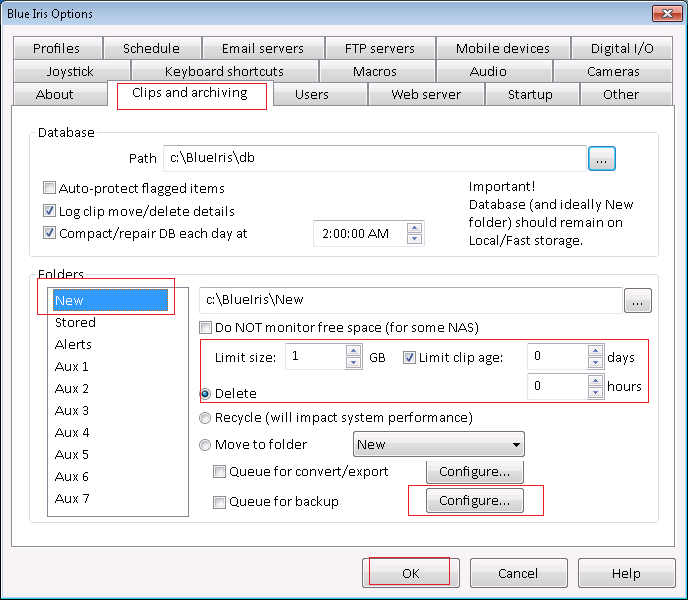
Klik tombol "Konfigurasi", maka akan muncul dialog "Cadangan Klip" baru seperti yang ditunjukkan di bawah ini:
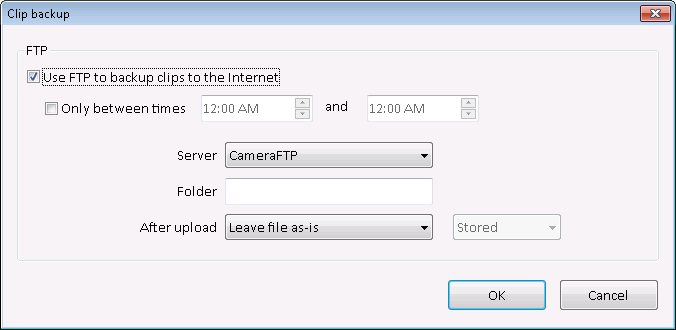
Silakan centang kotak centang "Gunakan FTP untuk mencadangkan klip ke Internet", pilih server FTP di daftar tarik-turun, lalu klik OK. Klik OK lagi untuk menutup dialog "Opsi Blue Iris".
Pilih kamera di Blue Iris dan klik tombol opsi kamera, lalu klik tab Rekam. Lihat tangkapan layar di bawah ini:
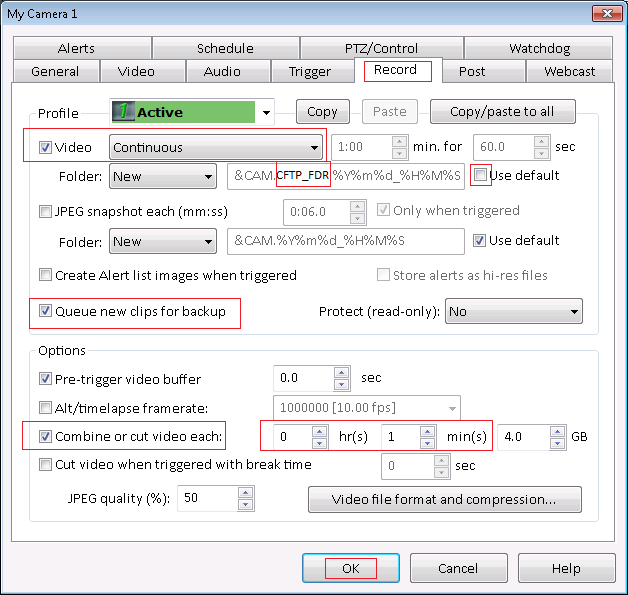
Jika Anda memesan paket perekaman berkelanjutan, silakan pilih Berkelanjutan di kotak tarik-turun "Video"; hapus centang pada kotak centang "Gunakan default". Nama file perlu diubah seperti yang ditunjukkan pada tangkapan layar, yaitu masukkan "CFTP_FDR" setelah "&CAM." (Ini memungkinkan Blue Iris untuk mengunggah ke folder kamera yang berbeda)
Centang kotak centang "Antrekan klip baru untuk pencadangan". Opsi ini akan mengaktifkan unggahan FTP. Pengaturan FTP telah ditentukan di layar Opsi Blue Iris.
Harap centang juga kotak centang "Gabungkan atau potong video masing-masing", dan atur ke 1 menit. (Untuk perekaman cloud, disarankan untuk mengunggah klip video pendek. Jika tidak, latensi unggahan akan terlalu lama.)
Klik "Format dan kompresi file video", maka akan muncul dialog berikut:
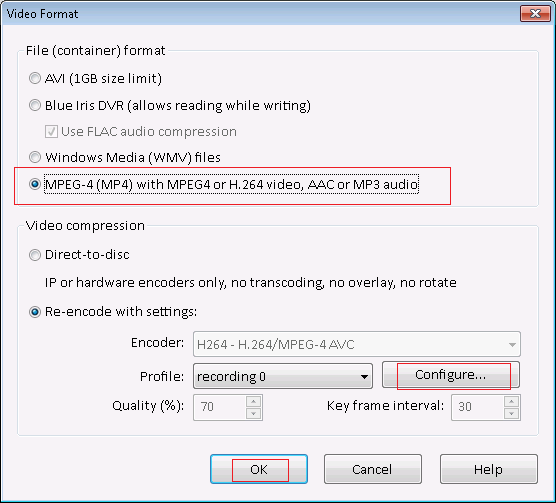
Silakan pilih "Format file (kontainer)" ke "MPEG-4 (MP4) dengan video MPEG4 atau H.264, audio AAC atau MP3". Dalam kebanyakan kasus, Anda juga perlu memilih "Encode ulang dengan pengaturan", dan mengkonfigurasi profil perekaman video. Untuk mengkonfigurasi profil perekaman video, silakan klik tombol Konfigurasi, maka akan muncul dialog "Opsi encoder" seperti yang ditunjukkan di bawah ini:
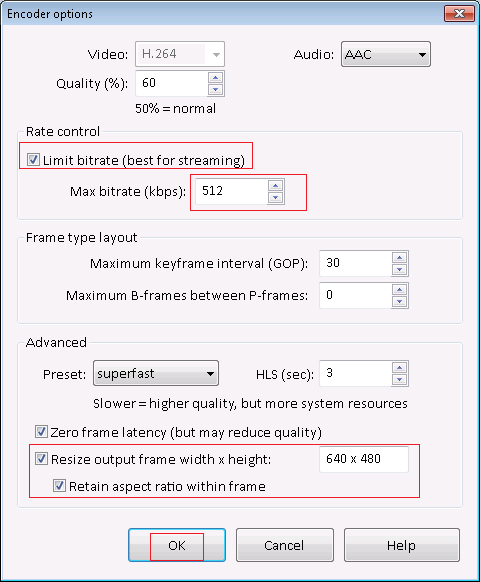
Pada layar ini, Anda dapat membatasi bitrate video. Bitrate maksimum harus dikonfigurasi berdasarkan kalkulator bandwidth di situs web CameraFTP.com. (kunjungi www.cameraftp.com, klik harga, lalu klik paket perekaman video atau gambar, klik Sesuaikan). Lihat tangkapan layar di bawah ini:

Anda juga dapat mengubah resolusi video di sini. Resolusi video harus sama dengan atau lebih rendah dari resolusi sumber video, dan resolusi video yang telah Anda langgan. Anda tidak dapat mengubah kecepatan bingkai video di perangkat lunak. Kecepatan bingkai video dapat dikonfigurasi menggunakan antarmuka konfigurasi kamera Anda. Biasanya, Anda dapat menggunakan browser untuk masuk ke kamera Anda, lalu mengakses halaman pengaturan kamera untuk mengkonfigurasi kecepatan bingkai video (atau profil aliran video). Untuk informasi lebih lanjut, Anda dapat membaca manual produk kamera Anda. (Anda juga dapat membaca Manual Pengaturan Kamera untuk kamera video lainnya. Antarmuka konfigurasi kamera seringkali serupa). Klik OK untuk menutup dialog. Blue Iris akan mulai mengunggah klip video ke penyimpanan cloud CameraFTP setiap menit.
Instruksi untuk perekaman gerakan hampir identik dengan perekaman berkelanjutan. Di layar Opsi Kamera, klik tab "Rekam", lalu pilih "Saat dipicu" di kotak tarik-turun "Video". Pengaturan pemicu gerakan default biasanya sudah cukup. Jika Anda perlu menyesuaikan pengaturan pemicu gerakan, Anda dapat mengklik tab "Pemicu" di layar opsi/properti kamera.
Langkah-langkah untuk merekam gambar di cloud hampir identik dengan merekam video di cloud. Di layar Opsi Kamera, klik tab "Rekam", lalu konfigurasikan pengaturannya seperti yang ditunjukkan di bawah ini.
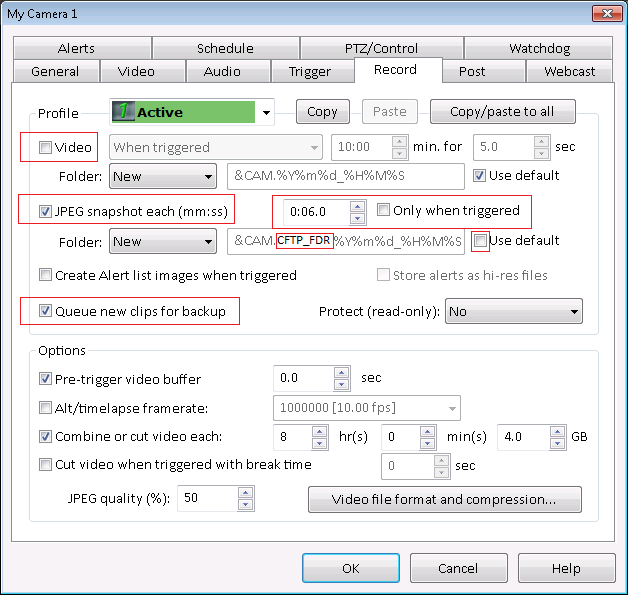
Pada layar di atas, Anda perlu mencentang kotak centang "JPEG snapshot each (mm:ss)", lalu masukkan interval waktu berdasarkan paket langganan Anda. Jika frekuensi unggahan Anda adalah 1 gambar/2 detik, maka masukkan "0:02.0". Anda juga perlu mencentang kotak centang "Antrekan klip baru untuk cadangan". Ini akan mengaktifkan unggahan cloud FTP. Untuk nama file, harap hapus centang pada kotak centang "Gunakan default", dan masukkan "CFTP_FDR" setelah "&CAM.". Ini diperlukan untuk mendukung beberapa kamera.
Untuk perekaman gambar, Anda tidak perlu mengkonfigurasi "format file video dan kompresi"; Anda juga tidak perlu "menggabungkan atau memotong video". Catatan: Anda tidak dapat mengatur resolusi gambar. Blue Iris akan menggunakan resolusi video sumber sebagai resolusi gambar. Jika resolusi gambar tidak sesuai dengan paket berlangganan Anda, Anda perlu mengkonfigurasi kamera Anda secara langsung menggunakan antarmuka konfigurasi kamera.
Langkah-langkah untuk perekaman gambar awan yang dipicu gerakan hampir identik dengan perekaman gambar awan berkelanjutan. Pada layar di atas, Anda hanya perlu mencentang kotak centang "Hanya saat dipicu".
CATATAN: Mohon jangan mengkonfigurasi perekaman gambar dan video secara bersamaan. Hal itu akan dianggap sebagai dua lisensi kamera!
Anda baru saja selesai mengkonfigurasi kamera IP atau NVR Anda!
Setelah Blue Iris dikonfigurasi, Anda dapat mengunjungi www.cameraftp.com untuk melihat atau memutar ulang rekaman Anda dari mana saja. Anda juga dapat mengunduh aplikasi CameraFTP Viewer untuk iOS, Android, dan Windows.
Tidak bisa menjalankannya? Silakan baca
Panduan Pemecahan Masalah kami.