Rekam Layar Komputer, Mikrofon, dan Speaker
Perangkat lunak CameraFTP VSS menawarkan fitur perekaman layar yang sangat canggih. Aplikasi ini dapat merekam layar PC beserta audio dari speaker dan mikrofon. Fitur ini dapat digunakan untuk:
Tangkapan layar di bawah menunjukkan perangkat lunak CameraFTP Virtual Security System (VSS) yang merekam layar dan audio. Anda dapat menyembunyikan GUI VSS agar tidak merekam jendela aplikasinya sendiri. Untuk informasi lebih lanjut tentang VSS, silakan kunjungi Halaman Unduhan Perangkat Lunak VSS.
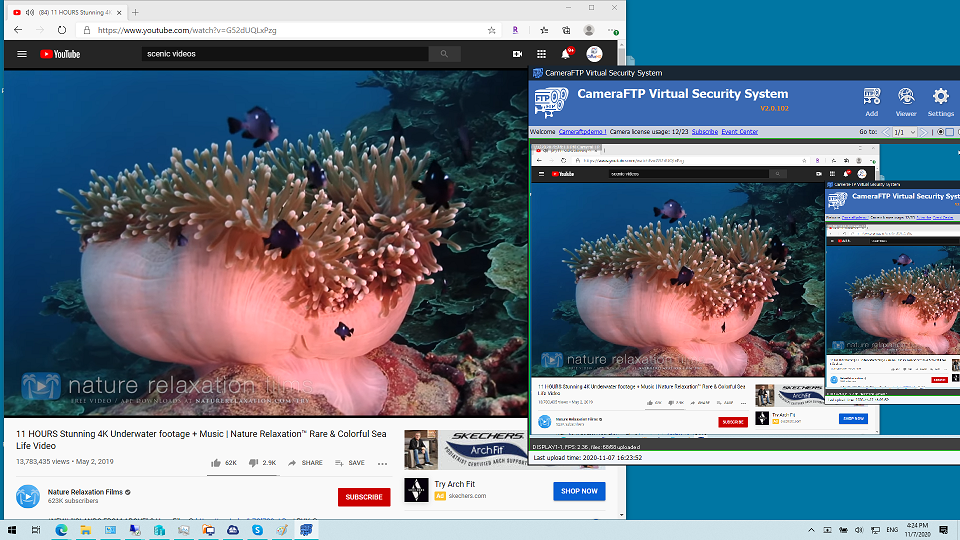
Perekaman Layar, Perekaman TV/Game, Memantau Penggunaan Komputer dari Jarak Jauh
Fitur perekaman layar VSS memiliki keunggulan berikut dibandingkan solusi perekaman layar lainnya:
- Menggunakan ruang penyimpanan dan bandwidth yang sangat rendah.
- Rekaman disimpan ke cloud dan dapat dilihat dari jarak jauh hampir secara real-time.
- Memantau komputer secara terus menerus selama berbulan-bulan.
- Rekam audio dari speaker dan mikrofon.
- Kunci aplikasi agar tidak dapat dihentikan oleh pengguna komputer saat ini.
- Rekam beberapa layar.
Memantau Penggunaan Komputer (misalnya Memantau penggunaan PC oleh anak-anak/karyawan; lebih baik daripada Keylogger)
VSS dapat digunakan untuk memantau penggunaan komputer oleh karyawan atau anak-anak. (Pastikan dilakukan secara legal dan tepat). Ini lebih baik daripada perangkat lunak KeyLogger. Dengan keylogging, hanya dapat mencatat tombol yang ditekan dan tangkapan layar. Tidak dapat merekam layar, audio, dan pergerakan mouse. Juga sangat sulit untuk meninjau informasi yang direkam. VSS dapat merekam video, audio, dan pergerakan mouse, dan dengan CameraFTP Viewer, Anda dapat dengan mudah meninjau rekaman tersebut. Pertama, instal VSS di komputer dan tambahkan kamera perekam layar. Jika tujuannya untuk pemantauan, kami sarankan untuk mengatur kecepatan bingkai video ke 1 fps untuk meminimalkan beban CPU dan penggunaan bandwidth. Untuk mencegah kamera dihentikan oleh pengguna, Anda dapat mengklik tombol "Kunci" di VSS, lalu klik "Kunci VSS Saja", dan kemudian minimalkan VSS. VSS akan menyembunyikan GUI. Pengguna dapat menggunakan program lain di PC ini secara normal. Tetapi dia/dia tidak dapat mengakses VSS, karena harus dibuka kuncinya dengan kata sandi CameraFTP Anda.
Dibandingkan dengan program perekaman layar lainnya, VSS memiliki beberapa keunggulan utama:
- Penggunaan CPU dan bandwidth-nya sangat rendah. Dengan demikian, hal ini tidak memengaruhi panggilan/rapat video online.
- Rekaman disimpan di cloud, bukan di hard disk lokal. Pengguna tidak dapat menghapus rekaman tersebut.
- Anda dapat memantau penggunaan komputer secara real-time atau memutar ulang rekaman dari jarak jauh. CameraFTP Viewer tersedia untuk iOS, Android, Windows, dan browser web apa pun. Dengan program perekaman layar lainnya, Anda hanya dapat memutar ulang rekaman dari komputer yang sama (ketika pengguna tidak lagi menggunakan komputer).
Rekam rapat/kelas video online
Anda dapat merekam rapat daring dan membagikan rekaman tersebut kepada orang lain yang tidak dapat menghadiri rapat. Jika anak Anda mengikuti pembelajaran jarak jauh, Anda dapat merekam kelas daring tersebut. Anda dapat melihat rekaman tersebut dari komputer atau ponsel pintar yang berbeda. Ini dapat membantu Anda memahami bagaimana perkembangan anak Anda di kelas daring dan apakah guru tersebut efektif. Pemantauan langsung didukung sehingga Anda dapat melakukan intervensi jika anak Anda tidak melakukan hal yang benar. Anak Anda juga dapat menonton rekaman tersebut jika ia tidak memahami semua yang dipelajari di kelas. (Harap diperhatikan bahwa Anda tidak boleh membagikan video tersebut kepada orang lain karena alasan privasi.)
Buat instruksi video untuk perangkat lunak dan situs web
Dengan fitur perekaman layar VSS, Anda dapat dengan mudah membuat klip video yang menunjukkan cara menggunakan aplikasi perangkat lunak atau situs web. Setelah merekam instruksi video, Anda dapat menyalin file klip video dari drive lokal Anda, atau dari situs web CameraFTP. Anda juga dapat menggunakannya untuk merekam klip video yang menunjukkan masalah perangkat lunak/situs web dan kemudian membagikan video tersebut kepada staf dukungan perangkat lunak/situs web tersebut.
Merekam/menayangkan game komputer atau acara TV secara langsung
Kamera perekam layar dapat digunakan untuk merekam acara TV yang diputar di PC Anda. Untuk kualitas perekaman terbaik, atur parameter perekaman (resolusi video dan kecepatan bingkai) setinggi mungkin, dan putar acara TV dalam mode layar penuh. Anda juga dapat merekam permainan komputer atau bahkan melakukan siaran langsung dengan fitur penerbitan kamera IP.
Catat Riwayat Beban dan Penggunaan Server
Jika Anda memiliki server web atau server aplikasi yang perlu Anda pantau beban atau riwayat kinerjanya, atau jika Anda perlu memecahkan masalah tertentu (misalnya kebocoran memori atau crash acak), kamera perekam layar VSS dapat sangat berguna. Anda tidak perlu duduk dan mengawasi Task Manager atau Performance Monitor di server Anda. VSS dapat merekam layar untuk Anda 24/7. Anda kemudian dapat menggunakan CameraFTP Viewer untuk melihat rekaman tersebut dengan sangat efisien dan mengidentifikasi waktu tepat server mengalami penggunaan CPU, RAM, disk, atau jaringan yang tinggi.
Cadangkan kamera IP milik perusahaan seperti Nest Cam
Jika kamera IP milik perusahaan tertentu tidak mendukung protokol standar seperti HTTP, ONVIF, dan RTSP, VSS tidak dapat terhubung ke kamera tersebut. Namun, jika kamera memiliki aplikasi penampil atau dapat dilihat melalui peramban web, Anda dapat menggunakan kamera perekam layar VSS untuk mencadangkannya ke cloud. Kemudian, Anda dapat menggunakan CameraFTP Viewer untuk melihat secara langsung atau memutar rekaman dari mana saja.
Paket layanan mana yang harus dipilih?
Fitur perekaman layar diimplementasikan sebagai "kamera perekam layar". Jadi, fitur ini menggunakan model harga yang fleksibel dan dapat disesuaikan. Anda dapat mengunjungi www.cameraftp.com dan klik Harga untuk menemukan informasi harga yang lebih detail. Anda dapat memilih perekaman gambar atau perekaman video, lalu klik Sesuaikan untuk menyesuaikan paket berdasarkan kebutuhan dan anggaran Anda.
Untuk merekam rapat/kelas online, kami merekomendasikan paket perekaman video.
Resolusi video harus sama dengan resolusi layar Anda jika kurang dari 1920x1080. Jika tidak, atur ke 1920x1080. Untuk meminimalkan penggunaan CPU, penyimpanan, dan bandwidth, kecepatan bingkai (frame rate) harus diatur ke 1 fps (terendah). Jika Anda tidak berencana merekam layar lebih dari 8 jam/hari, Anda dapat memesan paket perekaman yang dipicu gerakan (meskipun Anda masih dapat mengatur VSS untuk merekam terus menerus). Jika tidak, Anda perlu memesan paket perekaman terus menerus.
Untuk merekam program TV/permainan, Anda perlu memesan paket perekaman video dan mengatur parameter perekaman setinggi mungkin. CameraFTP menawarkan paket "Perekaman Video Lokal VSS". Harganya sangat rendah dan tidak bergantung pada parameter perekaman.
Untuk memantau komputer, kami merekomendasikan paket perekaman video dengan resolusi: 1280x800 atau 1920x1080, 1 fps, perekaman yang dipicu oleh gerakan.
Anda juga dapat menggunakan paket perekaman gambar jika Anda tidak perlu merekam audio. Dengan perekaman gambar, Anda dapat menurunkan frekuensi unggahan menjadi 1 gambar setiap 15 menit.
Tampilan langsung atau pemutaran ulang dengan CameraFTP Viewer
Anda dapat menggunakan aplikasi CameraFTP Viewer untuk melihat siaran langsung atau memutar ulang rekaman dari mana saja secara online. CameraFTP memiliki aplikasi penampil berbasis peramban web dan aplikasi penampil seluler untuk iOS, Android, dan Windows. Silakan buka App Store atau Google Play Store untuk mengunduh aplikasi CameraFTP Viewer, atau kunjungi www.cameraftp.com dan klik Perangkat Lunak untuk mengunduh aplikasi penampil.
Panduan Perekaman Layar dan Pemantauan Komputer