Bantuan Jarak Jauh - Kami Dapat Membantu Mengonfigurasi Perangkat Anda dari Jarak Jauh
Layanan perekaman cloud CameraFTP kompatibel dengan sebagian besar kamera IP dan NVR non-proprietary. Kami telah membuat dokumen Panduan Pengaturan untuk berbagai merek dan model kamera. Jika model Anda tidak tercantum, mungkin masih dapat berfungsi dengan layanan kami. Silakan baca beberapa dokumen Panduan Pengaturan. Langkah-langkahnya biasanya serupa.
Mengonfigurasi kamera IP atau NVR untuk perekaman cloud bisa menjadi tantangan jika Anda tidak paham teknologi. Sayangnya, kami tidak dapat melakukan pra-konfigurasi karena kami tidak memproduksi kamera IP. Pengguna perlu mengkonfigurasi perangkat mereka sendiri. Bagi anggota berbayar atau pengguna yang tertarik untuk memesan langganan, kami mungkin dapat membantu mengkonfigurasinya dari jarak jauh, jika perangkat tersebut kompatibel dengan layanan kami. Tidak ada risiko karena Anda tidak perlu memesan langganan.
Harap diperhatikan: Kamera IP eksklusif terikat dengan produsennya. Kamera tersebut tidak dapat dikonfigurasi untuk bekerja dengan layanan atau perangkat lunak pihak ketiga mana pun. Teknisi dukungan CameraFTP menghormati privasi Anda. Mereka akan berupaya sebaik mungkin untuk membantu mengkonfigurasi perangkat Anda. Layanan dukungan ini gratis. Dengan menerimanya, Anda setuju bahwa layanan ini diberikan "sebagaimana adanya" tanpa jaminan apa pun, dan Anda melepaskan hak apa pun untuk meminta pertanggungjawaban DriveHQ atas segala kerusakan langsung, tidak langsung, insidental, atau konsekuensial yang mungkin timbul akibatnya.
Metode Dukungan Jarak Jauh 1: Gunakan DriveHQ Remote Desktop
Sebagian besar kamera IP dan NVR dapat dikonfigurasi menggunakan browser web, atau aplikasi desktop. Jika demikian, kita dapat menggunakan DriveHQ Remote Desktop untuk terhubung dari jarak jauh ke PC atau MAC Anda. Kemudian kita dapat menggunakan peramban web atau aplikasi desktop untuk mengkonfigurasi perangkat Anda.
Agar ini berfungsi, pertama-tama, Anda perlu menghubungkan perangkat Anda ke jaringan. Idealnya, Anda dapat menemukan alamat IP lokal perangkat; kemudian gunakan peramban web untuk terhubung ke kamera. Jika perangkat tersebut dilengkapi dengan aplikasi desktop, silakan instal aplikasi tersebut dan gunakan untuk terhubung ke perangkat Anda.
Kemudian Anda perlu menginstal DriveHQ Team Anywhere, yang merupakan aplikasi desktop jarak jauh, berbagi layar, dan bantuan jarak jauh yang sangat andal.
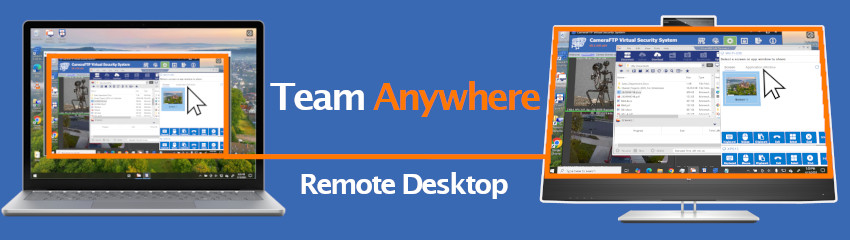
Setelah Anda menginstal DriveHQ Remote Desktop di PC atau MAC Anda, silakan jalankan dan kemudian kirimkan ID perangkat Anda kepada kami melalui email.
Teknisi dukungan kemudian dapat terhubung ke PC Anda dalam beberapa jam. Anda perlu menerima permintaan koneksi secara manual. Jika Anda mengirimkan ID Perangkat dan kata sandi Anda melalui email, kami dapat terhubung langsung ke perangkat Anda. Selama sesi jarak jauh, Anda dapat berinteraksi dengan teknisi dukungan.
Metode Dukungan Jarak Jauh 2: Membuat Perangkat Anda Dapat Diakses dari Jarak Jauh
Anda dapat membuat kamera IP atau NVR Anda dapat diakses dari internet. Ini akan secara signifikan meningkatkan risiko perangkat Anda diretas. Disarankan untuk menginstal firmware terbaru dari vendor dan mengubah kata sandi perangkat default. Setelah selesai mengkonfigurasi perangkat, disarankan untuk membuatnya tidak dapat diakses dari internet lagi.
Pertama, Anda perlu menemukan alamat IP lokal perangkat dan URL untuk mengakses antarmuka konfigurasi perangkat. Misalnya, jika alamat IP perangkat adalah 192.168.1.200, dan URL-nya adalah:
http://192.168.1.200:8080/
Anda dapat menggunakan fitur Port Forwarding pada router Anda, meneruskan lalu lintas internet masuk dengan port tujuan 8080 ke alamat IP lokal 192.168.1.200 dan port 8080. Kemudian Anda juga perlu menemukan alamat IP internet Anda. Cukup buka Google atau Bing dan ketik: "apa IP saya". Silakan kirimkan alamat IP internet Anda dan URL untuk mengakses kamera Anda melalui email. Kami kemudian dapat menggunakan browser web untuk mengakses antarmuka konfigurasi kamera Anda dari jarak jauh. Dalam hal ini, kami tidak akan berbagi layar dengan Anda, dan kami memerlukan nama pengguna dan kata sandi perangkat Anda untuk masuk ke antarmuka konfigurasinya.