Konfigurasi Kamera PTZ Wanscam, Kamera Dalam Ruangan dan Luar Ruangan untuk Perekaman, Pemantauan, dan Pemutaran di Cloud
Isi
Perkenalan
Langkah 1: Hubungkan kamera ke jaringan dan temukan alamat IP
1.1 Hubungkan kamera ke jaringan
1.2 Temukan Alamat IP Kamera
Langkah 2: Konfigurasi Kamera Menggunakan Alat Konfigurasi Berbasis Web
2.1 Mengatur atau Mengkonfigurasi Ulang Wi-Fi
Langkah 3. Konfigurasi pengaturan FTP
Langkah 4. Konfigurasi Profil Streaming Video dan Opsi Perekaman Gambar/Video
4.1 Konfigurasi Pengaturan Video/Gambar (Resolusi, Kecepatan Bingkai, Kecepatan Bit)
4.2 Konfigurasi Perekaman Video atau Gambar
4.3 Konfigurasi Deteksi Gerakan
5. Penampil Kamera FTP
Kamera jaringan Wanscam biasanya kompatibel dengan layanan perekaman cloud CameraFTP. Harap dicatat bahwa Wanscam berbeda dengan Wansview. Secara umum, kami percaya Wansview lebih cocok untuk perekaman cloud daripada Wanscam. Model kamera JW0004 yang kami uji agak lama dan hanya mendukung perekaman gambar 640x480. Model yang lebih baru mungkin telah menambahkan fitur perekaman video H.264.
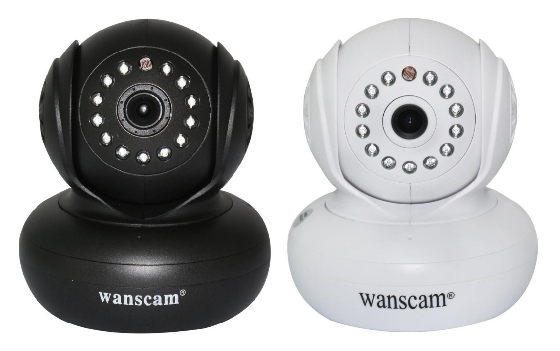
Fitur utamanya meliputi:
- Mendukung resolusi video 640x480 dengan hingga 30 fps.
- Audio dua arah, rotasi Pan/Tilt jarak jauh, penggunaan di dalam ruangan
- Koneksi WiFi yang sangat andal. Mendukung IEEE802.11b/g/n 150Mbps
- Mendukung koneksi kabel dan nirkabel, tetapi tidak mendukung PoE
- Konfigurasi WiFi yang mudah melalui kabel jaringan dan peramban web
- Deteksi gerakan dengan perekaman gambar cloud ke server FTP
- Perekaman gambar terus menerus ke server FTP dengan frekuensi maksimum 1 gambar/detik
- Tidak mendukung perekaman video/audio H.264 secara langsung, tetapi dapat didukung melalui CameraFTP VSS.
- LED IR untuk penglihatan malam hingga jarak 30 kaki untuk pengawasan 24 jam
Informasi dasar kamera
| Resolusi video/gambar |
640x480, 320x240 |
| Rekaman audio |
Tidak. (Didukung melalui CameraFTP VSS) |
| Frekuensi unggahan gambar |
1 gambar/s atau frekuensi lebih rendah |
| Kecepatan bingkai video |
1,2,3,...,25 fps |
| Penglihatan malam |
Hingga 30 kaki |
| Rekaman cuplikan gambar |
Didukung |
| Rekaman klip video |
Tidak didukung. (Didukung melalui CameraFTP VSS) |
| Deteksi gerakan |
Didukung |
| Perekaman berkelanjutan |
Perekaman gambar didukung |
| Format video yang didukung |
Tidak tersedia |
| Jenis koneksi |
Kabel Wi-Fi dan Ethernet |
| PoE (Power on Ethernet) |
TIDAK |
| Dalam ruangan / luar ruangan |
Dalam |
| Harga terendah (per 1 Juli 2016) |
Model baru tersedia |
Catatan: Dokumen ini tidak dirancang untuk menggantikan manual produk dari pabrikan. Informasi yang diberikan didasarkan pada pengetahuan kami tentang model Kamera Wanscam JW0004. Informasi ini mungkin tidak akurat atau sepenuhnya mutakhir. Pengguna harus menghubungi pabrikan untuk semua masalah terkait kamera dan hanya menghubungi kami untuk masalah terkait CameraFTP (layanan cloud / FTP).
Sebagian besar langkah pengaturan di bawah ini berkaitan dengan kamera dan sangat mudah. Jika Anda telah menyelesaikan langkah-langkah dasar ini sebelumnya, Anda dapat melewati Langkah 1 dan 2.
Jika Anda ingin menggunakan koneksi kabel, Anda hanya perlu menghubungkan kabel Ethernet. Alternatifnya, ada beberapa cara untuk menghubungkan kamera IP ke jaringan Wi-Fi Anda. Silakan baca manual produk untuk petunjuk detail.
(1) Anda dapat menghubungkan kamera dengan router menggunakan kabel Ethernet terlebih dahulu. Anda dapat mengkonfigurasi pengaturan Wi-Fi di halaman konfigurasi kamera nanti.
Silakan merujuk ke manual pabrikan untuk informasi lebih detail. Biasanya Anda akan menjalankan Alat Pencarian Kamera IP yang disertakan untuk menemukan kamera.
Jika komputer Anda tidak memiliki drive DVD/CD, Anda dapat mengunduh Perangkat lunak CameraFTP VSS untuk menemukan alamat IP kamera.
(Setelah Anda menemukan alamat IP kamera, Anda dapat menghentikan/mencopot pemasangan VSS. Catatan: Kamera ini kompatibel dengan Perekaman Cloud berbasis VSS. Anda dapat menggunakan VSS sebagai NVR yang mendukung cloud, yang memerlukan PC.)
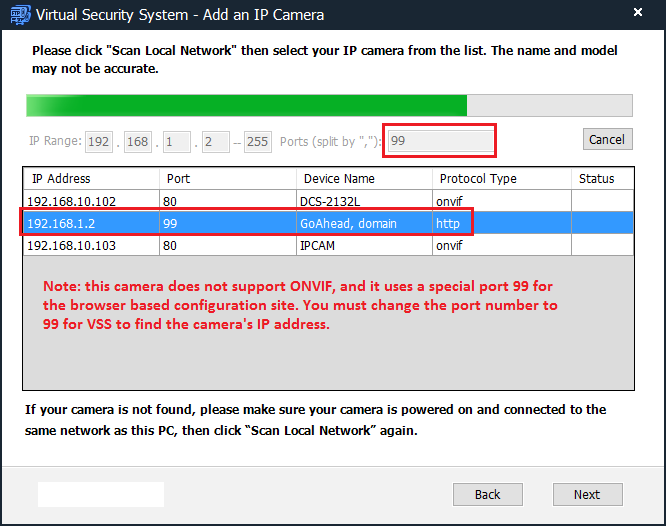
Agar CameraFTP VSS dapat menemukan kamera ini, Anda harus memasukkan nomor port 99 secara manual. Kamera model baru kemungkinan besar sudah mendukung ONVIF.
Sebagian besar kamera IP tidak mendukung Chrome, termasuk kamera ini. Jadi, silakan unduh peramban web Firefox jika Anda belum memilikinya. Luncurkan Firefox, dan kunjungi:
http://ALAMAT_IP:99/(misalnya http://192.168.1.2)
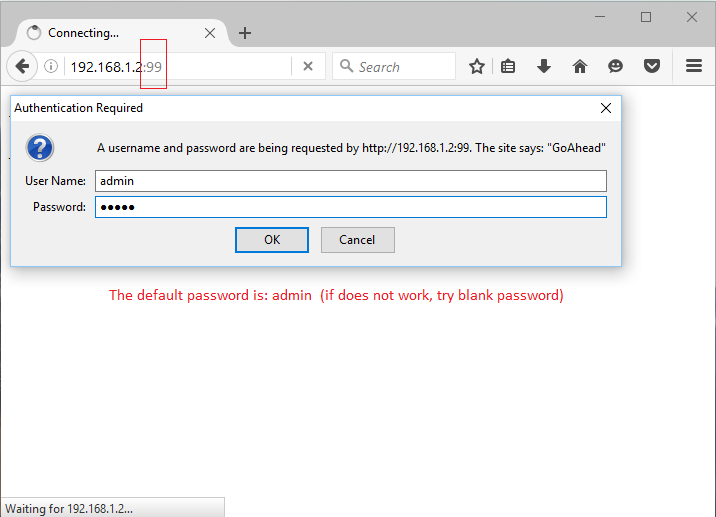
Nama pengguna default adalah admin, dan kata sandinya adalah admin. (Disarankan agar Anda mengubah kata sandi.)
Setelah Anda masuk ke kamera, silakan instal Plug-in:
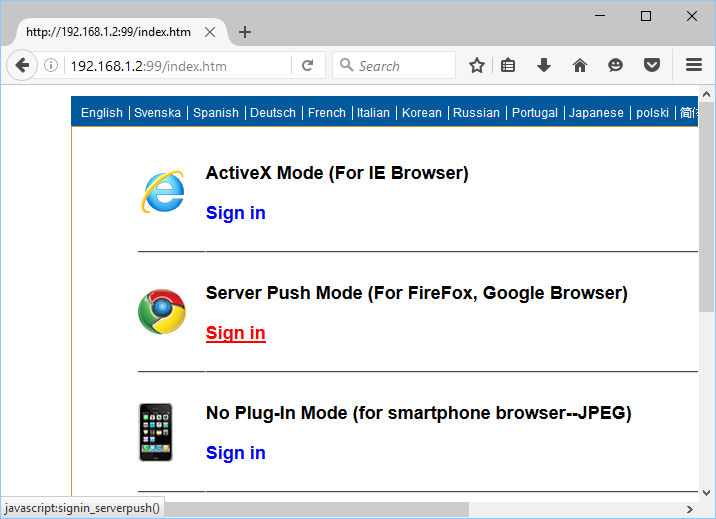
Klik "Masuk", maka layar tampilan langsung akan ditampilkan:
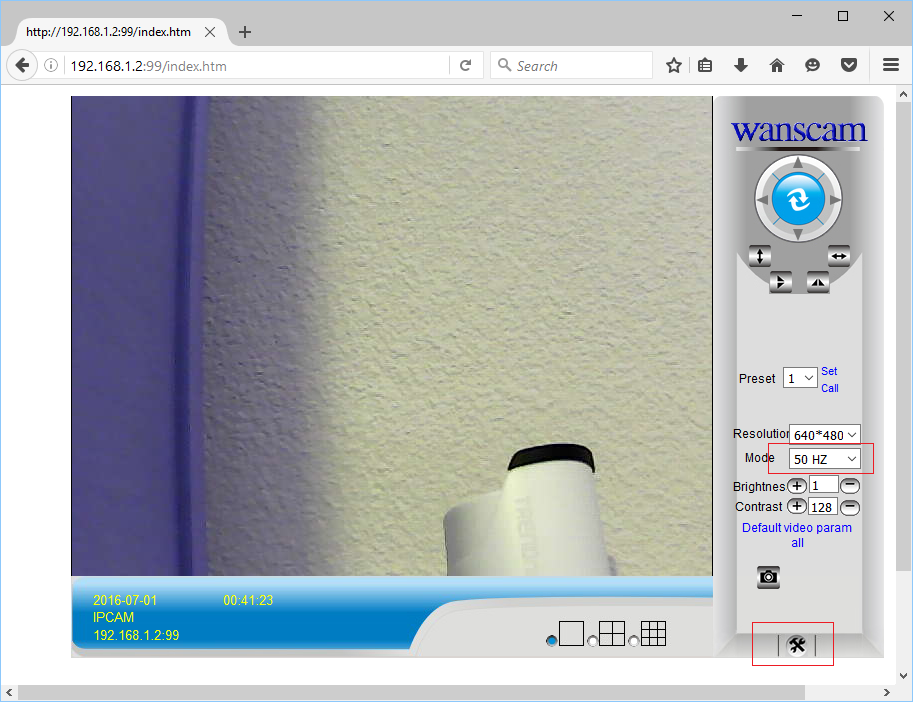
Klik Pengaturan, Anda akan melihat layar utama Pengaturan.
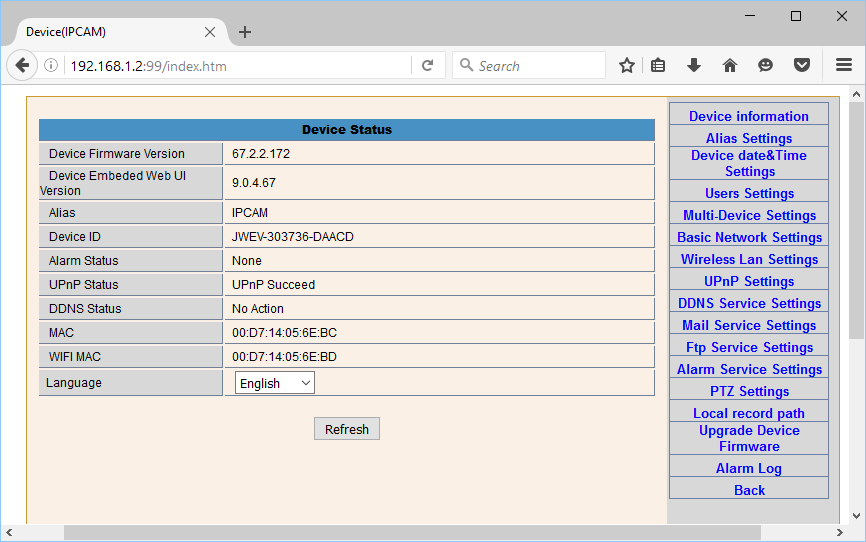
Dengan layanan CameraFTP, sebagian besar langkah pengaturan rutin tidak diperlukan. (Anda dapat memeriksa langkah-langkah ini di layar Konfigurasi Kamera untuk memastikan semuanya dikonfigurasi dengan benar).
Jika Anda sudah menghubungkan kamera dengan router nirkabel Anda, lewati langkah ini.
Jika tidak, klik "Pengaturan LAN Nirkabel", Anda akan melihat layar di bawah ini.
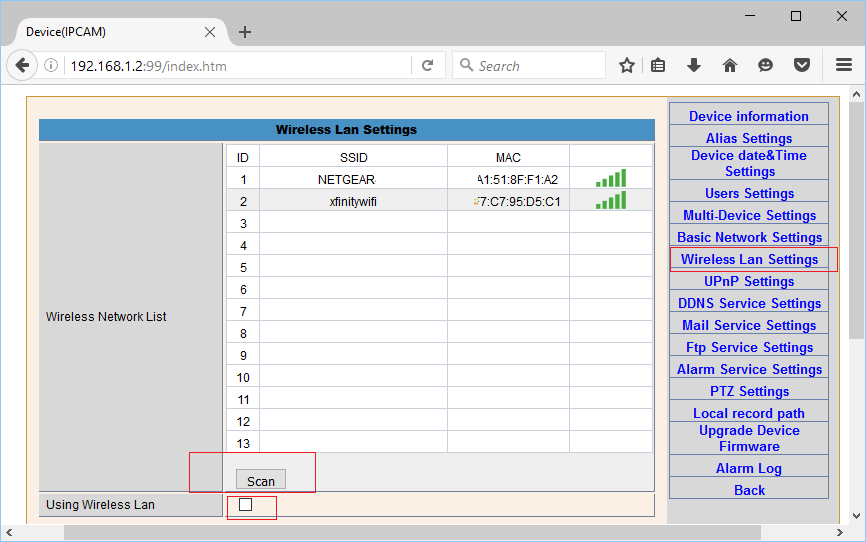
Klik Pindai untuk menemukan semua router Wi-Fi yang tersedia, lalu pilih router untuk dihubungkan. Anda akan diminta untuk memasukkan kata sandi nirkabel, setelah selesai, klik Simpan.
Jika Wi-Fi berhasil dikonfigurasi, Anda dapat mencabut kabel jaringan Anda nanti.
Klik Pengaturan Layanan FTP, Anda dapat memasukkan informasi FTP seperti yang ditunjukkan pada tangkapan layar di bawah ini.
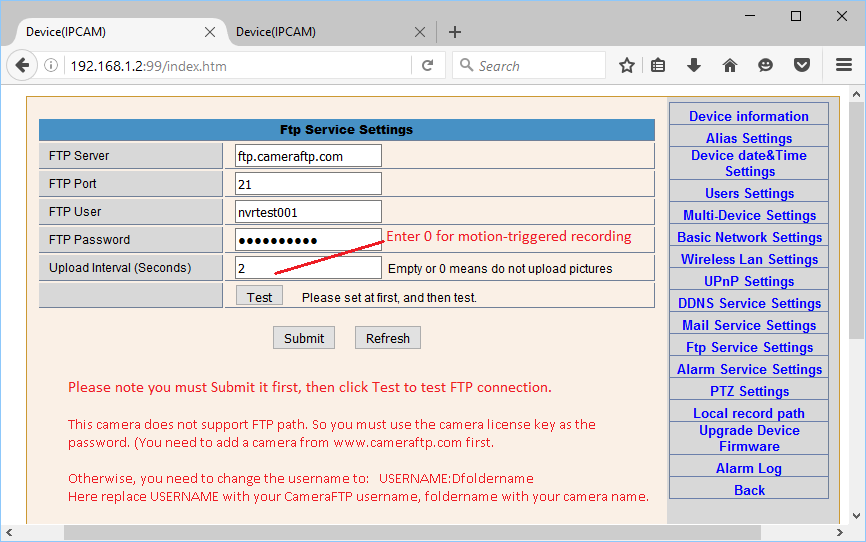
Jika Anda belum memiliki akun di CameraFTP, silakan kunjungi www.cameraftp.com dan daftar untuk mendapatkan akun gratis. CameraFTP menawarkan layanan dasar gratis dan uji coba layanan perekaman cloud gratis selama 3 hari. Setelah itu, Anda dapat memesan langganan untuk terus menggunakan layanan perekaman cloud.
Dengan asumsi Anda sudah memiliki Akun CameraFTP, maka Anda perlu memasukkan informasi berikut:
Catatan:
Jika Anda menggunakan kunci lisensi kamera sebagai kata sandi, Anda harus menambahkan kamera dari www.cameraftp.com terlebih dahulu, kemudian menetapkan kunci lisensi ke kamera yang baru dibuat. Jika tidak, Anda dapat menggunakan USERNAME:Dfoldername sebagai nama pengguna. "foldername" sama dengan nama kamera yang Anda buat di situs web www.CameraFTP.com saat menambahkan kamera baru.
Klik Kirim untuk menyimpan pengaturan. Setelah itu, Anda perlu mengkonfigurasi resolusi video/gambar.
Jika Anda memesan paket perekaman gambar yang dipicu gerakan, maka Anda harus mengkonfigurasi Pengaturan Layanan Alarm untuk mengunggah gambar ke server FTP. Anda perlu mencentang Deteksi Gerakan Aktif, mengatur sensitivitas gerakan dan Waktu Pengaktifan Alarm (atur jadwalnya, biasanya "Pilih semua"). Anda juga perlu memilih interval alarm.
Interval unggahan harus diatur berdasarkan tingkat langganan Anda. Kamera ini dapat mengunggah dengan kecepatan 1 gambar/detik atau lebih rendah.
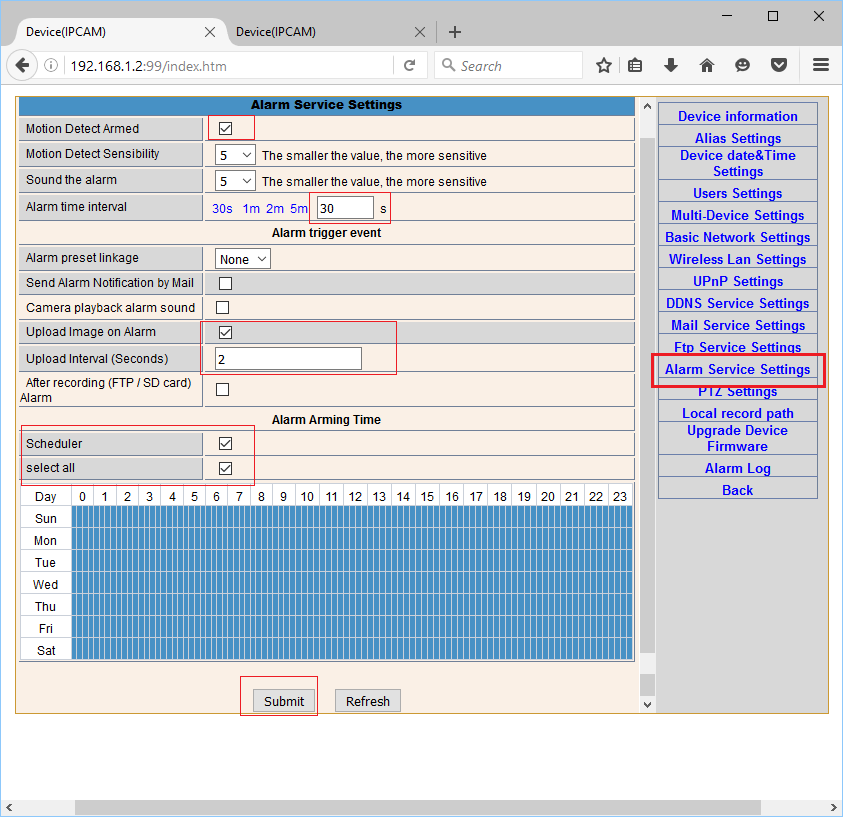
Untuk perekaman gambar berkelanjutan, Anda dapat mengatur interval unggah di layar Pengaturan FTP berdasarkan tingkat langganan Anda. Mohon jangan mengatur opsi perekaman berkelanjutan dan perekaman yang dipicu gerakan secara bersamaan.
Klik Simpan untuk menyimpan perubahan.
CATATAN: Mohon jangan mengkonfigurasi perekaman video dan perekaman gambar secara bersamaan. Hal itu akan dianggap sebagai dua lisensi kamera!
Anda baru saja selesai mengkonfigurasi kamera IP atau NVR Anda!
Anda dapat mencabut kabel Ethernet jika ingin menggunakan Wi-Fi. Jika perlu melakukan perubahan, Anda dapat menjalankan program CameraFTP Virtual Security System lagi untuk menemukan alamat IP kamera (karena dapat berubah dengan DHCP), lalu mengakses halaman Konfigurasi kamera.
Setelah kamera Anda terpasang, Anda dapat mengunjungi www.cameraftp.com untuk melihat atau memutar ulang rekaman Anda dari mana saja. Anda juga dapat mengunduh aplikasi CameraFTP Viewer untuk iOS, Android, dan Windows.
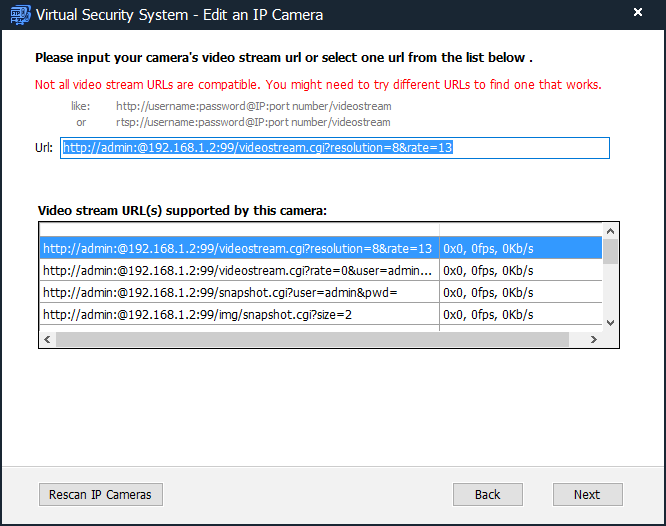
Catatan: Kamera ini kompatibel dengan Live View berbasis VSS, Perekaman Cloud, dan Perekaman Lokal. Anda dapat menggunakan VSS sebagai NVR yang mendukung cloud, yang membutuhkan PC. Jika Anda ingin menggunakan VSS dengan kamera ini, Anda perlu memilih aliran video berikut:
Tidak bisa menjalankannya? Silakan baca
Panduan Pemecahan Masalah kami.