Manual Layanan Perekaman dan Pengawasan Cloud
Unduh Manual Servis CameraFTP versi PDF
Video Tutorial
|
Forum Dukungan
|
Bantuan Jarak Jauh
Isi
1. Perkenalan
1.1 Tentang CameraFTP
1.2 Keunggulan CameraFTP
2. Siapkan Perangkat Keras/Perangkat Lunak Sesuai Kebutuhan Pengawasan Cloud Anda
2.1 Layanan Gratis (tidak disarankan)
2.2 Paket Layanan Rumah
2.3 Paket Layanan Bisnis
3. Konfigurasi Perangkat Keras dan Perangkat Lunak Kamera
4. Penampil CameraFTP, Folder Data Kamera, dan Pemberitahuan Acara
4.1 Penampil Kamera FTP
4.1.1 Aplikasi Penampil Seluler
4.1.2 Penampil berbasis peramban
4.1.3 Pesan Notifikasi Push
4.1.4 Laporan Kamera Harian dan Peringatan Tidak Ada Aktivitas
4.2 Folder Data Kamera (di Cloud)
4.2.1 Mengakses Folder Data Kamera Menggunakan Peramban Web
4.2.2 Mengakses Folder Data Kamera Menggunakan Klien FTP
4.3 Tampilan Langsung dan Perekaman Lokal ala CCTV/DVR
5. Bagikan atau Publikasikan Kamera
5.1 Berbagi Kamera
5.2 Publikasikan Kamera
5.3 Kelola Saham dan Publikasi
6. Kamera FTP Keamanan
7. Langganan dan Penagihan
7.1 Pilih Paket Pengawasan Gambar atau Video
7.2 Pilih Paket Layanan
7.3 Kelola Langganan Anda
7.3.1 Pesan, Tingkatkan, Turunkan, atau Batalkan Langganan
7.4 Panduan Penagihan Layanan
8. Layanan Akun Grup (atau Layanan Reseller Instan)
8.1 Fitur Admin Grup
8.2 Penagihan Layanan Akun Grup
9. Panduan Pemecahan Masalah CameraFTP
9.1 Pedoman Dasar
9.1.2 Di mana dan bagaimana mendapatkan dukungan teknis
9.1.3 Memahami FTP
9.2 Memecahkan Masalah Konfigurasi CameraFTP
9.2.1 Memecahkan Masalah Koneksi
9.2.2 Rekaman Kamera Tidak Dapat Diandalkan
9.2.3 Akun Saya Terus Membuat Kamera Baru
9.2.4 Kamera sudah dikonfigurasi dengan benar, tetapi penampil kamera tidak berfungsi
9.2.5 Pesan Beberapa Langganan dengan Periode Penyimpanan yang Berbeda
9.2.6 Saya telah meningkatkan langganan saya, tetapi sekarang saya dikenakan biaya untuk dua langganan.
9.2.7 Bagaimana Cara Menghubungi Dukungan Teknis CameraFTP?
Kamera FTP adalah penyedia layanan pengawasan dan penyimpanan cloud terkemuka. Kami menawarkan berbagai solusi keamanan untuk konsumen, usaha kecil, perusahaan besar, dan reseller.
CameraFTP adalah anak perusahaan DriveHQ di Silicon Valley.
Didirikan pada tahun 2003, DriveHQ adalah salah satu penyedia solusi IT cloud perusahaan terkemuka, dan juga salah satu penyedia solusi hosting FTP terbesar. Dengan memanfaatkan teknologi FTP dan cloud dari DriveHQ, CameraFTP telah mengembangkan solusi pengawasan paling canggih dan skalabel di dunia.
CameraFTP memiliki banyak keunggulan dibandingkan layanan keamanan tradisional atau sistem CCTV:
- Perekaman jarak jauh berbasis cloud
- Perekaman di lokasi tidak aman karena penyusup dapat dengan mudah menghancurkan rekaman Anda. CameraFTP menawarkan solusi perekaman cloud dengan keamanan yang jauh lebih tinggi. Rekaman Anda secara otomatis diunggah ke pusat data aman kami, dan kami menggunakan beberapa tingkat redundansi untuk melindungi rekaman Anda. Jika perekaman lokal diperlukan, kami juga menawarkan solusi NVR Sistem Keamanan Virtual (VSS).
- Pemutaran berbasis cloud dan tampilan langsung dari mana saja dan kapan saja
- Pengguna dapat dengan mudah memantau suatu adegan secara real-time, atau memutar ulang rekaman dari mana saja dan di perangkat apa pun. CameraFTP, sebagai solusi berbasis cloud, dioptimalkan untuk melihat dan memutar ulang dari jarak jauh.
- DVR biasa menyimpan data secara lokal. DVR tersebut biasanya tidak mendukung tampilan jarak jauh, atau memerlukan pengaturan jaringan yang rumit.
- Fleksibilitas
- Layanan CameraFTP kompatibel dengan hampir semua kamera IP. Webcam, ponsel pintar, atau tablet juga dapat digunakan sebagai kamera keamanan. Anda dapat mengatur layanan dengan biaya rendah, atau memesan kamera IP kelas atas untuk layanan pengawasan berkualitas terbaik. Kami menawarkan paket layanan yang sepenuhnya dapat disesuaikan. Anda dapat menyesuaikan paket Anda agar sesuai dengan anggaran dan persyaratan kualitas Anda.
- Skalabilitas
- Bagi perusahaan besar dan reseller, mengelola sejumlah besar kamera IP atau DVR/CCTV reguler di berbagai lokasi bisa sangat menantang. Dengan CameraFTP, sangat mudah untuk mengelola ribuan kamera IP menggunakan layanan Akun Grup kami. Anda dapat mendelegasikan kamera ke sub-pengguna yang berbeda atau berbagi kamera ke sub-pengguna sehingga hanya sub-pengguna tertentu yang dapat mengelola atau melihat rekaman kamera.
- Biaya rendah
- Hemat biaya perangkat keras dan layanan. Anda dapat membeli kamera IP terbaik di kelasnya dengan harga yang jauh lebih rendah daripada kamera eksklusif lainnya. Layanan bulanan kami dimulai hanya dari $1,50/kamera untuk pengawasan gambar dan $2,50/kamera untuk pengawasan video. Anda bahkan lebih hemat lagi pada harga layanan.
- Pengaturan dan pemasangan yang mudah
CameraFTP menawarkan berbagai paket layanan pengawasan berbasis cloud. Tergantung kebutuhan Anda, kami memiliki paket layanan mulai dari $1,50/kamera/bulan (320x240, 1 gambar/3 detik dengan deteksi gerakan) hingga paket perusahaan dengan ratusan kamera dan resolusi gambar atau video berkualitas super tinggi.
Untuk memulai menggunakan layanan Pengawasan Cloud CameraFTP, langkah pertama adalah menentukan kebutuhan keamanan Anda, dan mempersiapkan perangkat keras dan perangkat lunak Anda sesuai dengan kebutuhan tersebut.
Paket Layanan Gratis dirancang untuk pengguna (misalnya mahasiswa) yang hanya ingin mengawasi sesuatu, tetapi tanpa kebutuhan keamanan yang tinggi. Jika Anda menggunakan webcam atau perangkat seluler sebagai kamera IP, maka biaya perangkat keras Anda adalah $0 dan layanan dapat diatur secara instan.
Untuk menggunakan perangkat seluler sebagai kamera IP, silakan unduh aplikasi kamera seluler kami. Anda dapat langsung mengunduh aplikasi seluler kami dari App Store, Google Play Store, atau Windows Store, atau kunjungi halaman Perangkat Lunak kami di [tautan]:
https://www.cameraftp.com/cameraftp/software/download.aspx
Untuk menggunakan webcam sebagai kamera IP, silakan unduh perangkat lunak Sistem Keamanan Virtual (VSS) kami dari halaman perangkat lunak kami. VSS dapat digunakan oleh konsumen, meskipun lebih dioptimalkan untuk perusahaan besar. Untuk informasi lebih detail, silakan baca Panduan Layanan VSS:
https://www.cameraftp.com/cameraftp/software/Download_Virtual_Security_System.aspx
Kedua opsi di atas sangat sederhana. Setelah Anda menginstal aplikasi, cukup masuk. Jika Anda belum memiliki akun, silakan daftar untuk mendapatkan akun gratis.
Selain dua opsi gratis di atas, Anda perlu memesan kamera IP. Kamera IP dalam ruangan kelas bawah harganya kurang dari $50, dan dalam kebanyakan kasus, kamera tersebut dapat memberikan perlindungan yang lebih dari cukup untuk paket layanan gratis.
Paket layanan gratis terbatas pada resolusi gambar/video 320x240, 1 gambar/menit. Karena keterbatasan keamanan yang jelas, kami hanya merekomendasikan paket ini untuk memantau sesuatu.
Paket layanan gratis mungkin tidak kompatibel dengan banyak kamera IP biasa
Banyak kamera IP tidak dapat dikonfigurasi untuk mengunggah kurang dari 1 gambar/menit. Jika kamera IP tidak dapat dikonfigurasi agar sesuai dengan frekuensi unggahan ini, kamera akan melebihi batas penggunaan dan akhirnya diblokir oleh server FTP kami.
Untuk paket layanan gratis, kami menyarankan Anda menggunakan webcam atau perangkat seluler
Untuk perangkat seluler, kami mendukung iOS, Android, dan Windows; untuk webcam, perangkat lunak VSS kami didukung di semua versi Windows.
Untuk solusi pengawasan rumah yang lengkap, kami umumnya merekomendasikan pengguna Home Service untuk memiliki 2 hingga 5 kamera IP untuk memantau tempat-tempat seperti: jalan masuk, pintu depan, halaman belakang, ruang tamu, dan tangga. Solusi lengkap biasanya membutuhkan 1 hingga 2 kamera IP luar ruangan dan 2 hingga 3 kamera IP dalam ruangan.
Jika Anda tidak memiliki kamera IP, Anda dapat mencoba layanan kami dengan menggunakan ponsel pintar atau webcam sebagai kamera IP. Sementara itu, Anda dapat mengunjungi halaman dukungan kami untuk menemukan model kamera yang didukung, lalu memesan kamera sesuai kebutuhan Anda.
Jika Anda menginginkan fitur-fitur sistem CCTV/DVR, seperti tampilan langsung lokal dan fitur perekaman lokal, maka Anda dapat menggunakan solusi VSS NVR kami. Untuk informasi lebih lanjut tentang solusi VSS NVR, silakan baca Panduan Servis VSS NVR:
https://www.cameraftp.com/cameraftp/software/Download_Virtual_Security_System.aspx
Solusi referensi untuk Paket Layanan Rumah:
- Pesan 2 hingga 3 kamera dalam ruangan (D-Link 932L) dan 1-2 kamera luar ruangan (Trendnet TP-310PI)
Konfigurasikan kamera untuk mengunggah langsung ke CameraFTP, atau jika Anda memerlukan fitur CCTV/DVR, cukup gunakan VSS kami dengan komputer.
Meskipun jumlah total kamera bergantung pada ukuran bisnis Anda, sebagian besar bisnis membutuhkan minimal 6 lisensi kamera. Jika Anda hanya menginginkan perekaman cloud, maka Anda tidak memerlukan DVR atau perangkat penyimpanan lokal lainnya. Cukup beli beberapa kamera IP yang didukung, lalu konfigurasikan untuk mengunggah langsung ke CameraFTP.
Bagi perusahaan besar yang perlu memantau banyak lokasi, CameraFTP menawarkan solusi yang paling skalabel dan aman. Tidak seperti DVR biasa, Anda tidak lagi dibatasi oleh kemampuan perangkat. Anda dapat menambahkan kamera IP sebanyak yang dibutuhkan, dan mengelolanya dari akun cloud yang sama. Anda juga dapat mendelegasikan kamera Anda kepada sub-pengguna.
Jika Anda membutuhkan fitur perekaman lokal dan tampilan langsung lokal seperti sistem CCTV/DVR, gunakan solusi CameraFTP VSS NVR kami, yang jauh lebih canggih daripada sistem DVR/CCTV biasa.
Solusi referensi untuk Paket Layanan Bisnis:
- Pesan 4 kamera dalam ruangan (D-Link 932L atau DLink DCS-2132L atau TrendNet TV-762IC) dan 2 kamera luar ruangan (Trendnet TP310PI atau Dlink7110);
Konfigurasikan kamera untuk mengunggah langsung ke CameraFTP, atau jika Anda memerlukan fitur CCTV/DVR, cukup gunakan VSS kami dengan komputer.
Setelah Anda menyiapkan kamera, langkah selanjutnya adalah mengkonfigurasinya agar terhubung ke layanan cloud CameraFTP. CameraFTP menyediakan dokumentasi konfigurasi terperinci secara online yang mencakup banyak model kamera IP populer serta solusi VSS NVR kami sendiri:
https://www.cameraftp.com/CameraFTP/Support/SupportedCameras.aspx
https://www.cameraftp.com/cameraftp/software/Download_Virtual_Security_System.aspx
Sekalipun Anda tidak dapat menemukan dokumentasi untuk kamera IP Anda, kemungkinan besar kamera IP Anda tetap didukung. Bahkan, hampir semua kamera IP kompatibel dengan CameraFTP, kecuali perangkat seperti Nest Cam (sebelumnya Dropcam), yang hanya dapat diakses melalui layanan tersendiri. Untuk informasi lebih lanjut, silakan lihat dokumentasi Mengkonfigurasi layanan CameraFTP dengan Kamera IP Generik.
Jika Anda belum memiliki akun CameraFTP, silakan kunjungi www.cameraftp.com dan daftar untuk akun uji coba gratis. Masa uji coba gratis berlaku selama 3 hari; Anda dapat menguji layanan selama 3 hari tersebut. Perlu diingat bahwa Anda hanya dapat mengkonfigurasi satu kamera dengan parameter terendah kami (320x240, 3 gambar/detik dengan deteksi gerakan; atau untuk paket video, yaitu 320x240, 1 fps, dengan deteksi gerakan). Jika Anda hanya ingin menguji parameter kamera lain, Anda dapat mengatur resolusi dan fps lebih tinggi untuk jangka waktu singkat (kurang dari 1 jam). Jika tidak, kamera Anda akan diblokir karena melebihi batas layanan gratis.
Setelah 3 hari, Anda harus memesan langganan berbayar atau membatalkan layanan. Jika Anda ingin membatalkan layanan, pastikan untuk menghapus kamera dari akun Anda, dan yang lebih penting, hapus informasi server FTP CameraFTP dari halaman konfigurasi kamera Anda. Jika tidak, kamera Anda akan terus mengunggah data ke server FTP kami. Meskipun permintaan akan diblokir, permintaan tersebut akan terus menggunakan bandwidth Anda sendiri dan bandwidth kami.
Jika Anda menggunakan aplikasi kamera seluler CameraFTP atau perangkat lunak VSS, setelah 3 hari, Anda harus memesan langganan, atau layanan akan dibatasi pada paket layanan gratis kami, yang mungkin tidak memenuhi kebutuhan keamanan Anda.
Jika Anda memesan langganan, pastikan untuk mengkonfigurasi kamera Anda berdasarkan paket langganan Anda.
Jika Anda telah mengkonfigurasi kamera IP Anda, atau jika Anda menggunakan VSS NVR atau aplikasi kamera seluler kami, Anda dapat melihat rekaman video dari mana saja dengan sangat mudah. CameraFTP Viewer mendukung pemutaran cuplikan gambar dan klip video. Dalam kedua kasus tersebut, aplikasi ini dapat memutarnya seperti aliran video berkelanjutan. Aplikasi ini mendukung tampilan langsung dan pemutaran. Fitur tampilan langsung biasanya memiliki penundaan 1 hingga 2 menit karena buffering di sisi kamera dan sisi server.
Jika Anda menggunakan perangkat seluler, Anda hanya perlu mengunjungi App Store, Google Play Store, atau Microsoft Store, cari CameraFTP, dan instal aplikasi CameraFTP Viewer. Anda juga dapat menemukan aplikasi tersebut dengan mengunjungi halaman unduhan perangkat lunak kami di [tautan unduhan]:
https://www.cameraftp.com/cameraftp/software/download.aspx
Fitur-fitur pada berbagai platform sebagian besar sebanding. Terdapat beberapa perbedaan kecil, misalnya format video .MKV saat ini hanya didukung di Android. Penampil multi-kamera hanya tersedia di tablet dan iPad berbasis Windows 8 atau Windows 10.
Berikut beberapa tangkapan layar aplikasi seluler (dan tablet) kami:
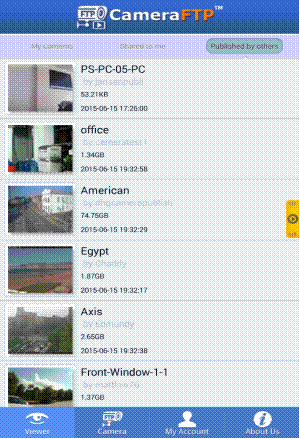
Daftar Kamera
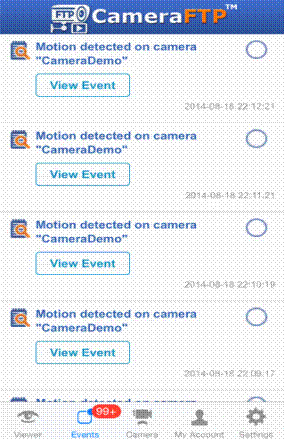
Daftar Acara Gerak
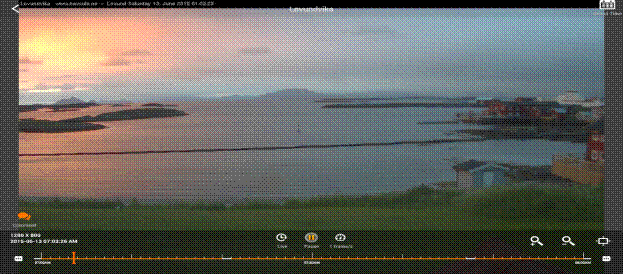
Putar kembali rekaman video
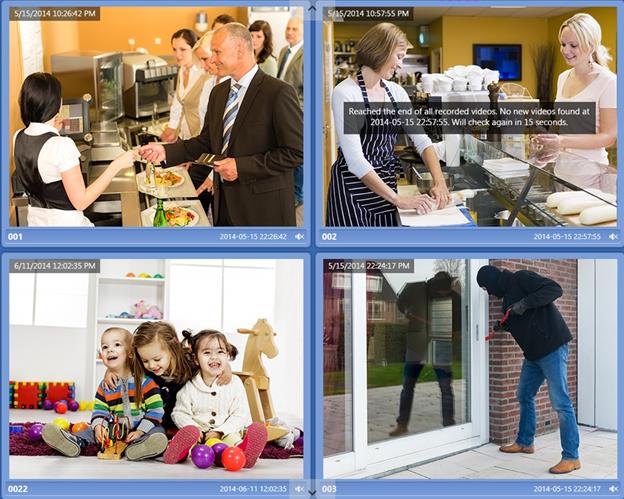
Aplikasi pemutar multi-kamera untuk iPad, Windows 8 dan 10
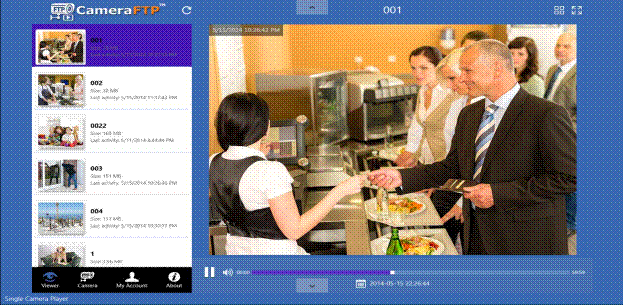
Putar ulang rekaman kamera
Jika Anda menggunakan PC atau Mac, cukup masuk ke www.cameraftp.com, klik Kamera Saya, Anda akan melihat daftar kamera di akun Anda, diikuti oleh kamera yang dibagikan kepada Anda.
Anda juga dapat melihat kamera yang dipublikasikan oleh orang lain. Berikut adalah tangkapan layar halaman Kamera Saya. Dalam contoh ini, pelanggan bisnis bahkan dapat menyesuaikan logo situs web.
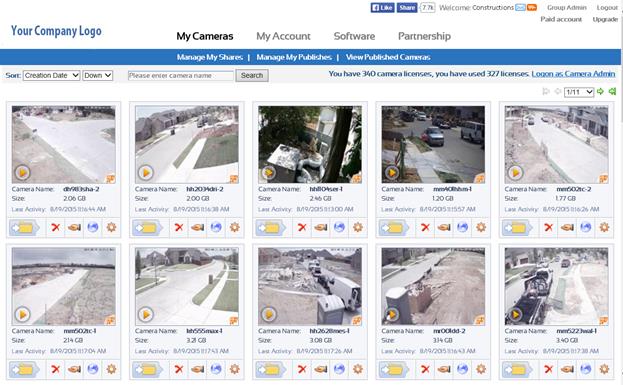
Untuk melihat tampilan kamera, Anda hanya perlu mengklik gambar mini kamera. Ini akan membuka jendela pemutar baru seperti yang ditunjukkan di bawah ini:
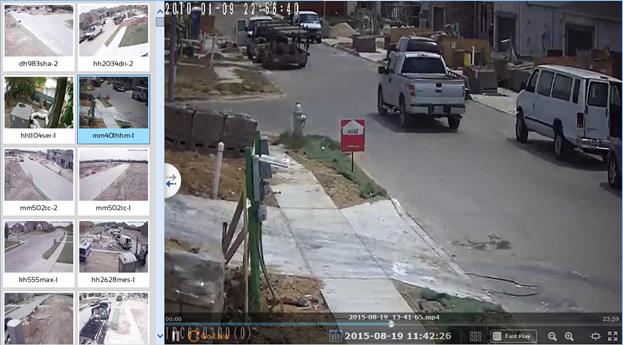
Jika Anda perlu memutar ulang rekaman dengan cepat, Anda dapat mencentang kotak centang Putar Cepat.
CameraFTP juga memiliki fitur unik "pemutar multi-jendela", yang memungkinkan Anda memutar satu kamera dengan hingga 16 jendela. Dengan cara ini, jika Anda perlu memutar ulang rekaman selama 8 jam, Anda dapat memiliki 16 jendela yang masing-masing memutar setengah jam video. Tangkapan layar pemutar multi-jendela ditunjukkan di bawah ini:
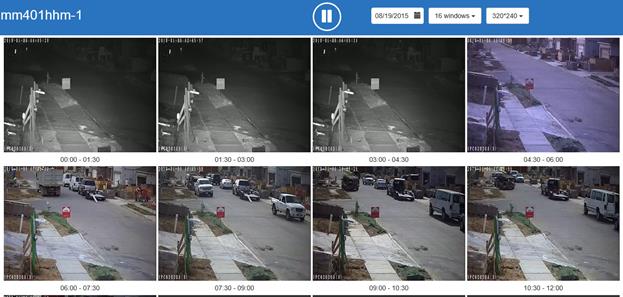
Seperti yang terlihat pada tangkapan layar di atas, setiap jendela memutar adegan yang sama yang direkam pada waktu yang berbeda. Dibandingkan dengan pemutaran cepat/maju cepat biasa, ini memungkinkan Anda menonton video 16 kali lebih cepat, tanpa kehilangan informasi detail apa pun.
Aplikasi CameraFTP Viewer mendukung Notifikasi Push di iOS dan Android. Fitur ini juga terintegrasi di situs web www.cameraftp.com.
Jika kamera Anda mendeteksi peristiwa gerakan, kamera akan mengirimkan pesan notifikasi ke perangkat seluler Anda (jika aplikasi CameraFTP Viewer terpasang). Anda kemudian dapat mengklik pesan tersebut untuk melihat video atau gambar yang terkait dengan peristiwa tersebut.
Untuk melihat acara secara online, silakan masuk ke CameraFTP.com dan klik ikon email di bagian atas halaman web seperti yang ditunjukkan pada tangkapan layar di bawah ini:
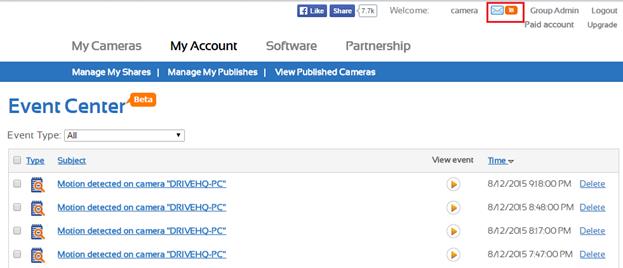
Anda dapat mengklik ikon Putar untuk menonton video yang terkait dengan peristiwa gerakan tersebut.
Jika akun Anda mengalami masalah, misalnya, jika Anda mengkonfigurasi kamera dengan parameter yang salah, atau jika Anda mengkonfigurasi lebih banyak kamera daripada jumlah lisensi yang Anda pesan, atau jika Anda lupa melakukan pembayaran, Anda juga akan menerima pesan pemberitahuan.
Anda dapat menghapus acara secara manual menggunakan browser. Namun, Anda tidak perlu menghapus acara apa pun karena acara tersebut akan dihapus secara otomatis setelah jangka waktu tertentu (yaitu hari penyimpanan Anda).
Kamera IP tidak selalu dapat diandalkan. Terkadang, kamera tersebut mungkin mengalami beberapa gangguan. Masalah tersebut dapat disebabkan oleh pemadaman listrik, gangguan internet, atau masalah perangkat lunak/perangkat keras. Jika Anda memiliki banyak kamera, Anda mungkin tidak menyadari masalah tersebut untuk waktu yang lama. Untuk mencegah hal ini terjadi, CameraFTP memiliki fitur laporan harian. Saat Anda menambahkan kamera baru di CameraFTP.com, atau mengedit kamera yang sudah ada, Anda dapat mengaktifkan fitur laporan harian. Silakan lihat tangkapan layar di bawah ini:
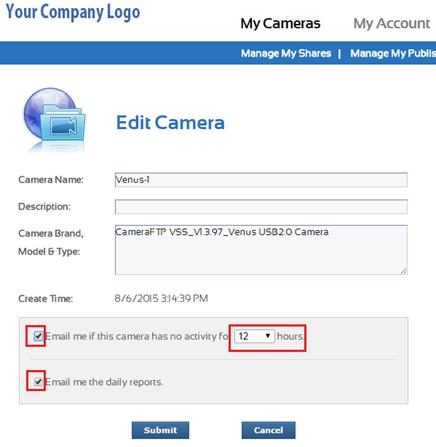
Sistem ini dapat mengirimkan email kepada Anda jika kamera tidak menunjukkan aktivitas selama lebih dari jam-jam tertentu; sistem ini juga dapat mengirimkan laporan harian kamera kepada Anda. Anda dapat mengaktifkan atau menonaktifkannya sesuai kebutuhan Anda.
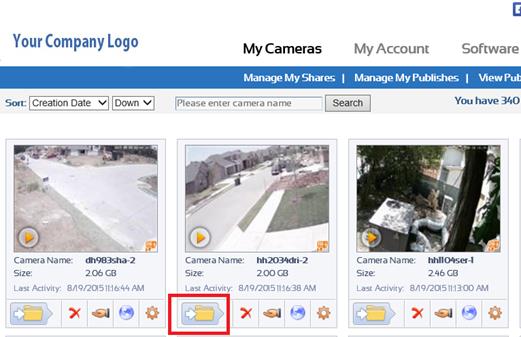
Pertama, masuk ke www.cameraftp.com dan klik Kamera Saya untuk melihat kamera yang ada di akun Anda. Alih-alih mengklik thumbnail kamera, Anda dapat mengklik ikon folder untuk membuka folder kamera. Silakan lihat tangkapan layar di bawah ini:
Anda akan melihat daftar folder atau file. Kamera yang berbeda mungkin membuat struktur folder yang berbeda. Jelajahi subfolder dan Anda akan melihat daftar file zip (untuk perekaman gambar) atau file klip video (untuk perekaman video/audio).
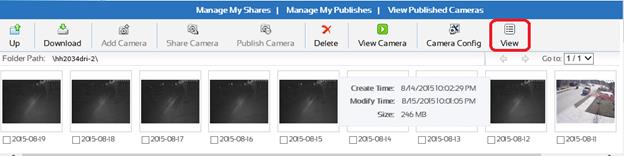
Anda dapat mengklik tombol Lihat untuk beralih antara Tampilan Gambar Miniatur dan Tampilan Detail:
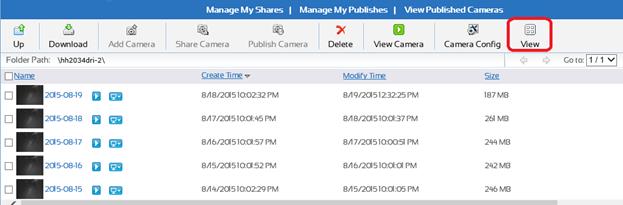
Anda dapat memutar file satu per satu, atau memilih file dan mengunduhnya ke PC lokal Anda; Anda juga dapat memilih beberapa file/folder dan mengunduhnya sebagai file zip.
Jika Anda perlu mengunduh sejumlah besar file, Menggunakan FTP adalah metode yang paling efisien. Dengan klien FTP seperti FileZilla atau Windows Explorer, Anda dapat mengunduh banyak file/folder menggunakan metode seret dan lepas. Silakan kunjungi Bab 9.1.3 untuk informasi lebih detail tentang penggunaan FileZilla dan Windows Explorer.
Jika Anda perlu menghapus kamera atau file/folder, Anda harus masuk sebagai Administrator Kamera Anda. Jika Anda hanya perlu menghapus beberapa kamera atau file, Anda dapat melakukannya menggunakan browser. Jika Anda perlu menghapus sejumlah besar kamera, file, atau folder, Anda dapat menggunakan klien FTP seperti FileZilla atau Windows Explorer. Pastikan untuk masuk ke server FTP kami menggunakan kata sandi "Aman" Anda, yang harus berupa berbeda dari kata sandi reguler Anda. Jika Anda menghapus kamera, Anda juga harus menghentikan kamera IP Anda agar tidak terhubung ke CameraFTP dengan mereset kamera atau menghapus konfigurasi server FTP.
Sistem pengawasan CCTV tradisional sering menghubungkan kamera dengan layar besar di lokasi yang sama. Layar akan menampilkan tampilan langsung dari satu atau lebih kamera. Solusi berbasis cloud CameraFTP mendukung tampilan langsung dari mana saja. Karena buffering data di sisi klien dan server, biasanya ada penundaan 1-2 menit.
Untuk menyamai kualitas tampilan lokal dan performa real-time CCTV, Anda dapat menggunakan solusi VSS NVR (Virtual Security System Network Video Recorder) kami. VSS mendukung semua fitur CCTV dan DVR, serta mendukung perekaman cloud. Perekaman lokal dan perekaman cloud dapat dikonfigurasi dengan parameter yang berbeda sehingga Anda dapat mencapai kualitas perekaman lokal terbaik dan penggunaan bandwidth minimal untuk perekaman cloud.
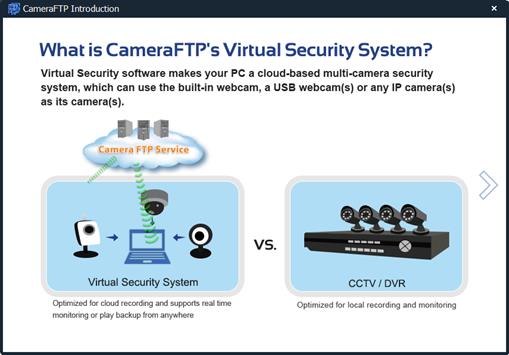
Untuk informasi lebih rinci, silakan baca Manual VSS NVR kami di:
https://www.cameraftp.com/CameraFTP/Support/CameraFTPNVRSolution.aspx
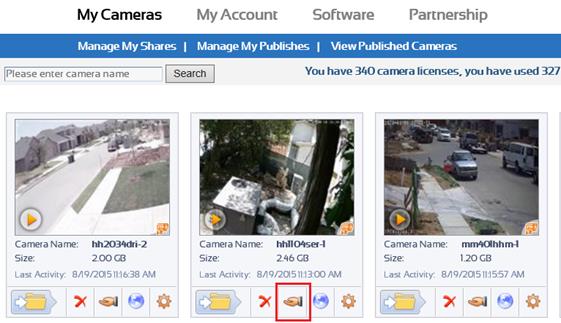
Konsumen mungkin perlu berbagi kamera dengan teman atau anggota keluarga; perusahaan mungkin perlu mendelegasikan tugas pengawasan kepada beberapa karyawan. Untuk mencapai hal ini, CameraFTP memanfaatkan fitur Kontrol Akses Pengguna tingkat lanjut dari DriveHQ. Cukup klik ikon Bagikan di bawah kamera:
Kemudian akan menampilkan jendela berikut:
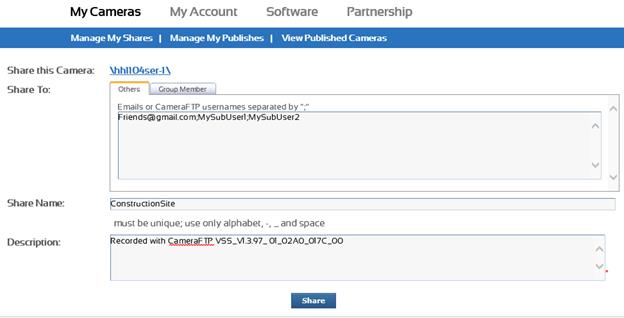
Pada kolom "Bagikan dengan", Anda dapat memasukkan alamat email pengguna yang ingin Anda bagikan kamera ini.
Jika Anda memiliki akun grup (atau akun reseller instan),, Anda juga dapat mengklik tab Anggota Grup. Anda kemudian dapat membagikan kamera ini kepada pengguna sub-Anda (atau pelanggan).
Klik tombol Bagikan untuk menyelesaikan proses berbagi kamera. Sistem akan membuat tautan berbagi. Anda dapat mengirimkan tautan berbagi tersebut melalui email kepada pengguna lain agar mereka dapat melihat kamera.
Jika pengguna lain adalah anggota CameraFTP, dia cukup masuk ke CameraFTP.com, dan kamera yang dibagikan akan tersedia di akun tersebut.
Pengguna yang telah Anda beri akses ke kamera Anda dapat melihat kamera Anda. Mereka tidak dapat menghapus file Anda atau melakukan perubahan apa pun.
Jika menggunakan Anda ingin pengguna lain dapat membuat perubahan pada kamera atau file, Anda harus menggunakan layanan Akun Grup kami (yaitu layanan Reseller Instan). Anda perlu membuat sub-akun dan mengkonfigurasi kamera menggunakan informasi sub-akun tersebut.
Untuk informasi yang lebih detail dan terbaru mengenai penerbitan kamera, silakan kunjungi dokumen dukungan ini:
Publikasikan Kamera Anda di CameraFTP.com
Mempublikasikan kamera mirip dengan berbagi kamera, kecuali Anda akan membuat kamera Anda dapat dilihat oleh pengguna mana pun. Dari halaman Kamera Saya, klik ikon Publikasikan (di sebelah ikon Bagikan), Anda akan melihat layar berikut:
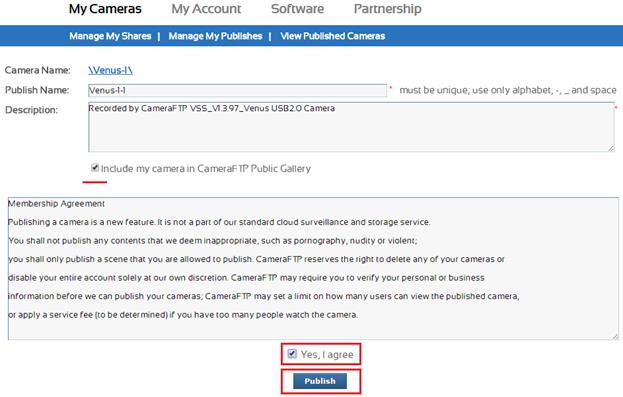
Anda hanya perlu memasukkan nama publikasi, deskripsi, dan menyetujui perjanjian publikasi kami. Anda juga dapat secara opsional memposting foto dari kamera Anda ke Galeri Kamera yang Dipublikasikan kami. Anda tidak boleh menggunakan fitur publikasi kami untuk memposting konten yang tidak pantas atau ilegal.
Klik "Terbitkan", dan kamera Anda akan dipublikasikan. Sistem akan menghasilkan URL publikasi untuk kamera tersebut. Lihat tangkapan layar di bawah ini:
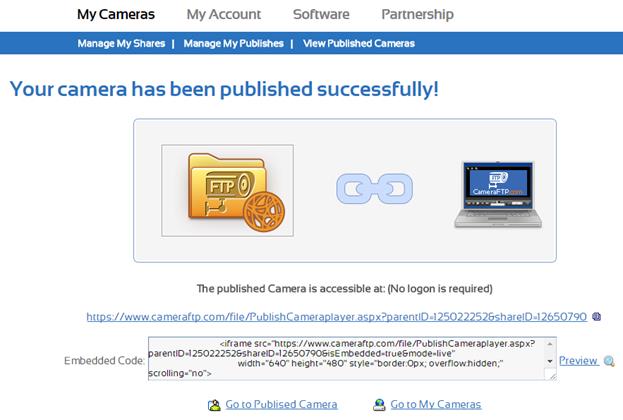
Anda dapat menautkan URL ini dari halaman web Anda sendiri, atau menyematkan kamera menggunakan "Kode Tertanam".
Untuk fitur penerbitan yang lebih canggih, silakan hubungi Dukungan CameraFTP.
Jika Anda mengirimkan foto dari kamera Anda ke Galeri Kamera yang Dipublikasikan, maka foto dari kamera Anda akan ditampilkan di halaman "Lihat Kamera yang Dipublikasikan". Foto tersebut juga dapat dilihat melalui aplikasi seluler kami. Jika Anda memiliki sebuah adegan yang ingin Anda bagikan kepada publik, silakan publikasikan hasil jepretan kamera Anda dan sertakan dalam galeri kami.
Setelah Anda membagikan (mempublikasikan) kamera, Anda dapat mengedit pembagian (publikasi) atau menghapusnya. Langkah-langkahnya hampir identik:
Dari halaman Kamera Saya, klik Kelola Publikasi Saya (Berbagi), Anda akan melihat daftar publikasi atau berbagi. Anda dapat mengklik nama kamera untuk mengedit publikasi, atau pilih dan klik hapus untuk menghapusnya.
Dengan memanfaatkan teknologi dan infrastruktur cloud canggih DriveHQ, layanan pengawasan dan penyimpanan cloud CameraFTP jauh lebih aman daripada kamera IP dan DVR biasa; berikut adalah beberapa fitur keamanan unggulan:
- Perekaman di luar lokasi (berbasis cloud).
- Kamera IP/NVR biasa umumnya tidak dapat merekam ke cloud (di luar lokasi). Tanpa perekaman di luar lokasi, penyusup dapat dengan mudah mencuri kamera Anda dan menghancurkan data lokal Anda, sehingga Anda tidak akan memiliki perlindungan.
- Pusat data yang aman.
- Data Anda di CameraFTP disimpan di fasilitas pusat data canggih dengan keamanan di lokasi 24/7, kamera pengawasan, koneksi jaringan redundan, dan catu daya redundan.
- Redundansi dan pencadangan data.
- CameraFTP menggunakan beberapa tingkat redundansi untuk melindungi data Anda. Anda tidak akan kehilangan data Anda meskipun beberapa hard disk kami mengalami kegagalan secara bersamaan.
- Autentikasi tambahan diperlukan untuk menghapus kamera atau file di dalam folder kamera.
- Jika penyusup mahir teknologi dan memiliki akses fisik ke kamera IP Anda, ada kemungkinan dia dapat mengakses nama pengguna dan kata sandi FTP yang tersimpan. Namun, meskipun penyusup berhasil mengakses nama pengguna dan kata sandi Anda, data yang terekam tidak dapat dihapus tanpa kata sandi "aman" kedua (jika Kata Sandi Aman tidak sama dengan Kata Sandi Biasa).
- Layanan kontrol akses kamera/Akun Grup
- Anda dapat berbagi kamera Anda dengan anggota keluarga dan teman. Mereka dapat melihat kamera yang dibagikan hanya dengan mengklik tautan berbagi.
- Pelanggan perusahaan besar dan pengecer dapat membuat sub-akun. Mereka dapat berbagi kamera ke sub-pengguna yang berbeda sehingga setiap pengguna hanya dapat melihat kamera yang dibagikan ke akun mereka; mereka juga dapat mengkonfigurasi kamera dengan sub-akun. Dalam hal ini, sub-pengguna akan memiliki kendali penuh atas kamera di akunnya.
Memesan langganan CameraFTP sangat mudah. Anda hanya perlu masuk ke www.cameraftp.com, buka halaman Akun Saya, dan klik Berlangganan untuk memesan langganan.
Langkah pertama adalah memutuskan apakah Anda ingin memesan paket Perekaman Gambar atau Perekaman Video.
Jika kamera IP Anda mendukung pengunggahan klip video, maka dalam kebanyakan kasus, pengawasan video lebih disarankan daripada pengawasan gambar. Harap dicatat bahwa banyak kamera IP kelas bawah (dan bahkan beberapa kamera IP kelas atas) tidak dapat mengunggah klip video. Dalam kasus ini, pengawasan gambar adalah satu-satunya pilihan. Jika Anda tidak yakin apakah kamera Anda dapat mengunggah klip video atau tidak, silakan hubungi produsen kamera Anda, atau baca dokumen panduan pengaturan kami secara online.
Pengawasan gambar juga dapat memberikan perlindungan yang sangat baik. Jika kamera Anda diatur untuk merekam 1 gambar setiap 1 atau 2 detik, biasanya tidak akan ada kejadian yang terlewat. Aplikasi penampil CameraFTP dapat memutar gambar yang direkam dan klip video. Jadi, perbedaan antara pengawasan gambar dan pengawasan video sangat kecil.
Ada dua perbedaan utama:
- Pengawasan gambar tidak dapat merekam audio; pengawasan video dapat menyertakan audio jika kamera mendukung audio.
- Pada kecepatan bingkai rendah, pengawasan gambar dapat mendukung resolusi yang jauh lebih tinggi daripada pengawasan video. Secara umum, resolusi pengawasan video terbatas pada 720P atau 1080P (1920x1080P atau 2MP). Hal ini dibatasi oleh perangkat keras dan kebutuhan bandwidth.
Namun, kamera IP (luar ruangan) kelas atas dapat mendukung resolusi gambar 3MP atau bahkan 6MP. Banyak perusahaan konstruksi menggunakan kamera IP semacam itu untuk memantau lokasi konstruksi yang besar. Jika kecepatan frame rendah, kebutuhan bandwidth juga akan rendah.
Setelah Anda memutuskan paket pengawasan gambar atau video, silakan klik tab yang sesuai di halaman Berlangganan. Anda kemudian dapat memilih dari paket populer yang disarankan, atau menyesuaikan paket. Harga layanan dapat sepenuhnya disesuaikan agar sesuai dengan anggaran dan persyaratan kualitas Anda.
Penetapan harga kami didasarkan pada parameter berikut:
- Resolusi gambar atau video.
- 320x240 biasanya cukup untuk memantau area kecil (misalnya pintu depan).
- 640Resolusi x480 menawarkan kualitas 4 kali lebih baik daripada 320x240.
- Jika Anda memantau area yang luas, resolusi yang lebih tinggi disarankan.
- Frekuensi unggahan atau kecepatan bingkai.
- Untuk pengawasan gambar, 1 gambar per 2 detik biasanya sudah cukup untuk pemantauan rumah. Untuk merekam detail lebih lanjut, silakan pilih frekuensi yang lebih tinggi.
- Untuk pengawasan video, 1 hingga 5 fps biasanya sudah cukup untuk pemantauan rumah. Untuk merekam detail lebih banyak, silakan pilih frekuensi yang lebih tinggi.
- Periode penyimpanan.
- Periode penyimpanan menentukan berapa lama rekaman akan disimpan di akun Anda.
- Deteksi gerakan.
- Deteksi gerakan sangat direkomendasikan untuk semua pengguna. Mengaktifkan deteksi gerakan akan memungkinkan Anda menghindari penyaringan rekaman kosong, menghemat bandwidth, dan bahkan mengurangi biaya berlangganan hingga 50%.
Catatan: Jika Anda memantau adegan yang ramai sehingga kamera Anda akan mengunggah data selama lebih dari 10 jam sehari, maka kami sarankan Anda memesan paket perekaman berkelanjutan, meskipun Anda mengaktifkan deteksi gerakan.
- Jumlah kamera.
- Harga berlangganan akan berbanding lurus dengan jumlah kamera. Jika Anda memesan lebih dari 10 lisensi kamera, Anda akan menerima diskon 10% secara otomatis.
Jika Anda hanya memiliki satu langganan, Maka, menaikkan atau menurunkan paket langganan Anda akan sangat mudah. Untuk menaikkan paket langganan Anda, cukup pesan langganan baru, lalu batalkan langganan lama.
Jika Anda menurunkan paket langganan, pastikan penggunaan akun Anda berada di bawah paket langganan baru Anda. Anda mungkin perlu menghapus beberapa kamera; Anda juga harus mengkonfigurasi ulang kamera/perangkat lunak agar sesuai dengan tingkat langganan baru Anda.
Pembatalan langganan lama diperlukan karena CameraFTP mendukung beberapa langganan pada akun yang sama. Jika Anda tidak membatalkan langganan lama Anda, maka Anda akan memiliki beberapa langganan dan akan dikenakan biaya untuk langganan tersebut.
Memesan beberapa langganan:
Sistem CameraFTP saat ini hanya dapat mengatur satu hari penyimpanan untuk setiap akun. Jika Anda memesan beberapa langganan, pastikan semuanya menggunakan hari penyimpanan yang sama. Jika Anda ingin memesan dua langganan dengan hari penyimpanan yang berbeda, Anda harus menggunakan layanan Akun Grup kami. (Silakan baca bagian dukungan)
Batalkan langganan
Membatalkan langganan di CameraFTP sangat mudah. Harap dicatat bahwa Anda harus membatalkan langganan Anda secara online jika Anda tidak ingin memperpanjang layanan Anda.
Untuk membatalkan langganan, buka halaman Berlangganan, klik Langganan Saat Ini dan pilih langganan yang ingin dibatalkan. Jika Anda membatalkan semua langganan Anda, maka Anda juga harus mengkonfigurasi ulang kamera Anda agar tidak lagi terhubung ke server FTP CameraFTP. Jika Anda tidak menghapus konfigurasi kamera, kamera Anda akan terus mengunggah file ke server FTP CameraFTP, yang akan membuang bandwidth Anda.
Karena CameraFTP adalah layanan pengawasan dan penyimpanan cloud berbasis langganan, untuk menghindari gangguan layanan, pendebitan otomatis diaktifkan secara default. (Jika tidak, jika pengguna lupa melakukan pembayaran tepat waktu, kami harus menghapus semua rekaman, yang akan menggagalkan tujuan layanan keamanan yang kami tawarkan.)
Terkait penagihan layanan kami, mohon pertimbangkan hal berikut saat memesan langganan:
(1) Tanggal penagihan bulanan Anda adalah tanggal dalam bulan ketika Anda membuat akun uji coba gratis.
Berbeda dengan anggapan umum, tanggal penagihan bulanan Anda bukanlah tanggal 1 setiap bulan, maupun tanggal pemesanan Anda. Misalnya, jika Anda mendaftar akun CameraFTP gratis pada tanggal 10 Juni dan memesan langganan pada tanggal 20 Juli, tanggal penagihan bulanan Anda akan selalu tanggal 10 setiap bulannya.
Ada dua alasan:
- Jika kita menagih semua pengguna pada hari yang sama, hal itu akan menimbulkan beban yang terlalu besar pada sistem penagihan kita di hari tersebut;
- Kami tidak menagih berdasarkan tanggal pemesanan karena pengguna mungkin memiliki beberapa langganan yang dipesan pada tanggal yang berbeda, dan mungkin perlu memesan lebih banyak langganan atau membatalkan langganan. Misalnya, pengguna dapat membuat akun pada tanggal 10, memesan langganan pada tanggal 14, dan kemudian memesan langganan kedua pada tanggal 20. Daripada menagih pengguna pada tanggal 14 dan lagi pada tanggal 20, kami menyederhanakan proses penagihan dengan menetapkan tanggal pembuatan akun sebagai tanggal penagihan. Dengan cara ini, Anda tidak perlu melacak langganan mana yang perlu dibayar pada hari apa.
(2) Saldo kas rekening Anda dan saldo kupon layanan.
Jika Anda memesan langganan tahunan, Anda akan dikenakan biaya layanan tahunan di muka; namun, Anda juga akan menerima kredit kembali ke Saldo Kupon Layanan Anda. Secara internal, Anda tetap ditagih setiap bulan, pada tanggal penagihan Anda, dengan harga layanan yang didiskon. (Anda menghemat 2 bulan dengan memesan layanan tahunan kami).
Saldo Kupon Layanan Anda adalah kredit layanan Anda. Saldo ini akan digunakan untuk membayar biaya layanan bulanan Anda secara otomatis. Saldo ini tidak dapat ditransfer ke akun lain.
Jika Anda menyetor uang ke akun CameraFTP Anda saat saldo akun Anda $0 (atau jika Anda menyetor lebih dari yang Anda hutang), uang tersebut akan ditambahkan ke saldo kas akun Anda. Uang dalam saldo kas Anda dapat ditransfer ke pengguna CameraFTP atau pengguna DriveHQ lainnya. Uang tersebut juga dapat digunakan untuk memesan langganan baru atau membayar biaya layanan bulanan secara otomatis.
Jika Anda meningkatkan layanan Anda sebelum masa kontrak berakhir, pada umumnya, Anda tidak akan kehilangan kredit layanan yang belum terpakai. Namun, Anda mungkin kehilangan hingga satu bulan kredit layanan, tergantung pada tanggal penagihan bulanan Anda dan tanggal saat ini. Penagihan internal kami dilakukan setiap bulan pada tanggal penagihan Anda. Jika biaya bulanan dikenakan, sistem tidak akan mengkreditkan akun Anda meskipun Anda membatalkannya segera.
Jika Anda memesan langganan bulanan, CameraFTP akan menagih Anda harga satu bulan penuh di muka, terlepas dari tanggal penagihan bulanan Anda. Ingat, tanggal penagihan bulanan Anda adalah tanggal pembuatan akun Anda, bukan tanggal pemesanan. Sistem kami akan menghitung jumlah hari dalam bulan penagihan Anda saat ini dan membandingkannya dengan jumlah total hari dalam bulan penagihan tersebut. Jika jumlahnya tidak sama, maka sistem akan secara otomatis menambahkan kredit layanan sebagian bulan ke akun CameraFTP Anda.
Sebagai contoh, jika tanggal pembuatan akun Anda adalah 10 Juni, dan Anda memesan langganan seharga $10/bulan pada tanggal 20 Juli, kartu kredit/akun PayPal Anda akan ditagih sebesar $10 saat memesan langganan tersebut. Namun, karena tanggal penagihan Anda adalah tanggal 10, biaya layanan bulan pertama Anda adalah 21 / 31 * $10 = $6,77.
Karena Anda dikenakan biaya untuk satu bulan penuh, Anda akan menerima $3,33 ke saldo kupon layanan Anda, yang digunakan untuk membayar biaya layanan berkelanjutan Anda secara otomatis. Hasil bersihnya adalah biaya layanan bulan berikutnya akan diterapkan pada tanggal 10 Agustus, yaitu 21 hari (kurang dari satu bulan) dengan jumlah $6,77.
(3) Cara memperbarui layanan Anda.
Layanan Anda selalu diperpanjang secara otomatis. Jika Anda tidak ingin memperpanjang layanan, Anda harus membatalkannya secara online dan menghapus informasi CameraFTP Anda dari halaman konfigurasi kamera Anda.
Untuk melanjutkan layanan, Anda hanya perlu melakukan deposit ke akun Anda secara online; jika Anda telah menyimpan informasi penagihan Anda, maka Anda tidak perlu melakukan apa pun. Mohon jangan memesan langganan baru, karena akan ditambahkan ke langganan Anda yang sudah ada, bukan menggantikan langganan Anda yang sudah ada (Anda akan memiliki beberapa langganan).
(4) Cara memperbarui informasi kartu kredit Anda.
CameraFTP tidak menyimpan informasi kartu kredit Anda secara langsung. Kami menggunakan PayPal sebagai pemroses kartu kredit kami. Informasi kartu kredit Anda hanya disimpan oleh PayPal. CameraFTP hanya menyimpan ID referensi transaksi. Untuk memperbarui informasi kartu kredit Anda, Anda perlu melakukan deposit minimal $1. Setelah transaksi berhasil diproses, informasi penagihan Anda akan diperbarui secara otomatis.
Layanan Akun Grup dirancang terutama untuk perusahaan besar dan pengecer. Jika Anda memiliki banyak kamera dan perlu mendelegasikan kamera-kamera ini kepada orang yang berbeda, maka Anda memerlukan Akun Grup.
Untuk menjadi Akun Grup, silakan kunjungi www.CameraFTP.com;Kemudian klik tautan Kemitraan;lalu klik Menjadi Reseller Instan.
Setelah Anda menjadi reseller instan, Anda akan memiliki akses ke fitur Admin Grup, lihat tangkapan layar di bawah ini:

Klik "Admin Grup", Anda akan melihat layar berikut:
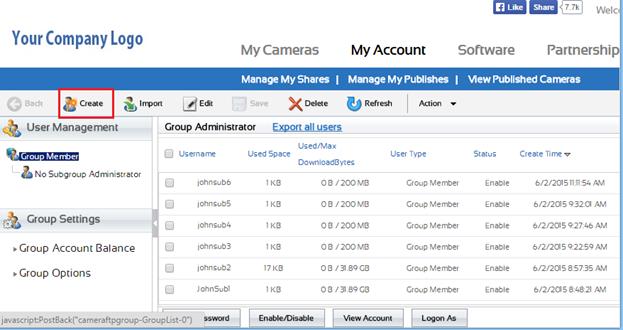
Anda dapat mengklik tombol "Buat" untuk membuat sub-pengguna baru. Untuk mengelola sub-pengguna, cukup pilih sub-pengguna tersebut dan klik Edit atau Hapus.
Admin Grup atau Pemilik Grup memiliki kendali penuh atas semua sub-pengguna. Anda dapat mengedit, menghapus, menonaktifkan, atau masuk sebagai sub-pengguna. Perusahaan besar yang membutuhkan banyak sub-pengguna dan reseller yang memiliki banyak pelanggan dapat membuat administrator sub-grup. Seorang administrator sub-grup dapat membuat lebih banyak sub-pengguna di dalam sub-grupnya.
Jika Anda memenuhi syarat untuk layanan Akun Grup, maka tidak ada biaya untuk menggunakan layanan Akun Grup kami.
Layanan Akun Grup juga dapat digunakan jika Anda perlu memesan beberapa langganan dengan jangka waktu penyimpanan yang berbeda. (Karena keterbatasan sistem, setiap akun hanya dapat memiliki satu periode penyimpanan).
Ada dua cara untuk mengatur kamera dalam akun grup. Dalam kedua kasus tersebut, Hanya pemilik grup yang perlu membayar layanan tersebut.
- (1) Atur semua kamera di akun Pemilik Grup dan bagikan kamera yang berbeda ke sub-pengguna yang berbeda.
- Jika semua sub-pengguna diperbolehkan memiliki akses hanya-lihat ke kamera bersama, maka metode ini akan berfungsi dengan sempurna. Dalam hal ini, Pemilik Grup akan memesan lisensi kamera di akunnya sendiri. Sub-pengguna tidak perlu memesan lisensi kamera apa pun.
- (2) Memasang kamera di sub-akun
- Jika sub-pengguna memerlukan akses penuh ke kamera tertentu, maka kamera tersebut harus diatur dengan sub-akun tersebut. Dalam hal ini, Pemilik Grup dapat masuk ke www.cameraftp.com, lalu klik Admin Grup dan masuk sebagai sub-pengguna. Ia kemudian dapat memesan langganan saat masuk sebagai sub-pengguna. Secara default, sub-pengguna tidak perlu membayar biaya layanan. Biaya layanan secara otomatis didebet ke akun Pemilik Grup.
Memasang layanan CameraFTP cukup mudah. Jika Anda mengalami masalah, pastikan untuk membaca dokumentasi online kami sebelum menghubungi dukungan pelanggan kami.
Layanan CameraFTP kompatibel dengan hampir semua kamera IP; namun, kamera IP yang berbeda seringkali bekerja dengan cara yang berbeda pula. Karena CameraFTP tidak memproduksi atau menjual kamera IP secara langsung, dukungan kami seringkali terbatas pada produk dan layanan kami sendiri.
Untuk pertanyaan terkait kamera, silakan hubungi langsung produsen kamera. Jika Anda dapat memberikan tangkapan layar detail dari layar konfigurasi kamera, staf dukungan kami mungkin dapat memberikan bantuan. Dukungan telepon tidak disarankan, karena staf dukungan kami perlu melihat tangkapan layar sebelum mereka dapat memberikan bantuan yang sebenarnya. Dukungan telepon kami hanya tersedia untuk anggota berbayar.
Jika Anda membuat akun CameraFTP secara langsung, Anda dapat melewati bagian ini kecuali jika Anda juga ingin menggunakan layanan Cloud IT DriveHQ. Jika Anda memiliki akun DriveHQ, silakan baca informasi di bawah ini.
CameraFTP adalah anak perusahaan DriveHQ; meskipun sangat memanfaatkan teknologi dan infrastruktur DriveHQ, layanan Pengawasan Cloud CameraFTP merupakan layanan terpisah dari Layanan IT Cloud DriveHQ. Pengguna DriveHQ yang sudah ada harus membuat akun CameraFTP terpisah untuk menggunakan layanan ini.
Jika Anda memiliki akun DriveHQ tetapi tidak memiliki akun CameraFTP, sistem dapat secara otomatis membuat akun CameraFTP yang terhubung saat Anda masuk ke www.cameraftp.com. Dalam hal ini, jika nama pengguna DriveHQ Anda adalah USERNAME, maka nama pengguna akun yang ditautkan akan menjadi: DHQ_USERNAME.
Setelah Anda memiliki akun CameraFTP yang terhubung, Anda dapat masuk ke CameraFTP menggunakan nama pengguna dan kata sandi DriveHQ Anda. Secara internal, nama pengguna DriveHQ Anda dipetakan ke nama pengguna CameraFTP yang terhubung. Silakan lihat tangkapan layar di bawah ini:
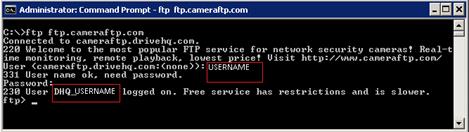
Di sini kita menggunakan klien FTP baris perintah Windows untuk masuk ke server FTP CameraFTP. Seperti yang Anda lihat, nama pengguna yang kita masukkan adalah nama pengguna di DriveHQ.com; tetapi nama pengguna CameraFTP yang sebenarnya adalah DHQ_USERNAME. Awalan "DHQ_" berarti pengguna tersebut berasal dari DriveHQ.
CameraFTP menawarkan layanan Perekaman dan Pengawasan Cloud. Kami tidak membuat atau menjual kamera IP secara langsung. Karena kami menggunakan protokol FTP untuk merekam data ke cloud, dan FTP adalah protokol standar dalam perekaman cloud, layanan kami kompatibel dengan hampir semua kamera IP. Dalam beberapa tahun terakhir, kami telah mengoptimalkan layanan kami untuk berbagai produsen kamera IP. Meskipun demikian, karena banyaknya produsen dan model kamera IP, tidak mungkin bagi kami untuk menguji layanan kami pada semua model kamera IP.
CameraFTP menyediakan dokumentasi lengkap tentang cara mengkonfigurasi kamera IP dengan layanan kami. Silakan kunjungi halaman dukungan kami secara online di [alamat halaman dukungan]:
https://www.cameraftp.com/CameraFTP/Support/Support.aspx
Jika Anda dapat menemukan dokumentasi untuk model kamera IP Anda, silakan ikuti dokumentasi tersebut untuk mengatur kamera Anda. Jika Anda tidak dapat menemukan model yang sama, tetapi menemukan model serupa dari produsen yang sama, silakan baca dokumentasi tersebut. Jika Anda tidak dapat menemukan kecocokan yang tepat, silakan baca dokumentasi untuk Kamera IP Video Generik dan Kamera IP Gambar Umum.
CameraFTP menawarkan layanan dasar gratis dan uji coba layanan perekaman cloud gratis selama 3 hari. Setelah itu, Anda dapat memesan langganan untuk terus menggunakan layanan perekaman cloud.
Untuk masalah terkait kamera, silakan hubungi langsung produsen kamera Anda. Hubungi dukungan CameraFTP hanya untuk masalah terkait layanan cloud. Jika produsen kamera Anda tidak dapat memberikan dukungan yang memadai, Anda dapat mengirimkan salinan manual kamera Anda melalui email, beserta tangkapan layar halaman konfigurasi kamera Anda. Dengan tangkapan layar yang detail, staf dukungan kami mungkin dapat menawarkan bantuan untuk model kamera tertentu yang belum mereka uji. Jika Anda tidak dapat memberikan tangkapan layar dan jika Anda memerlukan bantuan kami untuk mengkonfigurasi kamera Anda dari jarak jauh, kami akan menawarkan layanan konfigurasi kamera dari jarak jauh dengan biaya $29,99/kamera. Jika kami tidak dapat mengkonfigurasi kamera Anda, maka kami akan mengembalikan uang Anda.
Tentang FTP
FTP adalah singkatan dari File Transfer Protocol, sebuah teknologi yang dirancang untuk mentransfer file melalui jaringan secara efisien. FTP telah ada selama lebih dari 40 tahun, dan banyak digunakan untuk mengunduh perangkat lunak dan berbagi file berukuran besar dengan pengguna lain. Hampir semua kamera IP mendukung FTP. Kamera-kamera ini dapat mengunggah file ke server FTP untuk penyimpanan di luar lokasi. Sayangnya, sebagian besar server FTP tidak dioptimalkan untuk menangani beban yang dihasilkan oleh kamera IP. Jika kamera IP dikonfigurasi untuk mengunggah secara terus menerus, kamera tersebut akan berulang kali terhubung ke server FTP setiap beberapa detik, yang dapat menghasilkan beban ribuan kali lebih besar daripada yang dihasilkan oleh rata-rata orang.
DriveHQ adalah salah satu penyedia solusi hosting FTP terbesar; CameraFTP telah mengoptimalkan teknologi inti FTP DriveHQ untuk kamera IP. CameraFTP tidak hanya mampu menangani beban jutaan kamera IP, tetapi juga telah menambahkan banyak fitur yang dirancang khusus untuk pengawasan dan pemutaran berbasis cloud.
Memecahkan masalah koneksi FTP dengan FileZilla
Anda dapat menggunakan program klien FTP apa pun untuk menguji koneksi FTP ke server FTP CameraFTP.
Salah satu klien FTP gratis yang paling populer adalah FileZilla. Anda dapat mengunduhnya dari sini:
https://filezilla-project.org/download.php?type=client
Setelah Anda menginstal perangkat lunak, jalankan, lalu masukkan informasi berikut:
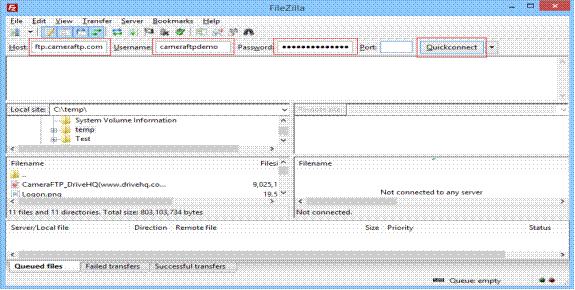
- Tuan rumah: ftp.cameraftp.com (atau Anda juga bisa mencoba 66.220.9.45)
- Nama pengguna dan kata sandi: Nama pengguna dan kata sandi CameraFTP Anda.
- Pelabuhan: Biarkan kosong atau gunakan port default yaitu 21.
Secara default, FileZilla menggunakan FTP Mode Pasif, yang biasanya merupakan mode yang tepat. Klik Sambungkan Cepat. Jika tidak ada masalah koneksi, FileZilla akan mengambil daftar file/folder di folder root. Jika gagal masuk, Anda dapat memeriksa pesan kesalahan. Biasanya pesan kesalahan dapat memberikan beberapa informasi yang sangat berguna, seperti "Kata sandi salah", "Akun kedaluwarsa", "Saldo terhutang", dll. Jika koneksi habis waktu, periksa apakah koneksi internet Anda andal. Ada kemungkinan juga server CameraFTP telah memblokir alamat IP Anda – biasanya ini terjadi jika Anda telah melampaui batas penggunaan Anda untuk jangka waktu yang lama. Jika demikian, Anda perlu menghentikan Kamera Anda selama sekitar 2 jam, dan pastikan tingkat langganan Anda sesuai dengan konfigurasi kamera Anda, lalu mulai ulang kamera Anda.
Jika Anda tidak dapat menyelesaikan masalah dengan melihat log kesalahan FileZilla, Anda dapat mengirimkan pesan kesalahan terperinci ke dukungan CameraFTP melalui email.
Memecahkan masalah koneksi FTP menggunakan Windows Explorer
Jika Anda tidak ingin menginstal perangkat lunak klien FTP apa pun, Anda juga dapat menggunakan Windows Explorer sebagai klien FTP. Luncurkan Windows Explorer (misalnya My Computer, Computer, atau Explorer, tetapi bukan Internet Explorer) dan masukkan URL FTP seperti yang ditunjukkan di bawah ini:
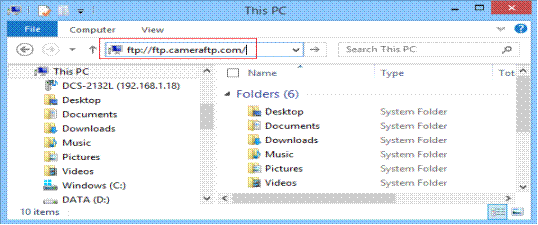
Ini akan membuat Anda masuk ke ftp.cameraftp.com sebagai pengguna anonim. Klik kanan pada area kosong seperti yang ditunjukkan di bawah ini, dan pilih Masuk Sebagai.
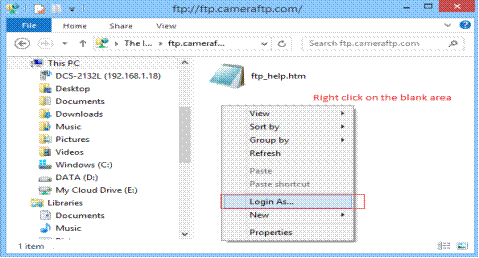
Ini akan membuka dialog masuk seperti yang ditunjukkan di bawah ini:
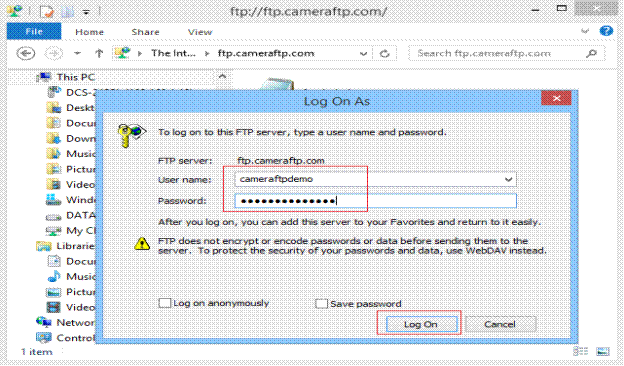
Masukkan nama pengguna dan kata sandi CameraFTP Anda (atau nama pengguna dan kata sandi DriveHQ jika Anda memiliki akun CameraFTP yang terhubung). Klik Masuk. Jika berhasil, berarti koneksi ke server FTP kami baik-baik saja.
Setelah Anda masuk, Anda akan melihat folder kamera di server FTP kami seperti berikut:
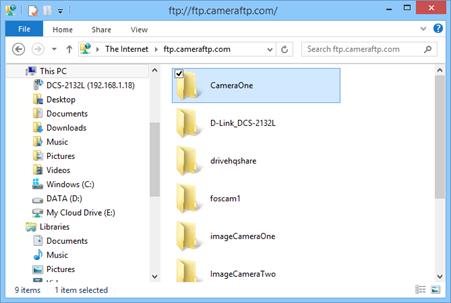
Klik dua kali pada folder kamera untuk melihat subfolder dan file di dalamnya.
Gunakan klien FTP untuk mengunduh/menghapus rekaman secara massal
Klien FTP dapat digunakan untuk mengatasi masalah koneksi FTP, tetapi juga dapat digunakan untuk mengunduh atau menghapus rekaman secara massal. Seperti yang ditunjukkan pada tangkapan layar di atas, Anda dapat menyalin dan menempel, atau menyeret dan meletakkan file/folder dari server FTP kami ke drive lokal Anda.
Menghapus file di CameraFTP tidak diizinkan dengan kata sandi biasa Anda. Anda harus masuk sebagai Admin Kamera Anda dengan menggunakan kata sandi "Aman" Anda. Kata sandi "aman" adalah kata sandi kedua yang digunakan untuk melindungi file Anda agar tidak dihapus oleh penyusup yang paham teknologi. Secara default, kata sandi ini diatur sama dengan kata sandi biasa Anda. Jika Anda ingin menghapus file Anda menggunakan FTP, Anda harus mengubah kata sandi aman Anda agar berbeda dari kata sandi biasa Anda. Jika keduanya sama, maka server FTP akan memperlakukannya sebagai login biasa, bukan sebagai "login Admin Kamera".
Untuk mengatasi masalah, pastikan kamera Anda terhubung ke internet dan Anda dapat masuk ke alat konfigurasi berbasis browser kamera Anda. Jika Anda kesulitan mengakses alat konfigurasi kamera Anda, silakan baca manual kamera. Anda harus dapat mengakses halaman konfigurasi kamera: jika tidak, kami tidak dapat memberikan dukungan teknis apa pun.
Jika kamera Anda berhenti berfungsi, biasanya hanya perlu di-restart. Jika kamera Anda menggunakan koneksi Wi-Fi, periksa apakah kamera Anda masih dapat terhubung ke titik akses Wi-Fi. Anda juga dapat menghubungkan kamera dengan router menggunakan kabel Ethernet, lalu mengakses halaman konfigurasi kamera. Jika Anda dapat mengakses halaman konfigurasi kamera, silakan periksa "log peristiwa / log status" kamera untuk menemukan pesan kesalahan apa pun.
Jika Anda sedang memasang kamera baru,
Jika setelah memasang kamera Anda tidak dapat terhubung ke server FTP, mohon periksa kembali informasi berikut:
- Pastikan Anda terhubung ke server FTP yang benar:
ftp.cameraftp.com
Jika kamera Anda tidak menerima nama host FTP, silakan ubah menjadi 66.220.9.45.
Nama pengguna dan kata sandi dapat sama dengan nama pengguna dan kata sandi Anda untuk masuk ke www.cameraftp.com. Kata sandi peka terhadap huruf besar dan kecil. Lebih baik menggunakan kata sandi FTP yang terkait dengan lisensi kamera Anda. Anda dapat menemukan kata sandi FTP dengan masuk ke www.cameraftp.com, lalu buka halaman Kamera Saya dan klik Konfigurasi Kamera IP.
Mode FTP harus diatur ke Pasif (atau PASV). Mengaturnya ke Aktif biasanya tidak akan berfungsi karena banyak router dan firewall memblokir koneksi FTP Aktif.
Masalah koneksi FTP dapat diuji dengan program klien FTP, seperti FileZilla.
Jika kamera Anda sudah terpasang dan berfungsi, tetapi tiba-tiba berhenti mengunggah, Biasanya hal itu disebabkan oleh melebihi batas penggunaan, atau lupa membayar biaya layanan tepat waktu.
Pastikan Anda telah memesan lisensi kamera yang cukup dan parameter kamera sudah benar. Jika Anda memesan paket gambar, maka kamera Anda hanya akan mengunggah file gambar; jika Anda memesan paket video, maka kamera Anda hanya akan mengunggah klip video. Selain itu, resolusi gambar/video, frame/gambar per detik, dan deteksi gerakan harus diatur berdasarkan paket berlangganan.
Untuk memeriksa apakah Anda telah mengatur parameter yang salah, silakan periksa Notifikasi CameraFTP Anda. Anda dapat mengakses Notifikasi dengan masuk ke www.cameraftp.com, lalu mengklik ikon Pesan di pojok kanan atas halaman web (lihat di bawah):

Pilihan lainnya adalah mengunjungi halaman Akun Anda, lalu klik Notifikasi di menu samping.
Jika Anda memasang CameraFTP Viewer di ponsel cerdas Anda, Anda juga dapat dengan mudah mengakses Notifikasi sebagai pesan notifikasi push.
Anda juga dapat melihat file di folder kamera Anda untuk memeriksa apakah Anda telah melampaui batas penggunaan. Untuk melihat daftar file dan folder Anda, masuk ke www.cameraftp.com, buka halaman Kamera Saya, lalu klik ikon folder untuk melihat daftar file dan folder. Pertama, periksa apakah kamera Anda telah mengunggah data secara terus menerus. Jika Anda memesan paket dengan deteksi gerakan diaktifkan, maka kamera Anda harus dikonfigurasi dengan deteksi gerakan.
Kedua, periksa resolusi gambar atau video Anda. Untuk kamera yang mengunggah gambar snapshot, Anda perlu mengunduh satu file zip, membukanya, lalu membuka file gambar di dalamnya. Periksa apakah resolusi gambar sesuai dengan paket yang Anda pesan. Frekuensi unggahan juga dapat dihitung dari file zip tersebut. Jika satu file zip berisi sekitar 30 gambar, maka frekuensi unggahan Anda adalah 1 gambar/2 detik.
Untuk pengawasan video, unduh file klip video dan putar secara lokal. Kecepatan bingkai (frame rate) dapat ditemukan dengan menggunakan pemutar video yang dapat menampilkan informasi video secara detail.
Jika kamera Anda sering kehilangan gambar/klip video saat merekam, biasanya itu berarti..:
- Koneksi internet Anda tidak andal;
- Bandwidth unggahan Anda terlalu rendah, menyebabkan hilangnya frame. Hal ini terutama berlaku jika Anda memesan paket resolusi tinggi dengan frekuensi unggahan (frame rate) yang tinggi. Sebagian besar koneksi internet kelas konsumen bersifat asimetris; bandwidth unggahan jauh lebih rendah daripada bandwidth unduhan. Misalnya, koneksi ADSL biasa biasanya memiliki bandwidth unggahan kurang dari 1 Mbps, sedangkan bandwidth unggahan modem kabel biasanya dibatasi antara 1,5 Mbps hingga 10 Mbps.
Anda dapat menguji kecepatan koneksi internet Anda dengan mengunjungi www.cameraftp.com untuk melihat apakah kecepatannya dapat diterima. Jika tidak, mungkin ada masalah koneksi, yang biasanya akan teratasi dengan sendirinya dalam beberapa menit.
Jika gambar/klip video yang hilang disebabkan kamera Anda menggunakan terlalu banyak bandwidth, maka Anda perlu mengubah parameter kamera Anda. Anda dapat memperkirakan penggunaan bandwidth Anda secara online dengan mengunjungi halaman harga kami dan memasukkan parameter kamera Anda. Anda akan menerima perkiraan kebutuhan bandwidth.
Masalah ini dapat terjadi jika Anda menggunakan kata sandi CameraFTP sebagai kata sandi FTP dan Anda tidak memasukkan nama/jalur folder FTP.
Jika Anda tidak dapat memasukkan jalur FTP (atau direktori FTP atau folder FTP), misalnya kamera Anda tidak memiliki kolom jalur FTP, pastikan kamera Anda telah dikonfigurasi dengan kata sandi FTP yang benar. Kata sandi FTP dibuat secara otomatis oleh sistem. Setiap kata sandi FTP dikaitkan dengan lisensi kamera. Jadi, pastikan untuk menghubungkan kamera Anda dengan lisensi kamera.
Jika Anda menggunakan kata sandi akun Anda sebagai kata sandi FTP, dan kamera Anda tidak memiliki kolom jalur FTP, sistem akan secara otomatis membuat folder DefaultCamera untuk menyimpan file yang diunggah oleh kamera tersebut. Dengan opsi ini, Anda hanya dapat memiliki satu kamera seperti itu per akun. Ada satu potensi masalah: Banyak kamera membuat subfolder setiap jam atau setiap hari. Karena subfolder dibuat di folder root, setiap subfolder akan diperlakukan sebagai kamera, dan menggunakan satu lisensi kamera (meskipun Anda belum membeli lisensi kamera dalam jumlah yang cukup). Untuk mengatasi masalah ini, silakan gunakan solusi di atas.
Anda juga dapat menggunakan solusi berikut: Di halaman konfigurasi kamera Anda, Anda dapat memasukkan nama pengguna Anda sebagai:
NAMA BELAKANG:Dnama kamera
Misalnya, jika nama pengguna Anda adalah "mike" dan nama kamera Anda adalah "livingroom", maka Anda dapat memasukkan nama pengguna Anda sebagai:
mike:Dlivingroom
Biasanya ini disebabkan oleh kamera/DVR yang mengunggah file dalam format video yang tidak didukung. Misalnya, format video ".dav". Banyak kamera/DVR mendukung lebih dari satu format video. Silakan periksa di antarmuka konfigurasi kamera. Anda mungkin dapat mengubah format video. Terkadang, Anda perlu memperbarui firmware kamera terlebih dahulu.
Saat ini, CameraFTP Viewer mendukung banyak format video seperti: .MP4, .AVI, .MKV, .JPG, dll. Jika Anda menggunakan browser web, Anda juga dapat mengunduh file video ke PC lokal Anda; Anda juga dapat menggunakan perangkat lunak klien FTP apa pun untuk mengunduh file secara massal. Kemudian Anda dapat menggunakan VLC Player atau penampil dari produsen kamera untuk melihat file video secara lokal.
Jika Anda memiliki ponsel pintar atau tablet, Anda dapat menginstal Aplikasi Penampil Kamera FTP kami untuk iOS, Android, dan Windows.
Jika kamera Anda mengunggah dalam format lain, Anda dapat mencoba penampil kami di berbagai platform. Jika video tidak dapat diputar, Anda dapat mengunduh file video dan memutarnya secara lokal. Pilihan lain adalah menggunakan layanan pengawasan berbasis gambar kami, yang kompatibel dengan penampil kami di semua platform.
Sekarang Anda dapat melakukannya dengan satu akun CameraFTP.
Setelah Anda memesan beberapa langganan, kunjungi halaman "Konfigurasi Kamera IP", Anda akan melihat daftar lisensi kamera. Pastikan Anda menghubungkan setiap kamera dengan lisensi yang benar. Jika tidak, sistem tidak dapat menentukan hari penyimpanan rekaman kamera.
Sebelumnya, Anda harus membuat akun tambahan atau menggunakan layanan Akun Grup kami. Layanan akun grup dioptimalkan untuk pelanggan perusahaan besar dan reseller. Namun, layanan ini dapat digunakan untuk mendukung beberapa lisensi kamera dengan periode penyimpanan yang berbeda. Kunjungi halaman Kemitraan kami dan di menu sebelah kiri, temukan tab "Menjadi reseller instan". Anda akan menemukan tautan di bagian bawah halaman untuk meningkatkan akun Anda ke akun grup (atau akun reseller instan).
Setelah Anda memiliki Akun Grup, buka halaman Admin Grup Anda. Di bagian atas halaman, Anda akan menemukan bilah alat; salah satu opsinya adalah "Buat" yang dapat digunakan untuk membuat sub-pengguna. Sub-pengguna sama seperti pengguna biasa, kecuali pengguna Pemilik Grup memiliki kendali penuh atasnya. Setelah akun sub-pengguna dibuat, masuk sebagai sub-pengguna dan pesan langganan dengan periode penyimpanan yang berbeda. Biaya layanan akan secara otomatis didebet ke akun Pemilik Grup sehingga Anda tidak akan ditagih secara terpisah.
Jika Anda ingin meningkatkan atau menurunkan langganan Anda, Anda perlu memesan langganan baru dan kemudian membatalkan langganan Anda saat ini. Pengguna dapat memesan beberapa langganan di CameraFTP. Memesan langganan baru tidak akan secara otomatis membatalkan langganan Anda yang sudah ada. Untuk membatalkan langganan Anda, silakan masuk ke akun CameraFTP Anda, buka halaman Akun Anda, klik Berlangganan, lalu klik Langganan Saat Ini. Anda akan melihat daftar langganan Anda. Klik ID item pesanan dari langganan yang ingin Anda batalkan, dan Anda akan dibawa ke halaman item pesanan, di mana Anda akan menemukan tombol untuk membatalkan langganan Anda. Harap dicatat bahwa Anda hanya dapat membatalkan satu langganan dalam satu waktu. Jika Anda ingin membatalkan beberapa langganan, Anda harus mengikuti petunjuk ini untuk setiap langganan.
Jika masalahnya terkait dengan CameraFTP (terkait dengan server FTP/layanan cloud), Silakan hubungi kami dan kami akan mencoba menyelesaikannya secepat mungkin. Kami akan sangat menghargai jika Anda mengirimkan informasi detail melalui email daripada menelepon kami. Dukungan telepon kami hanya tersedia untuk anggota berbayar dan pengguna yang berencana memesan layanan kami.
Jika masalahnya terkait dengan kamera, Silakan baca dokumentasi di atas. Jika Anda masih tidak dapat menyelesaikan masalah, silakan hubungi produsen kamera Anda. Dalam kebanyakan kasus, produsen kamera Anda dapat memberikan dukungan yang lebih baik karena mereka dapat menguji layanan FTP kami secara online, tetapi kami biasanya tidak memiliki kamera mereka.
Jika produsen kamera Anda tidak dapat menyelesaikan masalah Anda, Anda dapat mengirimkan tangkapan layar halaman konfigurasi kamera Anda ke support@cameraftp.com melalui email. Kami mungkin dapat menyelesaikan masalah ini dengan melihat tangkapan layar, tergantung pada merek dan model kamera. Jika Anda memiliki buku panduan kamera, silakan kirimkan salinan buku panduan tersebut kepada kami melalui email.
Anda juga dapat mempertimbangkan untuk menggunakan webcam sebagai kamera keamanan dengan menginstal perangkat lunak Sistem Keamanan Virtual (VSS) kami, atau memesan salah satu model kamera IP yang kami rekomendasikan.
Jika kami tidak dapat menyelesaikan masalah dengan melihat tangkapan layar, atau jika Anda tidak dapat memberikan tangkapan layar, sebagai upaya terakhir, jika Anda memerlukan teknisi dukungan kami untuk mengkonfigurasi kamera dari jarak jauh untuk Anda, akan ada biaya satu kali sebesar $29,99/kamera. Jika kami tidak dapat mengkonfigurasi kamera Anda, kami akan mengembalikan uang Anda.
Harap diperhatikan: Agar kami dapat membantu Anda menggunakan remote desktop, Anda harus dapat menghubungkan kamera Anda ke jaringan dan mengakses halaman konfigurasi berbasis web kamera Anda sendiri.