Konfigurasi iSpy Perangkat Lunak Keamanan Video untuk Perekaman Cloud, Penyimpanan/Pencadangan FTP, Pemantauan Jarak Jauh, dan Pemutaran
Isi
Pengantar Perangkat Lunak Pengawasan Video iSpy
Langkah 1: Tambahkan kamera IP ke perangkat lunak iSpy Anda
Langkah 2: Daftar Akun di Situs Web CameraFTP.com
Langkah 3. Konfigurasi Pengaturan Server FTP iSpy
Langkah 4. Konfigurasi Opsi Perekaman Gambar iSpy Cloud
4.1 Konfigurasi iSpy untuk Perekaman Gambar Cloud Berkelanjutan
4.2 Konfigurasi iSpy untuk Perekaman Gambar Cloud yang Dipicu Gerakan
4.3 Konfigurasi iSpy untuk Perekaman Video Cloud
5. Penampil Kamera FTP
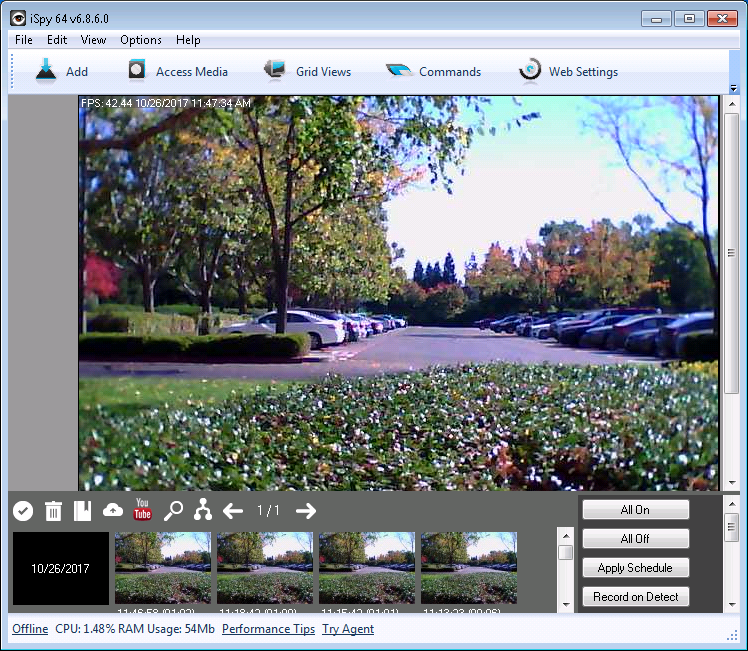
iSpy iSpy adalah aplikasi manajemen kamera dan keamanan video (VMS) sumber terbuka yang populer. Aplikasi ini mendukung banyak model kamera IP dan webcam. Dibandingkan dengan CameraFTP VSS, iSpy memiliki lebih banyak fitur mandiri dan sedikit lebih sulit digunakan.
Kamera FTP VSS
iSpy lebih mudah digunakan dan dioptimalkan untuk perekaman video berbasis cloud. iSpy dioptimalkan untuk pengawasan dan perekaman lokal; namun, sepenuhnya kompatibel dengan layanan perekaman gambar berbasis cloud CameraFTP. CameraFTP menawarkan lebih dari sekadar layanan pencadangan cloud FTP, ia juga menawarkan layanan Pengawasan Cloud dengan aplikasi penampil seluler, pemberitahuan acara, dan fitur berbagi/publikasi.
Catatan: Dokumen ini tidak dirancang untuk menggantikan manual produk dari vendor perangkat lunak. Informasi yang diberikan didasarkan pada pengetahuan kami tentang iSpy software.
Informasi ini mungkin tidak akurat atau tidak mutakhir. Pengguna harus menghubungi vendor perangkat lunak untuk semua masalah terkait iSpy dan hanya menghubungi CameraFTP untuk masalah terkait CameraFTP (layanan penyimpanan cloud / FTP).
Dokumen ini mengasumsikan pengguna sudah familiar dengan perangkat lunak iSpy. Jika belum, pastikan untuk mengunjungi Situs web iSpyConnect dan membaca dokumentasi produk mereka terlebih dahulu.
CameraFTP hanya dapat mendukung masalah yang terkait dengan perekaman cloud. Sebelum membaca petunjuk di bawah ini, harap unduh dan instal perangkat lunak iSpy di PC Anda terlebih dahulu.
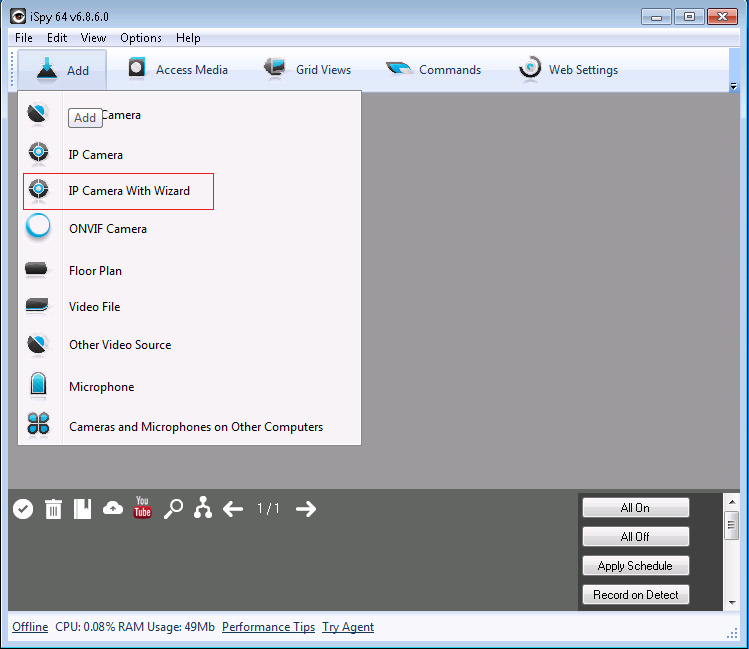
Luncurkan iSpy, klik tombol Tambah, lalu klik "Kamera IP dengan Panduan" seperti yang ditunjukkan di bawah ini:
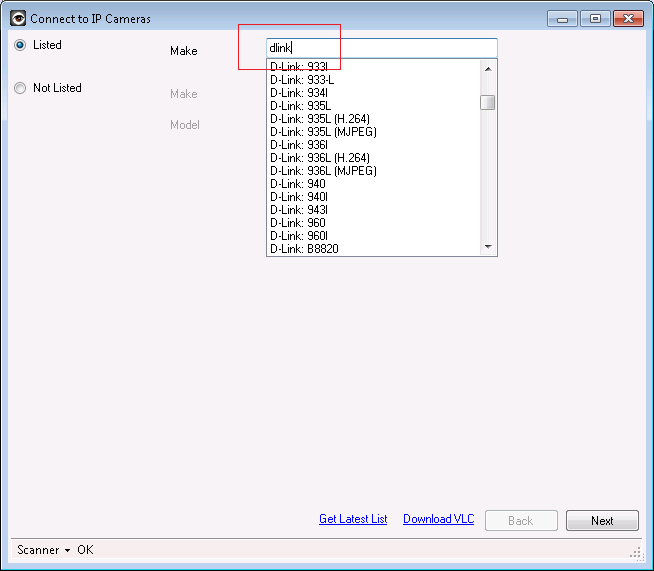
Ini akan membuka dialog "Hubungkan ke Kamera IP". Jika kamera IP Anda terdaftar, ketikkan Merek (brand) kamera tersebut. iSpy akan secara otomatis menampilkan daftar model kamera. Pilih model yang tepat untuk kamera Anda, lalu klik Berikutnya. (Jika kamera Anda "Tidak Terdaftar", Anda perlu memindai HTTP/RTSP secara manual untuk menemukan alamat IP kamera. CameraFTP tidak dapat memberikan dukungan teknis untuk hal ini; tetapi Anda dapat menggunakan Kamera FTP VSS.)
iSpy akan meminta Anda untuk memasukkan nama pengguna dan kata sandi kamera Anda (Bukan nama pengguna dan kata sandi CameraFTP Anda).
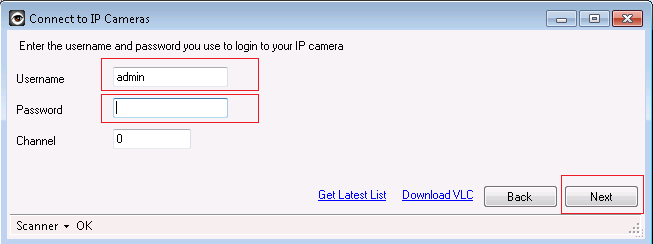
Masukkan nama pengguna dan kata sandi kamera Anda, lalu klik Berikutnya. iSpy akan menampilkan dialog berikut. Anda perlu memasukkan alamat IP dan nomor port kamera. iSpy dapat memindai jaringan lokal Anda untuk menemukan alamat IP kamera Anda. Namun, fitur ini tidak berfungsi dengan baik. Jika aplikasi tersebut tidak dapat menemukan kamera Anda, Anda dapat menggunakan alat pencarian kamera dari produsen kamera Anda, atau menggunakan Kamera FTP VSS.
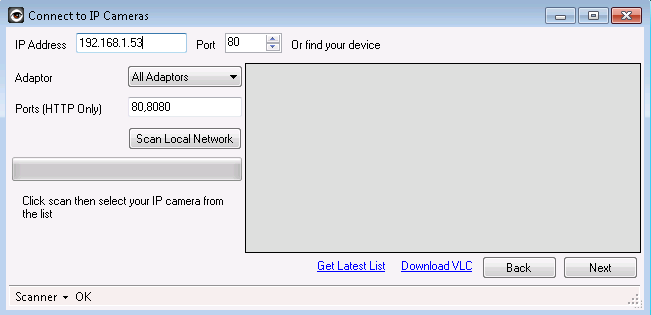
Setelah memasukkan alamat IP dan nomor port kamera Anda, klik Berikutnya. iSpy akan menampilkan daftar URL video kamera, dan menanyakan apakah Anda ingin memeriksa URL mana yang valid.
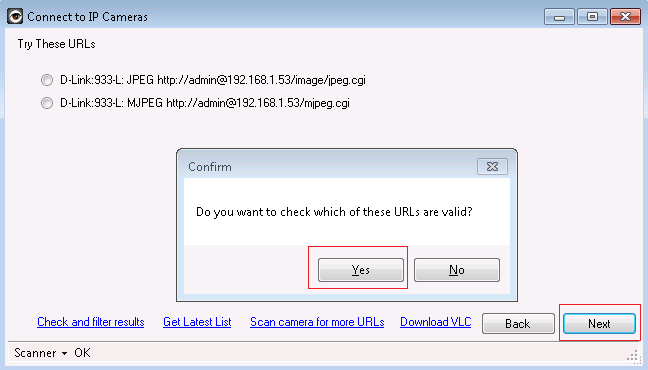
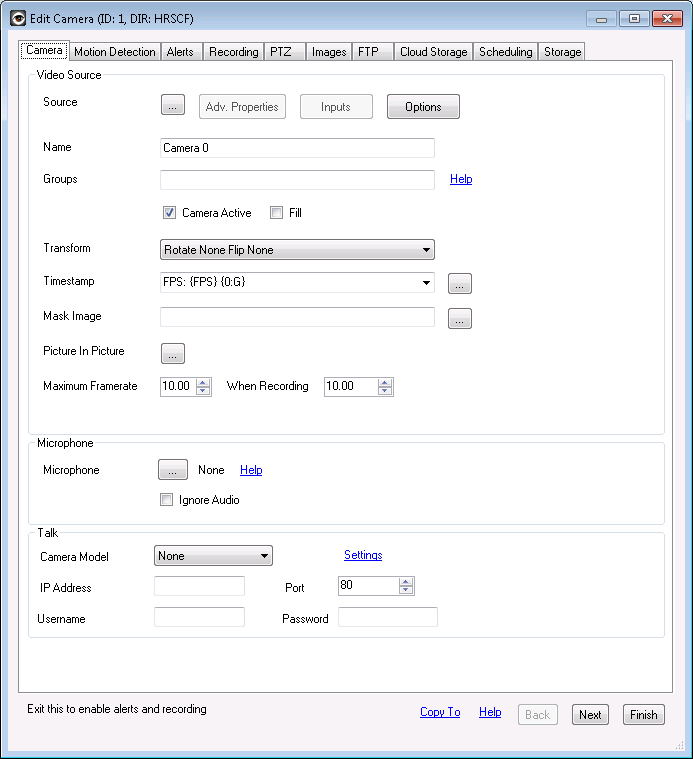
Klik Ya. iSpy akan memverifikasi URL video, lalu menampilkan dialog Edit Kamera sebagai berikut:
Jika Anda belum memiliki akun di CameraFTP, silakan kunjungi www.cameraftp.com dan daftar untuk mendapatkan akun gratis. CameraFTP menawarkan layanan dasar gratis dan uji coba layanan Perekaman Cloud gratis selama 3 hari. Setelah masa uji coba berakhir, Anda dapat memesan langganan untuk terus menggunakan layanan Perekaman Cloud. Perlu dicatat bahwa iSpy hanya mendukung perekaman gambar. Untuk perekaman video, silakan instal Kamera FTP VSS.
Perangkat lunak iSpy dapat secara otomatis membuat kamera di situs web CameraFTP.com, sehingga Anda tidak perlu menambahkan kamera secara manual.
Di jendela utama iSpy, klik tombol Pengaturan:
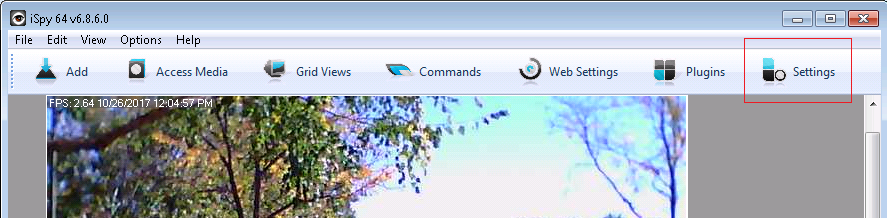
Ini akan membuka dialog Pengaturan. Klik tab FTP seperti yang ditunjukkan di bawah ini, lalu klik Tambah:
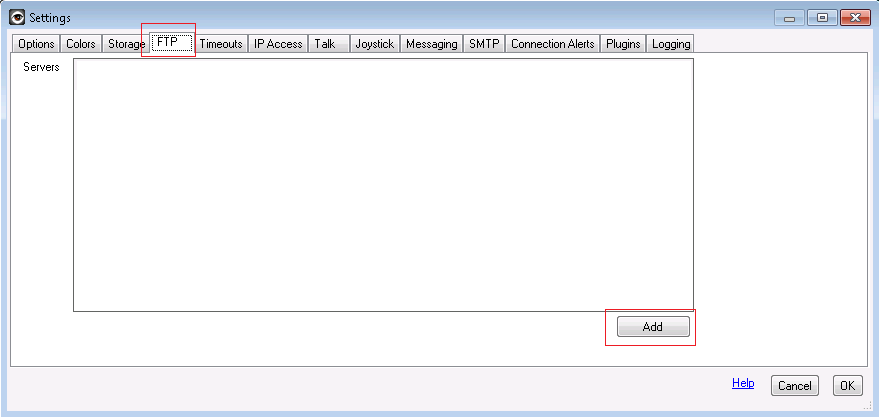
Ini akan membuka dialog "FTP Editor" seperti yang ditunjukkan di bawah ini:
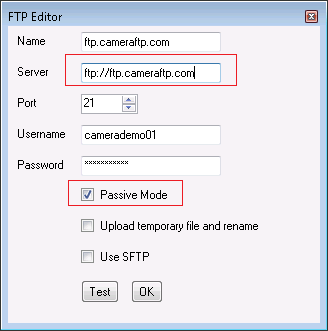
- Nama: ftp.CameraFTP.com
- Server: ftp.cameraftp.com atau 66.220.9.45
- Pelabuhan: 21
- Nama pengguna dan kata sandi:
Nama pengguna adalah nama pengguna cameraftp.com Anda; kata sandi adalah kata sandi CameraFTP.com Anda. (Perhatikan bahwa Anda TIDAK DAPAT menggunakan kata sandi FTP yang terkait dengan lisensi kamera kecuali Anda hanya memiliki satu kamera. Jika Anda memiliki beberapa kamera, iSpy hanya dapat menggunakan satu akun FTP. Anda tidak dapat menggunakan kata sandi yang berbeda untuk kamera yang berbeda.)
Untuk FTP biasa, pilih "Mode Pasif". Untuk keamanan yang lebih baik, Anda juga dapat mencentang kotak centang "Gunakan SFTP".
Langkah pertama adalah memilih server FTP di daftar tarik-turun "Server". Kami telah menambahkan server FTP dan menamainya ftp.cameraftp.com, jadi cukup pilih saja.
Klik kanan pada kamera di iSpy dan klik Edit, maka akan muncul dialog "Edit Kamera". Klik tab FTP, Anda akan melihat dialog berikut:
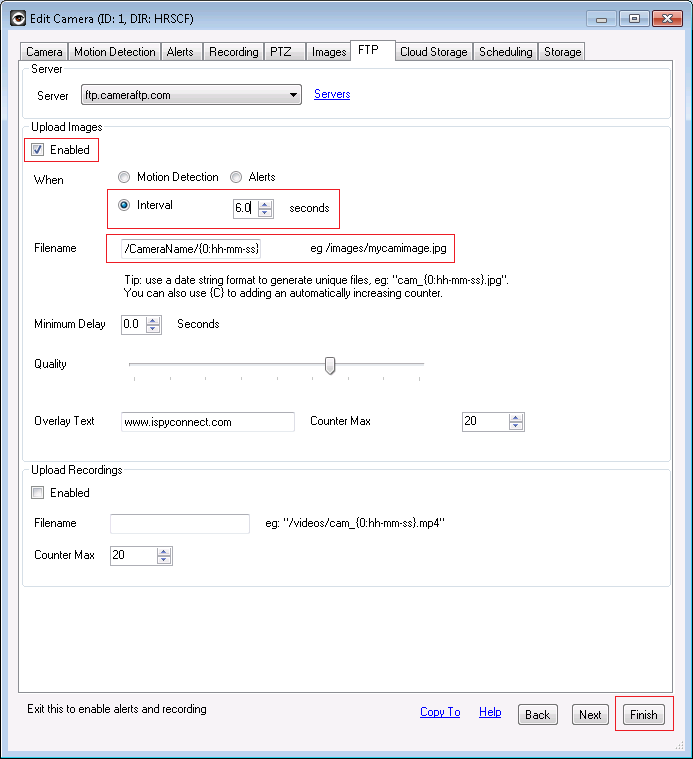
Jika Anda memesan paket perekaman gambar berkelanjutan, silakan centang kotak centang "Diaktifkan" di bawah "Unggah Gambar"; lalu centang tombol radio Interval; nilai interval harus diatur berdasarkan paket langganan CameraFTP Anda. Jika Anda memesan paket untuk mengunggah 1 gambar / 6 detik, maka Interval harus diatur ke 6 detik. "Nama File" perlu diatur seperti yang ditunjukkan pada tangkapan layar: /CameraName/{0:hh-mm-ss}
Ini memastikan bahwa gambar dari kamera ini diunggah ke folder kamera yang benar, dan bahwa nama file berisi stempel waktu.
Anda perlu memastikan bahwa resolusi gambar yang diunggah tidak lebih besar dari resolusi gambar paket langganan Anda. Sayangnya, iSpy tidak dapat mengubah ukuran gambar kamera. Untuk mengubah resolusi gambar yang diunggah, Anda perlu mengubah resolusi gambar/video sumber. Anda dapat melakukannya dengan masuk ke antarmuka manajemen kamera Anda (bukan situs web CameraFTP!). Tergantung pada model kamera Anda, Anda dapat mencoba mengatur profil aliran video dengan resolusi tertentu. Anda juga dapat mengubah paket langganan Anda dengan memesan langganan baru dan membatalkan langganan sebelumnya.
Langkah-langkah untuk perekaman gambar bergerak hampir identik dengan perekaman gambar berkelanjutan. Di layar "Edit Kamera -> FTP", centang kotak centang "Deteksi Gerakan".
"Filename" perlu diatur seperti yang ditunjukkan pada tangkapan layar: /CameraName/{0:hh-mm-ss}
Frekuensi unggahan ditentukan dalam "Penundaan Minimum". Jika Anda memesan paket perekaman gerakan 1 gambar per 3 detik, maka penundaan minimumnya adalah 3 detik.
Meskipun layar "Edit Kamera --> FTP" tampaknya mendukung pengunggahan video ke cloud/FTP, dalam pengujian kami, fitur ini sama sekali tidak berfungsi. Bahkan, meskipun dapat mengunggah klip video ke server FTP, GUI tidak mendukung parameter video apa pun.
Jika Anda perlu mengunggah klip video, silakan instal Kamera FTP VSS.
Anda baru saja selesai mengkonfigurasi kamera IP atau NVR Anda!
Setelah perangkat lunak pengawasan video iSpy dikonfigurasi, Anda dapat mengunjungi www.cameraftp.com untuk melihat atau memutar ulang rekaman Anda dari mana saja.
Anda juga dapat mengunduh aplikasi CameraFTP Viewer untuk iOS, Android, dan Windows.
Tidak bisa menjalankannya? Silakan baca
Panduan Pemecahan Masalah kami.