Konfigurasi Kamera IP Perekam Gambar Generik untuk Perekaman, Pemantauan, dan Pemutaran Cloud FTP/SMTP
Catatan: Dokumen ini tidak dirancang untuk menggantikan manual produk dari pabrikan. Setiap kamera keamanan jaringan memiliki antarmuka pengguna konfigurasi dan langkah-langkah pengaturannya sendiri. Namun, sebagian besar memiliki langkah-langkah yang serupa. Dokumen ini memberikan beberapa informasi umum tentang cara mengkonfigurasi kamera IP dengan layanan CameraFTP. Secara umum, pengguna harus menghubungi pabrikan untuk dukungan teknis.
Banyak kamera IP kelas bawah tidak dapat mengunggah klip video. Untuk mengunggah klip video, kamera biasanya perlu mendukung H.264 (atau bahkan H.265) untuk kompresi video. Kamera IP kelas bawah tidak cukup mumpuni untuk menangani kompresi tersebut. Dengan layanan CameraFTP, mereka tidak perlu mengunggah klip video asli. Jika kamera Anda dapat mengunggah cuplikan gambar secara terus menerus, maka CameraFTP Viewer dapat memutar gambar yang direkam seperti video (tanpa audio).
Jika Anda membutuhkan perekaman video/audio yang sebenarnya, Anda dapat menggunakan Perangkat lunak CameraFTP VSS di PC.
VSS dapat terhubung ke aliran video kamera, mengkodekannya menjadi klip video .MP4 berbasis H.264, dan mengunggahnya ke CameraFTP.
Nyalakan kamera; hubungkan kamera dengan router jaringan menggunakan kabel Ethernet.
Dari PC di jaringan yang sama, masukkan CD perangkat lunak kamera dan instal program pengaturan. Setelah terinstal, jalankan Setup Wizard. Anda akan melihat layar seperti di bawah ini:
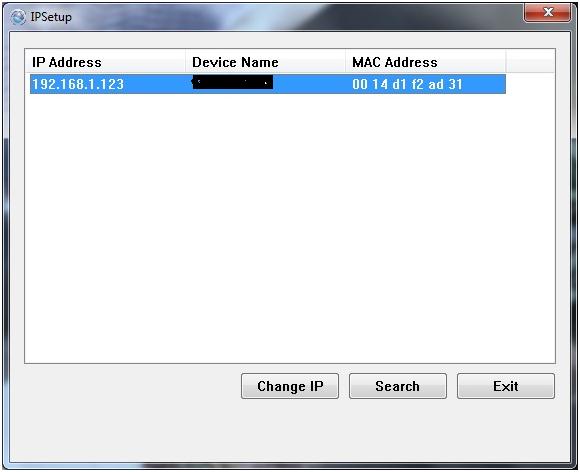
Klik “Cari” untuk menemukan kamera jaringan di jaringan yang sama.
Jika Anda tidak dapat menemukan CD pabrikan, biasanya Anda dapat mengunduhnya dari situs web mereka. Anda juga dapat menginstal perangkat lunak CameraFTP VSS untuk menemukan alamat IP kamera.
Buka peramban web dan akses halaman konfigurasi Kamera di:
http://192.168.1.123/.
(Harap ganti alamat IP dengan alamat IP sebenarnya yang ditemukan menggunakan Alat Pencarian SwannEye), Untuk masuk, Anda perlu menemukan nama pengguna dan kata sandi default di manual pengguna kamera.
Gunakan alat konfigurasi berbasis web kamera, klik “Video” untuk memilih resolusi gambar. (Lihat tangkapan layar di atas). Pastikan ini sesuai dengan langganan CameraFTP Anda.
Untuk memantau area yang sangat kecil, resolusi 320x240 mungkin sudah cukup.
Sebagian besar pengguna rumahan memilih resolusi 640x480 atau lebih baik, misalnya 1280x720 dan 1920x1080. Untuk memantau lokasi konstruksi luar ruangan yang besar, banyak perusahaan menggunakan Full HD 1080P, atau kamera 3MP hingga 4MP. Harap dicatat bahwa ini akan meningkatkan penggunaan bandwidth dan penyimpanan secara dramatis; dengan demikian, biaya berlangganan CameraFTP juga akan lebih tinggi.
Dari alat konfigurasi berbasis web kamera, temukan “Pengaturan Nirkabel”, lalu klik “Survei Lokasi” atau “Pindai”. Pilih SSID router nirkabel Anda dalam daftar dan masukkan kredensial otentikasi yang benar. Kamera Anda akan terhubung ke jaringan nirkabel Anda.
Jika Anda belum memiliki akun di CameraFTP, silakan kunjungi www.cameraftp.com dan daftar untuk mendapatkan akun gratis. CameraFTP menawarkan layanan dasar gratis dan uji coba layanan perekaman cloud gratis selama 3 hari. Setelah itu, Anda dapat memesan langganan untuk terus menggunakan layanan perekaman cloud. Dengan asumsi Anda sudah memiliki akun di CameraFTP, langkah pertama adalah membuat (menambahkan) kamera di situs web CameraFTP.com.
Sebagian besar konfigurasi kamera perlu dilakukan dari kamera/DVR Anda, bukan dari CameraFTP.com. Dari alat konfigurasi berbasis browser kamera Anda (Catatan: Tidak ada di CameraFTP.com!), klik tab “FTP” (atau tab Server Peristiwa / Konfigurasi Peristiwa, tergantung pada antarmuka konfigurasi kamera Anda) untuk menemukan tempat Anda dapat memasukkan informasi FTP. Tangkapan layar di bawah ini hanyalah contoh (dari D-Link 932L). Kamera yang berbeda mungkin memiliki antarmuka pengguna yang sangat berbeda.
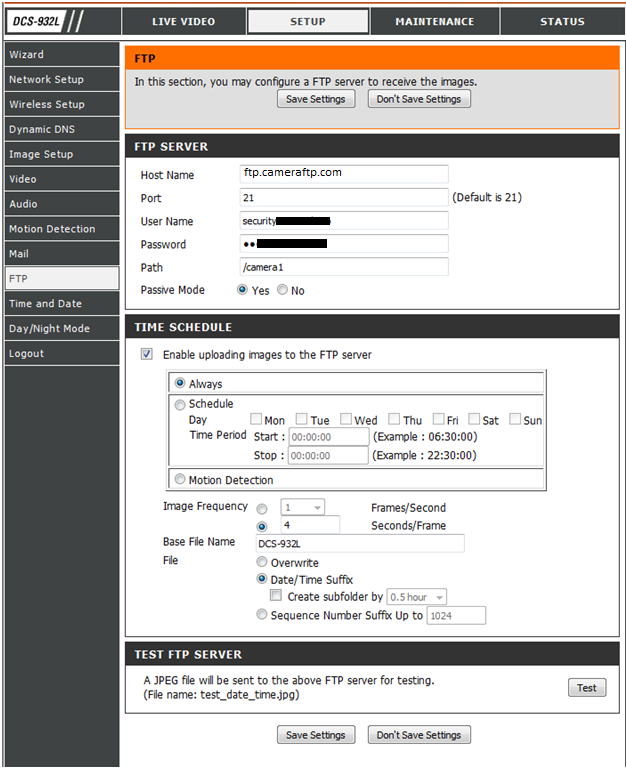
Anda perlu mengaktifkan pengunggahan gambar ke server FTP.
Silakan masukkan informasi FTP berikut ini:
Nama kamera Anda dibuat di situs web www.CameraFTP.com saat Anda menambahkan kamera baru. (Lihat tangkapan layar di bawah). Jika kamera Anda tidak mendukung jalur folder FTP, maka Anda harus menggunakan Kata Sandi FTP yang terkait dengan kunci lisensi kamera sebagai kata sandi FTP, atau menggunakan "USERNAME:Dfoldername" sebagai nama pengguna.

Banyak kamera memiliki tombol "Uji". Klik pada Uji, maka kamera akan terhubung ke server FTP dan membuat file uji di direktori FTP yang dipilih.
Jika berhasil, selamat; jika tidak, Anda mungkin menemukan pesan kesalahan. Beberapa kamera tidak menampilkan pesan kesalahan; sebagai gantinya, pesan kesalahan dilaporkan di halaman status perangkat atau halaman log kesalahan.
Jika kamera/DVR Anda tidak mendukung unggahan FTP, Anda dapat mencoba unggahan SMTP/email. Sebagian besar kamera IP/DVR dapat mengirimkan cuplikan gambar/klip video melalui email (SMTP). Server email biasa seringkali tidak mampu menangani beban kamera keamanan, belum lagi tidak dapat mendukung tampilan langsung, pemutaran ulang, pemberitahuan kejadian, penghapusan otomatis (setelah x hari) dan fitur keamanan rumah/bisnis canggih lainnya. Unggahan Email CameraFTP sepenuhnya dioptimalkan untuk Pengawasan Cloud. Ini dapat secara otomatis menyimpan gambar/video ke penyimpanan cloud FTP yang sama.
Untuk menggunakan fitur unggah email, Anda harus masuk ke www.cameraftp.com dan membuat kamera baru terlebih dahulu; kemudian klik ikon roda gigi di bawah gambar mini kamera untuk informasi konfigurasi yang lebih detail.
Opsi server SMTP (email) biasanya dapat ditemukan di tab Jaringan, tab server email/SMTP, tab Acara/Alarm. Anda mungkin perlu mengklik tab yang berbeda untuk menemukan opsi tersebut. Terkadang, Anda perlu mengklik tombol Tambah/Tambah Server untuk menambahkan server SMTP (email):

Anda kemudian dapat menambahkan informasi server SMTP (email) sebagai berikut:
- Nama server SMTP/email: c.drivehq.com
- Alamat email pengirim:
cftp_USERNAME_CAMERAID@Z.com
USERNAME dan CAMERAID harus diganti dengan nama pengguna dan ID kamera yang sebenarnya. Anda dapat menemukan alamat email yang tepat dengan masuk ke situs web CameraFTP.com, buka halaman Kamera Saya, lalu klik ikon roda gigi di bawah kamera.
- Alamat email penerima:
cftp_USERNAME_CAMERAID@Z.com / cftp_USERNAME_CAMERAID@c.drivehq.com
- Nama pengguna SMTP:
Sama seperti nama pengguna cameraftp.com Anda;
- Kata sandi SMTP:
Sama seperti kata sandi cameraftp.com Anda;
- Port server SMTP: 465 (dengan SSL, disarankan), atau 25
- SSL:
Pilih SSL untuk port 465; tanpa SSL untuk port 25.
Catatan: Jika kamera/DVR tidak memungkinkan Anda memasukkan nama server email (SMTP), maka Anda dapat memilih server email yang didukung oleh kamera. Anda harus menggunakan nama pengguna, kata sandi, alamat email pengirim, port SMTP, dan opsi SSL untuk server email tersebut. Alamat email penerima harus berupa..: cftp_USERNAME_CAMERAID@c.drivehq.com.
USERNAME dan CAMERAID harus diganti dengan nama pengguna dan ID kamera yang sebenarnya. Anda dapat menemukan alamat email yang tepat dengan masuk ke situs web CameraFTP.com, buka halaman Kamera Saya, lalu klik ikon roda gigi di bawah kamera.

Contoh halaman konfigurasi SMTP kamera keamanan (D-link 933L)
Banyak kamera memiliki tombol "Uji". Klik pada Uji, maka kamera akan terhubung ke server SMTP dan membuat file uji di folder kamera.
Jika berhasil, selamat; jika tidak, Anda mungkin menemukan pesan kesalahan. Beberapa kamera tidak menampilkan dialog kesalahan; sebagai gantinya, pesan kesalahan dilaporkan di halaman status perangkat atau halaman log kesalahan.
Langganan CameraFTP dikaitkan dengan parameter berikut: (1) Perekaman gambar atau video; (2) Resolusi gambar (video); (3) Frekuensi unggah (untuk perekaman gambar) atau Kecepatan bingkai (untuk perekaman video); (4) Perekaman berkelanjutan atau perekaman yang dipicu gerakan; (5) Hari penyimpanan.
Jika Anda menggunakan perangkat lunak CameraFTP VSS, atau menggunakan aplikasi Mobile Security Camera, Anda tidak perlu khawatir tentang parameter perekaman.
Saat menggunakan kamera IP/DVR biasa, Anda harus mengkonfigurasi parameter ini dengan benar, kecuali untuk jumlah hari penyimpanan, yang ditangani oleh server CameraFTP.
Tentang Deteksi Gerakan:
Sebagian besar kamera jaringan mendukung deteksi gerakan. Fitur ini mengurangi penggunaan bandwidth sehingga kamera cenderung tidak memperlambat jaringan Anda. Disarankan untuk mengaktifkannya.
- Pada contoh di atas, jika Anda mencentang tombol radio “Selalu”, maka kamera akan terus mengunggah gambar ke situs CameraFTP. Ini akan menggunakan lebih banyak ruang penyimpanan dan bandwidth. Ini juga dapat memperlambat koneksi internet Anda karena kamera akan terus mengunggah gambar meskipun tidak ada aktivitas yang terdeteksi.
- Jika Anda mencentang tombol radio “Deteksi Gerakan” (Disarankan), Kemudian, gambar hanya akan diunggah jika kamera mendeteksi adanya aktivitas gerakan (kejadian).
- Banyak kamera juga memungkinkan Anda untuk mengkonfigurasi ambang batas deteksi gerakan.
Kemudian Anda dapat mencabut kabel Ethernet. Jika Anda perlu melakukan perubahan, Anda dapat menjalankan "IP Camera Tool" lagi untuk menemukan alamat IP kamera (karena mungkin berubah), lalu mengakses halaman konfigurasi kamera.
Anda dapat mengunjungi www.cameraftp.com untuk memantau atau memutar ulang gambar yang telah Anda rekam dari mana saja.
Anda juga dapat mengunduh Aplikasi Penampil CameraFTP untuk iOS, Android, dan Windows.
Tidak bisa menjalankannya? Silakan baca
Panduan Pemecahan Masalah kami.