Konfigurasi untuk kamera jaringan Panasonic
Pengaturan
- Prasyarat
Kamera jaringan harus sudah terhubung ke internet. Jika menggunakan router, kamera jaringan harus dapat menggunakan FTP melalui router.
- Tambahkan kamera Anda di CameraFTP.com terlebih dahulu, lalu klik ikon Pengaturan di bawah ikon kamera. Ini akan menampilkan halaman properti kamera. Anda dapat menemukan informasi FTP, SFTP, dan SMTP untuk mengunggah file ke CameraFTP.
| Alamat FTP: |
ftp.cameraftp.com |
| Port FTP: |
21 |
| Mode Transfer: |
Pasif |
| Nama belakang |
Nama pengguna Anda di CameraFTP.com |
| Kata sandi |
Kata sandi Anda di CameraFTP.com |
| Folder FTP: |
Nama kamera yang telah Anda tambahkan di CameraFTP.com |
- Konfirmasi lingkungan server FTP
- Akses Kamera Jaringan
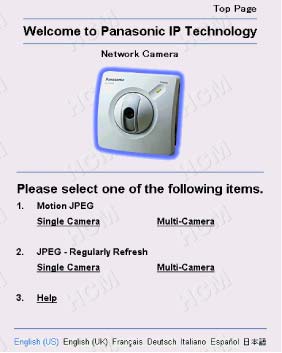
Untuk mengakses Halaman Pengaturan.
Memasuki
Ketik "http://Alamat IP (atau URL) :Nomor Port/config.html" di browser web dan tekan [Enter].
Saat nomor port adalah 80 (default), Anda tidak perlu memasukkan nomor port. Kemudian Halaman Pengaturan akan muncul.
- Klik [Transfer Gambar].
![Click [Image Transfer]](/ResellerWebsite/Images/config/panasonic/ftp_set_02.jpg)
- Klik [Timer] untuk mentransfer gambar dalam kontrol timer.
![Click [Timer]](/ResellerWebsite/Images/config/panasonic/ftp_set_03.jpg)
- Atur waktu untuk mentransfer gambar. Klik [Selalu], karena gambar akan selalu ditransfer.
![Click [Always]](/ResellerWebsite/Images/config/panasonic/ftp_set_04.jpg)
- Pilih "Resolusi Gambar" dan "Kualitas Gambar". Pilih Pengaturan Frekuensi Buffer Gambar. Karena interval penyegaran adalah 1 gambar per 20 detik, atur 3 gambar per menit.
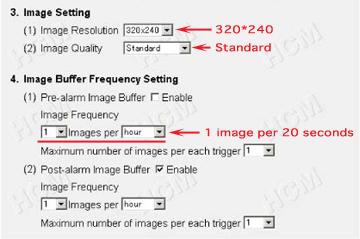
(*)Interval transfer bergantung pada lingkungan, seperti throughput Internet atau intranet, respons server, dan model router yang digunakan. Kami menyarankan Anda untuk mengatur interval yang lebih lama dari 5 gambar per menit di lingkungan xDSL.
- Pilih FTP pada Metode Transfer, dan atur lingkungan FTP penyedia Anda yang telah dikonfirmasi pada Langkah 2.
- Nama server halaman web -> Alamat Server atau Nama Host
- Nama pengguna halaman web -> ID Login
- Kata sandi halaman web -> Kata sandi
Nama file gambar adalah "kxhcm1.jpg". Karena direktori penyedia yang menyimpan data halaman Web adalah "homepage"(*1), tentukan "homepage/kxhcm1" di "Upload FileName".
Karena ekstensi ".jpg" ditetapkan secara otomatis, Anda tidak perlu menentukannya. Pilih "Timpa" untuk melihat halaman web.
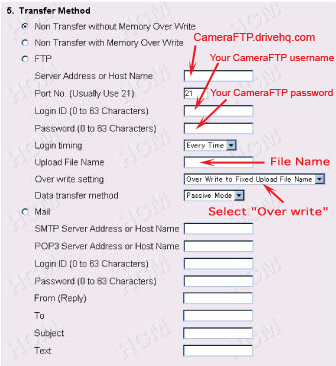
(*1) Untuk beberapa penyedia, direktori beranda pengguna mungkin merupakan direktori yang menyimpan data beranda. Dalam hal ini, tentukan "kxhcm1" di "Nama File Unggah". (Saat menulis file di direktori beranda pengguna.)
- Klik [Simpan].
![Click [Save]](/ResellerWebsite/Images/config/panasonic/ftp_set_07.jpg)
- Pengaturan selesai ketika "Berhasil!" muncul.
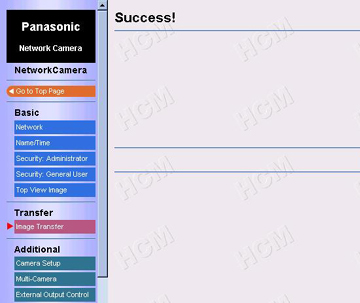
- Masuk ke CameraFTP.com dan lihat kamera Anda
Tidak bisa menjalankannya? Silakan baca petunjuk kami
Panduan Pemecahan Masalah.