コンピューター画面、マイク、スピーカーを録画します
CameraFTP VSSソフトウェアは非常に強力な画面録画機能を備えています。スピーカーやマイクからの音声とともにPC画面を録画できます。以下のような用途に使用できます。
下のスクリーンショットは、CameraFTP仮想セキュリティシステム(VSS)ソフトウェアが画面と音声を録画している様子を示しています。VSSのGUIを非表示にすることで、VSS自身のアプリウィンドウが録画されないようにすることができます。VSSの詳細については、VSSソフトウェアダウンロードページをご覧ください。
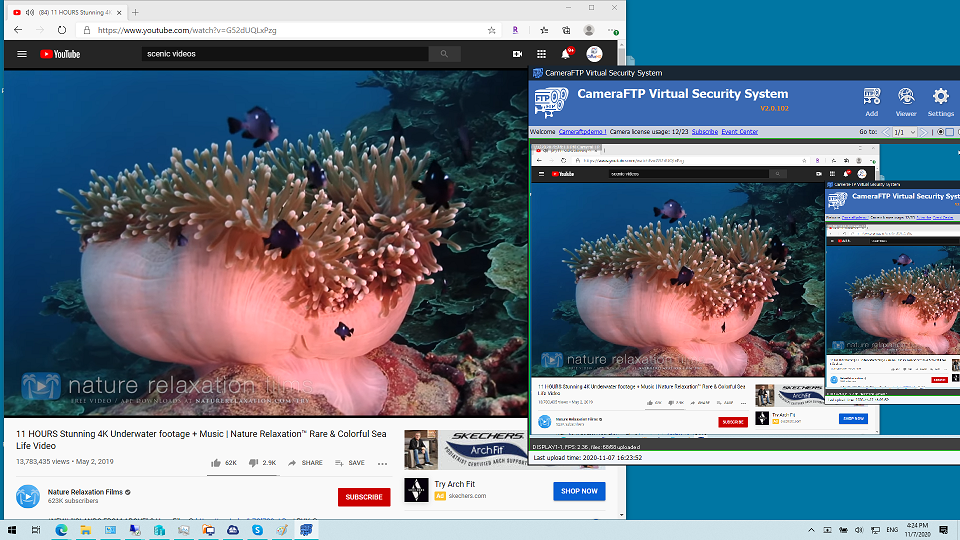
画面録画、テレビ/ゲーム録画、コンピュータ使用状況のリモート監視
VSSの画面録画機能は、他の画面録画ソリューションと比較して、以下の利点があります。
- ストレージ容量と帯域幅を極めて少なく使用します。
- クラウドに録画すれば、ほぼリアルタイムで遠隔地から視聴できます。
- 数ヶ月間、コンピュータを継続的に監視する。
- スピーカーとマイクからの音声を録音します。
- アプリケーションをロックして、現在のコンピュータユーザーが停止できないようにします。
- 複数の画面を録画する。
コンピュータ使用状況の監視(例:子供や従業員のPC使用状況の監視。キーロガーよりも優れている)
VSSは、従業員や子供のコンピュータ使用状況の監視に使用できます(ただし、合法かつ適切に使用してください)。キーロガーソフトウェアよりも優れています。キーロギングでは、押されたキーとスクリーンショットしか記録できません。画面、音声、マウスの動きは記録できません。また、記録された情報を確認するのも非常に困難です。VSSは、ビデオ、音声、マウスの動きを記録でき、CameraFTP Viewerを使用すると、記録された映像を簡単に確認できます。まず、コンピュータにVSSをインストールし、画面録画カメラを追加します。監視が目的の場合は、CPU負荷と帯域幅の使用を最小限に抑えるために、ビデオのフレームレートを1fpsに設定することをお勧めします。ユーザーがカメラを停止できないようにするには、VSSの「ロック」ボタンをクリックし、「VSSのみをロック」をクリックしてから、VSSを最小化します。VSSはGUIを非表示にします。ユーザーはこのPCで他のプログラムを通常どおり使用できます。ただし、CameraFTPパスワードでロックを解除する必要があるため、VSSにはアクセスできません。
他の画面録画プログラムと比較して、VSSにはいくつかの主な利点があります。
- CPUと帯域幅の使用率が非常に低いため、オンラインビデオ通話やビデオ会議に影響を与えません。
- 映像はローカルディスクではなくクラウドに記録されます。ユーザーは映像を削除できません。
- CameraFTP Viewerを使えば、コンピュータの使用状況をリアルタイムで監視したり、録画した映像をリモートで再生したりできます。iOS、Android、Windows、そしてあらゆるWebブラウザに対応しています。他の画面録画プログラムでは、録画した映像を再生できるのは、同じコンピュータ上で録画した映像のみで、ユーザーがコンピュータを使用していない場合に限ります。
オンラインビデオ会議/授業を録画する
オンライン会議を録画し、会議に参加できない人と映像を共有できます。お子様が遠隔学習に参加している場合は、オンライン授業を録画できます。録画した映像は、別のパソコンやスマートフォンから視聴できます。これにより、お子様がオンライン授業でどのように学習しているか、また教師の指導が効果的かどうかを把握できます。ライブモニタリング機能も搭載されているため、お子様が適切な行動をとっていない場合は介入できます。お子様自身も、授業で学んだ内容をすべて理解できなかった場合、録画された映像を視聴できます。(プライバシー保護のため、録画した動画を他者と共有しないでください。)
ソフトウェアやウェブサイト向けのビデオチュートリアルを作成する
VSSの画面録画機能を使えば、ソフトウェアアプリケーションやウェブサイトの使い方を示すビデオクリップを簡単に作成できます。ビデオ録画後、ローカルドライブまたはCameraFTPウェブサイトからビデオクリップファイルをコピーできます。また、ソフトウェアやウェブサイトの不具合を示すビデオクリップを録画し、そのビデオをソフトウェアやウェブサイトのサポート担当者と共有することも可能です。
コンピューターゲームやテレビ番組を録画・配信する
画面録画カメラを使えば、パソコンで再生しているテレビ番組を録画できます。最高の画質で録画するには、録画パラメータ(ビデオ解像度とフレームレート)をできるだけ高く設定し、テレビ番組を全画面モードで再生してください。また、パソコンゲームの録画や、IPカメラの配信機能を使ったライブストリーミングも可能です。
サーバーの負荷と使用状況の履歴を記録する
負荷やパフォーマンス履歴を監視する必要がある場合、あるいはメモリリークやランダムクラッシュなどの特定の問題をトラブルシューティングする必要がある場合、VSSの画面録画カメラは非常に役立ちます。サーバー上でタスクマネージャーやパフォーマンスモニターをずっと監視する必要はありません。VSSが24時間365日画面を録画してくれます。録画した映像はCameraFTP Viewerで効率的に確認でき、サーバーのCPU、RAM、ディスク、ネットワーク使用率が高かった正確な時間を特定できます。
Nest Camなどの独自規格IPカメラのバックアップ
独自のIPカメラがHTTP、ONVIF、RTSPなどの標準プロトコルをサポートしていない場合、VSSは接続できません。ただし、カメラにビューアアプリがある場合、またはWebブラウザで表示できる場合は、VSSの画面録画カメラを使用してクラウドにバックアップできます。その後、CameraFTP Viewerを使用して、どこからでもライブビューや録画済み映像の再生を行うことができます。
どのサービスプランを選べば良いですか?
画面録画機能は「画面録画カメラ」として実装されています。そのため、柔軟でカスタマイズ可能な料金体系を採用しています。料金の詳細については、www.cameraftp.com にアクセスし、「料金」をクリックしてください。画像録画または動画録画を選択し、「カスタマイズ」をクリックすると、お客様のニーズとご予算に合わせてプランをカスタマイズできます。
オンライン会議や授業を録画するには、ビデオ録画プランの利用をお勧めします。
画面解像度が1920x1080未満の場合は、ビデオ解像度を画面解像度と同じに設定してください。それ以外の場合は、1920x1080に設定してください。CPU、ストレージ、帯域幅の使用量を最小限に抑えるため、フレームレートは1fps(最低値)に設定してください。1日に8時間以上画面を録画する予定がない場合は、モーション検知録画プランをご注文いただけます(ただし、VSSを連続録画に設定することも可能です)。それ以外の場合は、連続録画プランをご注文ください。
テレビ番組やゲームを録画するには、ビデオ録画プランを契約し、録画設定をできるだけ高くする必要があります。 CameraFTPは「VSSローカルビデオ録画」プランを提供しています。価格は非常に低価格で、録画パラメータに依存しません。
コンピュータの監視には、1280x800または1920x1080の解像度、1fps、モーション検知録画のビデオ録画プランをお勧めします。
音声録音が不要な場合は、画像記録プランを利用することもできます。画像記録プランでは、アップロード頻度を15分に1枚まで下げることができます。
CameraFTP Viewerでライブビューまたは再生
CameraFTP Viewerアプリを使えば、オンライン上のどこからでもライブ映像の視聴や録画映像の再生が可能です。CameraFTPには、ウェブブラウザ版ビューアと、iOS、Android、Windows向けのモバイルビューアアプリがあります。CameraFTP Viewerアプリは、App StoreまたはGoogle Playストアからダウンロードするか、www.cameraftp.comにアクセスして「ソフトウェア」をクリックしてダウンロードしてください。
画面録画およびコンピュータ監視マニュアル