リモートサポート - デバイスの設定をリモートでサポートいたします
CameraFTPクラウド録画サービスは、ほとんどの汎用IPカメラおよびNVRに対応しています。多くのカメラメーカーとモデル向けにセットアップガイドを作成しています。お使いのモデルがリストにない場合でも、サービスで動作する可能性があります。いくつかのセットアップガイドをご覧ください。手順は通常似ています。
技術的な知識がない方にとって、IPカメラやNVRをクラウド録画用に設定するのは難しい場合があります。残念ながら、弊社はIPカメラを製造していないため、事前設定は承っておりません。お客様ご自身でデバイスを設定していただく必要があります。有料会員の方、またはサブスクリプションの申し込みをご検討中の方で、デバイスが弊社のサービスに対応している場合は、リモートで設定のお手伝いをさせていただくことが可能です。サブスクリプションの申し込みは必須ではないため、リスクは一切ありません。
ご注意ください: 独自仕様のIPカメラは、製造元との契約に縛られています。サードパーティのサービスやソフトウェアと連携するように設定することはできません。CameraFTPのサポートエンジニアは、お客様のプライバシーを尊重します。お客様のデバイスの設定を全力でサポートいたします。サポートサービスは無料です。このサービスをご利用いただくことで、お客様は、いかなる保証もなく「現状のまま」提供されることに同意し、このサービスから生じる直接的、間接的、偶発的、または結果的な損害について、DriveHQに責任を問う権利を放棄するものとします。
リモートサポート方法1 DriveHQ リモートデスクトップ
ほとんどのIPカメラとNVRは、ウェブブラウザまたはデスクトップアプリを使用して設定できます。その場合、DriveHQ リモートデスクトップを使用してお客様のPCまたはMacにリモート接続できます。 その後、ウェブブラウザまたはデスクトップアプリを使用してデバイスを設定できます。
この機能を利用するには、まずデバイスをネットワークに接続する必要があります。理想的には、デバイスのローカルIPアドレスを確認し、Webブラウザを使用してカメラに接続してください。デバイスにデスクトップアプリが付属している場合は、アプリをインストールしてデバイスに接続してください。
次にインストールする必要があります DriveHQ Team Anywhereこれは、強力なリモートデスクトップ、画面共有、およびリモートアシスタンスアプリケーションです。
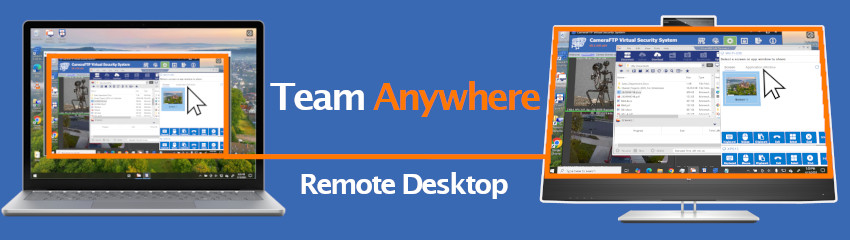
DriveHQ リモートデスクトップをPCまたはMacにインストールしたら、実行してデバイスIDをメールでお送りください。
サポートエンジニアが数時間以内にお客様のPCに接続します。接続リクエストはお客様ご自身で承認していただく必要があります。デバイスIDとパスワードをメールでお送りいただければ、弊社から直接お客様のデバイスに接続できます。リモートセッション中は、サポートエンジニアとやり取りが可能です。
リモートサポート方法2:デバイスをリモートでアクセス可能にする
IPカメラやNVRをインターネット経由でアクセス可能にすることはできますが、これによりデバイスがハッキングされるリスクが大幅に高まります。ベンダーから最新のファームウェアをインストールし、デフォルトのデバイスパスワードを変更することをお勧めします。デバイスの設定が完了したら、インターネットからアクセスできないように設定し直すことをお勧めします。
まず、デバイスのローカル IP アドレスと、デバイスの設定インターフェイスにアクセスするための URL を見つける必要があります。たとえば、デバイスの IP アドレスが 192.168.1.200 で、URL が:
http://192.168.1.200:8080/
ルーターのポートフォワーディング機能を使用して、宛先ポート8080の受信インターネットトラフィックをローカルIPアドレス192.168.1.200のポート8080に転送してください。次に、インターネットIPアドレスを確認する必要があります。GoogleまたはBingを開いて「自分のIPアドレスは何ですか」と入力してください。インターネットIPアドレスとカメラにアクセスするためのURLをメールでお送りください。その後、ウェブブラウザを使用してカメラの設定インターフェースにリモートでアクセスできます。この場合、画面共有は行いませんので、設定インターフェースにログインするためにデバイスのユーザー名とパスワードが必要になります。