TP-Link TL-SC3230 IPカメラをクラウド録画、リモート監視、再生用に設定する
コンテンツ
導入
ステップ1:カメラをネットワークに接続し、IPアドレスを見つける
ステップ2:カメラのウェブベース設定ツールにアクセスする
ステップ3.FTP設定を構成する
ステップ4. ビデオストリームプロファイル設定を構成する
ステップ5.イベント設定(イベント検出、スケジュール)を構成する
5.1 イベント検出設定を構成する
5.2 イベントスケジュールの設定
6. CameraFTP Viewer
TP-Link TL_SC3230は、低価格の1.3メガピクセル(1280x1024p)有線ビデオ/オーディオIPカメラです。優れたビデオ品質を備えています。ただし、Wi-Fi、ナイトビジョンには対応しておらず、静止画のアップロードもできません。日中のビデオ/オーディオ監視のみが必要な場合、または監視対象エリアが常に照明で照らされている場合は、最適なデバイスと言えるでしょう。
他のIPカメラと比較して、このTP-Link製モデルは、連続録画と動体検知による録画の両方で.AVI形式のビデオクリップを録画できます。他の多くのIPカメラは、動体検知による録画のみに対応しています。
カメラの基本情報
| ビデオ/画像解像度 |
1280x1024、640x480、320x240 |
| 音声録音 |
サポート対象 |
| 画像アップロード頻度 |
該当なし。(サポート対象外) |
| ビデオフレームレート |
? |
| 暗視機能 |
サポートされていません |
| 画像スナップショット記録 |
サポートされていません |
| ビデオクリップの録画 |
サポート対象 |
| 動体検知 |
サポート対象 |
| 連続記録 |
サポート対象 |
| サポートされているビデオ形式 |
.アヴィ |
| 接続タイプ |
イーサネットケーブル |
| PoE(Power on Ethernet) |
いいえ |
| 屋内/屋外 |
屋内 |
| 最安値(2015年8月1日現在) |
$42 |
注意: この文書は、メーカーの製品マニュアルに代わるものではありません。ここに記載されている情報は、TP-Link製品に関する当社の知識に基づいています TL-SC3230 情報が正確または最新ではない可能性があります。カメラに関する問題については製造元にお問い合わせください。弊社へのお問い合わせは、CameraFTP(クラウドサービス/FTP)に関する問題のみとさせていただきます。
以下の最初の2つの手順はカメラに関するもので、非常に簡単です。これらの基本的な手順を既に完了している場合は、手順1と2をスキップできます。CameraFTPのサービスは、わずか3つの手順(手順3、4、5)で設定できます。
カメラの電源を入れ、イーサネットケーブルを使ってルーターに接続してください。約1分後、カメラはDHCPによってIPアドレスを取得します。
カメラのIPアドレスを調べるには、メーカーのセットアッププログラムが必要です。同じネットワーク上のPCから、カメラのソフトウェアCDを挿入し、インストーラーを実行します。インストールが完了したら、インストール済みのTP-Link IP Searchプログラムを実行すると、TP-Linkカメラを検索するツールが起動します:
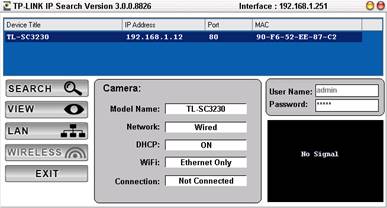
このツールは、同じネットワーク内のTP-Link製カメラを自動的に検索します。カメラが見つかった場合、上記の画面にIPアドレスとポート番号が表示されます。
IP検索ツールでカメラのデバイスタイトルをダブルクリックすると、Webブラウザ(このカメラにはFirefox/Chromeを推奨)が起動し、カメラの設定ページにアクセスできます:
http://IP_アドレス/ (例:http://192.168.1.12)
正しいIPアドレスを含むURLを手動で入力することもできます。そうすると、以下に示すようなライブビュー画面が表示されます:
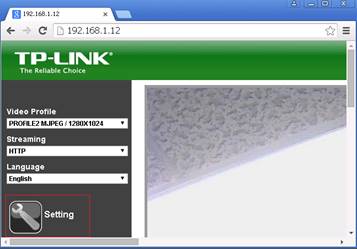
設定ボタンをクリックすると、ログインを求められます:
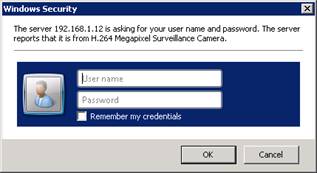
デフォルトのユーザー名は「admin」、パスワードも「admin」です。 パスワードを変更することをお勧めします。
ログイン後、セットアップメイン画面が表示されます:
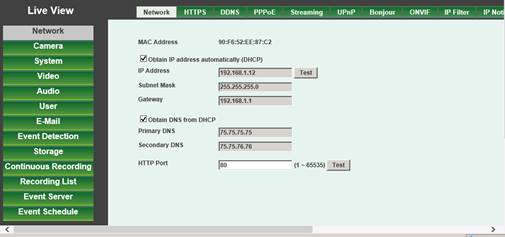
CameraFTPのサービスでは、通常のセットアップ手順のほとんどが不要です。ただし、システム→日付と時刻をクリックしてカメラの時刻を設定するなど、これらの手順を確認することもできます。
ウェブベースの設定ツールにログインし、「イベントサーバー」→「FTPサーバー」をクリックすると、下図のような画面が表示されます。CameraFTPのアカウントをお持ちでない場合は、www.cameraftp.comにアクセスして無料アカウントを作成してください。 CameraFTPでは、3日間の無料クラウド録画トライアルを提供しています。3日後もクラウド録画サービスをご利用いただくには、有料プランへのご加入が必要です。
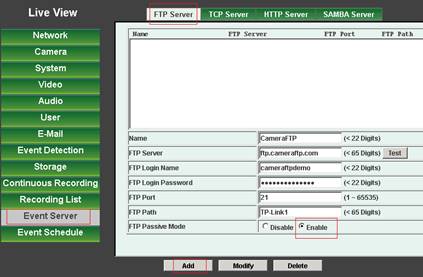
CameraFTPアカウントを既にお持ちの場合は、以下の情報を入力する必要があります:
- 名前: 任意の名前、例: cameraftp
- FTPサーバー: ftp.cameraftp.com(またはIPアドレス:66.220.9.45)
- FTPポート: 21
- FTPパッシブモード: 有効にする(これは非常に重要です!)
- ユーザー名/パスワード: FTPユーザー名はCameraFTPのユーザー名です。FTPパスワードはIPカメラの設定ページで確認できます。 (CameraFTPのパスワードでも動作するかもしれません。)
- FTPパス:
設定を確認するには、「テスト」をクリックしてください。テストが成功した場合は、「追加」をクリックして設定を保存します。
このカメラは動画アップロードのみに対応しています。そのため、静止画撮影プランを契約されている場合は、www.cameraftp.comにログインして新しい動画撮影プランを注文し、静止画撮影プランをキャンセルする必要があります。
ビデオ録画プランをご注文いただいた場合は、下図のように「ビデオ」タブ→「ビデオストリームプロファイル」をクリックしてください。ご契約プランに合ったビデオストリームプロファイルの解像度を設定するだけで済みます。レート制御はEVBRです。例えば、640x480、5fpsのビデオサービスをご注文いただいた場合は、スクリーンショットに示すようにビデオプロファイル3を選択してください。品質を80に変更してください。
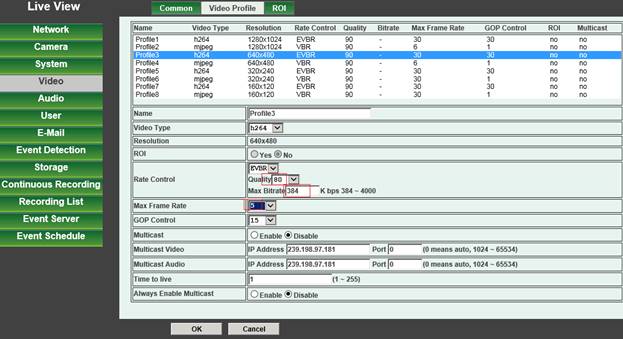
最大ビットレートの設定は少し難しいです。高すぎると帯域幅を過剰に消費し、ネットワーク速度が著しく低下してアップロードが失敗する原因となります。逆に低すぎると動画の品質に影響が出ます。帯域幅の目安については、弊社の帯域幅計算ツールをご利用ください。 www.cameraftp.comのウェブサイトにアクセスし、「料金プラン」をクリックして、サービスプランをカスタマイズしてください。下のスクリーンショットをご覧ください。
帯域幅を推定する際は、カメラの数を1に設定してください。
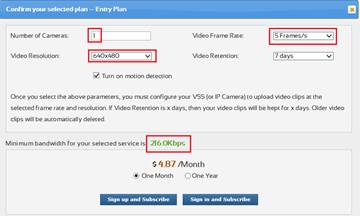
640x480、5フレーム/秒のビデオプランの場合、推定帯域幅は216Kbpsです。このカメラは384Kbps未満の帯域幅をサポートしていないため、最低値に設定してください。
「OK」をクリックして、ビデオストリームプロファイルの設定を保存します。
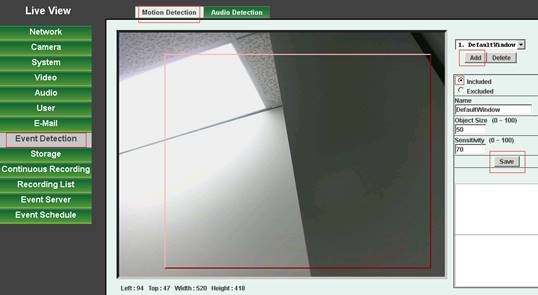
イベント検出→モーション検出をクリックすると、下図のような画面が表示されます。「含める」チェックボックスをオンにし、名前を入力し、オブジェクトサイズを5、感度を90に設定して、「追加」をクリックします。次に、シーン内にモーション検出領域となる長方形を描画します。(弊社のテストでは、このWebページはIEで不具合が発生しました。Firefoxの使用をお勧めします。)完了したら、「保存」をクリックします。
イベントスケジュール→設定をクリックすると、以下の画面が表示されます。
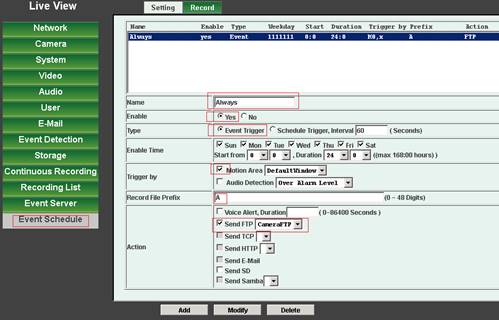
以下の値を入力してください:
- 名前: 「いつも」でも、どんな名前でも構いません。
- 有効にする: はい。
- レコードファイルプレフィックス: 「A」または任意の値。
- アクション: FTP送信[CameraFTP]]
モーション検知録画プランをご注文された場合、 次に、「イベントトリガー」ラジオボタンと「モーションエリア」チェックボックスをオンにする必要があります。
録画するビデオストリームプロファイルを指定する必要があります。下図のように「録画」タブをクリックしてください:
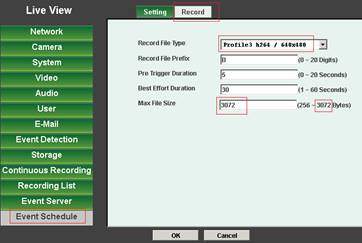
「録画ファイルの種類」ドロップダウンメニューで、以前に設定したビデオストリームプロファイルを選択します。(この例では、640x480、5fpsのProfile3を選択します。)
注意: 最大ファイルサイズを3072に変更する必要があります。そうしないと、ビデオクリップが短すぎる可能性があります。このウェブページにはタイプミスがあります。3072は3072KBを意味し、3072バイトではありません。
また、カメラが1日に10時間以上録画を続けるような混雑した場所の監視に使用される場合は、ここで動体検知を有効にした場合でも、連続録画プランを注文する必要があります。そうしないと、カメラの使用制限を超過してブロックされる可能性があります
連続ビデオサービスプランを注文した場合, 以下に示すように、イベントスケジュール→設定画面で設定できます。
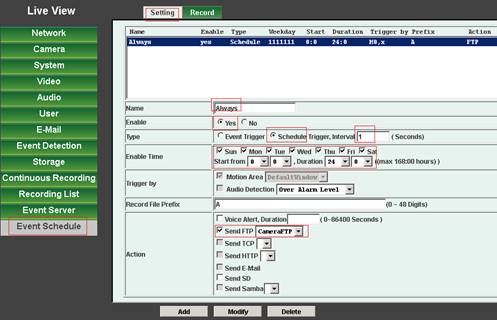
- 名前: 「常に」またはその他の名前を入力してください。
- 有効にする: はい。
- タイプ: 「スケジュールトリガー、間隔1秒」にチェックを入れてください。
- 有効時間: 上記のスクリーンショットに示されているように、すべての日付と時間を選択してください。
- レコードファイルプレフィックス: 「A」または任意の接頭辞を入力してください。
- アクション: 「FTP送信」にチェックを入れ、CameraFTPを選択してください。
「追加」(または「変更」)をクリックして保存してください。カメラは1秒間隔でビデオクリップをCameraFTPにアップロードします。
各ビデオクリップの長さは、次の画面で設定します(イベントスケジュール→録画をクリック)。
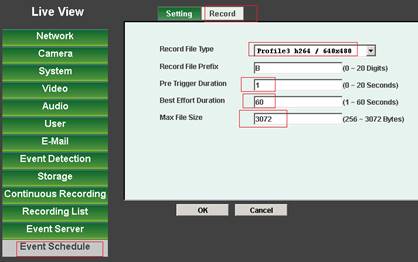
まず、CameraFTPの契約プランに合ったビデオストリームプロファイルを選択する必要があります。この例では、プロファイル3(640x480、5fps)を選択します。
レコードファイル接頭辞には、「B」またはその他の接頭辞を入力できます。
理論的には、ビデオの間隔は1秒なので、プリトリガー期間は1に設定すべきです。しかし、カメラの動作に遅延が生じ、数秒間の映像が欠落する場合があります。そのため、プリトリガー期間を5秒に設定することもできます。
最大努力時間は60秒です。
最大ファイルサイズは3072(つまり3072KB)に設定する必要があります(ウェブインターフェースには3072バイトという誤植があります)。
「OK」をクリックして設定を保存します。カメラは60秒間の動画クリップを連続してアップロードします。
注意: 一度設定が完了したら、変更を加えた場合はカメラを再起動する必要があります。
IPカメラまたはNVRの設定が完了しました!
カメラのセットアップが完了したら、www.cameraftp.comにアクセスして、どこからでもライブ映像を監視したり、録画した映像を再生したりできます。 CameraFTP Viewerアプリは、iOS、Android、Windows向けにもダウンロードできます。
正常に動作している場合は、カメラを再起動して、再起動後も正常に動作することを確認してください。変更が必要な場合は、「IP検索ツール」を再度実行してカメラのIPアドレス(変更される可能性があるため)を確認し、カメラの設定ページにアクセスしてください。
動作しない場合は、
トラブルシューティングガイド をお読みください。