D-Link DCS-2132LワイヤレスIPカメラをクラウド録画、リモート監視、再生用に設定する
コンテンツ
導入
ステップ1:カメラをネットワークに接続し、IPアドレスを見つける
1.1 カメラをネットワークに接続する
1.2 カメラのIPアドレスを調べる
ステップ2:Webベースの設定ツールを使用してカメラを設定する
ステップ3. ビデオ/オーディオまたは画像プロファイル設定を構成する
ステップ4.動体検知設定を構成する
ステップ5.イベントの設定(FTPサーバー、メディアタイプ、イベントなど)
5.1 FTPサーバー情報の設定
5.2 メディアの種類(画像スナップショットまたはビデオクリップ)を設定します。
5.3 イベントの設定
6. CameraFTP Viewer
D-Link DCS 2132Lは、1メガピクセル(1280×800ピクセル)のH.264対応ワイヤレスIPカメラで、最大15フィートの暗視機能と優れたビデオ/画像品質を備えています。静止画撮影とビデオ/音声録画の両方に対応しています。ビデオビューアとの互換性を最大限に高めるため、H.264エンコードされたMP4ビデオフォーマットを使用できます。Wi-Fiへの接続を容易にするWPS機能も搭載しています。
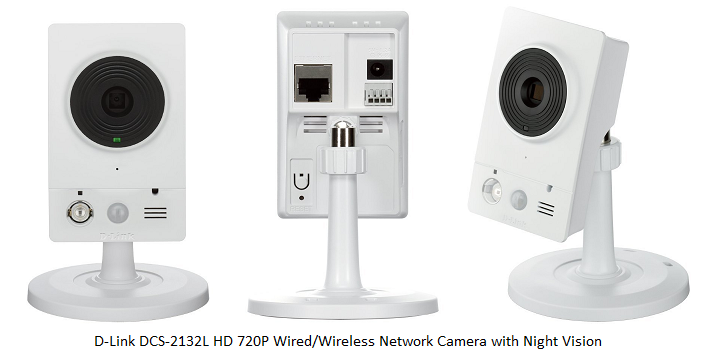 カメラの基本情報
| ビデオ/画像解像度 |
1280x800、1280x720、800x600、800x450、640x480、640x360、320x240、320x180 |
| 音声録音 |
対応(双方向) |
| 画像アップロード頻度 |
1 画像 |
| ビデオフレームレート |
1, 4, 7, 15, 30 fps |
| 暗視機能 |
最大15フィート |
| 画像スナップショット記録 |
サポートされていますが、1秒間に1枚の画像のみをサポートします。(連続録画は完全にはサポートされていません。) |
| ビデオクリップの録画 |
対応しています。(連続録画は完全にはサポートされていません) |
| 動体検知 |
画像と動画の両方の録画に対応しています |
| 連続記録 |
連続録画は完全にはサポートされていません。1分間の動画または2分間の動画、あるいは1分間に10枚の静止画を録画できます。 |
| サポートされているビデオ形式 |
.MP4 |
| 接続タイプ |
Wi-Fiおよびイーサネットケーブル。WPSに対応 |
| PoE(Power on Ethernet) |
いいえ |
| 屋内/屋外 |
屋内 |
| 最安値(2016年6月24日現在) |
$89.99 |
注意: このドキュメントは、メーカーの製品マニュアルに代わるものではありません。提供される情報は、D-Link DCS 2132L モデルに関する当社の知識に基づいています。正確でない、または完全に最新の情報ではない可能性があります。カメラに関するすべての問題についてはメーカーに問い合わせ、CameraFTP 関連の問題 (クラウド サービス / FTP など) についてのみ当社に問い合わせてください。以下のセットアップ手順のほとんどはカメラに関するもので、非常に簡単です。これらの基本的な手順を以前に完了している場合は、手順をスキップできます 1 そして 2. CameraFTPのサービスは、わずか3つのステップ(ステップ3、4、5)で設定できます。
IPカメラをWi-Fiネットワークに接続する方法は2つあります。
(1)お使いのWi-FiルーターがWPSに対応していない場合は、まずイーサネットケーブルを使ってカメラを接続する必要があります。Wi-Fiの設定は、後でカメラの設定ページで行うことができます。
(2)お使いのWi-Fiアクセスポイント/ルーターがWPSに対応している場合、デバイスをネットワークに接続するのは非常に簡単です:
カメラの電源を入れ、Wi-FiアクセスポイントのWPSボタンを3秒間押します。通常、WPSボタンが点滅し始めます。カメラ背面のWPSボタンを素早く押し、数秒間押し続けてランプの色が変わるまで待ちます。約1分後、カメラレンズの下にあるステータスランプが緑色に点灯し、ワイヤレスルーターに接続されたことを示します。
より詳しい情報については、製造元のマニュアルを参照してください。
カメラがWi-Fiルーターに接続されている場合、またはイーサネットケーブルでカメラを接続している場合は、メーカーのセットアッププログラムを実行してカメラのIPアドレスを確認できます。同じネットワーク上のPCから、カメラのソフトウェアCDを挿入し、自動実行プログラムを実行すると、次のウィンドウが開きます:
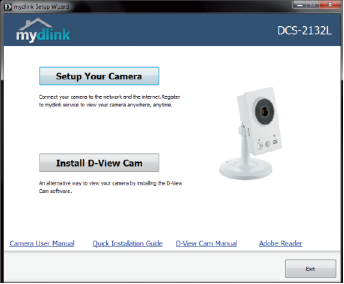
「カメラの設定」をクリックして、指示に従ってください 次へ カメラをネットワーク上で検索し始めるまで待ちます。検索が完了すると、この画面が表示されます:
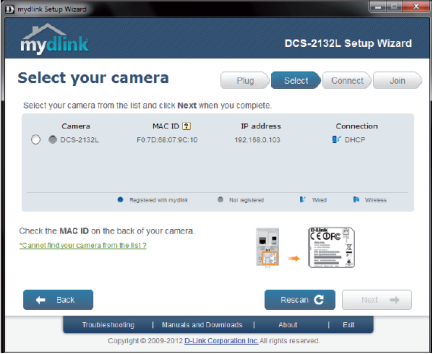
デフォルトのパスワードは空白です。カメラを選択すると、パスワードを作成して確認するように求められます。パスワードを入力したら、クリックしてください 次へ
ネットワーク接続の設定画面が表示されます:
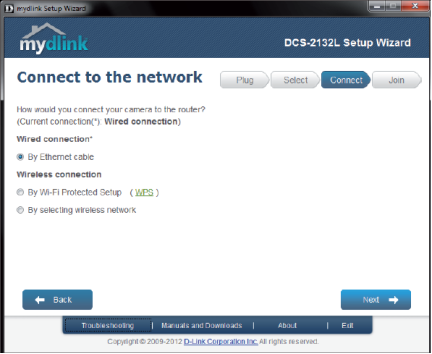
ウィザードに従ってカメラをネットワークに接続し、クリックします 次へ. mydlinkサービスへの登録をご案内します。mydlinkサービスは、ライブビューやカメラへのリモートアクセスに便利です。アカウント登録を行うか、「今は登録しない」を選択してください。
CameraFTPのサービスはmydlinkのサービスとは異なります。当社はカメラ用のクラウドベースのストレージを提供しており、ローカルストレージやストレージなしの場合よりもはるかに安全です。また、クラウドベースのライブビューと再生にも対応しているため、mydlinkのサービスは不要です。
「次へ」をクリックしてください。

最後に、カメラのIPアドレスを表示するページが表示されます:
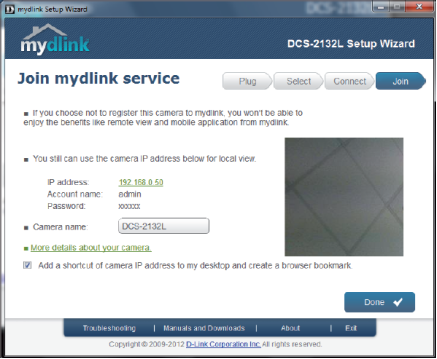
カメラのIPアドレスがわかったら、ウェブブラウザを起動して、カメラのアドレスを入力してください。
http://IP_アドレス/
次のようなログオンダイアログが表示されます:
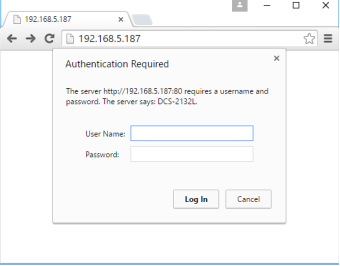
ユーザー名には「admin」、パスワードにはインストールウィザードで作成したものを使用してください。 パスワードを作成していない場合、デフォルトのパスワードは空白です(パスワードの変更をお勧めします)。ログイン後、ライブビデオ画面が表示されます。
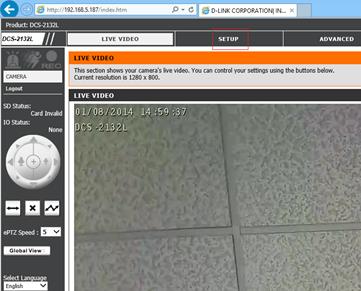
設定ページに入ったら、「設定」をクリックすると、設定メイン画面が表示されます:
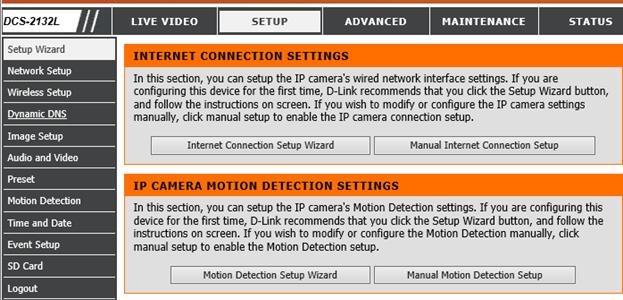
CameraFTPのサービスでは、通常のセットアップ手順のほとんどが不要です。(ただし、必要に応じて手順を確認することもできます。例えば、「時刻と日付」をクリックしてカメラの時刻を設定するなど。)
下図のように、[設定] -> [オーディオとビデオ] をクリックします。ビデオと画像の解像度を設定できます。ビデオの場合は、ビデオのフレームレートとビットレートも設定できます。設定する必要があるのは、ビデオストリームプロファイル1のみです。
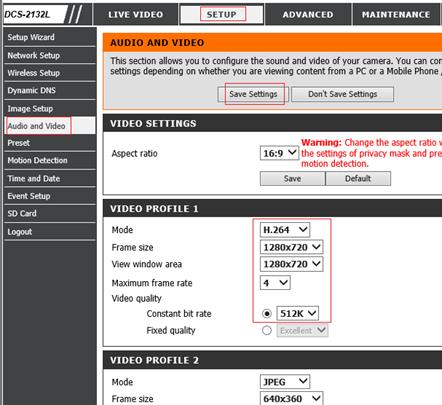
画像記録計画を注文した場合、重要なのはフレームサイズだけです。
このカメラモデルでは、画像ベースの録画におけるアップロード頻度を指定できません。常に1秒間に1枚の画像がアップロードされるため、CameraFTPで注文した内容と一致していることをご確認ください。
ビデオ録画計画をご注文された場合は、以下のように設定してください。
- モード: H.264;
- フレームサイズ: お客様のCameraFTP契約レベルに基づきます。
- 表示ウィンドウエリア: フレームサイズと同じ。
- 最大フレームレート: 契約プランによって異なります。契約プランのFPSが5の場合は、4に設定してください。
- ビデオ品質: 固定ビットレートに設定します。数値は次のように計算されます:
ビットレートの設定は少し難しいです。高すぎるとアップロード帯域幅を過剰に消費し、アップロードが失敗する原因となります。低すぎるとビデオ品質に影響が出ます。帯域幅の目安については、弊社の帯域幅計算ツールをご利用ください。 www.cameraftp.comにアクセスし、「料金プラン」をクリックして、サービスプランをカスタマイズしてください。下のスクリーンショットを参照してください。(帯域幅の見積もりについては、「カメラ数」を1に設定してください。)
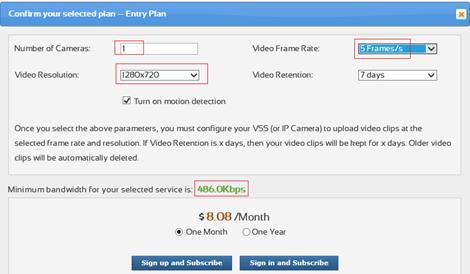
1280x720、5フレーム/秒のビデオプランの場合、推定帯域幅は486Kbpsです。したがって、512Kbpsに設定できます。
ビデオストリームプロファイルを保存するには、「設定を保存」(別の「保存」ボタンとは異なります)をクリックしてください。
モーション検知機能が有効になっているプランをご注文いただいた場合は、モーション検知の設定が必要です。下図のように「モーション検知」をクリックしてください。「ビデオモーションを有効にする」チェックボックスをオンにします。モーション検知エリアを描画し、「設定を保存」をクリックしてください。
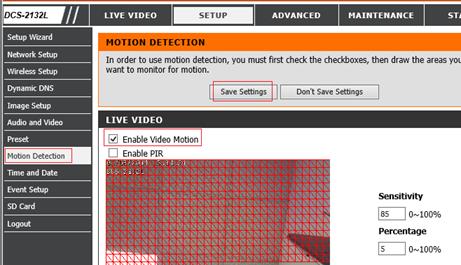
動体検知は、コスト削減と帯域幅・ストレージ使用量の大幅な削減につながるため、強く推奨します。さらに、動体検知機能があれば、保存された映像の再生も容易になります。
注記:
- このカメラは連続録画に完全対応していません。2分ごとに1分間の動画クリップ、または1分間に10枚の静止画しか録画できません。
- カメラを人通りの多い場所の監視に使用し、1日に10時間以上録画を継続する場合は、動体検知機能をオンにする場合でも、連続録画プランを契約することをお勧めします。そうしないと、カメラの使用制限を超え、利用できなくなる可能性があります。
CameraFTPのアカウントをお持ちでない場合は、www.cameraftp.comにアクセスして無料トライアルアカウントにご登録ください。 CameraFTPは3日間の無料トライアルを提供しており、その後はサブスクリプションを申し込む必要があります。
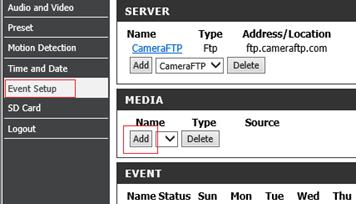
CameraFTPにアカウントをお持ちの場合は、「イベント設定」をクリックし、次に下図のように「サーバー」セクションの「追加」ボタンをクリックしてください。
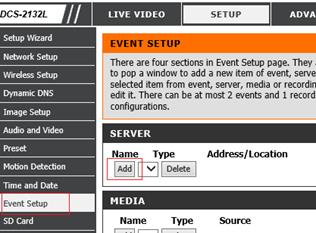
次に、FTPサーバー情報を以下のように追加できます:
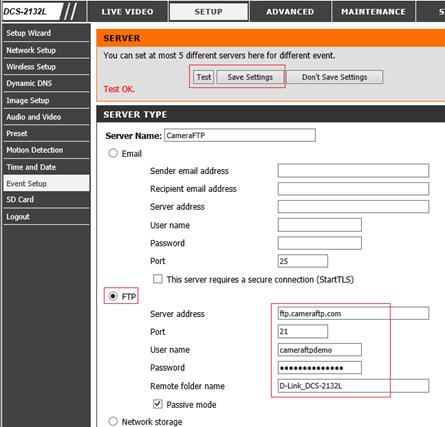
「FTP」チェックボックスをオンにして、以下のFTP情報を入力してください:
- FTPサーバー: ftp.cameraftp.com(またはIPアドレス:66.220.9.45)
- ポート: 21
- ユーザー名/パスワード: FTPユーザー名はCameraFTPのユーザー名です。FTPパスワードはIPカメラの設定ページで確認できます。 (CameraFTPのパスワードでも動作するかもしれません。)
- リモートフォルダ名:
- パッシブモード: 有効(これは非常に重要です!)
FTP設定をテストするには、「テスト」をクリックしてください。テストが成功した場合は、「設定を保存」をクリックしてください。
このステップでは、イベントが発生した際に記録するメディアの種類を設定します。
イベント設定をクリックし、次にメディアセクションの「追加」ボタンをクリックします(下図参照):
次の画面でメディアの種類を設定できます。
画像記録プランを注文した場合、 ビデオクリップのセクションは設定しないでください。「スナップショット」ラジオボタンをオンにしてください。
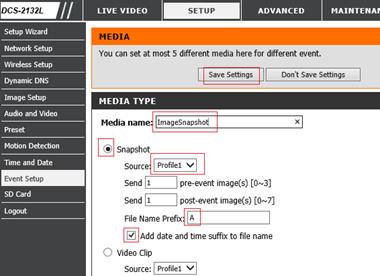
「設定を保存」をクリックしてください。
ビデオ録画プランを注文した場合、 「ビデオクリップ」のラジオボタンを確認してください。下のスクリーンショットを参照してください:
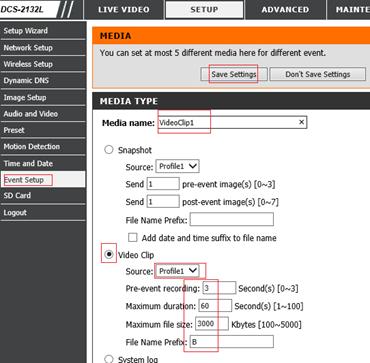
- メディア名: 「VideoClip1」(または任意の名前)と入力してください。
- ソース: プロファイル1を選択します。
- ファイル名の接頭辞: 「B」またはその他の接頭辞。
- 最大ファイルサイズ: 3000 キロバイト
「設定を保存」をクリックしてください。
イベント設定画面で、メディアセクションの下にあるイベントセクションの「追加」ボタンをクリックします。すると、以下に示すようなイベント追加ページが表示されます:
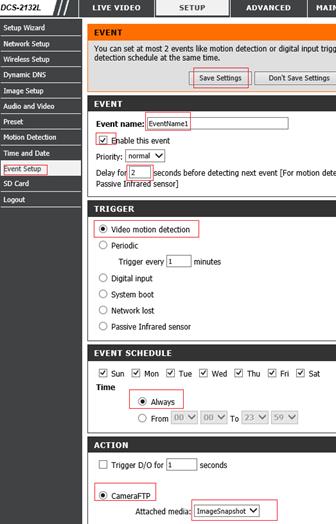
- イベント名: イベント名を入力してください(例:EventName1)。
- このイベントを有効にする: チェックボックスにチェックを入れる
次のイベントを検出する前に、1~2秒の遅延を設けてください。
モーション検知録画プランをご注文された場合、 次に、「ビデオ動体検知」のチェックボックスをオンにする必要があります。
連続録画プランをご注文いただいた場合, 「定期」のチェックボックスをオンにしてください
注意: このカメラは1分ごとにしか定期的なイベントをトリガーできないため、真の意味での連続録画ではありません。2分ごとに1分間のビデオクリップを録画でき、つまり1分間に10枚の画像を撮影できます。
イベントスケジュール このセクションでは、特定の日や期間を除外したい場合を除き、「常に」を選択してください。
画像記録プランを注文した場合、 次に、(FTPサーバーを追加した際に設定した)ラジオボタン「CameraFTP」をオンにし、添付メディアとして「ImageSnapshot」を選択します。カメラは画像スナップショットをcameraftpにアップロードします。
このカメラは「アップロード頻度」に対応していませんのでご注意ください。常に1秒間に1枚の画像がアップロードされます。 画像解像度はビデオストリームプロファイル1で定義されています。
ビデオ録画プランを注文した場合、 添付メディアとしてVideoClip1を選択するだけで済みます。
「設定を保存」をクリックしてください。
以上です。録画セクション(ローカル録画専用)を設定する必要はありません。
Wi-Fiを使用する場合は、イーサネットケーブルを抜いてください。設定を変更する必要がある場合は、セットアッププログラムを再度実行してカメラのIPアドレスを確認し(DHCPによってIPアドレスが変わる可能性があるため)、カメラのセットアップページにアクセスしてください。
カメラの設定が完了したら、 www.cameraftp.comにアクセスすれば、どこからでもライブ映像を監視したり、録画した映像を再生したりできます。 CameraFTP Viewerアプリは、iOS、Android、Windows向けにもダウンロードできます。